诀窍1: 快速输入当前的时间和日期
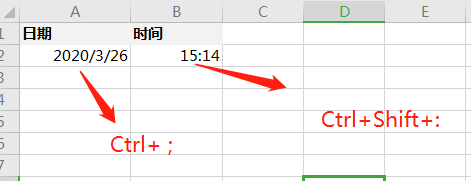
日期快捷键:
Ctrl + ;
时间快捷键:
Ctrl + Shift + ;
诀窍2: 批量输入相同内容
选中相关区域,输入数据后,同时按下Ctrl+enter 。
相关区域内都填充相同内容。
诀窍3: 批量选择数据区域
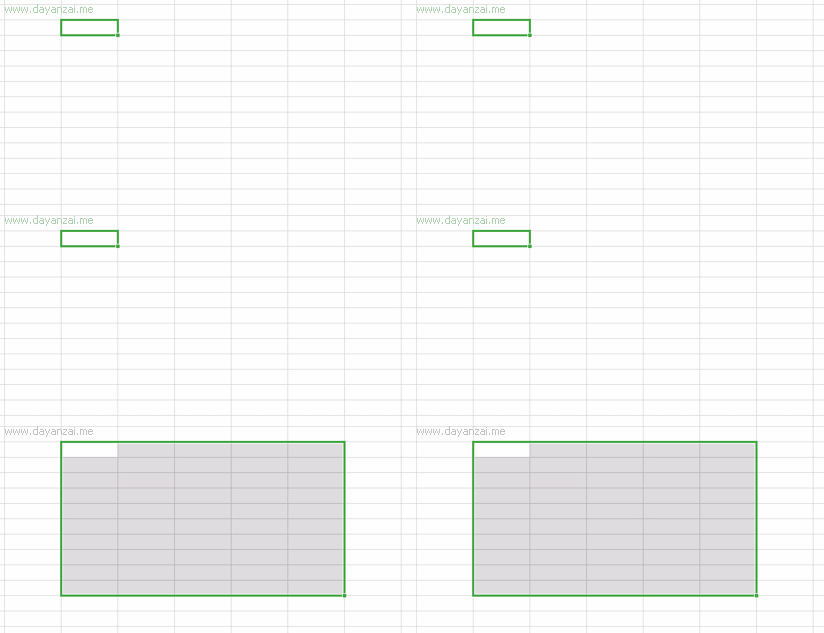
使用Shift 选中两个位置的连线区域。
使用Ctrl 选中不相关的多个区域。
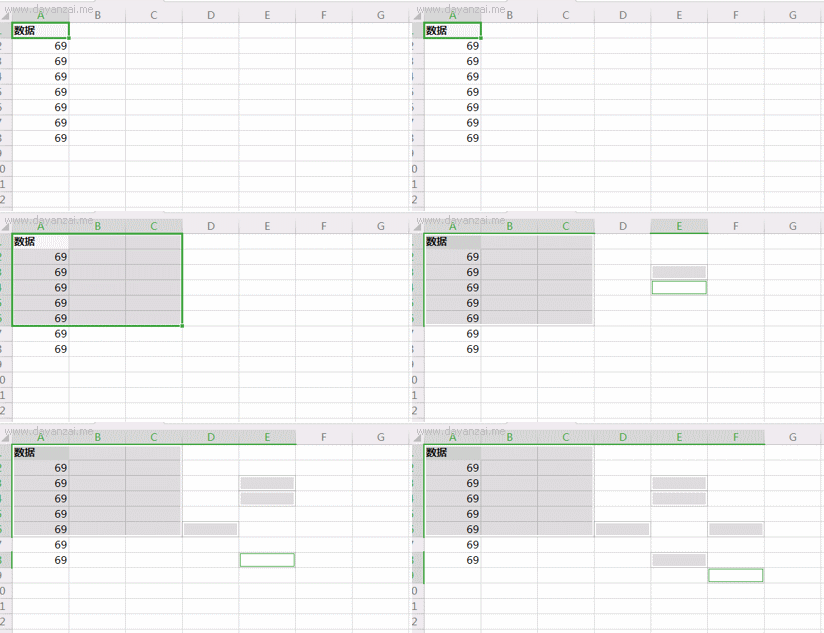
结合使用:
**
诀窍4: 减少鼠标和键盘间的来回切换
批量生成数字序列

双击法:
**
特殊数据的输入方法
输入编号前面的0
当在单元格中输入0095时,显示的结果为95
此时我们将文本输入格式改为文本即可。
输入身份证号、银行账号
输入完整的账号、身份证号后,按下Enter键后却莫名变成了带有+号的数字。
无须加减乘除的超长数字,将输入区域先设定为文本格式再输入。
**
或者将0换为
例如: 0000.00 可以换为 ###.00
此时 0 是来显示精度,# 可以将不需要的精度进行省略。
0000.00 ——-> 0090.23
###0.00 ——-> 90.23
条件语句筛选
在单元格格式中可以自定义数据格式(面向数字)
例如: [>=60][绿色]”及格” 或者 [<60][红色]"不及格"**
即可筛选出是否及格的同学。其他条件筛选同理。
[=1]”男”;[=0]”女” 不同条件得出不同的结果。
**
多级联动下拉框(提高安全性)
- 第一个单元格选择数据有效性 / 数据验证 ,将区域选为参数区域
- 第一个单元格使用 Ctrl + F3 ,将各个选项的名称作为key 填入,区域作为value存入,挨个都要存。
- 第二个单元格使用数据有效性 / 数据验证, 将区域输入 “ =indirect(此处为第一个单元格 eg: A1)”即可。 **

若有收获,就点个赞吧
0 人点赞


