1 PPT 形状绘制
1.1 合并形状
1.1.1 形状转形状
在选定多个形状后,点击 形状格式 | 插入形状 | 合并形状,即可看到如下菜单;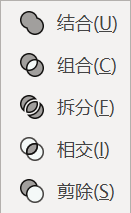
用如下两形状素材进行合并: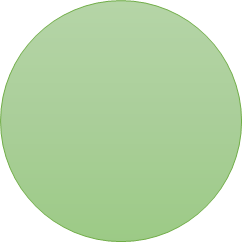

| 合并方式 | 结合 | 组合 | 拆分 | 相交 | 剪除 |
|---|---|---|---|---|---|
| 排布方式 | 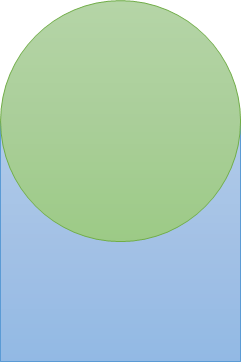 |
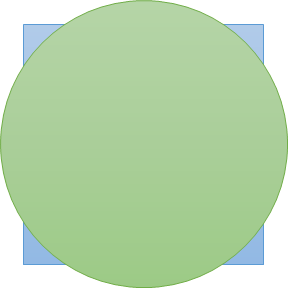 |
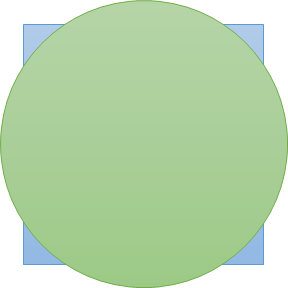 |
 |
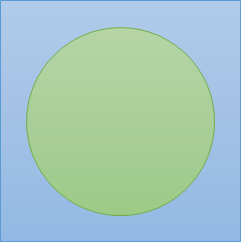 |
| 合并结果 |  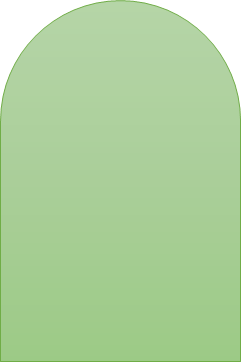 |
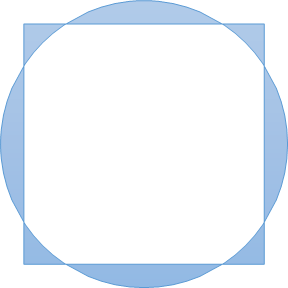 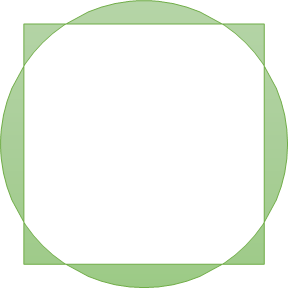 |
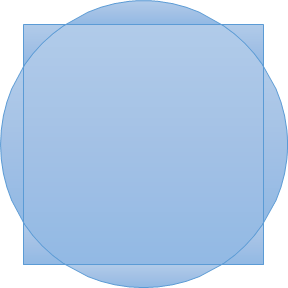 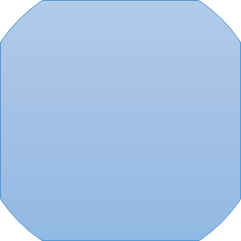 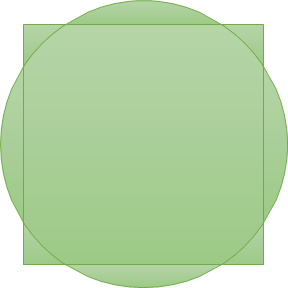 |
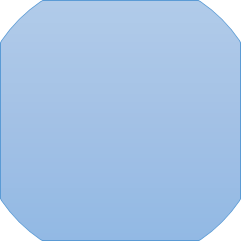 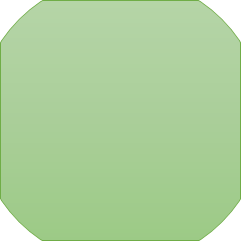 |
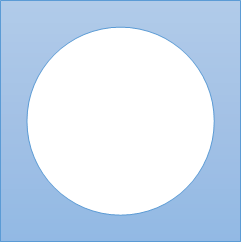 |
| 注意事项 | 总是选择或套用先选择出来的形状。 |
1.1.2 文字转形状
| 类型 | 整体形状 | 分散形状 |
|---|---|---|
| 排布方式 | 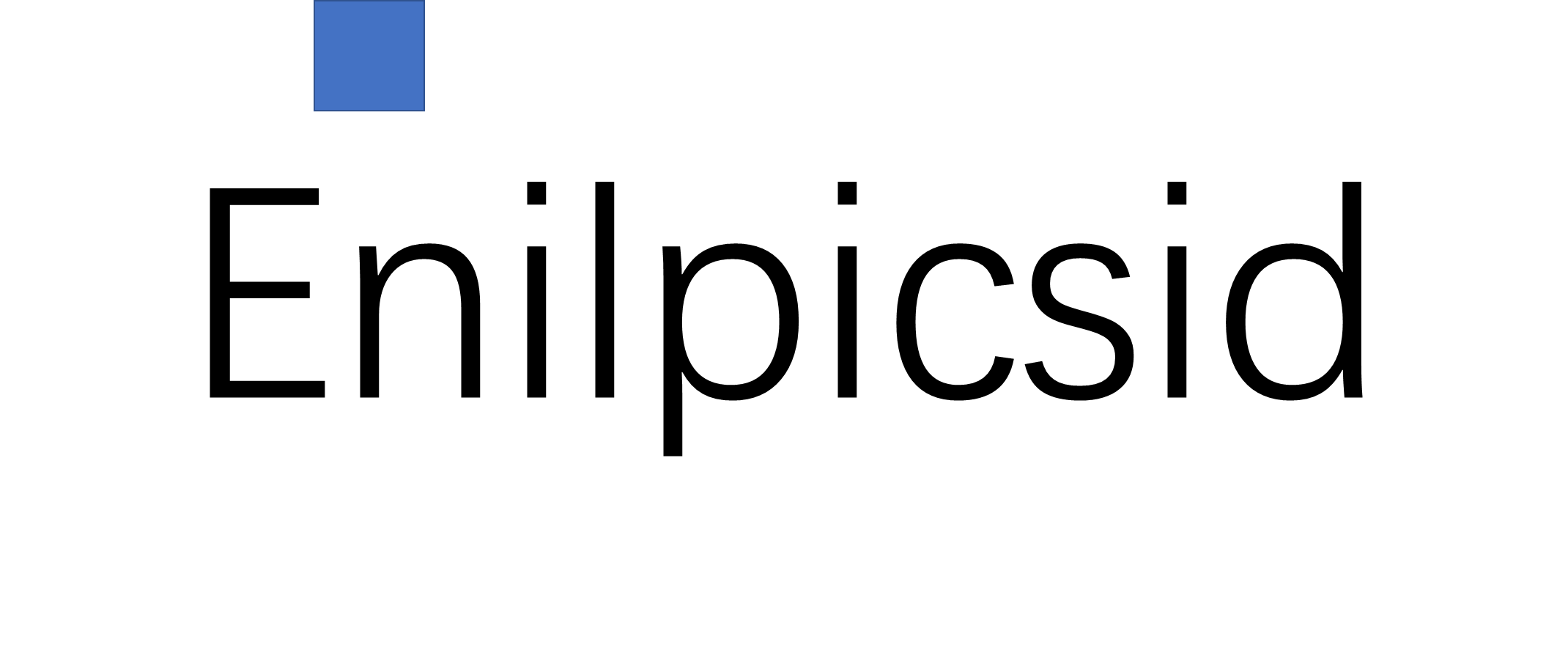 |
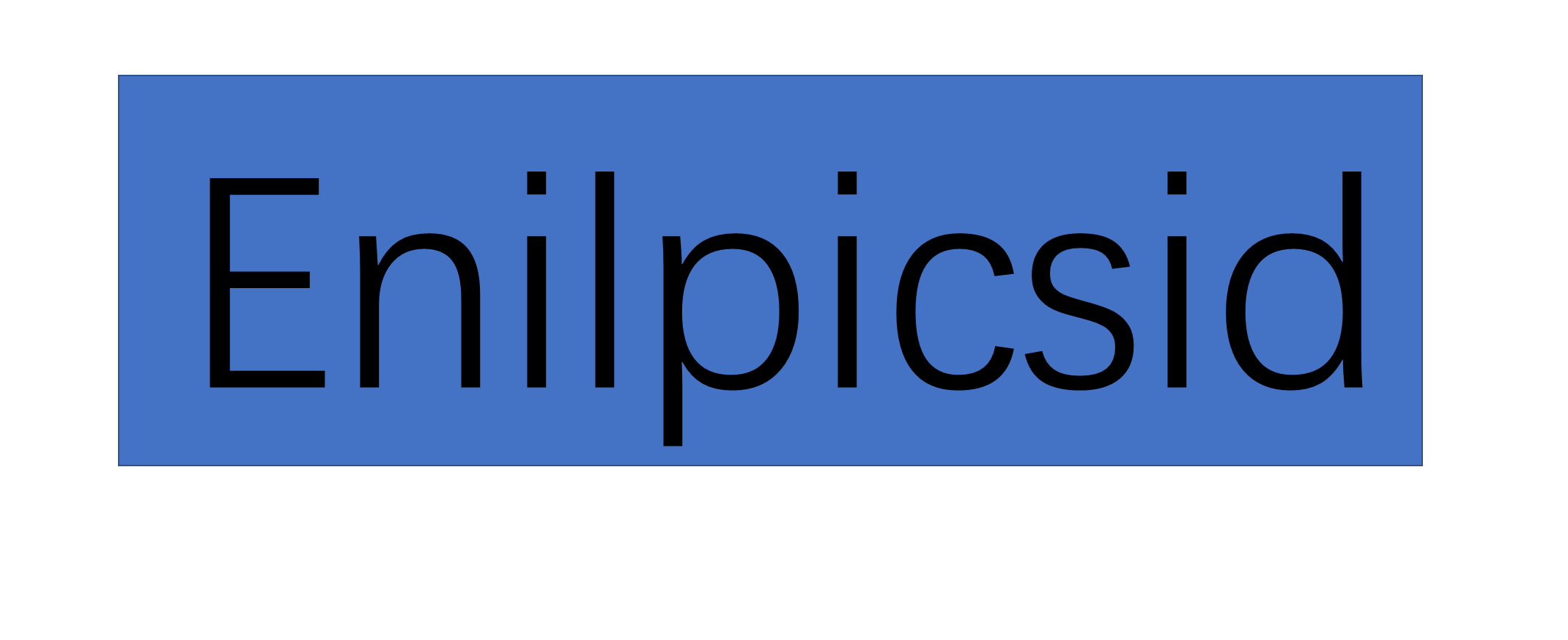 |
| 合并结果 |  |
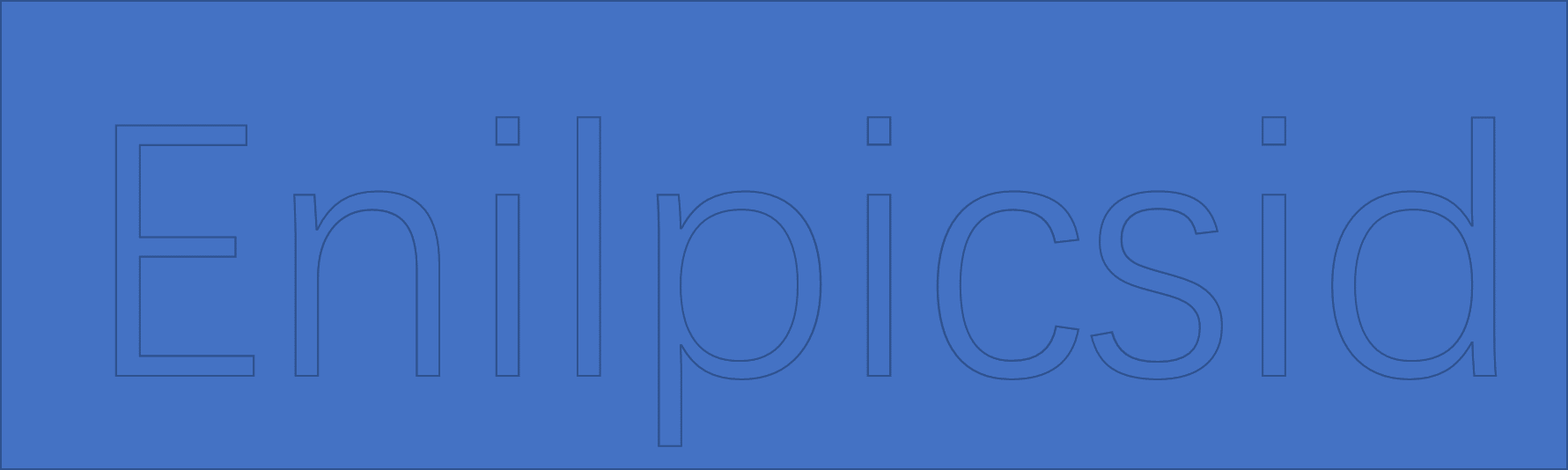 |
1.2 编辑顶点
1.2.1 操作方式
右键形状打开菜单,点击“编辑顶点”;
将鼠标移动至顶点,光标由 变为
变为 ,此时右键可选择顶点类型:
| 定点类型 | 平滑顶点 | 直线点 | 角部顶点 |
|---|---|---|---|
| 示图 | 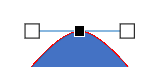 |
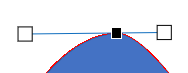 |
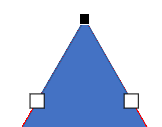 |
| 白点与黑点于同一直线 | 是 | 否 | 否 |
| 两白点与黑点距离相等 | 一定 | 自由 | 自由 |
| 应用 | 圆上点 | - | 多边形顶点 |
将鼠标移动至形状边缘,待光标变为 时,可选择线的类型:抻直弓形或曲线型。
- 抻直弓形相当于两边黑点的白点与黑点在同一平面;
2 PPT 形状渲染
2.1 渐变填充
2.1.1 渐变方式
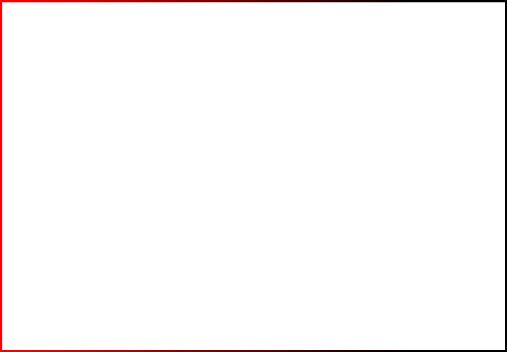
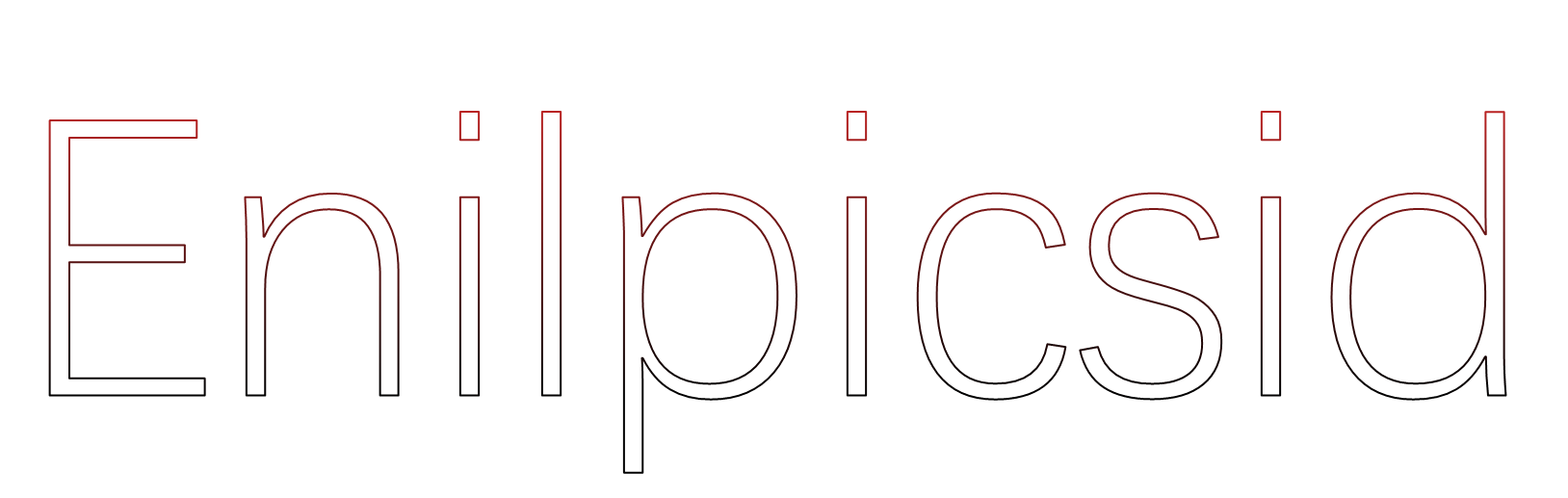
| 渐变方式 | 渐变填充 | 渐变线 | 文字填充 | 文本轮廓 |
|---|---|---|---|---|
| 对象 | 背景/形状/文字 | 形状/文字 | 文字 | 文字 |
| 影响 | 影响对象的填充 | 影响对象的边框 | 影响文字的填充 | 影响文字的边框 |
| 矩形效果 | 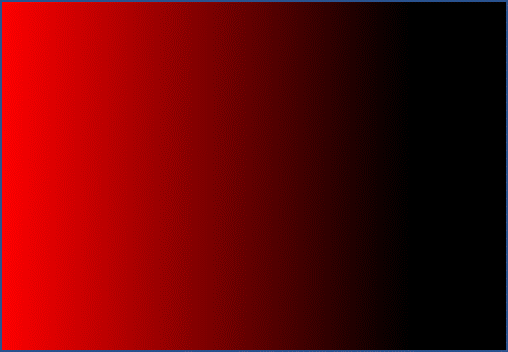 |
 |
- | - |
| 曲线效果 | 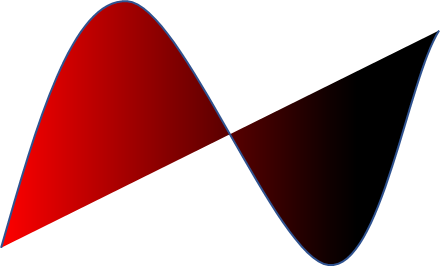 |
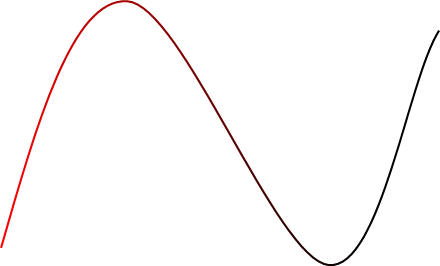 |
- | - |
| 文字效果 | 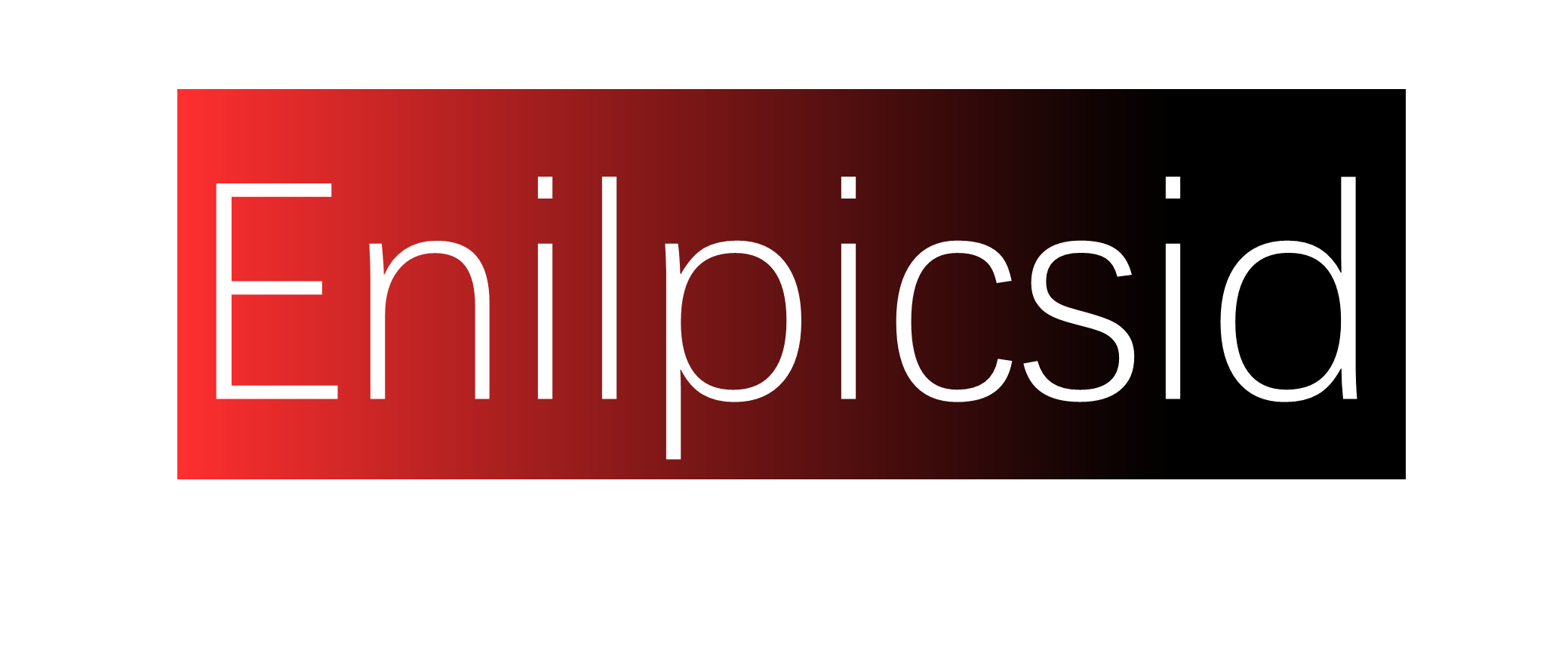 |
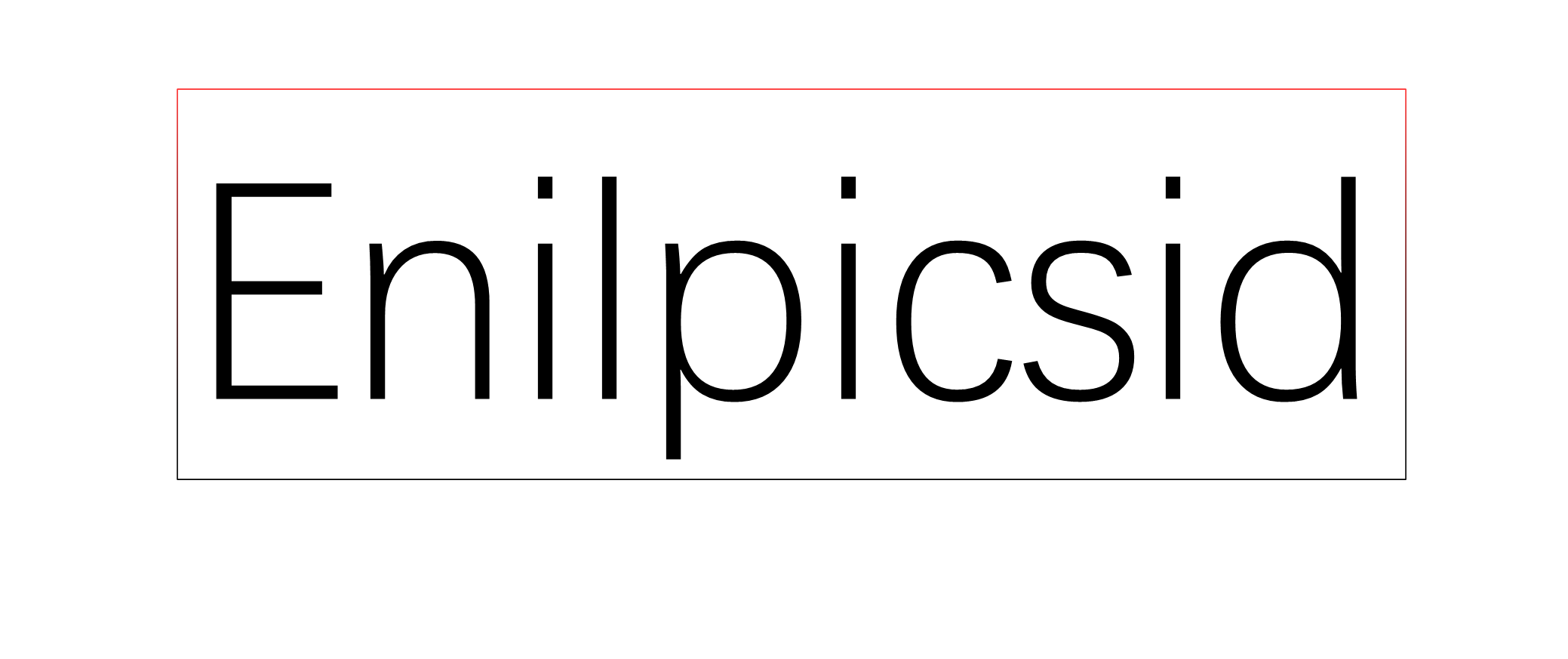 |
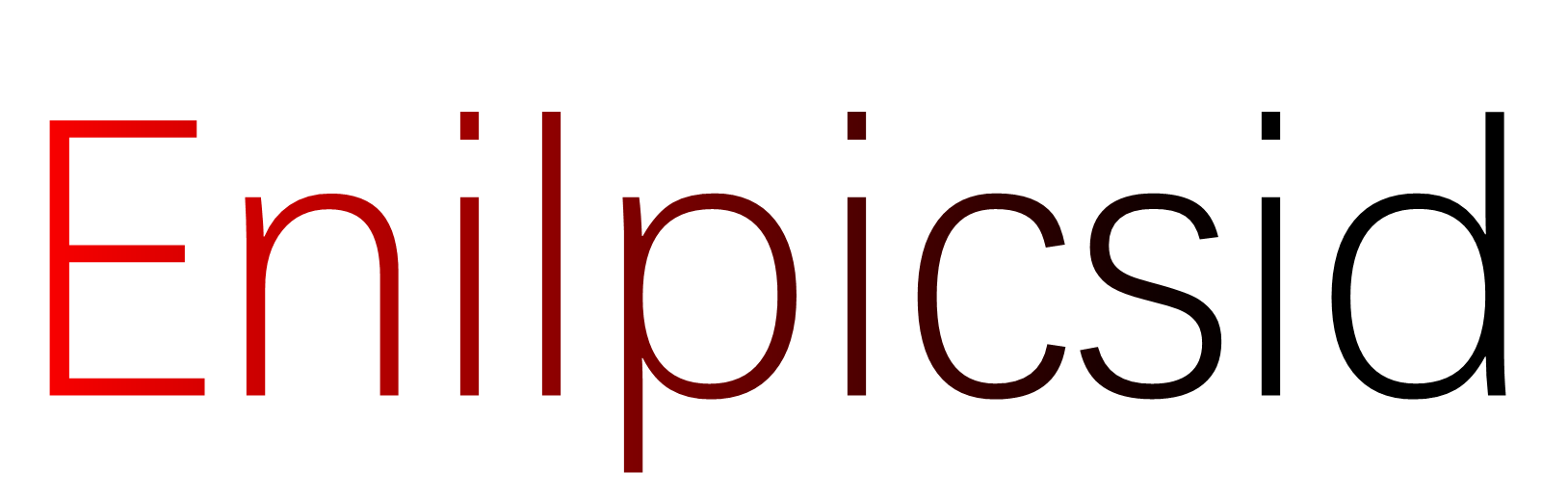 |
 |
| 操作 | 1. 右键选择对象,选择  1. 在  中选择 中选择 |
1. 右键选择对象,选择  1. 在  选择 选择 ; ; |
1. 右键选择对象,选择  1. 在  选择 选择 ; ; |
1. 右键选择对象,选择  1. 在  选择 选择 ; ; |
2.1.2 渐变类型
| 类型 | 线型 | 射线 | 矩形 | 路径 |
|---|---|---|---|---|
| 特点 | 平行线扩散 | 由点向外扩散 | 由矩形向外扩散 | 由其形状向外扩散 |
| 规则 | 改方向将自动改角度 角度对应正右顺时针 |
- | - | - |
| 示例 | 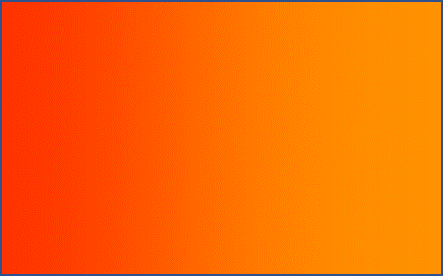 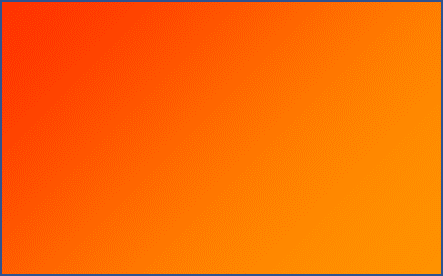 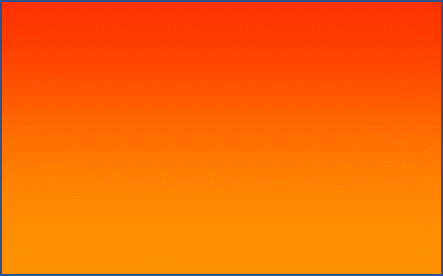 |
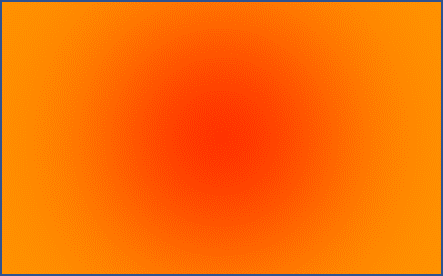 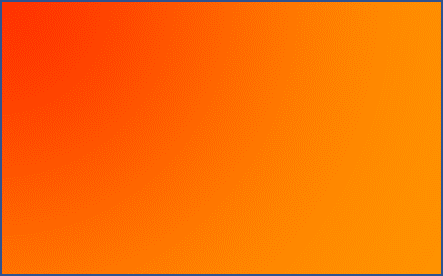 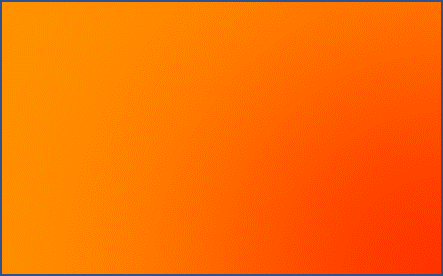 |
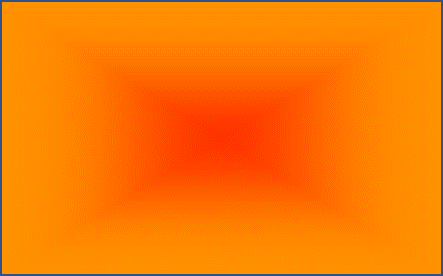   |
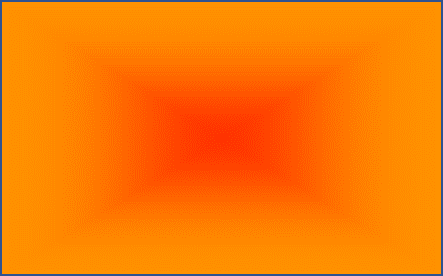 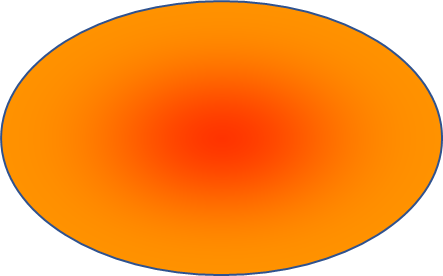 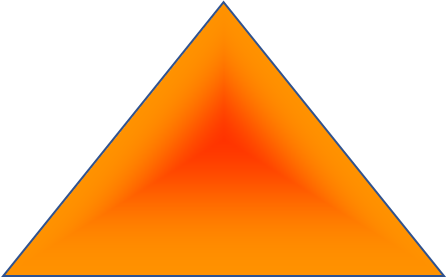 |
2.1.3 渐变光圈

| 添加渐变光圈 | - 点击  ; ;- 点击没有光圈的位置; |
|---|---|
| 删除渐变光圈 | - 点击  ; ;- 向下拖拽已有光圈; |
| 颜色调整 | - 点击  选取颜色; 选取颜色; |
| 渐变光圈位置调整 | -  输入位置百分比; 输入位置百分比;- 向左右拖拽已有光圈; |
| 透明度 | -  输入透明度百分比; 输入透明度百分比; |
【适用于做蒙版】 |
| 亮度 |
-  输入亮度百分比;
【-100 颜色调整为黑色;100 颜色调整为白色】 |
2.1.4 渐变技巧
* 配色技巧
在选取颜色时,仅限定两个渐变光圈,先选取一端主色,另一端颜色模式选为 HSL。仅改变 色调 或 亮度。
| 色调 | 饱和度 | 亮度 | 渐变效果 | |
|---|---|---|---|---|
| 仅改变色调 | 24 | 255 | 128 | 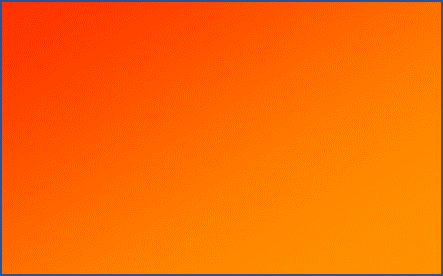 |
| 8 | 255 | 128 | ||
| 仅改变亮度 |  |
|||
| 8 | 255 | 210 |
* 金属材质
| 明暗 | 红色 | 绿色 | 蓝色 | 透明度 | 十六进制码 | 亮暗亮暗亮 |
|---|---|---|---|---|---|---|
| 亮 | 248 | 227 | 182 | 0 | #F8E3B6 |  |
| 暗 | 202 | 163 | 97 | 0 | #CAA361 | |
| 亮 | 242 | 242 | 242 | 0 | #F2F2F2 |  |
| 暗 | 127 | 127 | 127 | 0 | #7F7F7F |
* 玻璃材质
| 明暗 | 红色 | 绿色 | 蓝色 | 透明度 | 十六进制码 | 暗透透暗 |
|---|---|---|---|---|---|---|
| 暗 | 202 | 163 | 97 | 0 | #CAA361 |  |
| 透 | 202 | 163 | 97 | 80% | #CAA361 | |
| 暗 | 127 | 127 | 127 | 0 | #7F7F7F |  |
| 透 | 127 | 127 | 127 | 80% | #7F7F7F |
2.2 图片填充
2.2.1 图片导入
| 方法一 | 将图片拖入 PPT |
|---|---|
| 方法二 | 选项卡中陆续点击【插入 | 图片 | 此设备】选择图片 |
| 方法三 | 从“剪贴板”中粘贴(Ctrl+V) |
| 方法四 | 插入 | 相册 | 文件/磁盘:多选照片; - 在 所有图片以黑白方式显示 图片变黑白; - 图片版式 选择每页几张图片; - 相框形状 选择相框形状。。。; - 主题 答应我不要选好吗; |
这种方式可指定每张幻灯片图片数量批量导入 |
2.2.2 图片裁剪
| 方法一 | 裁剪 |
- 选择图片,点击选项卡 图片格式 中的 裁剪,
- 选择按形状、纵横比、具体尺寸裁剪即可。
操作麻烦、形状样式少、不易操作。故不建议使用
可按比例裁剪是其他方法没有的 | 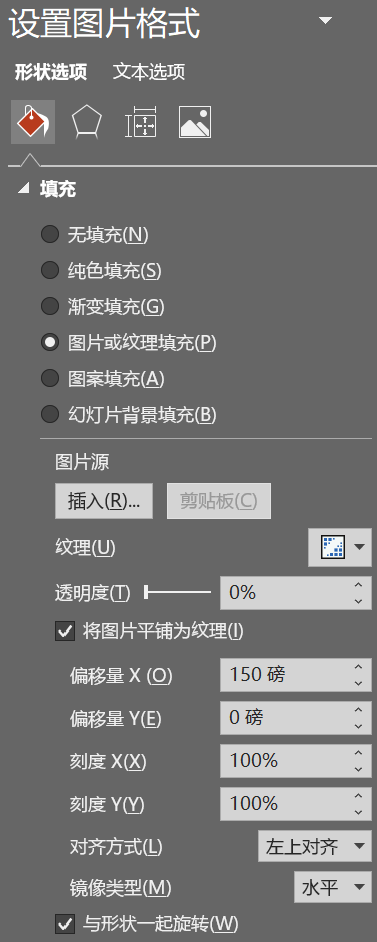 |
| —- | —- | —- | —- |
| 方法二 | 图片或纹理填充 |
|
| —- | —- | —- | —- |
| 方法二 | 图片或纹理填充 |
- 任意绘制形状;
- 复制图片 → 点击形状
- 在 设置图片格式 中选择 图片或纹理填充
- 在 图片源 中点击 剪切板,
- 将图片平铺为纹理
- 刻度 拉伸或收缩图片
- 对齐方式 大体确定位置;
- 偏移量 具体调节位置;
TIP:图片尺寸大于形状以确保只显示一个图片;
如需一张图片出现多次并平铺则只能采用本方法;
该方法可以在裁剪后再次反复修改。 | |
| 方法三 | 合并形状 - 剪切 |
- 任意绘制形状;
- 将想截取的图片部分,用形状去覆盖;
- 先选择图片,按住 Ctrl 再选中形状;
- 点击选项卡 形状格式 中的 合并形状,选择 相交
简便,如果不打算反复修改则该方法无敌。 | |
| 方法四 | iSlide 矩阵裁剪 |
- 选择图片;
- iSlide | 设计排版 | 矩阵裁剪;
- 选择想要裁剪的数量;
- 点击 应用;
适用于各种特效或发朋友圈
需要 iSlide 插件是他的弱点 |  |
|
2.2.3 图片格式
 |
透明度 | 无效,请使用 图片清晰度 |
|---|---|---|
| 与形状一起旋转 | 图片是否随形状旋转 | |
 |
锐化/柔化 | 清晰度越低,图片越模糊; |
| 亮度 | 调整图片亮度 | |
| 对比度 | 调整图片对比度 | |
| 图片透明度 | 调整图片透明度 |
更可以在 图片格式 选项卡,调整 中调整。
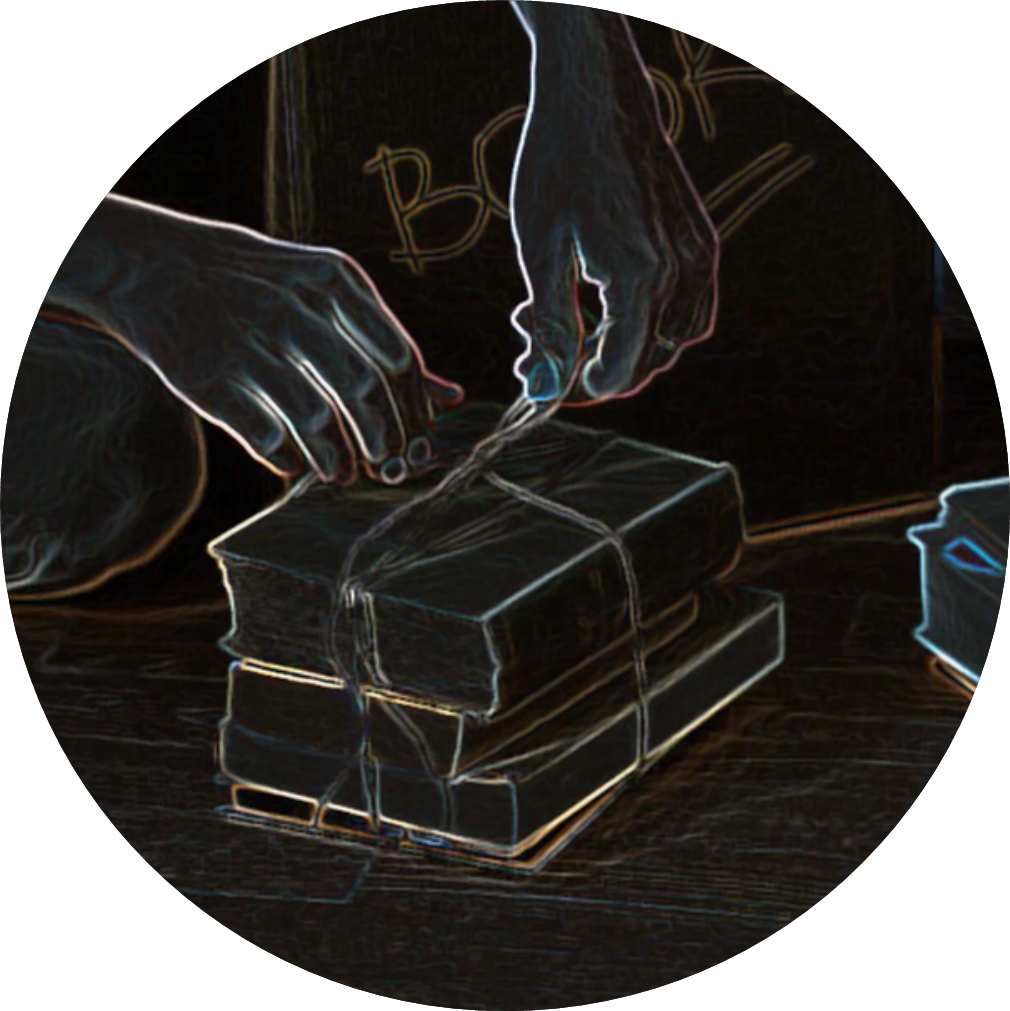
艺术效果 中 画图刷、图样 和 发光边缘 都很不错。
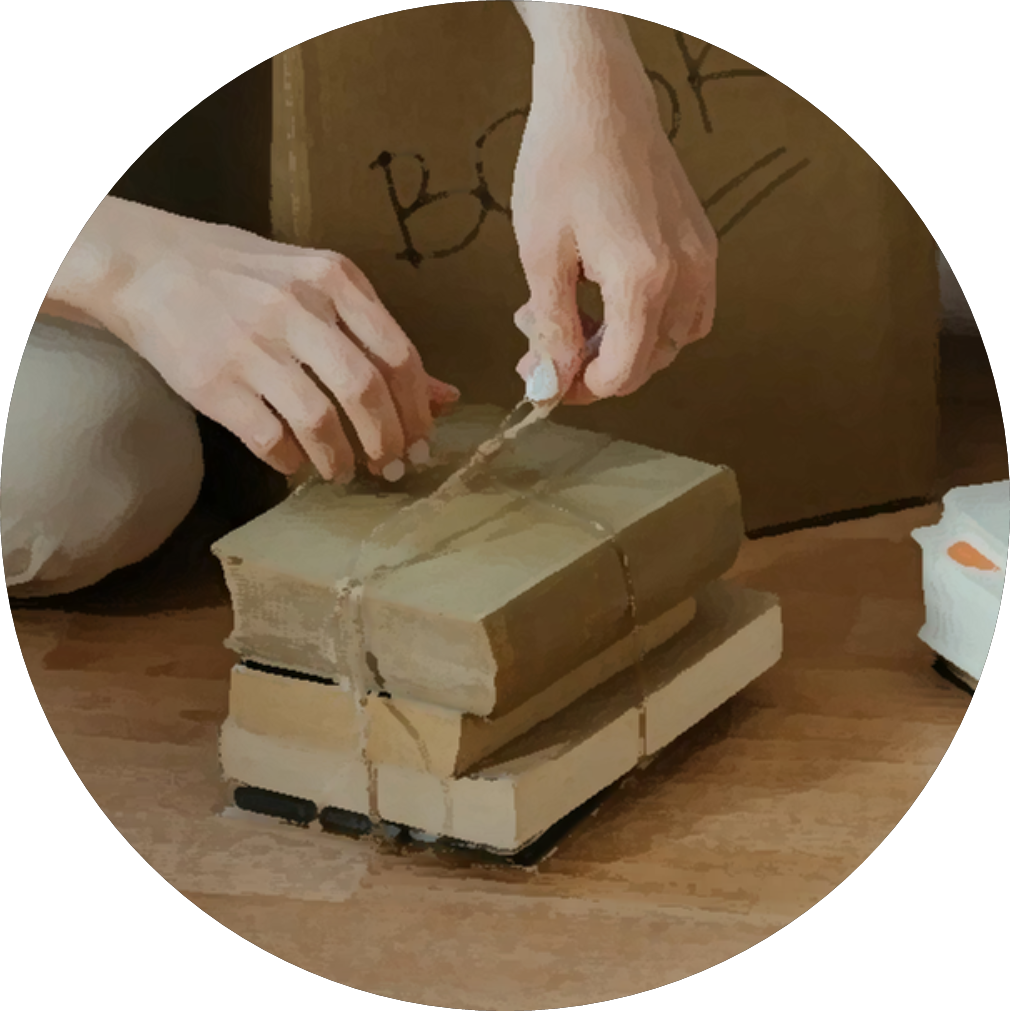 |
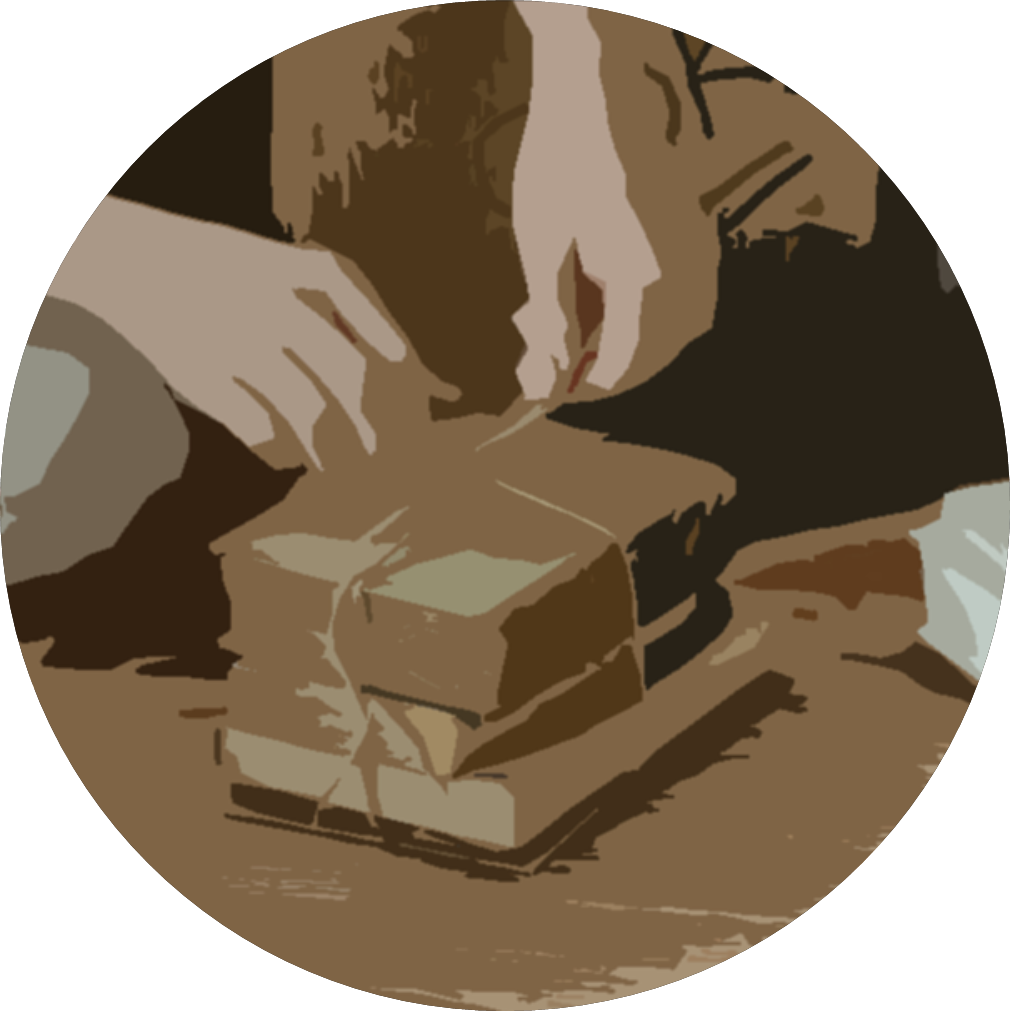 |
 |
|---|---|---|
* 两种抠图方式
| 方法一 |
- 选择图片;
- 图片格式 | 颜色 | 设置透明色;
- 点击背景;
只能自动简单去除一次背景 |  |
| —- | —- | —- |
| 方法二 |
|
| —- | —- | —- |
| 方法二 |
- 选择图片;
- 图片格式 | 删除背景;
- 标记要保留的区域 添加保留部分;
- 标记要删除的区域 添加删除部分;
- 保留更改;
比方法一强,依旧小粗糙 | |
3 PPT 形状组合
3.1 背景用组合
3.1.1 【照片墙】= 多图 + 蒙版
整理自:图片墙——完美男人珞珈老师(B站)
* 背景绘制
- 多形状规则排列 → 组合;
- 用组合将当前幻灯片覆盖;
- 组合设置为黑色边框,4.5磅;
- 采用 图片裁剪 的方法二分别贴入图片;
* 添加蒙版
- 绘制一个矩形,设置为 填充渐变(线型/90°/四个黑色光圈,透明度依次降低);
- 用矩形将背景覆盖;
* 背景文字
- 在背景偏黑的地方自由添加文字;

3.2 段落用组合
3.2.1 【纯色“文本框”】
* 绘制背景形状
- 插入一个形状,覆盖整个幻灯片;
- 设置形状格式 | 纯色填充 → 选择颜色;
* 绘制“外文本框”
- 用形状绘制一个文本框雏形作为“外文本框”;
- 设置形状格式 | 填充 | 纯色填充 → 选取一个接近白色的颜色(RGB 都接近 255);
- 设置形状格式 | 线条 | 实线 → 选取一个较背景深一点的颜色,并将 宽度 设为 2磅;
* 绘制“内文本框”
- 复制“外文本框”,点击 形状格式,在 大小 中将 形状高度 和 形状宽度 分别 -2 填入,作为“内文本框”;设置形状格式 | 填充 | 无填充;
- 设置形状格式 | 线条 | 实线 → 选取“外文本框”相同的颜色,将 宽度 设为 2磅,短划线类型 设置为 圆点;
* 背景文字
- 在“文本框”内部添加文字;

若有收获,就点个赞吧
0 人点赞


