1 形状动画
1.1 选择动画效果
1.1.1 选择动画
| 添加动画 | 在  中点击 中点击  选择类型; 选择类型; |
|---|---|
| 首次添加/更改动画 | 在左侧  中选择类型; 中选择类型; |
1.1.2 动画类型
| 动画类型 | 特殊效果选项 | 通用效果选项 |
|---|---|---|
| 进入效果 | - | 平滑(可设置各一半,总时间上限为持续时间) - 平滑开始:持续加速效果; - 平滑结束:持续减速效果。 |
弹动(与平滑结束不兼容)
- 弹动结束:弹动效果(时间越长,效果越强)
|
| 强调效果 | | |
| 退出效果 | | |
| 动作路径 | | |
| 三维效果 | 旋转轴
- 视图中心:图形始终向上跳跃
- 旋转不影响竖直动作方向
- 对象中心:图形想起顶部跳跃
- 旋转影响竖直动作方向
| |
- “进入动画”和“退出动画”有一一对应关系;
1.2 动画效果设置
动画效果可以复制粘贴(Ctrl + Shift + C | Ctrl + Shift + V)
1.2.1 选择开始方式
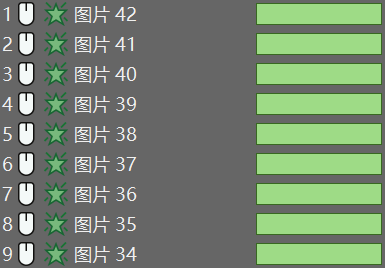
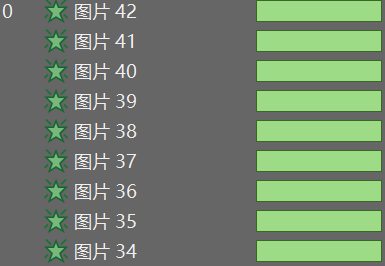
| 单击时/单击开始 | 从上一项开始/与上一动画同时 | 从上一项之后开始/上一动画之后 |
|---|---|---|
 |
 |
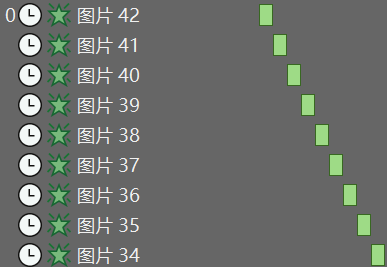 |
| 点击之后开始 | 和上一个动画同时开始 作为幻灯片第一个动画时自动播放 |
上一个动画完成之后开始 后者动画开始时间需在前者结束时间之后 |
每个形状左上角的数字和动画窗格每段时间帧的最左侧数字一一相应。
| 数字 | 含义 |
|---|---|
| 0 | 动画开始时自动播放; |
| (0,+∞) | 第几次点击后自动播放; |
1.2.2 时间设置
| 持续时间 | 动画持续的时间,对应动画窗格时间帧长度; |
|---|---|
| 延迟 | 多长时间之后开始,对应动画窗格时间帧左端点; |
| 重复 | 重复固定次数/直到下一次鼠标点击/直到下一幻灯片; |
| 触发器 | 点击某形状,动画开始; |
* 动画冲突
两个动画时间有重合部分的话,重合部分的时间内将执行新动画,故尽量保证两者动作不冲突
常见冲突的动画效果如下:
- 同一形状的“进入效果”动画和“退出效果”动画;
- 同一形状的带有运动轨迹的动画和“动作路径”动画;
1.2.3 *动画窗格
点击  中的
中的  ,即可打开动画窗口。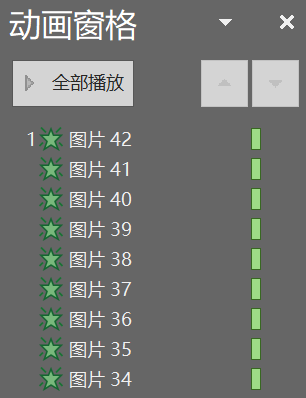
* 动画窗格快捷技巧
鼠标为  时拖拽 时拖拽 |
调整起点/终点 |
|---|---|
鼠标为  时拖拽 时拖拽 |
调整时间段位置 |
鼠标为  时拖拽 时拖拽 |
调整动画顺序 |
| 双击 | 展开动画窗格 |
2 页面切换
2.1 选择切换效果
点击  选项卡,可选择切换效果。
| 细微 | 质朴小清新(平滑) |
|---|---|
| 华丽 | 炫酷吊炸天 |
| 动态内容 | 该切换效果可做到背景不变,仅页面中的形状带有切换效果 |
2.1.1 平滑
将一个形状在不编辑顶点的情况下,在连续多个幻灯片中使用。此时将切换效果换为“平滑”,将生成一个形状移动/缩放/旋转为另一形状的动画,并且背景淡入淡出切换。
如果在第二张幻灯片中改变了形状的性质(顶点编辑),将不会存在形状平滑的动画,所以在第一张幻灯片中就要编辑顶点。
2.1.2 缩放
将其他幻灯片拖入一个幻灯片中,可以在播放黄灯片的时候,点击幻灯片中的各个幻灯片进行切换。
- 可点击
 将幻灯片缩略图更换为其他图片;

若有收获,就点个赞吧
0 人点赞


