暗夜模式
文件 | 账户 | Office主题 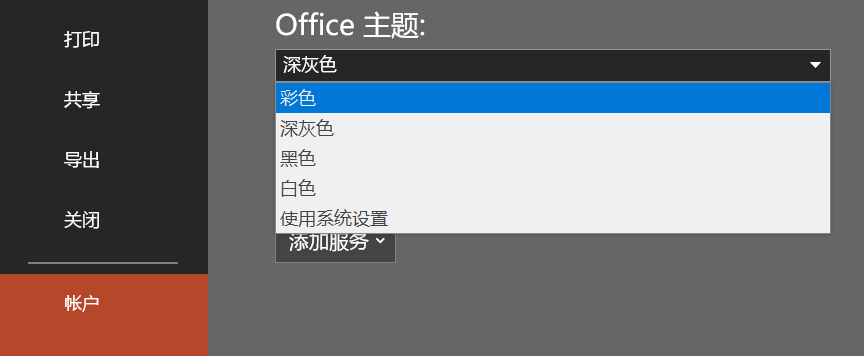
最多可撤回数
文件 | 选项 | 高级 | 最多可取消操作数
默认值为 20。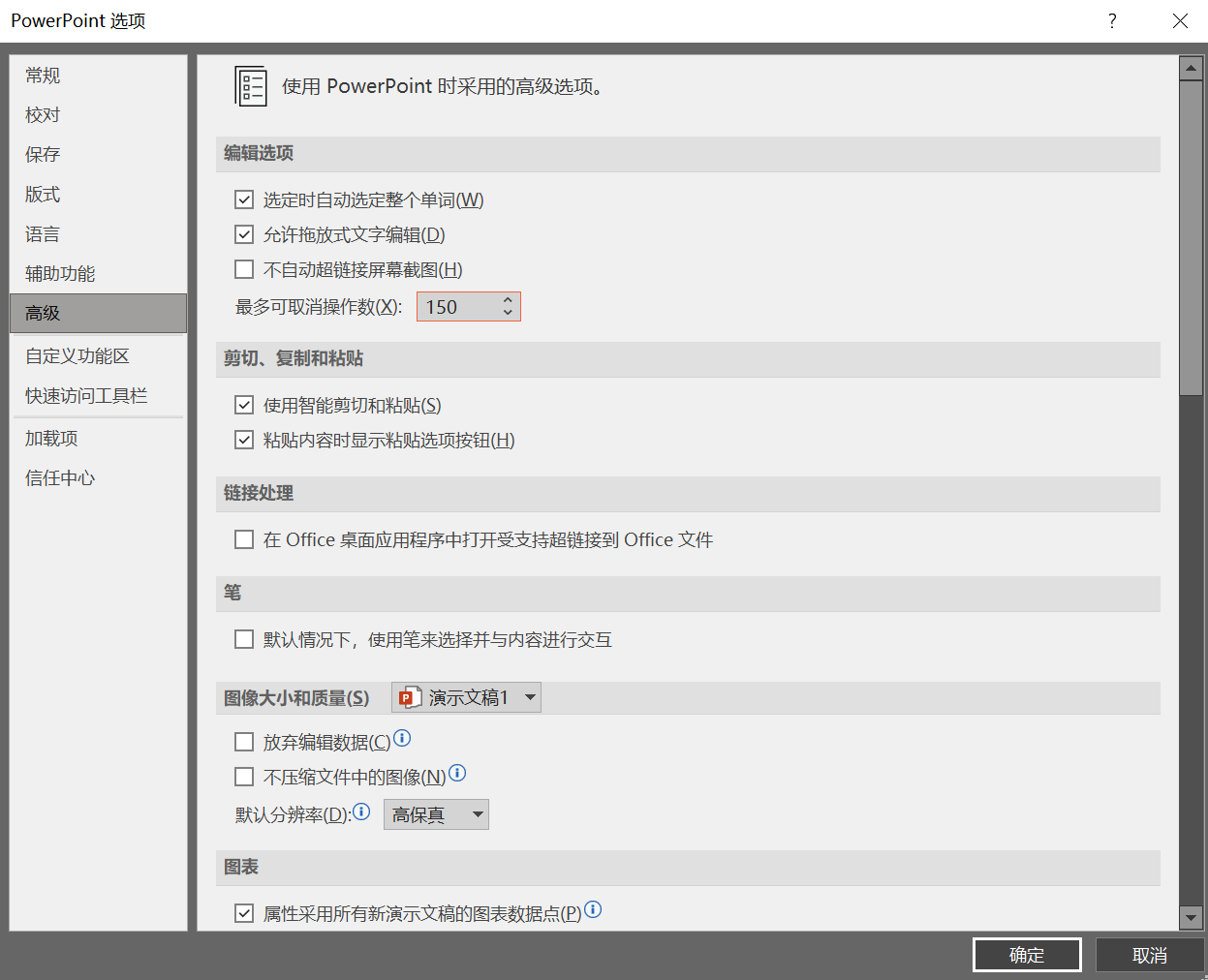
自动保存
文件 | 选项 | 保存 | 保存自动恢复信息时间间隔;
文件 | 选项 | 保存 | 自动恢复文件位置;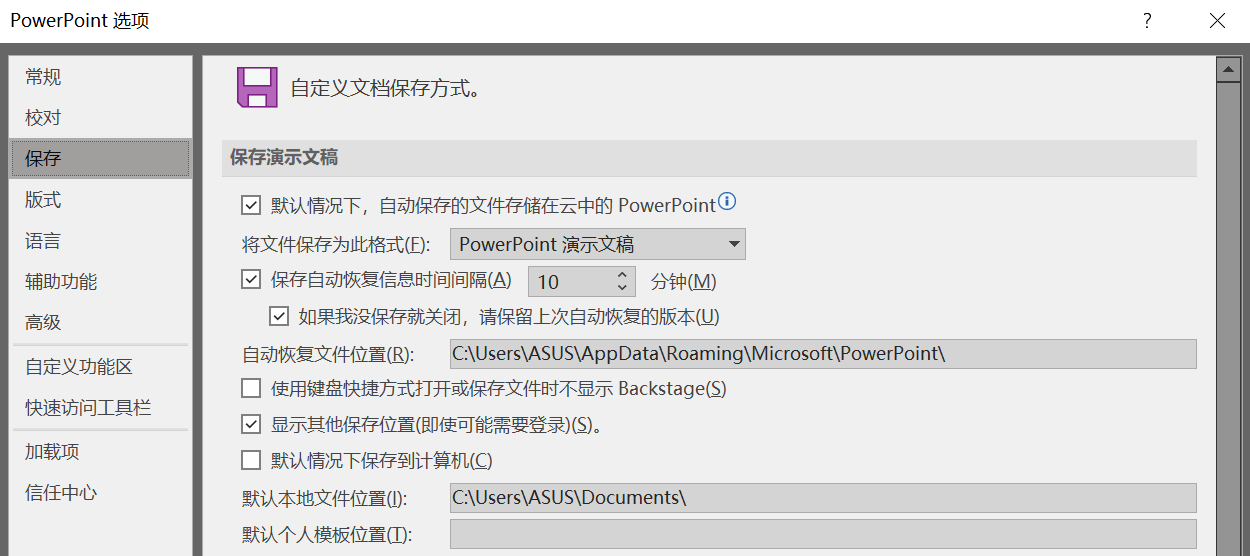
取消图像自动压缩
文件 | 选项 | 高级 | 图像大小和质量 | 不压缩文件中的图像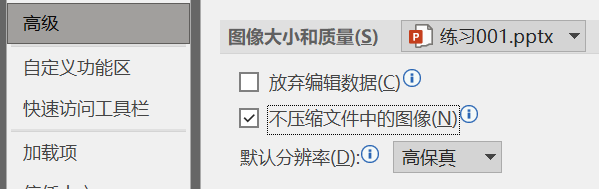
快速提取PPT中的附件
- 将PPT备份;
- 将扩展名改为rar;
- 解压;
- 打开文件:ppt | media。
字体嵌入
将 PPT 发给他人电脑时,对方电脑里不放存在而 PPT 里有的字体将会失效,这时需要字体嵌入。
文件 | 选项 | 保存 | 将字体嵌入文件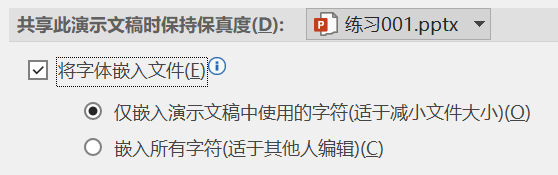
多格式导出
- 文件 | 导出 | 创建 PDF/XPS 文档 → 导出 PDF;

- 文件 | 导出 | 创建视频 → 导出视频;

- 文件 | 导出 | 更改文件类型;

- 选择 PNG 可移植网格图形格式 → 导出图片;
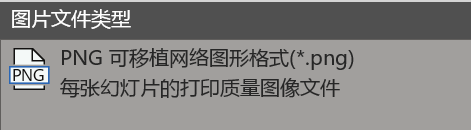
- 选择 PowerPoint 图片演示文稿 → 导出图片型 PPT;

参考线
视图 | 显示 | 标尺/网格线/参考线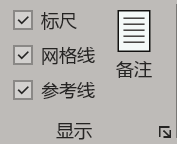
参考线默认条件下在正中间水平和竖直各一条;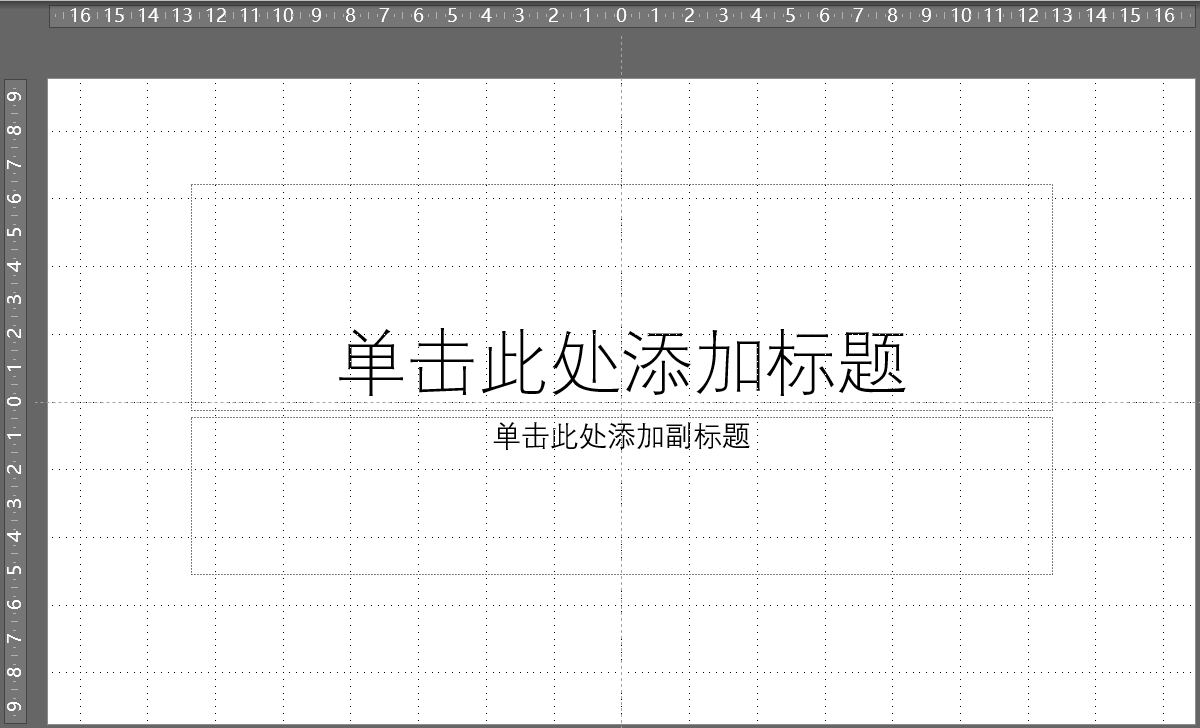
添加参考线:
- 按住 Ctrl 并按住参考线,向其他方向移动;
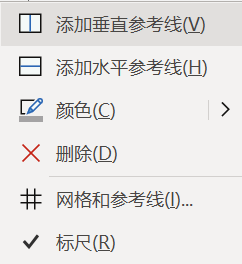
- 鼠标移动至参考线上,右键菜单选择添加参考线;
默认字体
设计 | 变体 |  | 自定义字体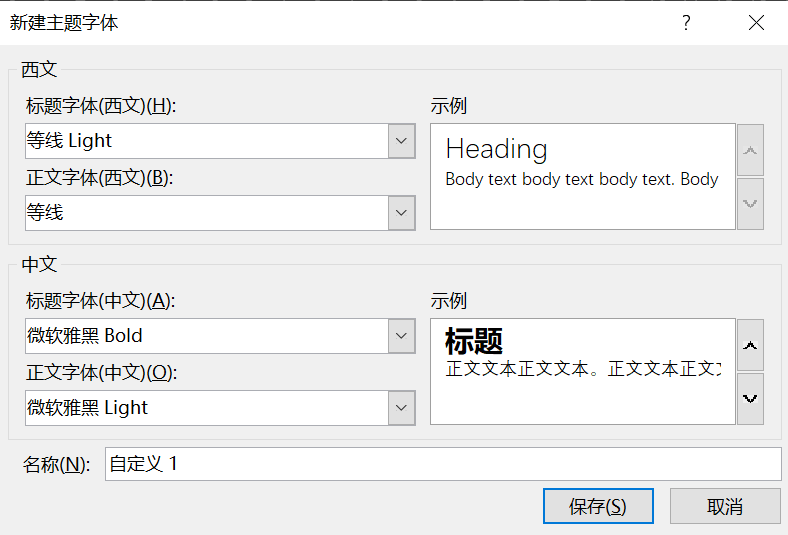
默认样式
先绘制一个“形状”,将其更改为想要调到的形状样式(样式、填充、轮廓、效果),右键菜单,选择“设置为默认形状”;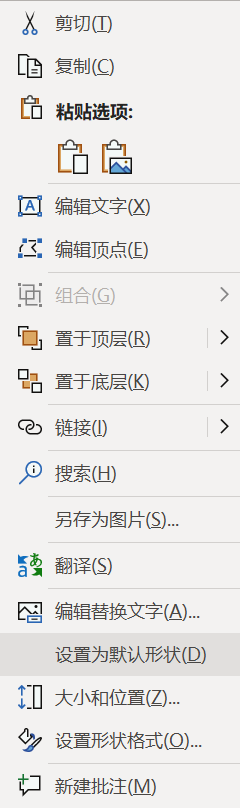
清除占位符
视图 | 幻灯片母版 | 选择该幻灯片 | 清除该页的所有“形状”| 关闭母版视图;
关闭自动检查
文件 | 选项 | 校对 | 键入时检查拼写;

若有收获,就点个赞吧
0 人点赞


