可移动存储媒体:
- CD-ROM
- 软盘
- U盘
挂载磁盘 mount
存储媒体映射到目录上称为挂载.
示例:
- mount 查看当前系统上挂载的设备列表
- 媒体的设备文件名
- 虚拟目录挂载点
- 文件系统类型
- 已挂载媒体的访问状态

- mount -t type device directory 手动挂载磁盘
- type
- vfat Windows长文件系统
- ntfs Windows NT, XP等高级文件系统
- iso9660 标准CD-ROM文件系统
- type
- mount的高级选项 -o 参数
- ro 只读形式挂载
- rw 读写形式挂载
- user 允许普通用户挂载文件系统
- check=none 挂载文件系统时不进行完整性校验
- loop 挂载一个文件
示例:
mount -a #读取/etc/fstab中文件系统并挂载
卸载磁盘 umount命令
从Linux系统上移除可移动设备时不能直接移除需要先卸载, 卸载时注意挂载点没有程序使用.
当卸载时显示设备繁忙时可通过lsof命令获取该挂载点的进程信息,停止进程后再进行卸载
语法:
umount [directory | device]
- umount -f device 强制卸载
格式化磁盘命令
mkfs.xfs
格式化分区文件系统为xfs文件系统.
示例:
mkfs.xfs -f /dev/sdc1 # -f表示当/dev/sdc1有文件系统时强制格式化
查看磁盘状况
lsblk 查看磁盘列表
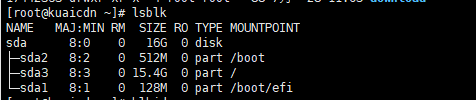
NAME 设备名 MAJ:MIN 内核识别设备代码 主要:次要设备代码 RM 是否为可卸载设备 SIZE 容量 RO 只读设备 TYPE 磁盘(disk) 分区(part) 只读存储器(rom) MOUNTPOINT 挂载点
语法:
lsblk [-dfimpt] [device]
选项:
- -d 只打印设备
- -n 不打印头
blkid 查看磁盘UUID

parted 创建分区
- 查看分区
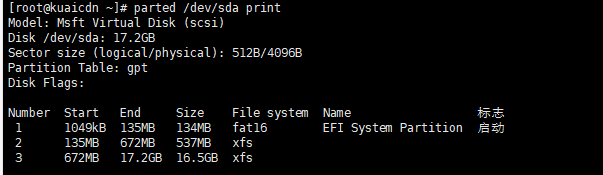
语法:
parted device print
- 修改成GPT分区表
makelabel gpt #修改分区会删除原来的分区和数据, 需要重启系统生效# 转换分区表的作用是支持大于2TB的分区, 否则不需要; 而且一定要删除/etc/fstab和分区中内容才能重启
- 建立分区
mkpart PART-TYPE [FS-TYPE] START END
- 建立文件系统
mkfs NUMBER FS-TYPE# 注意, parted中mkfs只能格式化为ext2文件系统
df命令
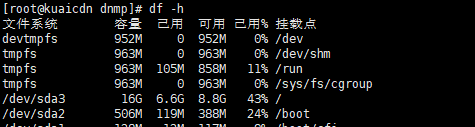
df命令用于查看磁盘的空间大小和利用率等信息
示例:
- df

- df -h
du命令
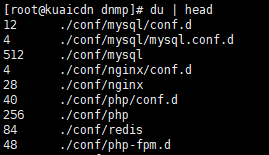
使用df发现磁盘空间快没了,可以使用du命令查看那个目录占用的存储空间较多.
注:
- du默认输出的仅仅为目录的大小
示例:
- du 注意输出的顺序从目录层级的最底部开始,然后按文件,子目录,目录向上
- 参数
- -c 显示文件总大小
- -h 易读格式
- -s 显示每个输出参数的总计
- du -sh * 显示当前目录下所有目录的大小

若有收获,就点个赞吧
0 人点赞


