1. 字段计数/去重示例
可通过对分组字段的克隆列或其他字段作“count”操作进行计数/去重操作。以下例子假设从订单/交易数据中找出购买的客户清单,要求同一客户只出现一次。
1.1 字段选择和准备
首先选取相关字段到Web工作表,这里选择“客户”字段,并按需进行字段重命名、过滤等操作。
1.2 字段操作
克隆“客户”字段或选择按需选择“购买时间”等字段,点击弹出操作面板选择“count”即可。

2. CASE WHEN变换示例
CASE WHEN条件表达式可用于对任意类型的数据进行整列数据转换或规整。以下例子假设从订单/交易数据中找出“过去7天不同价格区间商品销售情况”,重点示例如何将“价格”转换为“价格区间”。
2.1 字段选择和准备
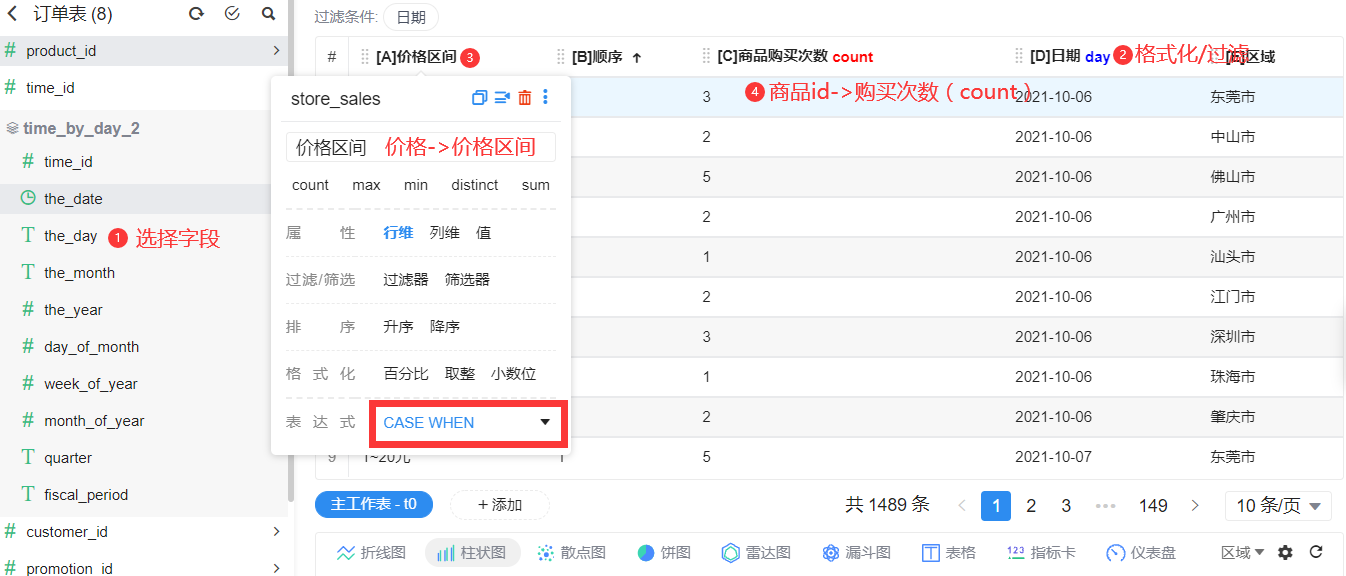
首先选取相关字段到Web工作表,这里选择“价格”字段、“商品ID”字段和“购买时间”字段,并按需进行字段重命名、过滤等操作。如这里将“价格”字段重命名为“价格区间”,并选择“购买时间”字段作为过滤器,过滤条件为动态时间“过去7天”,同时“购买时间”格式化为“天”。
2.2 CASE WHEN变换
点击“价格区间”列,弹出操作面板选择“表达式”->“CASE WHEN”,弹出框中按向导编辑条件表达式,顺序是:
- 选择比较字段(按需可进一步选择该字段的表达式求值作为CASE WHEN的比较字段);
- 选择比较符号(包括字段非空/字符串非空串等);
- 选择或填入比较值以及THEN的结果值;同一条件有“与”/“或”关系的,鼠标移动到条件输入框右侧,点击浮现的【+】按钮继续添加条件;
- 有不同条件分支的,点击下方【+添加条件】按钮继续重复上述操作步骤。
- 选择或填入ELSE结果值。

3. 时间表达式示例
时间表达式除常见的对“时间字段”一键格式化或提取年/月/日/时/分/秒/星期几操作外,常见的是“时间相减”操作,常用于计算时间差场景。以下例子假设从订单/交易数据中找出“上次购买至今超过60天但未满90天的客户清单”。
3.1 字段选择和准备
首先选取相关字段到Web工作表,这里选择“客户”字段和“购买时间”字段,并按需进行字段重命名、过滤等操作。

3.2 计算时间差
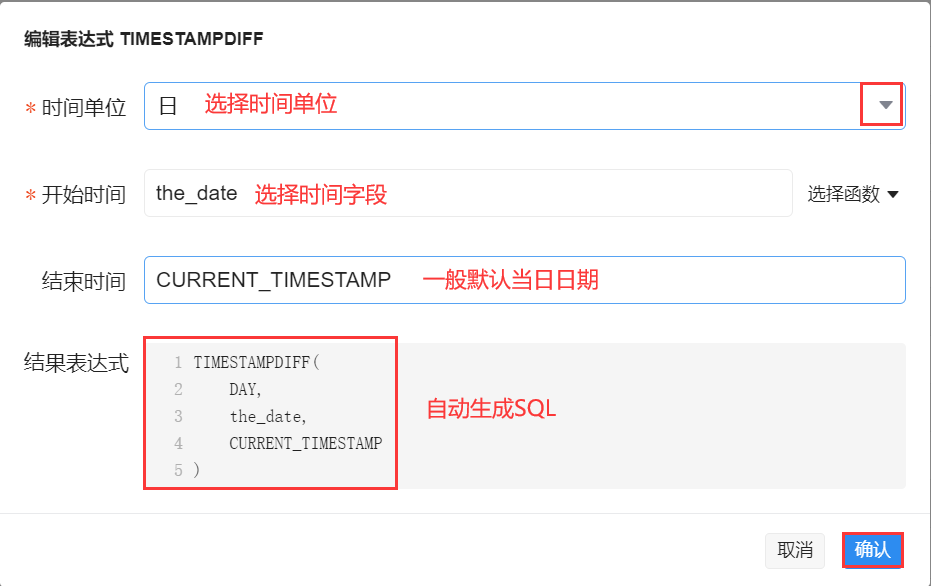
点击“购买时间”,字段操作面板选择“表达式”->“时间相减”,弹出框中“时间单位”选择“天”,“时间值1”采用默认当前时间列名,“时间值2”采用默认“当前时间”(也可按需选择工作表中的其他时间字段),点击【确认】按钮。注意“时间差”=“时间值2”-“时间值1”。
将“时间差”结果列添加为过滤器,并设置过滤器值为>60且<90。
4. 环比/同比示例
系统支持一键求环比/同比,但有以下前置要求:Web工作表中存在“时间类型列”和“数值类型列”。以下例子假设从订单/交易数据中求今年每个月销售额的环比/同比值。
4.1 字段选择和准备
首先选取相关字段到Web工作表,这里选择“时间”和“销售额”字段,将“时间”字段格式化为“月”并作过滤操作;接着对“销售额”字段分组求和(sum)。

4.2 一键环比/同比计算
对“销售额”字段选择同比或环比(注:选择同比时需进一步选择同比周期,如按周/月/年同比,这里是按月同比)。注意该操作必须作用在“数值”字段上。
环比/同比计算结果默认是double类型,可按需对结果列进行百分比格式化。注意该步骤通常放最后操作,在此之前若需要对环比/同比结果值进行过滤或新插入计算列等操作,应优先进行过滤等操作。

5. Top N和“其他”示例
系统支持在Web工作表中轻松实现Top N计算,并借助辅助工作表将Top N之外的项合计转化为“其他”。以下例子假设从成千上百个产品中求销售额Top 15的产品,Top 15之外的产品合计为“其他”并展示。
5.1 字段选择和准备
首先选取相关字段到主工作表,这里选择“产品”和“销售额”字段,根据需要进行字段重命名或选取“时间”等字段进行过滤操作。对“销售额”字段进行分组求和(sum),结果进行“降序”排序。鼠标拖动下方“主工作表-t0”到【+ 添加】处,复制“主工作表-t0”数据到“辅工作表-t1”。

5.2 Top N计算
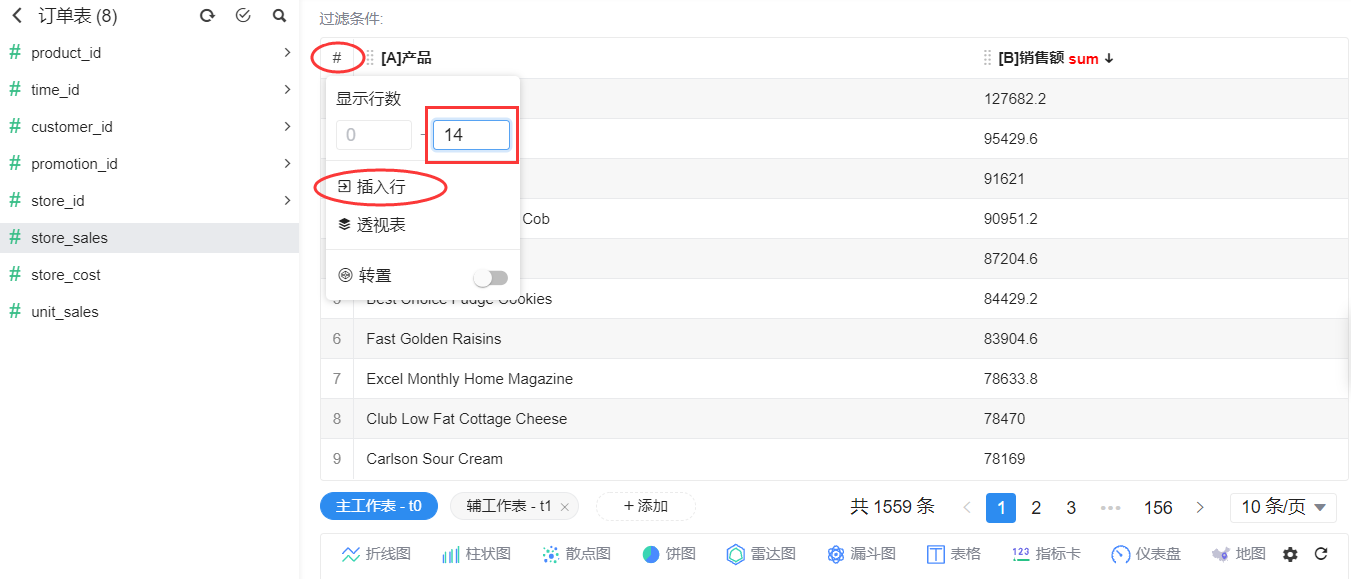
鼠标点击“主工作表”左上方【#】,弹出框“显示行数”处默认“0 - n”将“n”改为“14”;同样操作将“辅工作表”的“显示行数”默认的“0 - n”将“0”改为“15”。
5.3 主工作表插入行
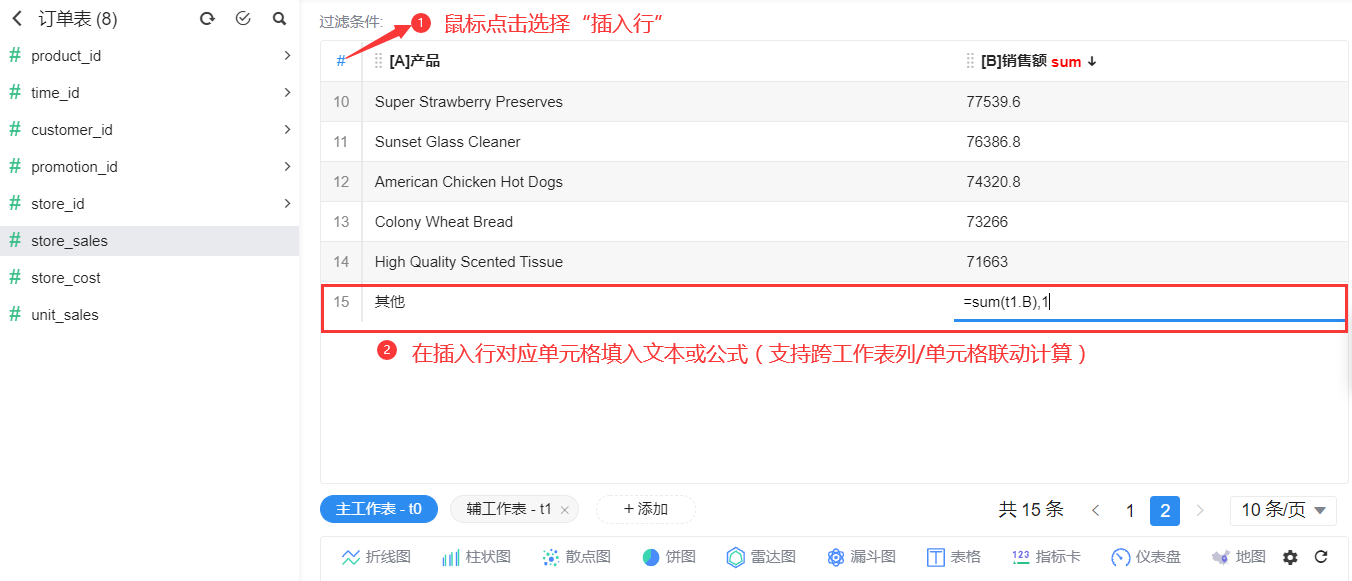
鼠标点击“主工作表”左上方【#】,选择弹出框“插入行”,“主工作表”紧接原来最后一条记录插入新行号,在“产品”单元格输入“其他”,“销售额”单元格输入“=sum(t1.B)”,完成数据转换基于主工作表进行画图设置即可。
6. Union示例
系统支持多工作表拖拽操作进行Join/Union。以下例子假设从订单/交易数据横向展示每个月销售额及环比值。
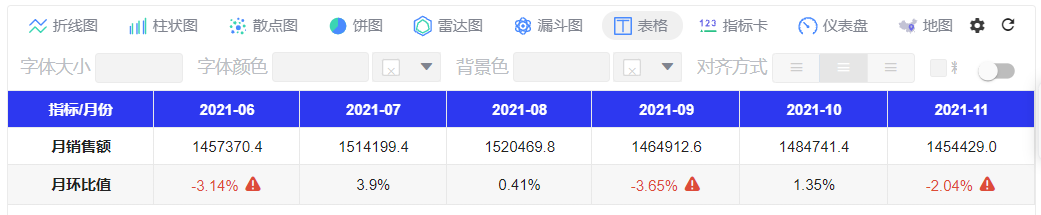
6.1 字段选择和准备
首先选取相关字段到主工作表,这里选择“时间”和“销售额”字段,将“时间”字段格式化为“月”并作过滤和排序(可选)操作;接着对“销售额”字段分组求和(sum)。为了最终展示“月销售额”和“月环比值”两个指标项,在“时间”字段后面插入计算列命名为“指标项”,输入“月销售额,n”。 鼠标拖动下方“主工作表-t0”到【+ 添加】处,复制“主工作表-t0”数据到“辅工作表-t1”,修改辅工作表“指标项”公式输入为“月环比值,n”。
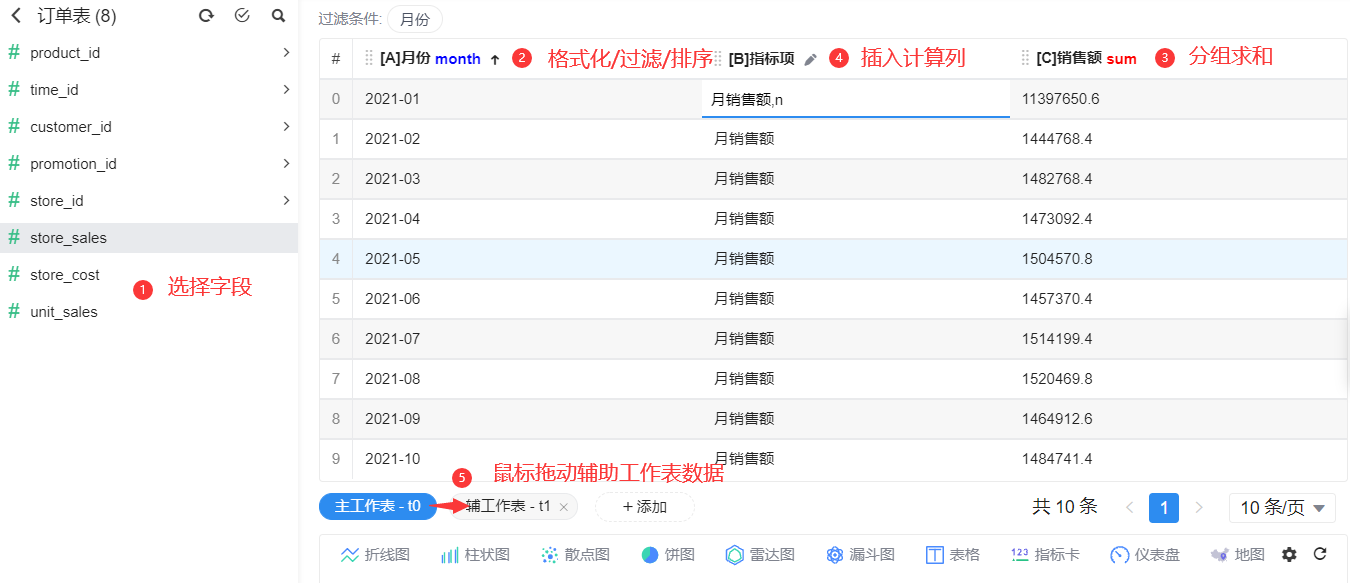
6.2 辅工作表求环比值
按目标表格还需构造一列包括“月销售额”和“月环比值”对应指标值的列,先考虑在辅工作表一键求环比并对自动环比计算新增的列进行重命名和百分比格式化操作。同时为了Union对齐(这里需要第4列作为指标值),在主工作表插入新计算列命名为“指标值”,输入公式“=C0,n”复制“销售额”。
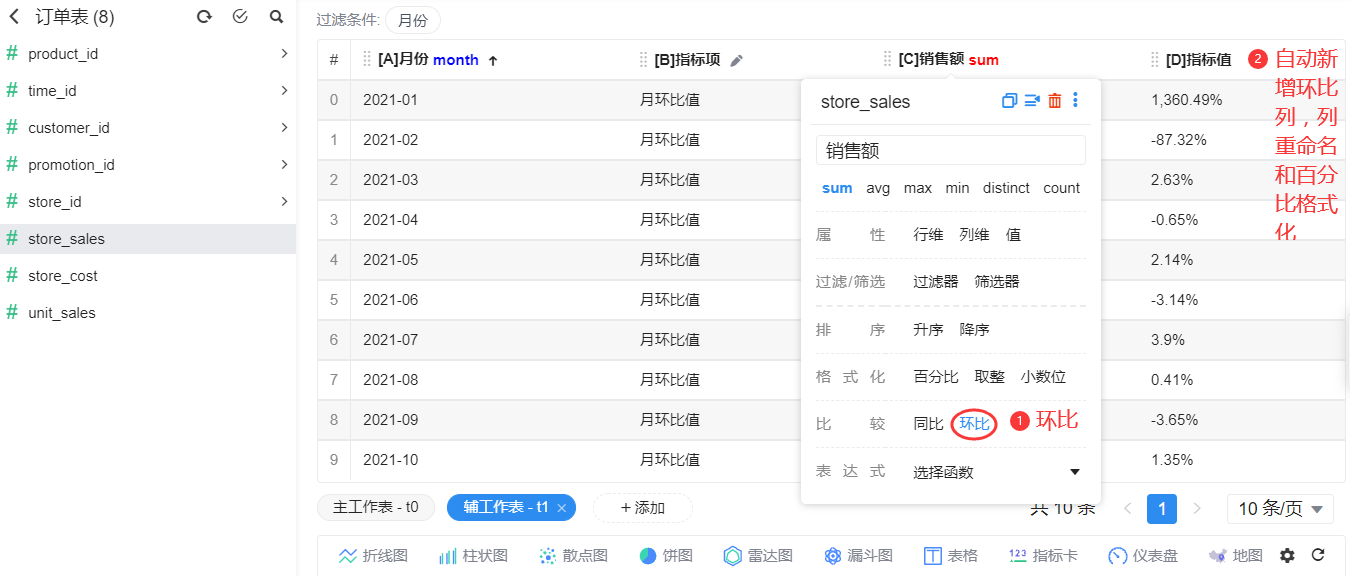
6.3 Union并设置画图属性
鼠标拖动下方“辅工作表-t1”到“主工作表-t0”处,弹出框中选择“上下合并”,得到加工后的数据。

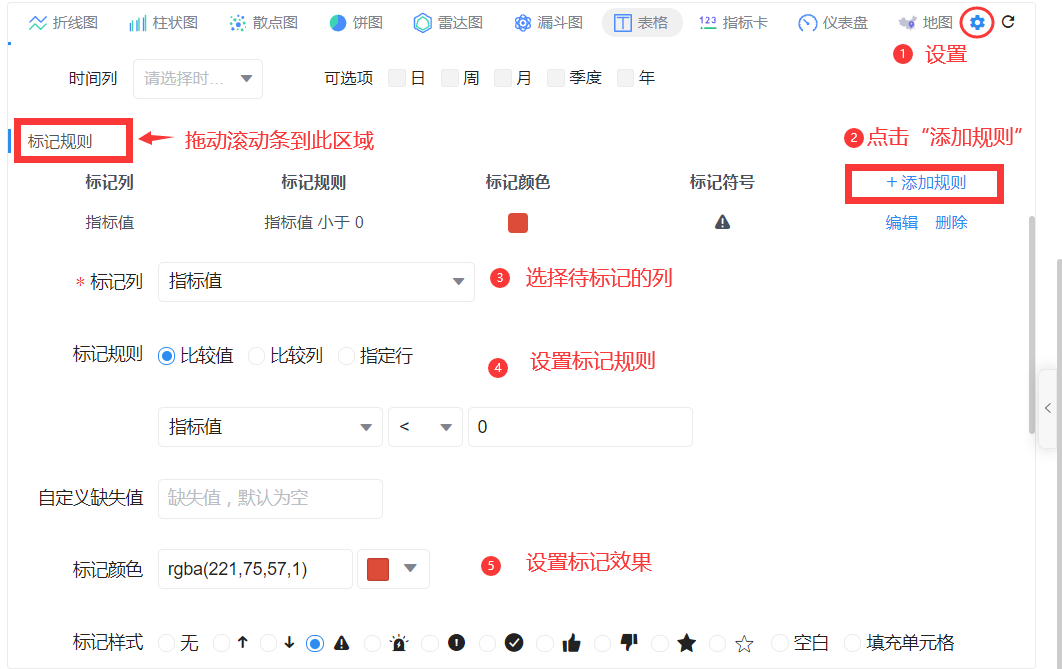
设置画图属性(“月份”为“列维”/“指标项”为“行维”/“指标值”为值),选择“透视表”并进行图表设置,这里主要设置“标记规则”,显示目标图表效果中表示“告警”意义的红色字体和图标,按下图步骤操作(💡完成一条“标记规则”记得点击下方的【保存】按钮),鼠标再次点击图表【设置】按钮退出设置可查看效果。
7. 综合示例:帕累托(ABC)分析
即“80对20规则”,也叫“ABC分类法”或“主次因素分析法”。以下例子假设按销售额对产品进行ABC等级划分。
7.1 字段选择和准备
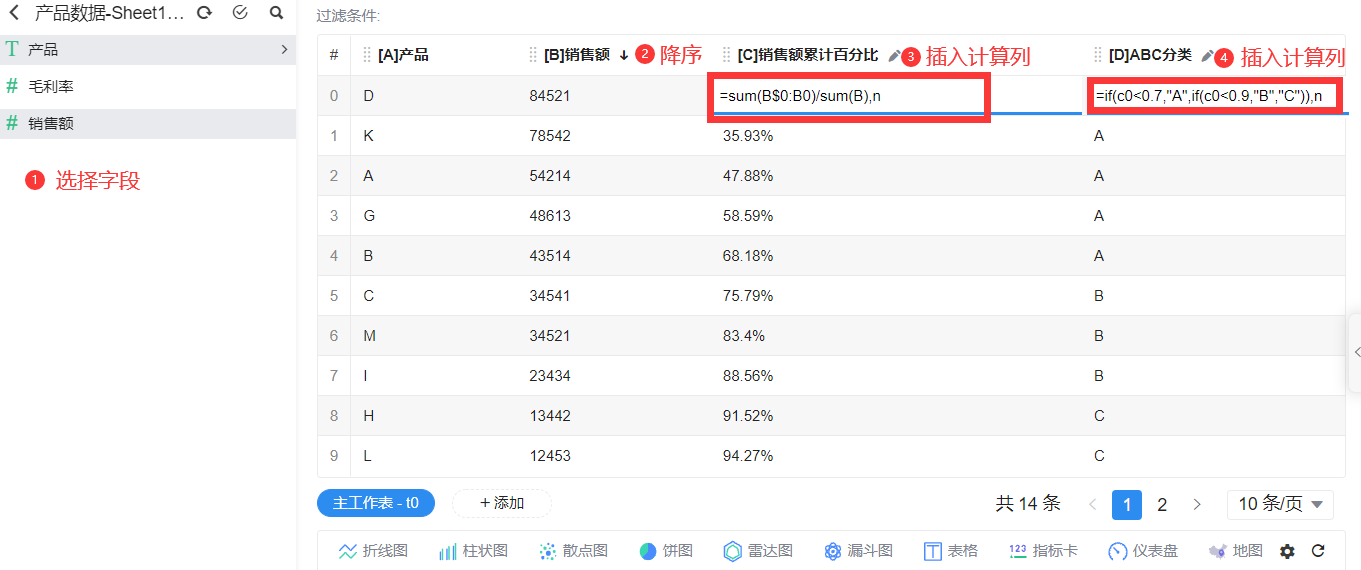
首先选取相关字段到Web工作表,这里选择“产品”和“销售额”字段,并对“销售额”字段进行降序排序;
接着插入一个计算列,输入公式“=sum(B$0:B0)/sum(B),n”计算产品的销售额累计百分比(💡这里$是绝对引用,固定销售额累计求和从第一个单元格开始,B0是相对引用,跟随行变化递增)。
完成后再插入一计算列,输入公式“=if(c0<0.7,”A”,if(c0<0.9,”B”,”C”)),n”计算产品对应的ABC分类,这里采用嵌套if函数,表示销售额累计百分比小于0.7的为A类,大于等于0.7小于0.9的为B类,大于等于0.9的为C类(注意前面做了降序排序),用户可根据实际需求定义分类值。
7.2 H5图表设置
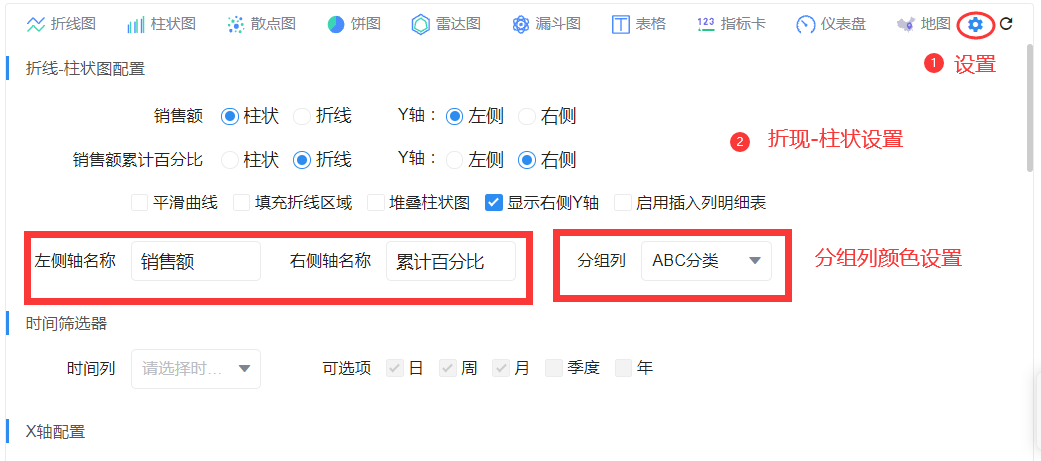
设置“产品”为行维,“销售额”和“销售额累计百分比”为值,选择“折线-柱状组合图”。图表区呈现默认效果的折线-柱状图。
点击图表【设置】按钮,设置相同分类的柱子显示同一颜色,并添加70%和90%辅助线,其他属性也可根据需要进行设置。完成退出图表【设置】并点击【刷新】按钮,得到最终效果的折线-柱状组合图。最后【保存】书签。


若有收获,就点个赞吧
0 人点赞


