Smart DataHub主要支持两种下钻方式:图表维度下钻和设置详情页面。
1. 图表维度下钻
图表维度下钻是指针对折线图、柱状图、饼图、透视表,点击图表上的维度字段可下钻到下一级维度的信息。它主要作用在维度字段上(例如地点或时间字段),从不同维度看指标。维度下钻需要配置字段的层级关系。操作如下:在数据【探索分析】界面左侧的树状字段列表中(库->表->字段),鼠标移动到某一字段,字段右侧出现操作按钮,点击选择“层级设置”,弹出框中点击“+添加”,选择下一层级对应的表和字段。
💡除透视表外,其他3种图表配置字段层级关系即可,透视表还需要在“设置”中明确勾选“启用下钻”。

2. 详情弹窗下钻
详情弹窗下钻是指针对透视表、列表、地图、H5数据看板->链接组件、大屏看板->文本组件、大屏看板->图片组件等,可设置点击图表或组件某处,弹窗方式展示详情看板,以此实现信息下钻。
2.1 透视表和列表
- 在图表“设置”中勾选“显示自定义链接列”,输入新增链接列的表头名称和单元格显示名称(默认都是“详情”);
- 选择一个支持输入参数的看板(💡隐藏控制器可用于输入参数,详见“制作数据H5看板”->“2.4 添加筛选控制器”),在链接后面添加类似参数串&控制器1名称={value[0]&控制器2名称={value[1]},此处value[0]、value[1]表示引用同一行第1/2/…个单元格的值;
- “打开方式”选择“弹出窗口”,设置弹窗位置和大小。
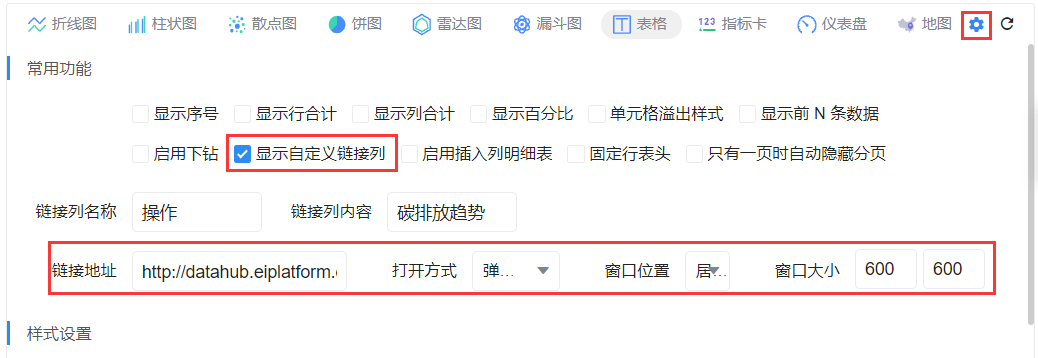
2.2 地图
- 在图表“设置”中勾选“启用tooltip链接”,其余步骤跟上面步骤类似,只是地图仅支持传递“对应行政区名称”作为输入参数值,链接后面添加&控制器1名称={value}。
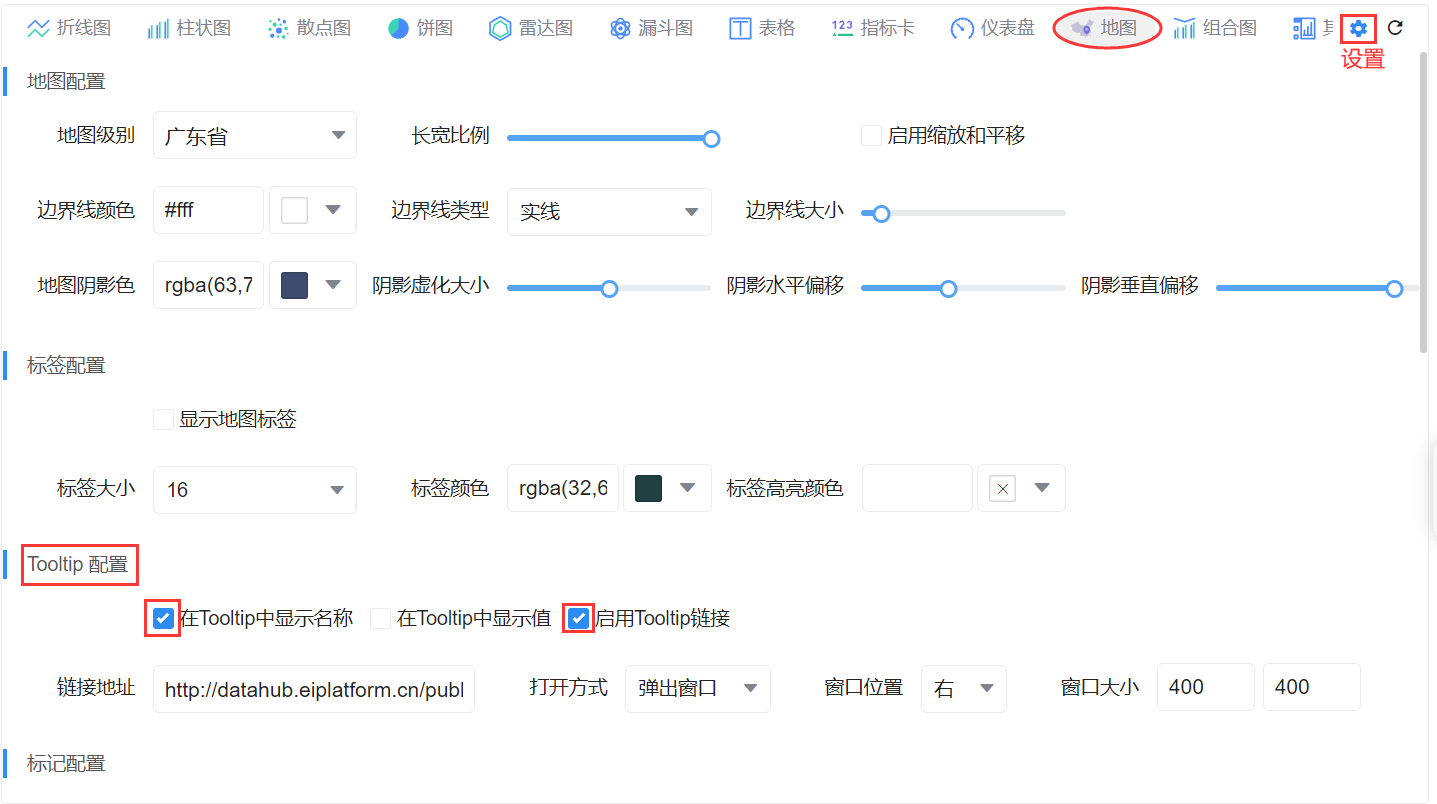
2.3 组件
- 对于H5数据看板和大屏组件,在组件“设置”项中选择或粘贴看板URL地址,“打开方式”选择“弹出窗口”,并设置弹窗位置和大小即可。

若有收获,就点个赞吧
0 人点赞


