H5看板支持用户基于书签和系统内置H5组件快速制作数据分析报告或交互查询报表,结果自动适配移动端显示。整个过程支持拖拉拽和可视化配置,无需编写任何代码。
1. 数据H5看板入口
进入菜单“主题看板”,默认进入“数据概览”管理页面,点击页面右上方【创建概览】按钮开始制作数据H5看板。用户也可在此管理页面对权限许可的H5看板进行分组、编辑、删除等操作。

2. 制作数据H5看板
2.1 添加图表组件
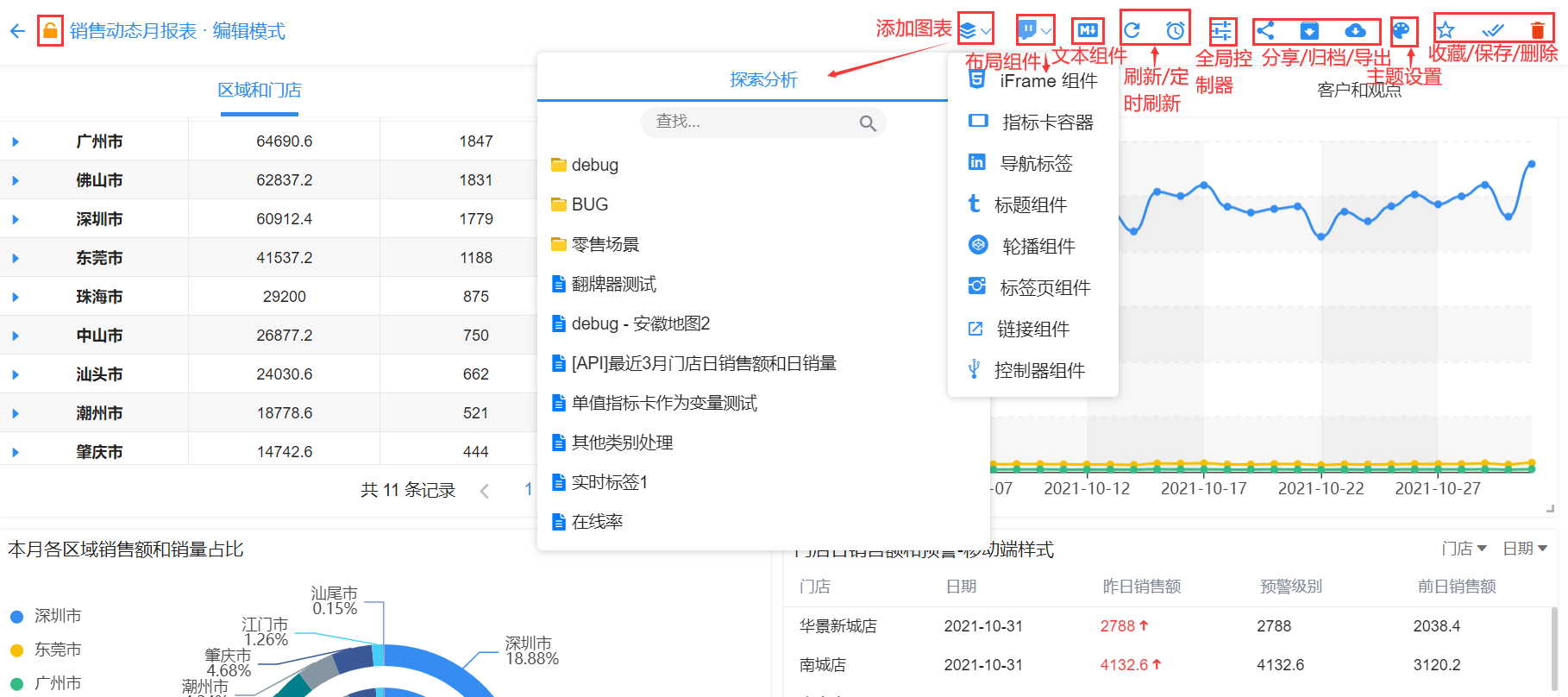
点击页面右上方操作区第一个按钮【添加图表】,选择对应书签图表添加到看板默认区域,可鼠标拖动图表位置或设置图表大小。鼠标移动到该图表,右上方浮现图表对应操作按钮,包括“显示/隐藏标题”、“新页面打开图表对应书签进行编辑”、“导出图表数据到CSV”、“删除图表”等。
2.2 (可选)添加文本组件
点击页面右上方操作区第三个按钮【文本组件】,添加富文本组件,这里用户可输入文本并进行显示格式化、上传图片等操作,操作完成需要点击【文本组件】的“保存”按钮。同样支持鼠标拖动文本组件位置或设置文本组件大小,鼠标移动到该文本组件,右上方浮现对应操作按钮,包括“编辑”、“复制”、“删除”。
💡【文本组件】另一个重要作用是实现变量动态输出,对于数据探索中保存为“单值指标卡”(图表类型)的书签或系统内置时间变量(包括today()、today()+n、today()-n、now()),如果用户具有该书签的访问权限,在【文本组件】中输入“{书签名字}”({}是英文字符,输入{时会出现用户所有可见变量)可作为变量输出对应值,输出数据自动更新。
2.3 (可选)添加布局组件
点击页面右上方操作区第二个按钮【布局组件】,按需选择添加以下布局组件:iFrame组件、指标卡容器、导航标签、标题组件、轮播组件、标签页组件、链接组件。选择后组件为空白状态,需要鼠标移动到该组件,点击右上方浮现的“编辑”按钮,弹出框中按提示设置即可。删除操作点击右上方“删除”按钮即可。
2.4 (可选)添加筛选控制器
点击页面右上方操作区第二个按钮【布局组件】选择“控制器组件”,同样需要鼠标移动到该组件,点击右上方浮现的“编辑”按钮,弹出框中按配置筛选控制器名称、选择控制的图表和关联字段、配置控制器类型并设置相关参数。

💡筛选控制器实质是控制书签Web工作表的数据,它关联的字段是Web工作表中选择的字段或过滤器字段,因此数据探索时,如果认为某个字段不需要添加到Web工作表但是后续需要用于控制器关联,需要从左侧树状字段列表处将该字段添加为过滤器(可不设置条件)。
💡隐藏控制器:数据H5看板被外部调用时,控制器可作为调用url的参数(调用分享链接后添加“&控制器名称1=控制器值1&控制器名称2=控制器值2”),对于这种调用又不需要最终用户看到控制器的场景,可设置控制器属性为“隐藏”(上图弹出框右上方)。
2.5 (可选)主题设置
点击页面右上方操作区第十个按钮【主题设置】,选择一种主题,图表样式自动适配该主题指定样式。目前系统支持“浅白”、“暗黑”、“浅蓝”3种主题,默认为“浅白”。
3. 分享数据H5看板
点击页面右上方操作区第七个按钮【分享】,弹出框中可以打开或复制分享链接、设置水印、设置是否需要“授权分享”(默认为“普通分享”,即无需登陆系统即可查看,“授权分享”则需要登录到系统并进行权限校验),外部系统可以调用看板普通分享链接并结合控制器URL参数进行看板集成。
4. 归档数据H5看板
看板归档是保存看板某一时刻历史数据快照,默认情况看板数据随接入数据库数据变化而变化,但有时我们希望定时推送到微信和钉钉的数据日报永久对应固定时刻的数据,此时需要对看板数据设置归档。在数据概览管理页面,点击【归档】按钮进入归档管理页面,点击【创建】按钮弹出框指定需要归档的看板、填写归档任务名称、指定归档频率(每日/每周/每月,对应日/周/月报)和归档任务执行时间,点击【确认】按钮完成归档任务创建。用户也可以在归档管理页面对归档任务进行启停、编辑、删除等操作。

若有收获,就点个赞吧
0 人点赞


