建模手法
①样条建模
②多边形建模
③特效建模
④体积建模、雕刻建模
多边形建模 (万能)
- C掉基本几何体,在点线面的模式下,控制改变模型的形状
样条建模 (快)
- 样条+生成器
- 点与线不是形体,自带渲染器不可渲染出来
- 钢笔: 左键点击,点击拖动,esc/空格收尾
生成器的用法
- 选中样条,按alt点击,自动成为父级
- 右键属性数据旁边三角形 复原参数
一个物体: 先选物体,按住alt点击生成器
两个物体:先选俩物体,按住ctrl+alt点击生成器
①挤压
含义:将样条沿某个方向挤出而形成形体
- 多个样条 需要掉挤出里的层级 或者多个样条合并“样条布尔”
- 挤压的封盖\圆角
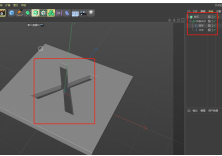
②旋转
含义:将一个样条旋转360°而形成形体
注意旋转的中心,以及样条的位置和形状
按alt会自动跟子物体的位置一样
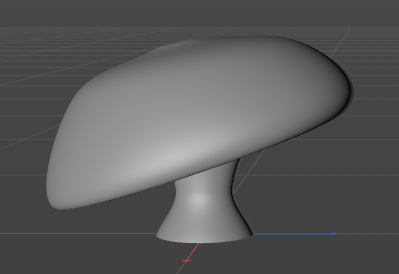
③放样
含义:多个样条按顺序构成截面而形成形体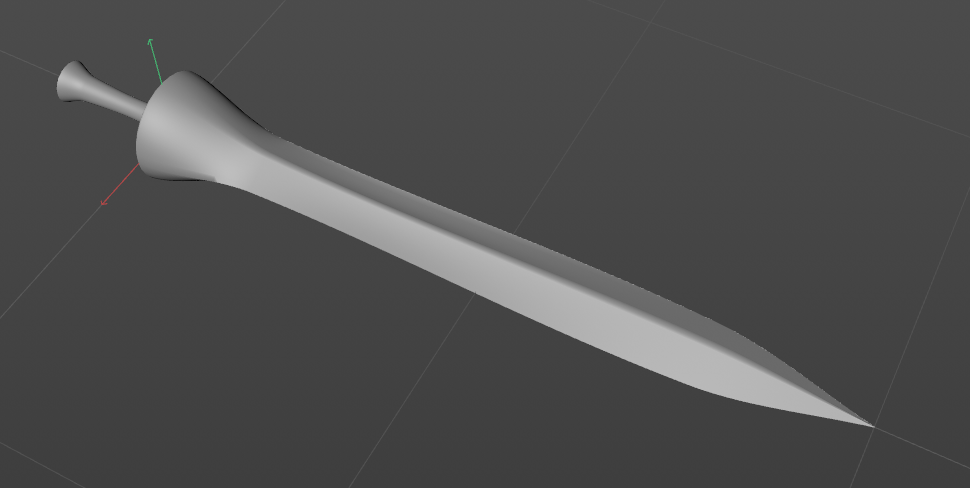
④扫描
含义:将子层级第一个样条构成截面,第二个样条构成路径,而形成形体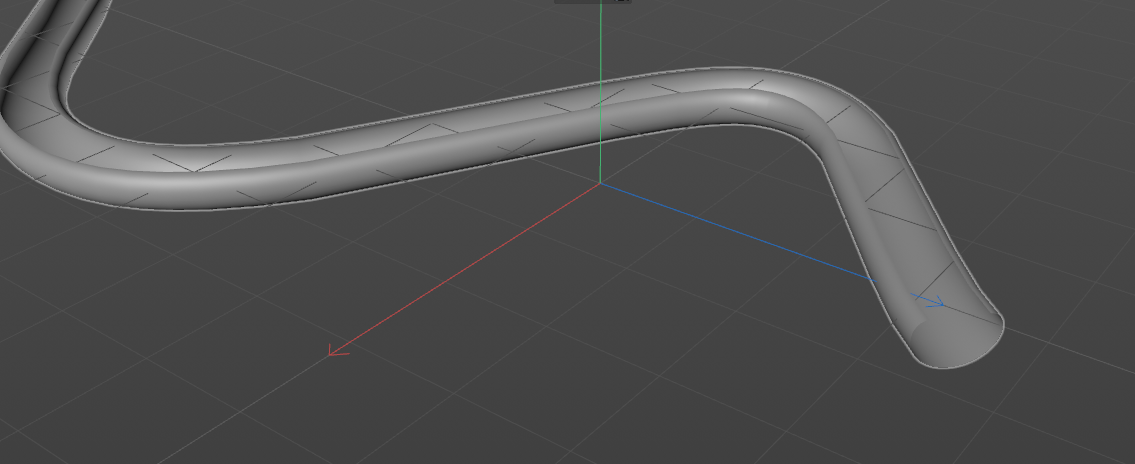
休息10分钟~。。。。
Ctrl+S要常用!!!
花瓶建立也有很多方法
方法1(旋转生成器):
- 拖动图片到正视图
- 视图设置shift+v,背景调整参考图大小
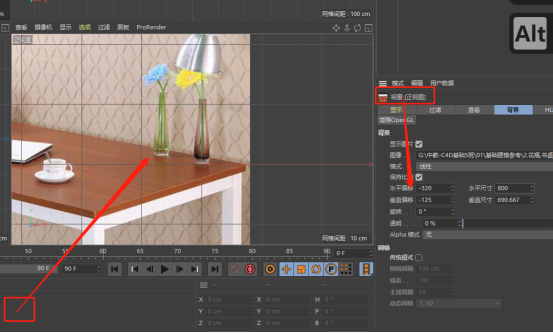
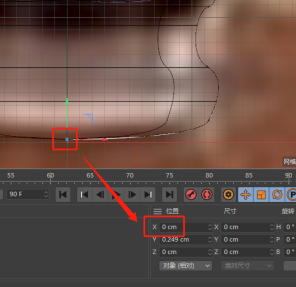
方法2:
(放样生成器)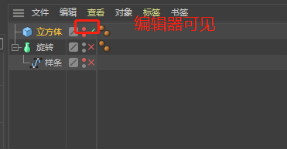
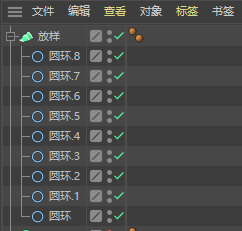
方法3:
(多边形建模)
- 圆柱几何体-调整尺寸 -C掉
- 选择- 缩放-改变线的形状
- 循环切割KL -加线 -选择 缩放
- 不圆滑-处理 细分曲面
./
一定要动手做!!!才能会!!
/
字母场景搭建: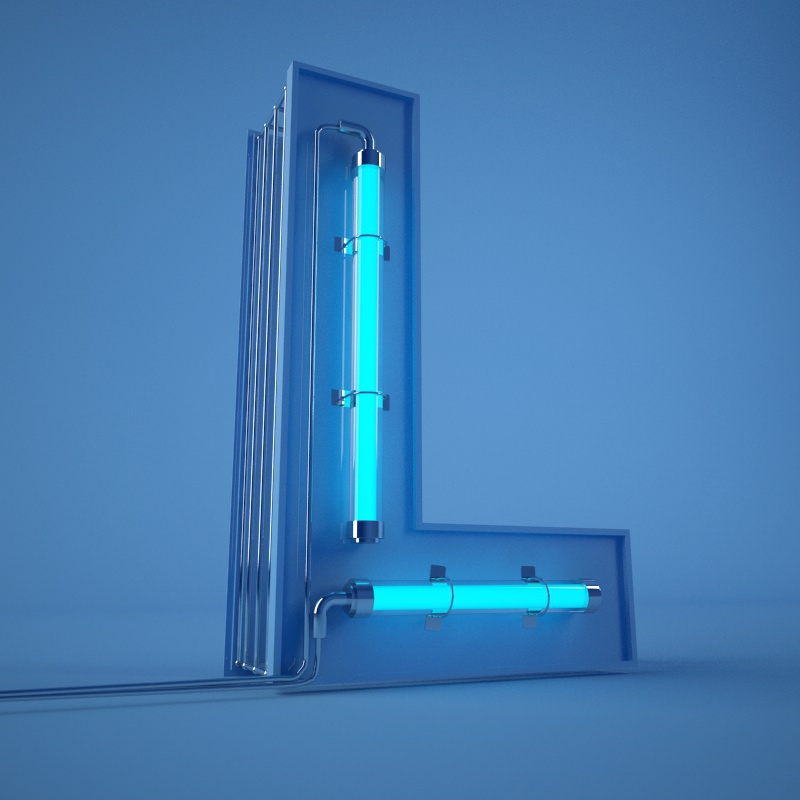
新建工程
新建文本
C掉,改点位置
挤压
复制一个样条,右键轮廓,再挤压
对两个挤压打组,并使用实例(分身,且不占电脑资源)
中间晶格:
复制一份实心板,挤压长度多些,再使用晶格
灯光:
创建胶囊,对好位置大小
创建两端,圆柱C掉,内部挤压,挤压,再使用实例。-y
创建圆柱,做子级,坐标0,0,0 透显
线条:
钢笔工具,选点尺寸为0变直
选点倒角
在使用扫描出细小的
复制样条,删点,再扫描大的粗的
书本:
- 创建立方体
- 改变尺寸
- C掉
- 面模式,选择工具 ,shift点击加选面
- 内部挤压往里缩面
- 挤压工具,空白地方鼠标按住往左拖,让面往里凹
- 线模式,ctrl+A全选线,右键倒角ms,按住鼠标往右拖
- 切换为物体模式选择模式,结束
知识补充:
挤压(往右凸起来还是往左凹下去) D
内部挤压(面扩张还是面收缩) I

若有收获,就点个赞吧
0 人点赞


