回顾:
白模渲染流程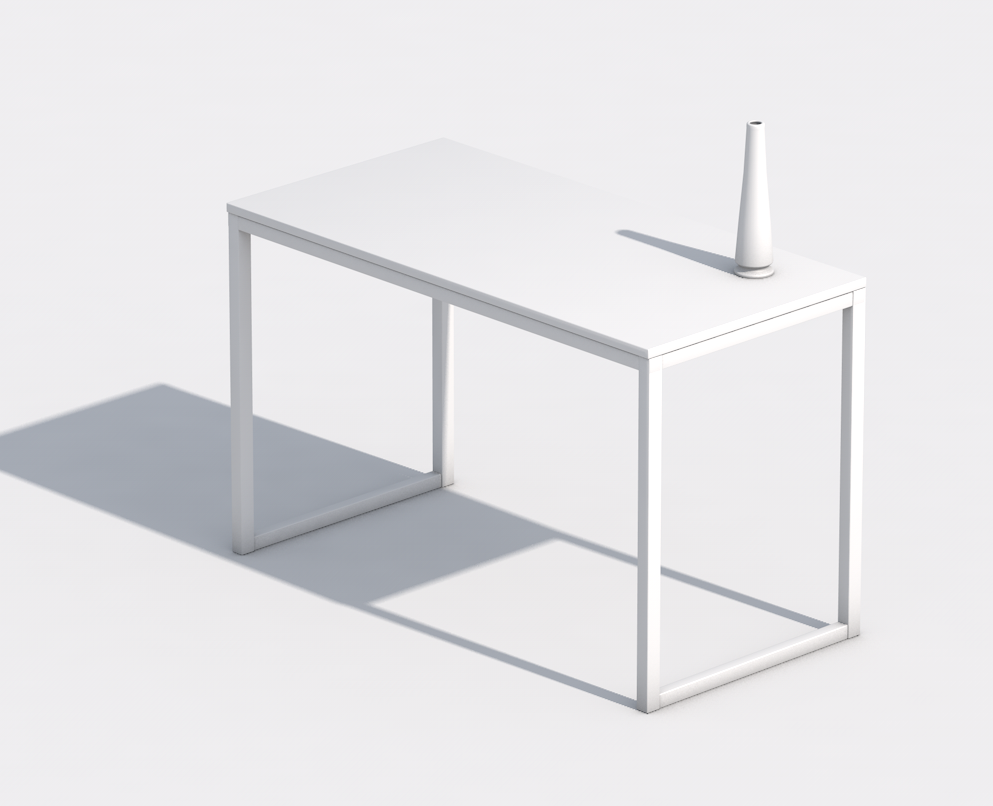
①构图与角度— 摄像机/合成/打开网格
②投影关系 — 添加地面与物体天空,逆光或者侧光(编辑视窗里显示投影)
③渲染设置— 全局光/(预设-室外物理天空-Gamma2.2)
环境吸收/黑色不要太强(最大光光线长度25cm,最黑改为50灰)
④后期— 图片查看器/滤镜/曝光加一些
商业产品建模
建模手法:
- 多边形建模
- 样条建模
多边形建模的重点:
点线面的选择方式(快捷键):
- shift加选面
- ctrl减选面
- 循环选择UL
- 环状选择UB
- 全选ctrl+A
- 取消选择ctrl+shift+A
- 填充选择UF,反选UI
- 循环选择方法二-用位移或者缩放模式,双击线
编辑(快捷键):
- 倒角ms
- 面的内部挤压i/挤压d
- 线的切割 循环切割kl kk
- 线缝合(按shift与不按shift是有区别的),点焊接,面桥接
- 多边形画笔ME
- 边的消除,右键消除,而不是直接delete
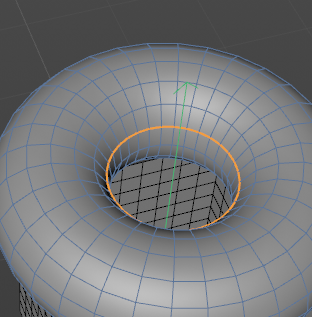 循环选择
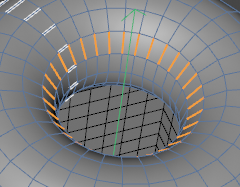 环状选择
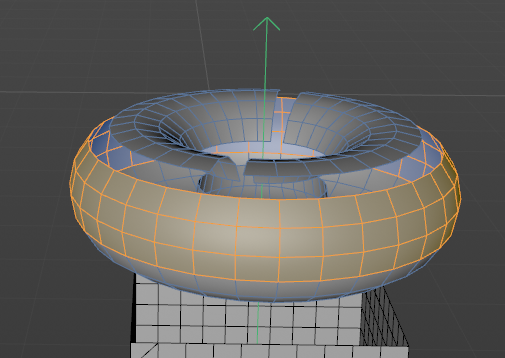 填充选择
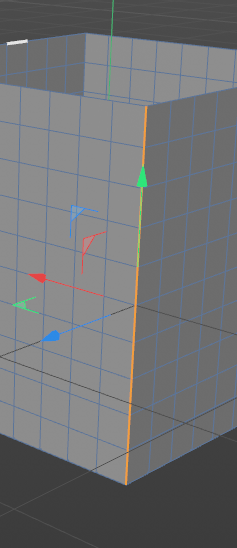 位移工具双击选择
细分曲面硬边逻辑
两个方法:①使用“。”左右拖动/②使用加线让线密集
- 加线的方法使用起来,会有圆角
- 使用“。”,死硬
建模
- 正视图,拉入参考图
2. 新建立方体, (视图设置shiftv,背景-透明度50)
3. 对比好长宽
4. 切割线加细节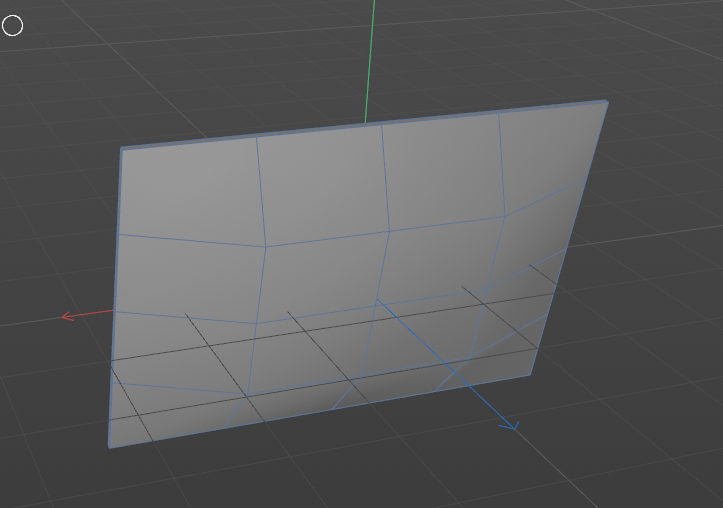
5. 选相应的线,按住“。”往右拖(英文输入法),让这些线变硬
6. 加线变硬, 选到要硬的线,倒角-实体

若有收获,就点个赞吧
0 人点赞


