知识补充:
多边形编辑快捷键
- Ctrl+拖动 - 复制
- D - 挤压
- I - 内部挤压
- Ms - 倒角
- uL - 循环选择
- Kk - 切割
- Kl - 循环切割
- ME- 多边形画笔
- Alt+G 打组
- Ctrl+D 工程设置
Shift+V 试图设置
F1-透视试图
- F2-顶视图
- F3-右视图
- F4-正视图
注意:
CtrlN新建项目之后不是关闭项目,而是新建了项目,可以通过‘菜单栏-窗口’切换
细分曲面建模
变硬的两个方法
· 加线,模型线密集的位置会变形。(使用这个方法可以做到有圆角)
· 按“。”往右拖,添加细分曲面硬度标签。(使用这个方法可以不考虑布线,但线角生硬做不到有圆角)
使用流程-下面演练如何使用曲面细分建模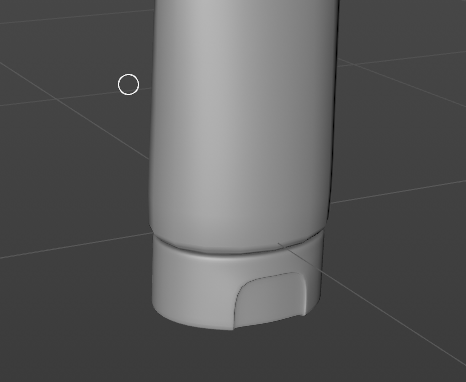
为什么细分曲面是这样,我们如何利用好细分曲面进行建模呢?
我们必定需要明白两点,细分曲面的原理与卡线方法!
圆滑的原理: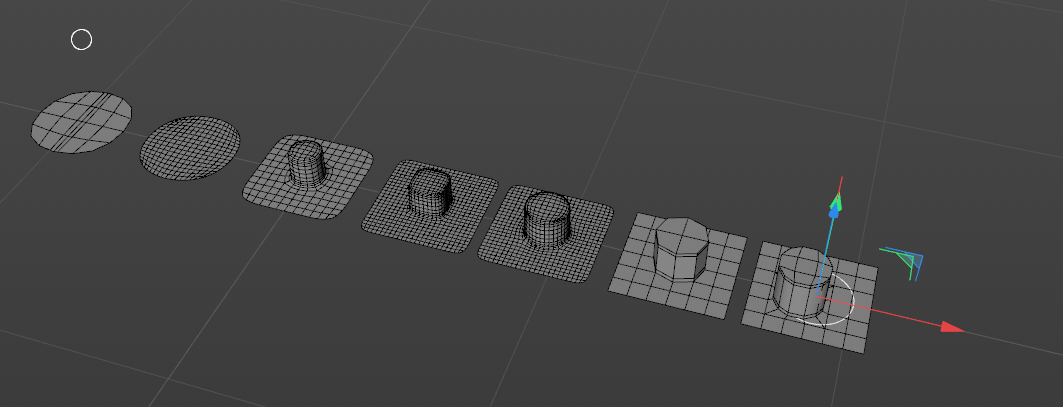
卡线的方法:
1. 循环切割
2. 倒角的方法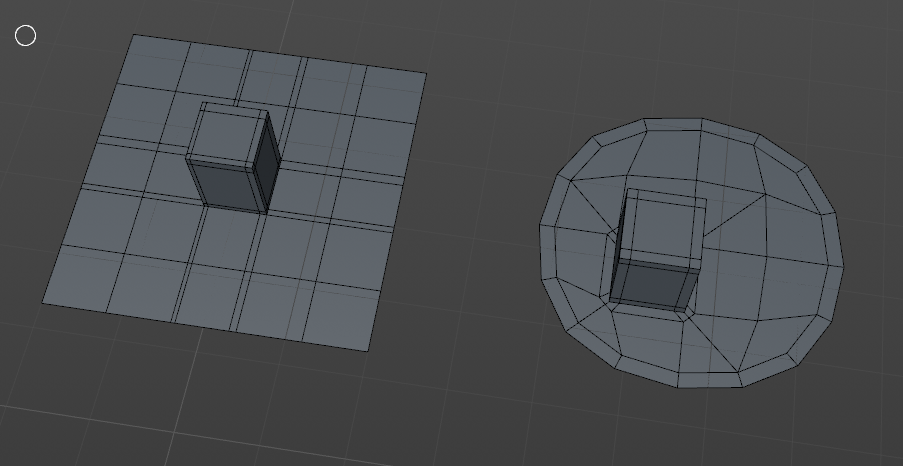
案例演示:
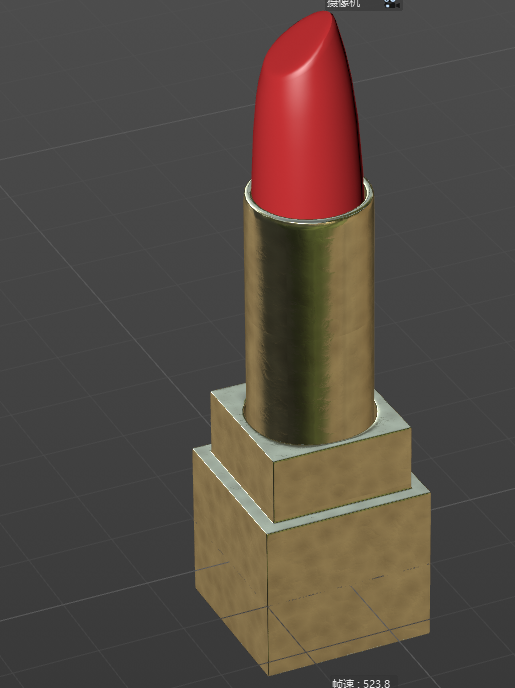
建模-口红
立方体起手,注意做圆洞的布线,以及口红膏顶部的形状设定与卡线
建模-军刀模型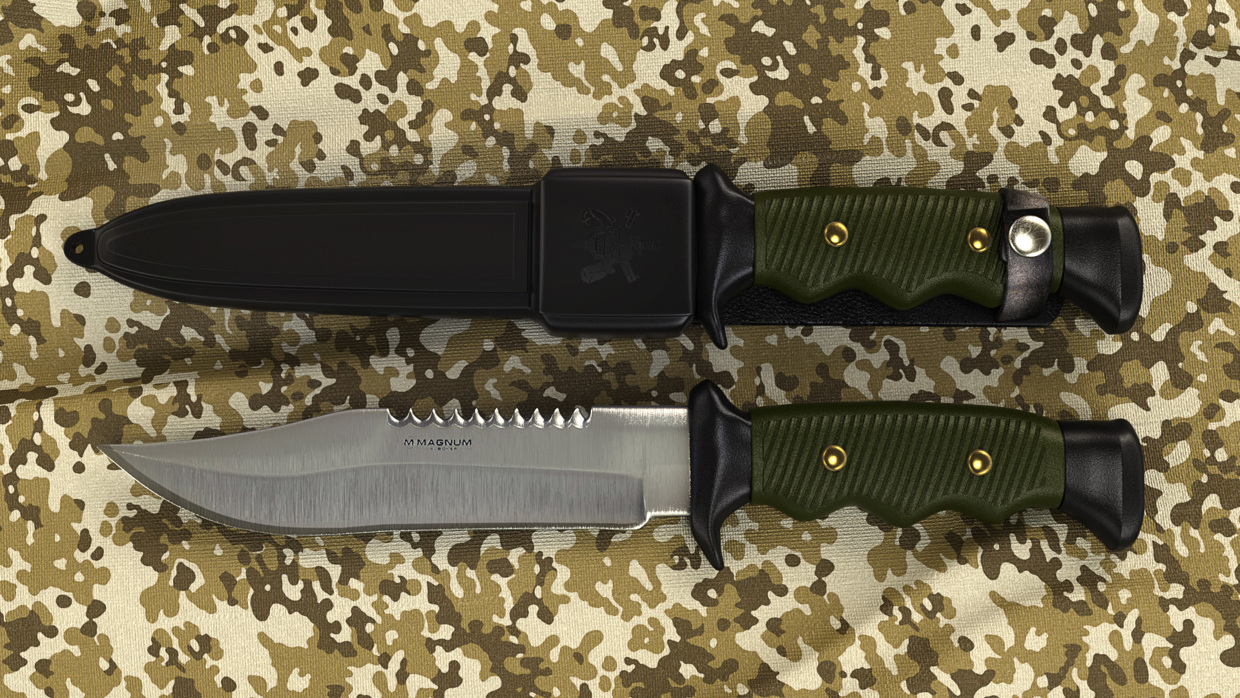
画笔工具,快捷键ME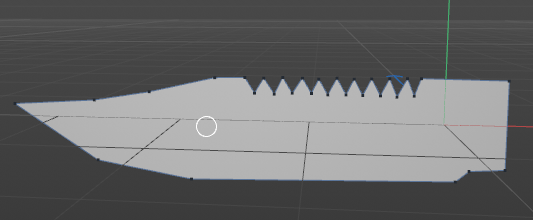
利用切刀工具为模型分布线,快捷键kk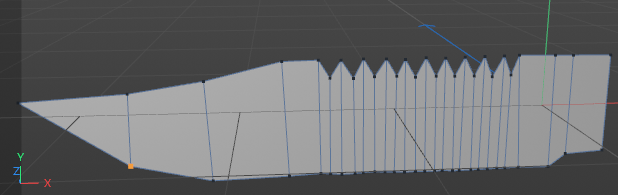
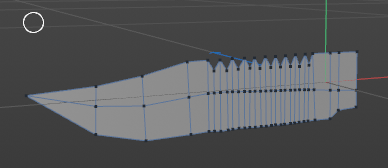
挤压+对称,注意挤压不封顶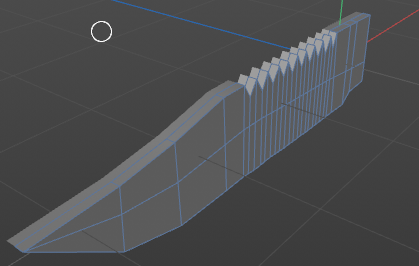
改变点的位置,形态迈进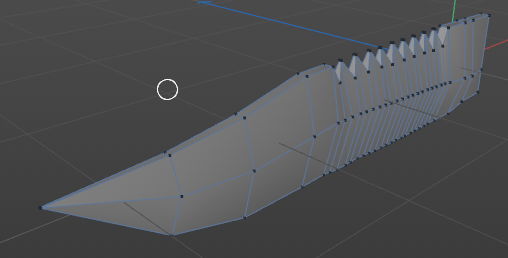
滑动MO 如果按住ctrl再滑动的话,就是加线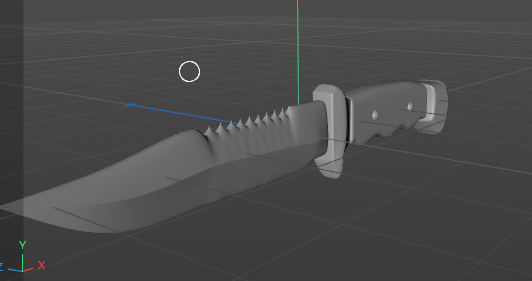

若有收获,就点个赞吧
0 人点赞


