下载操作素材,
下载 企业部门费用支出 - 学生版
链接: https://pan.baidu.com/s/1AVNlmV8n7cXkgzE5m6VKig 提取码: 1dpc
使用VLOOKUP数据中快速定位到目标数据。
在工作过程中,常常需要查找某条数据,比如我们想要查找吴儿这位员工的信息,只查找这一个人并不麻烦,可是一旦表格多了、数据多了,靠手动检索显然费时费力。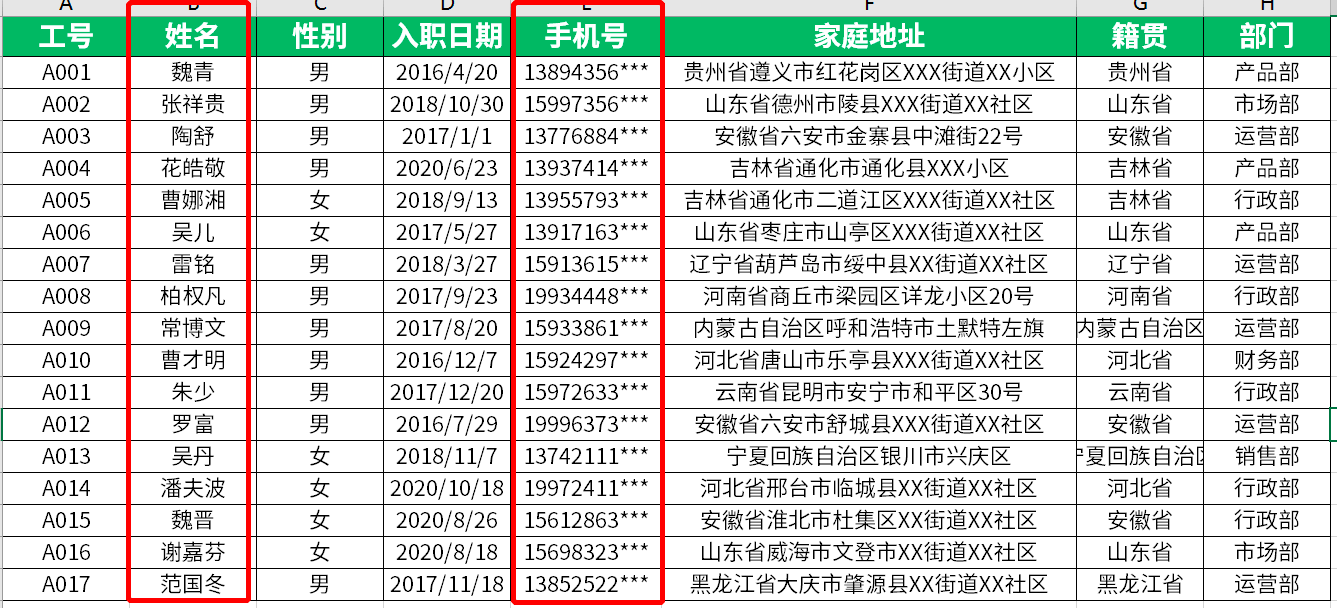
用Excel来做一个查找系统呢,这样不仅可以查询吴儿,还可以查询其它员工的信息,比一个个手动搜索高效太多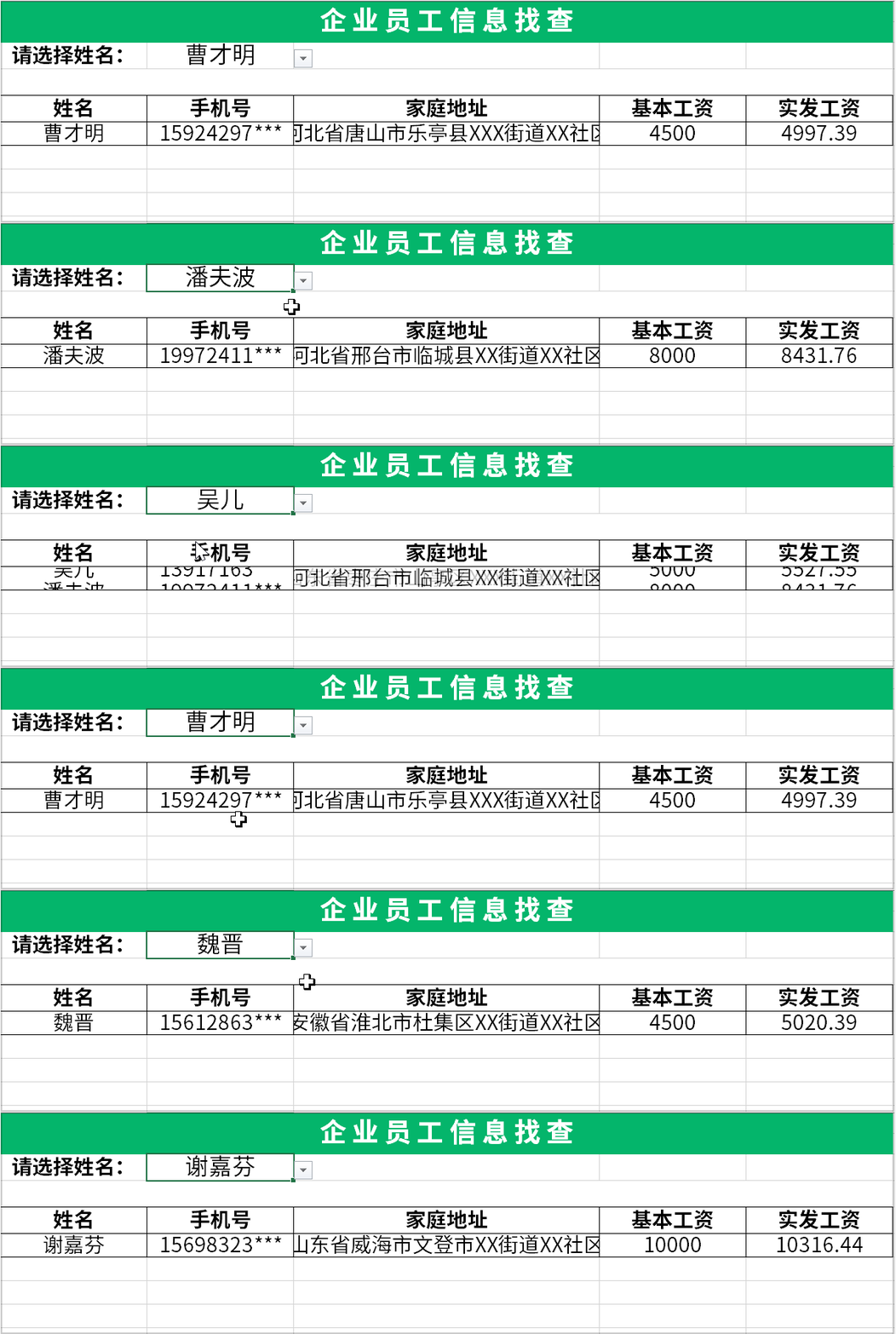
VLOOKUP是Excel中使用频率最高的查找函数 ,可以从不同表格中去获取想要的数据。
今天老板突然过来跟你说, “某某某最近表现不错,帮我查一下是哪个部门的,工资多少”,你手里的表格可能有员工信息登记表,还有工资表,数据很多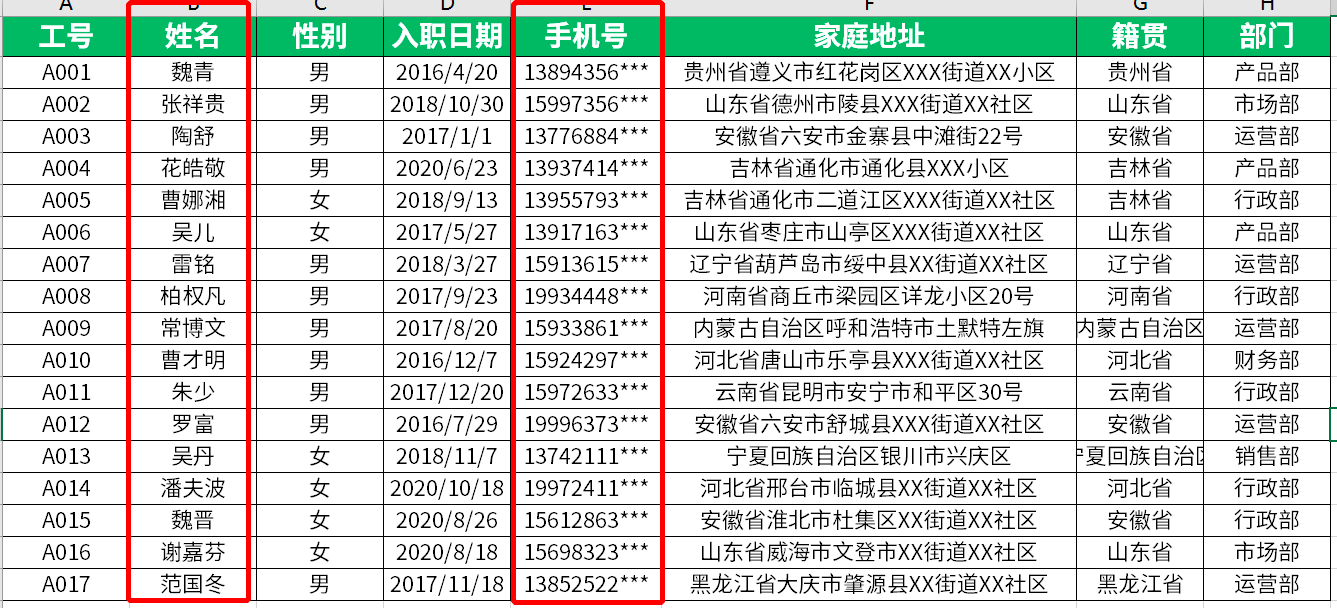
这个时候,想要找到老板需要的信息,首先要从员工登记信息表中查到这个员工所在的部门,然后再从工资表中去查询工资。
如果老板还想知道这个人更多的信息呢?我们该怎么快速实现呢? 这就涉及到多表字段查询,掌握了VLOOKUP
VLOOKUP
下载好之后,打开文件,先找到学生练习的表格。这个表格就相当于我们新建的一个可以快速查询信息的智能端口,老板让查找任何信息我们都可以通过这个端口来实现。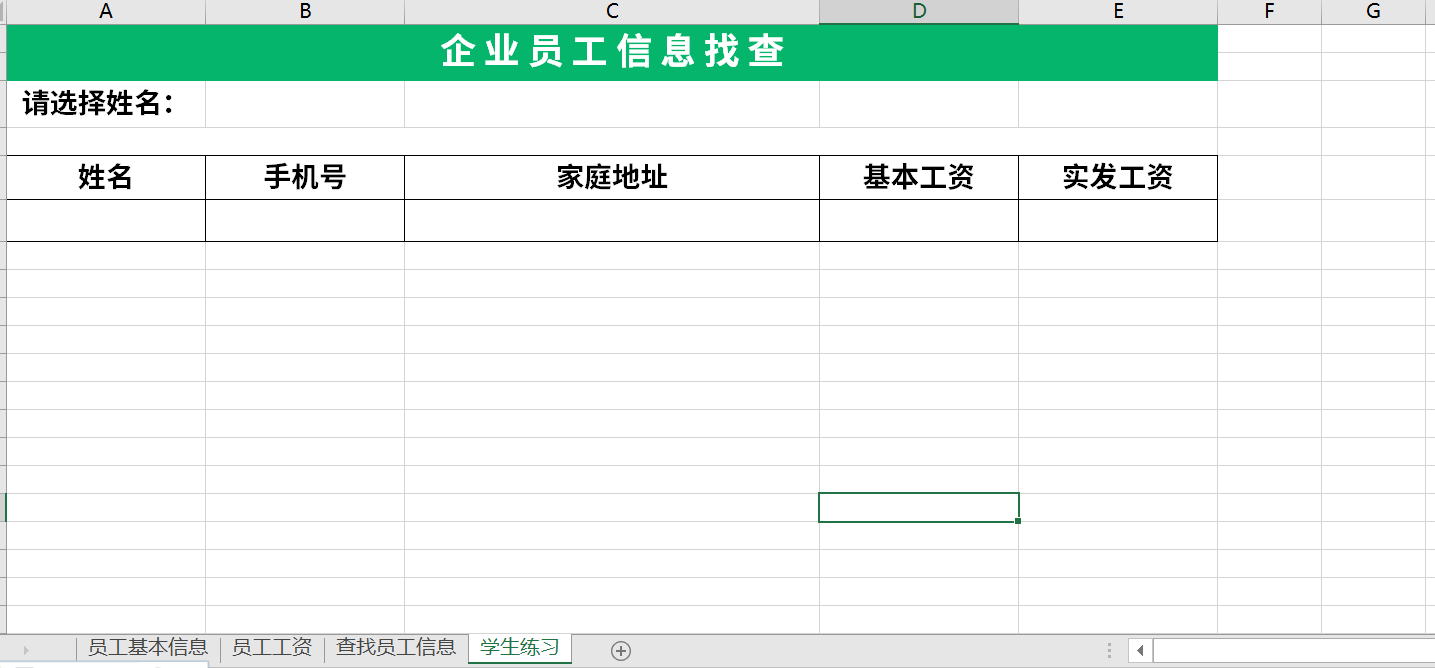
第一个小目标是根据员工姓名找到该员工的手机号,我们以吴儿为例
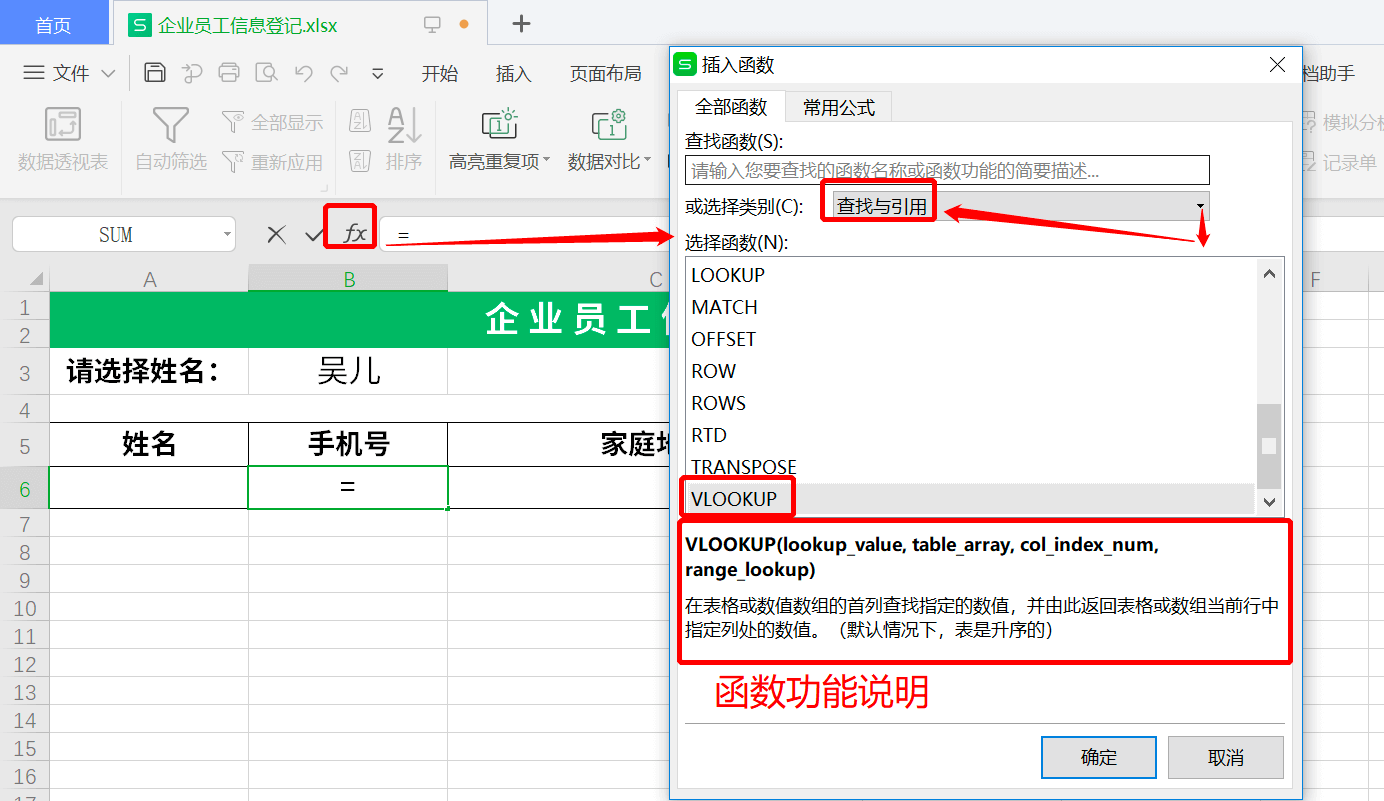
我们先来找到VLOOKUP函数,如下图操作: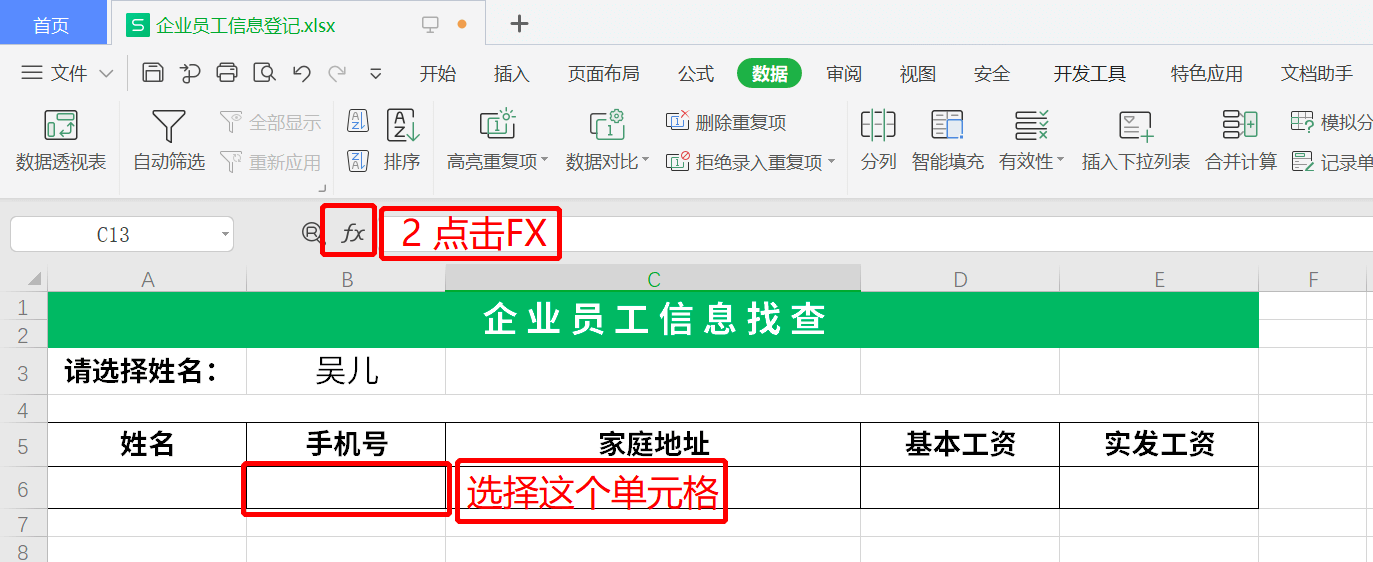
首列的概念
在输入参数前可以先了解一下VLOOKUP函数功能。功能是在表格或数值数组中首列查找指定的数值。
首列是很重要的概念,比如现在查找的是姓名,那么就必须把员工基本信息表中的姓名作为首列数据筛选范围,否则是查询不到的。也就是说,查询的数据范围必须从B列开始。
由此返回表格或数组当前行指定列处的数据(指定返回哪一列)看下面的实例。
确定之后,我们会看到VLOOKUP的几个参数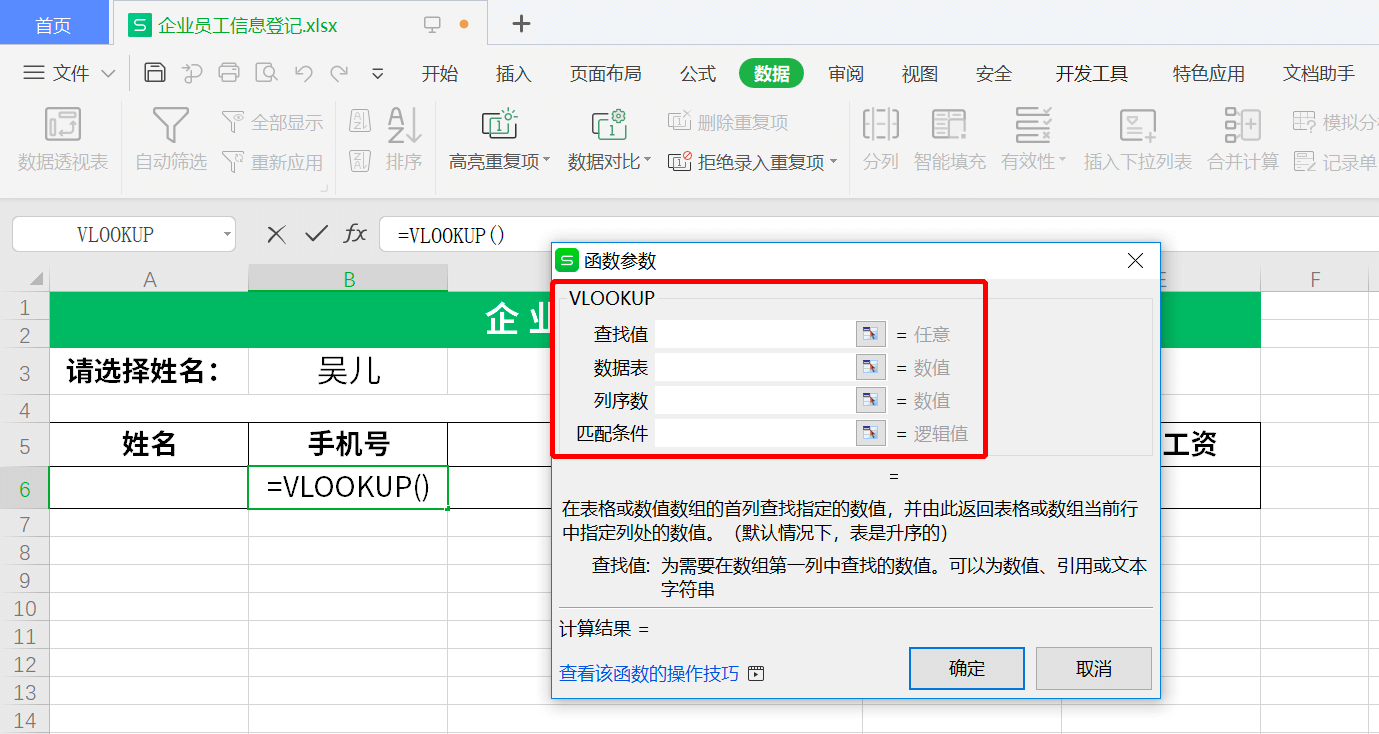
这几个参数分别代表什么呢?
- Lookup_value:查找值,这里可以输入要搜索的值,可以是数值、文本,比如我们想要查找的是吴儿的手机号,那这个查找值就为吴儿。
- Table_array:数据表,这个参数代表的是查找区域,比如我们想要查找吴儿的手机号,从哪里去找呢,得知道手机号在哪个表里才行,对不对?
- Col_index_num:列序数,即满足条件的单元格的数组区域,比如我们要查找的手机号在员工信息表中是第几列呢?
- Range_lookup:匹配条件,即在查找时是要求精确匹配还是大致匹配,0代表精确查找,1代表大致查找 。
按照上面的解释,进行操作, 结果如下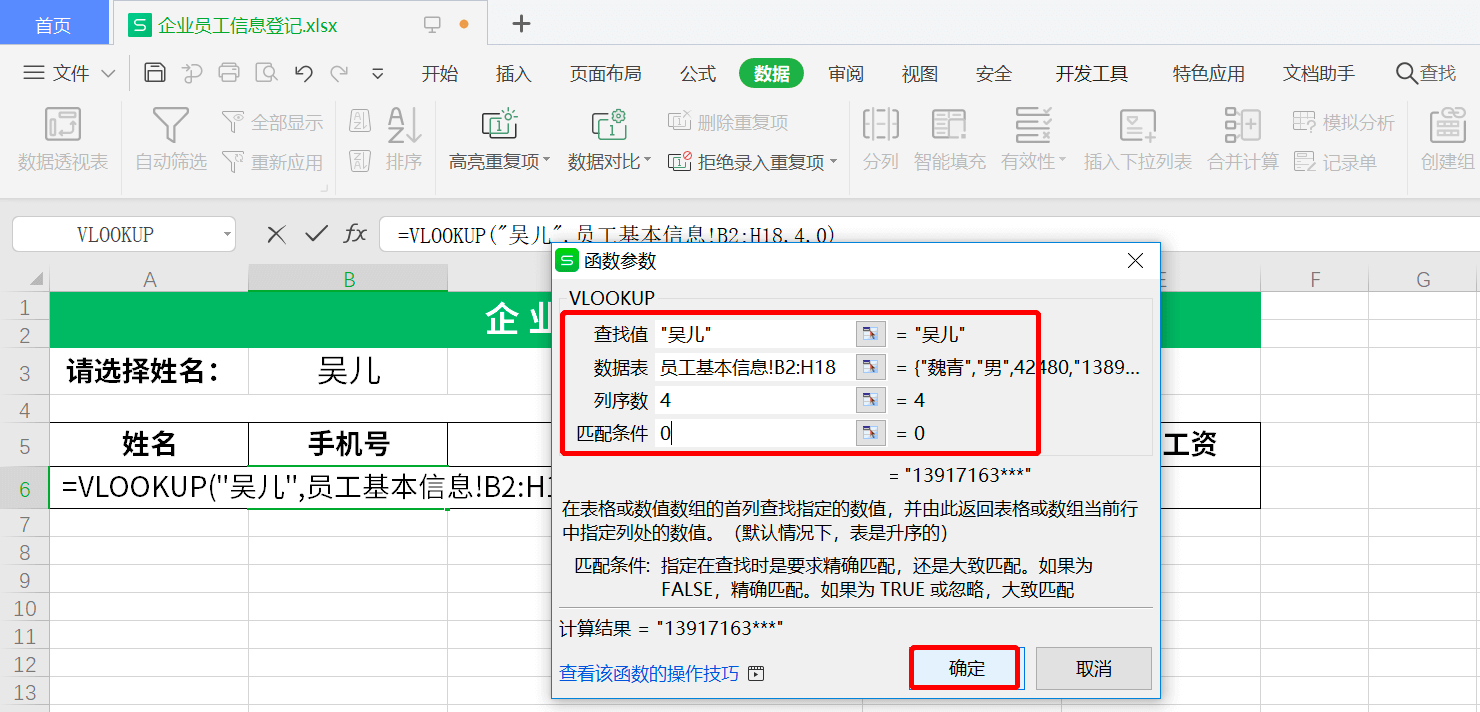
特别提示:我们现在是根据姓名来找手机号,根据VLOOKUP的要求,那么姓名需要作为第1列,所以依次排序手机号就是第4列。我们在设置第二个参数的时候,框选员工基本信息表的也要从姓名开始框选,注意不要把工号区域选中。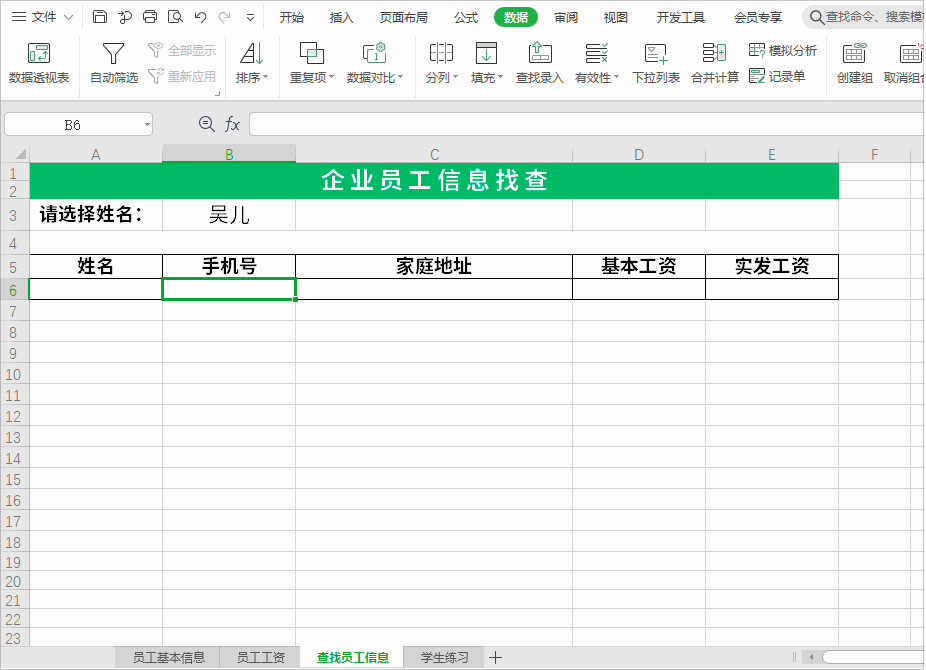
刚才的操作中,我们可以看到Excel已经生成了公式: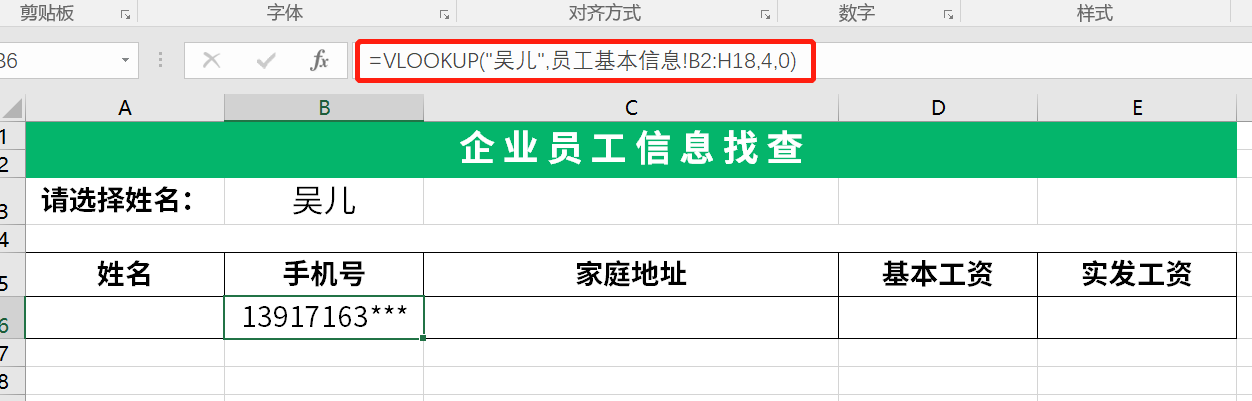
下面我们就来一起解析一下这个公式:
- =VLOOKUP(“吴儿”,员工基本信息!B2:H18,4,0) ,这个公式中有几个地方我们来明确一下:
- 在单元格中输入公式函数的话,需要用 =
- 吴儿是我们要搜索的内容
- 员工基本信息!B2:H18 代表目标区域
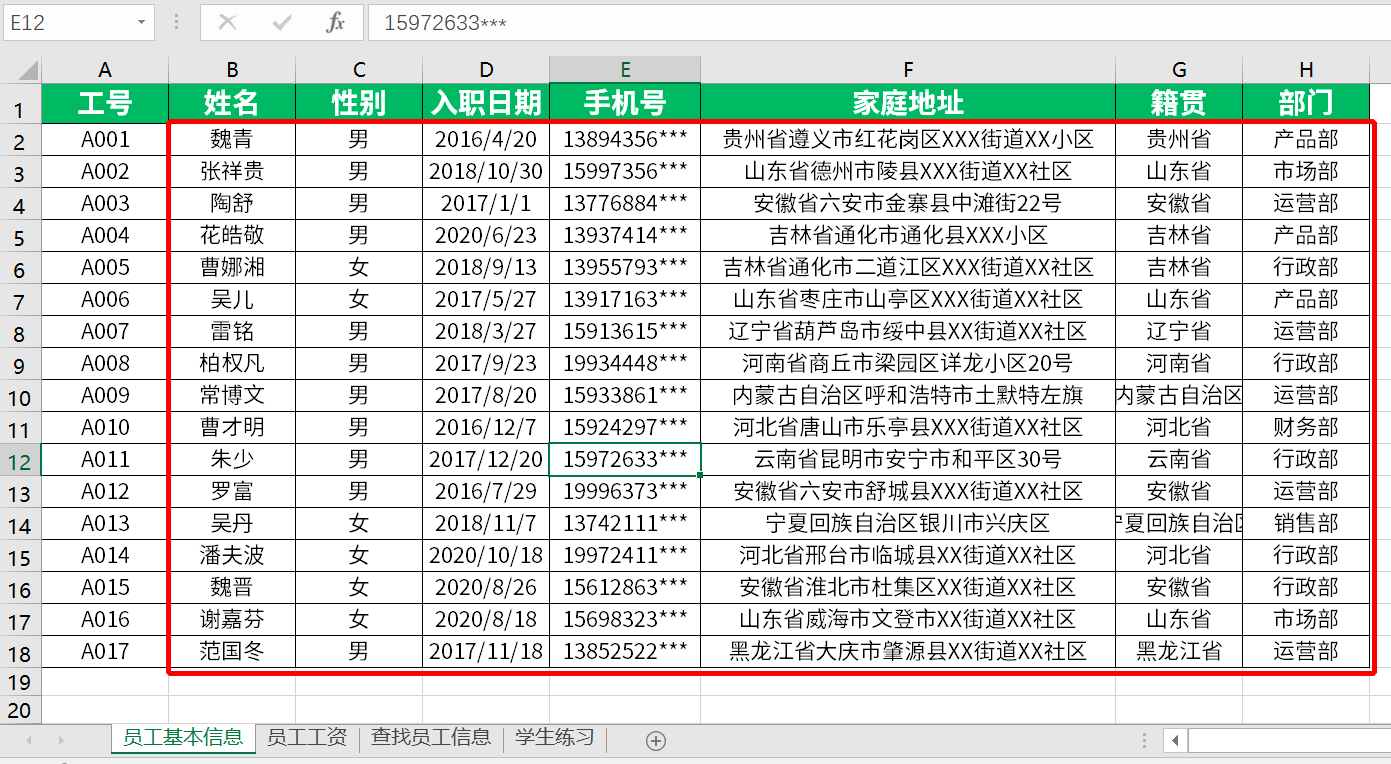
4表示第4列,我们在上面已经强调过,姓名作为第1列,那么我们要查找的手机号就是第4列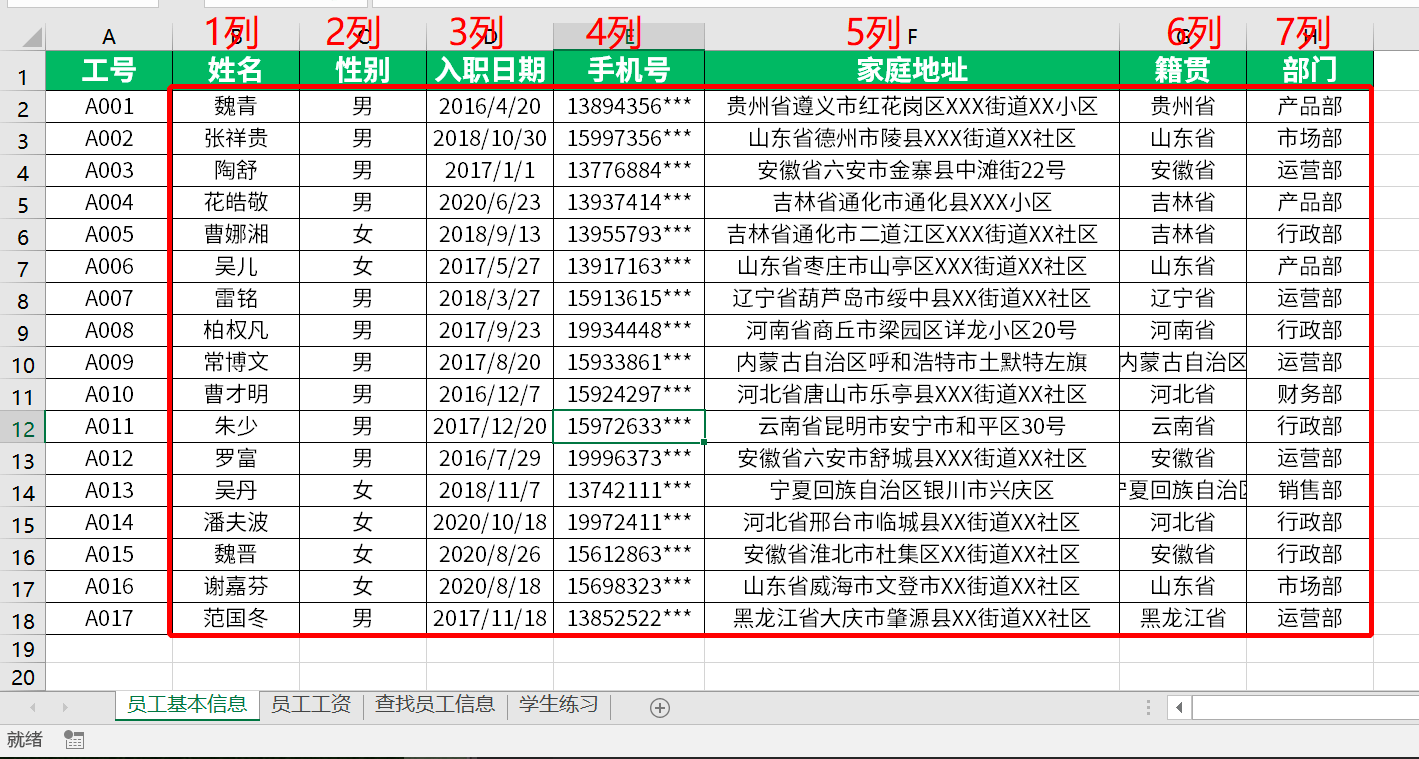
0表示精确查找,在VLOOKUP中精确查找使用频率非常高
回顾一下关于VLOOKUP的知识要点

数据有效性
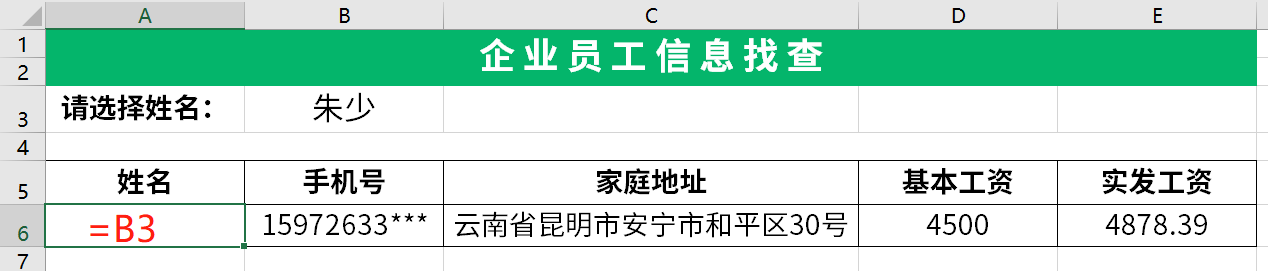
我们刚才已经查找到吴儿的相关信息,老板这时候觉得还有一个人朱少工作表现也很不错,又来要信息。那我们是不是又要重新写一次VLOOKUP函数呢?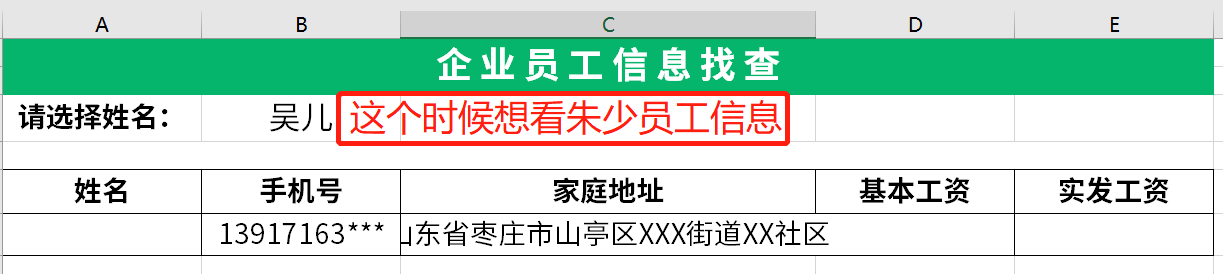
Excel如此强大,当然有更省时的方法来解决。我们把员工姓名做成下拉菜单,可以随时点选不同的员工,下面相应匹配该员工的信息,这样是不是就方便多了呢?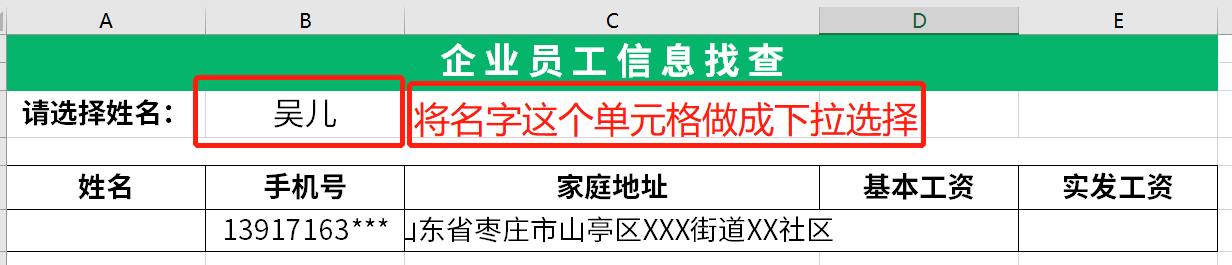
数据有效性制作下拉列表
那这种效果该怎么实现呢?在Excel中有一个功能,叫数据有效性。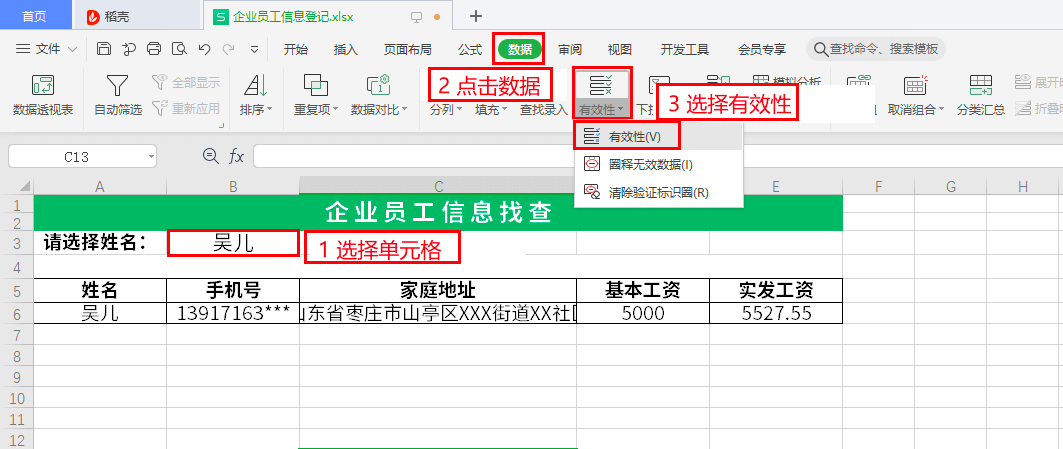
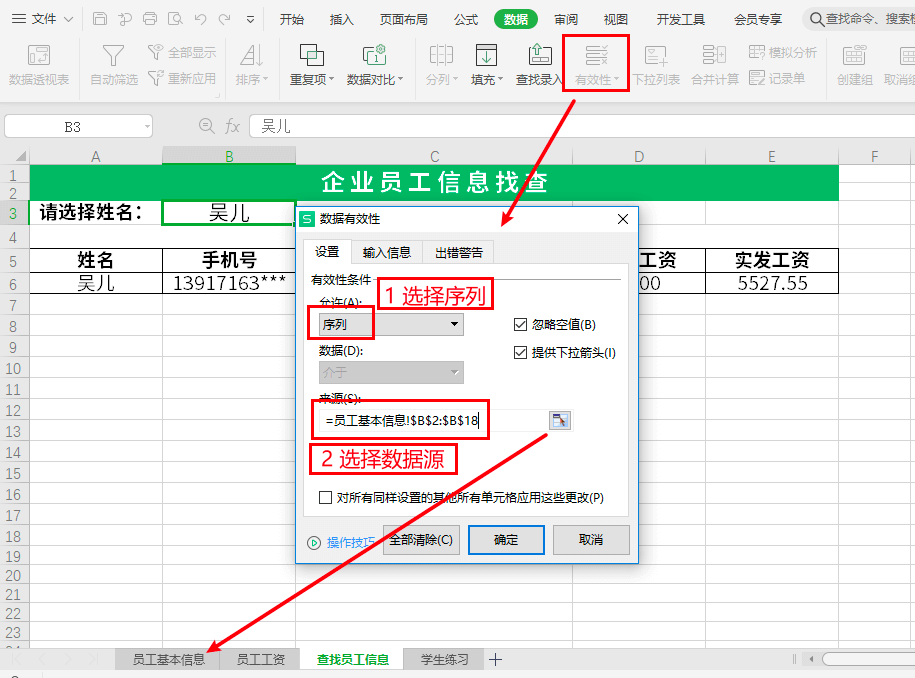
点击确定之后,我们会发现已经出现了下拉菜单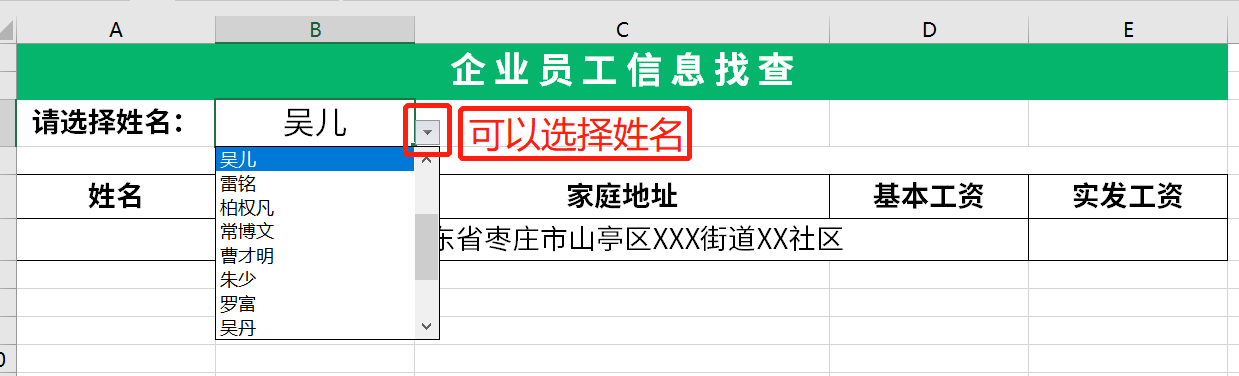
最后,我们将吴儿修改为B3: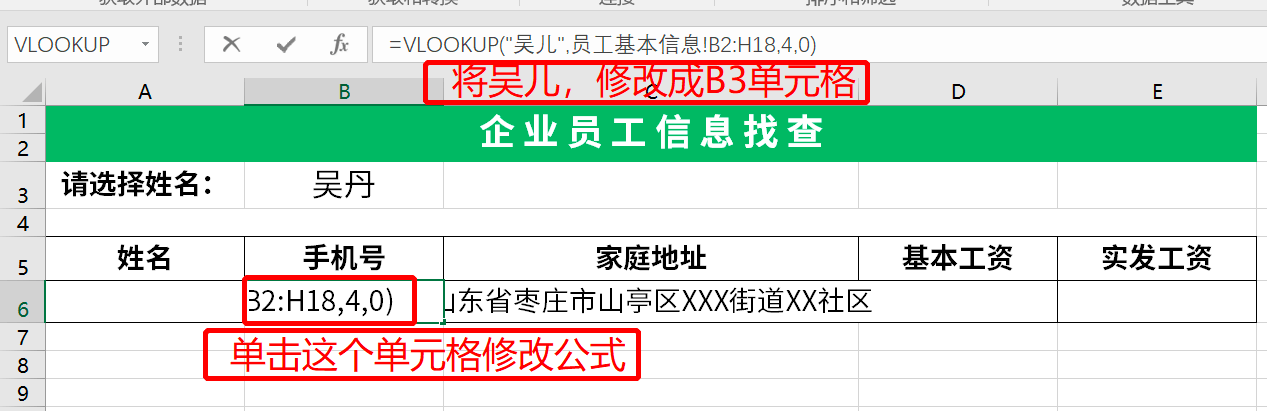
为什么要修改为B3呢,因为B3我们刚才设置了下拉框,可以动态选择员工姓名。动态选择姓名之后呢,查找的结果也会跟着动态显示哦,是不是很神奇。
同理将家庭地址的VLOOKUP函数 也修改为:=VLOOKUP(B3,员工基本信息!B2:H18,5,0)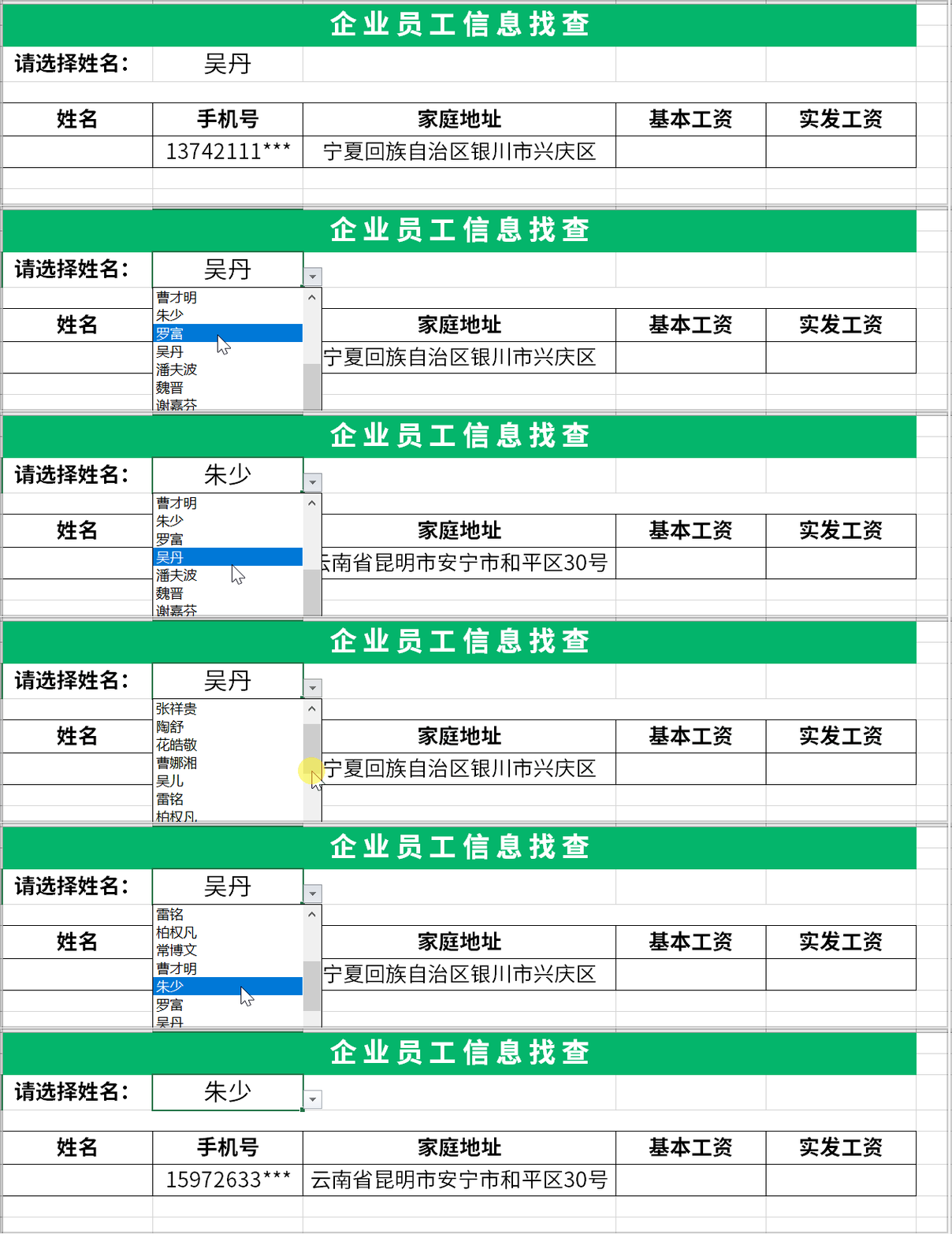
回顾一下关于数据验证的知识要点

多表查询
可以根据姓名,查询另一个表中的工资数据
这个时候呢,老板又突发奇想,想要进一步了解一下这两个员工的工资明细。工资信息在另一个表中,可以使用已经学过了VLOOKUP函数。
接下来就实践一下,根据姓名去员工工资表中查找员工工资、实发工资
操作如下: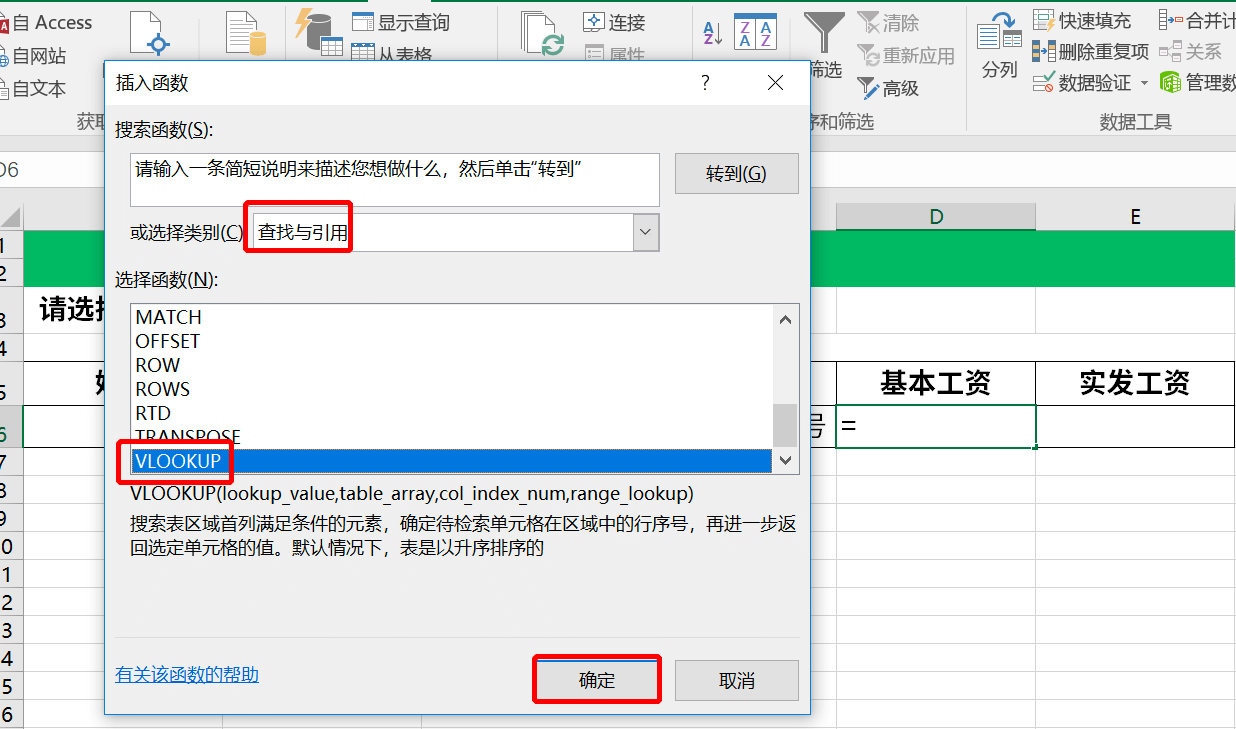
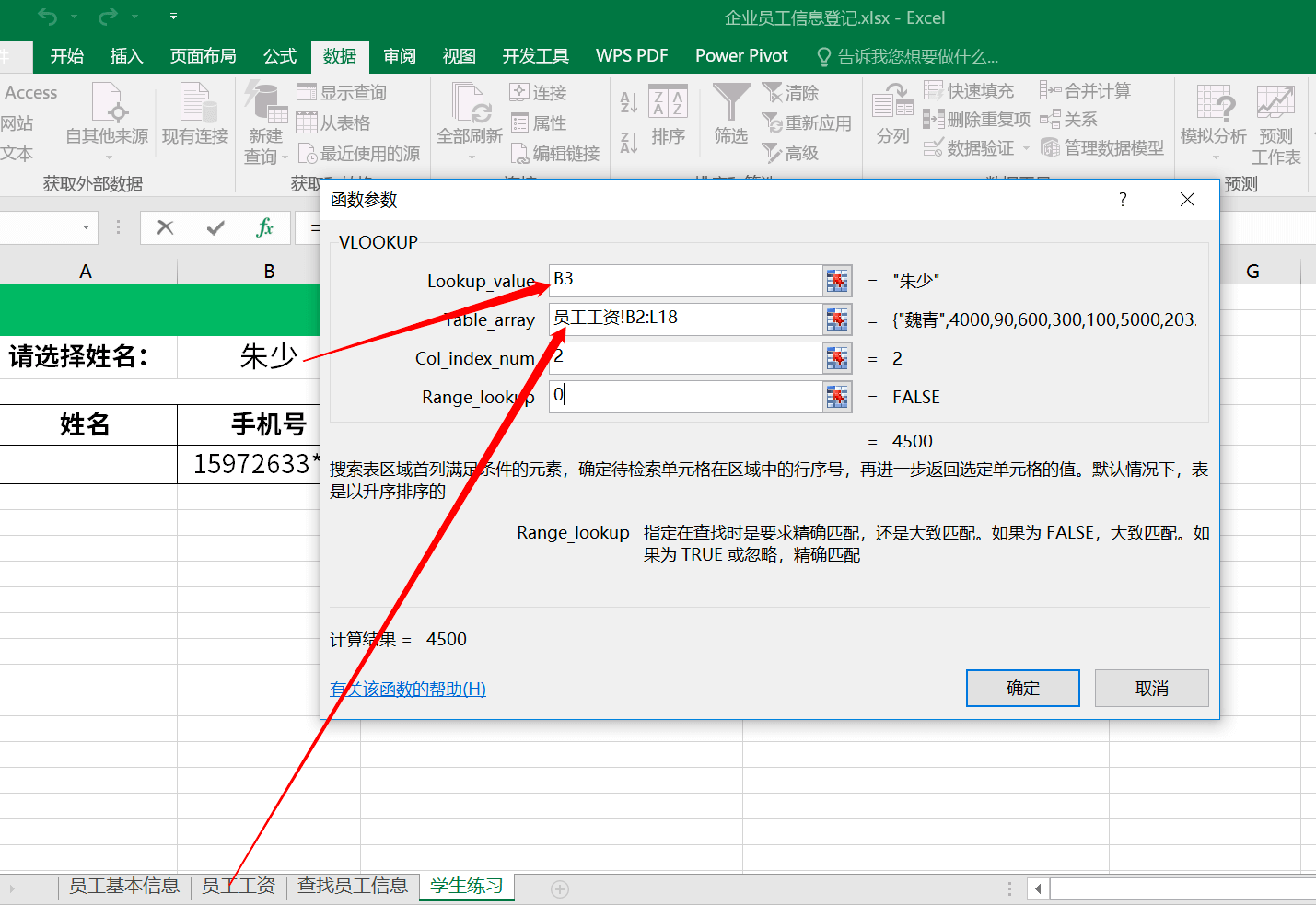
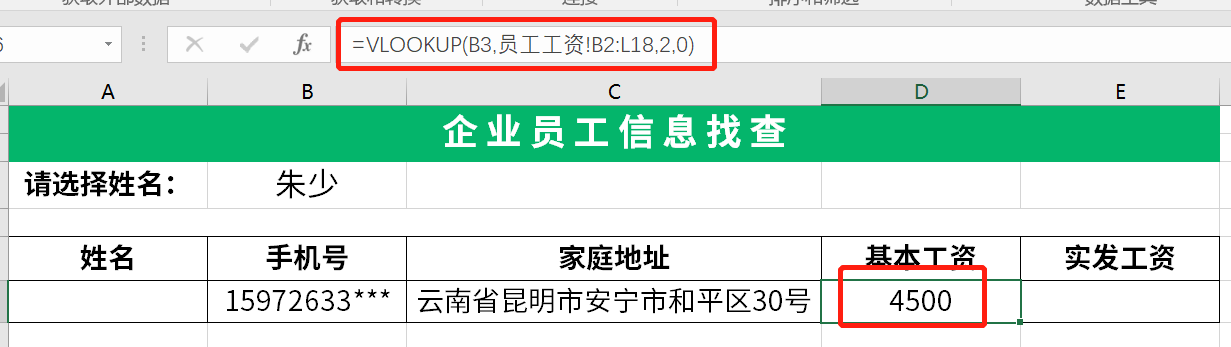
来看一下实操演示:
基本工资搞定了,接下来我们可以用同样的方式操作一下实发工资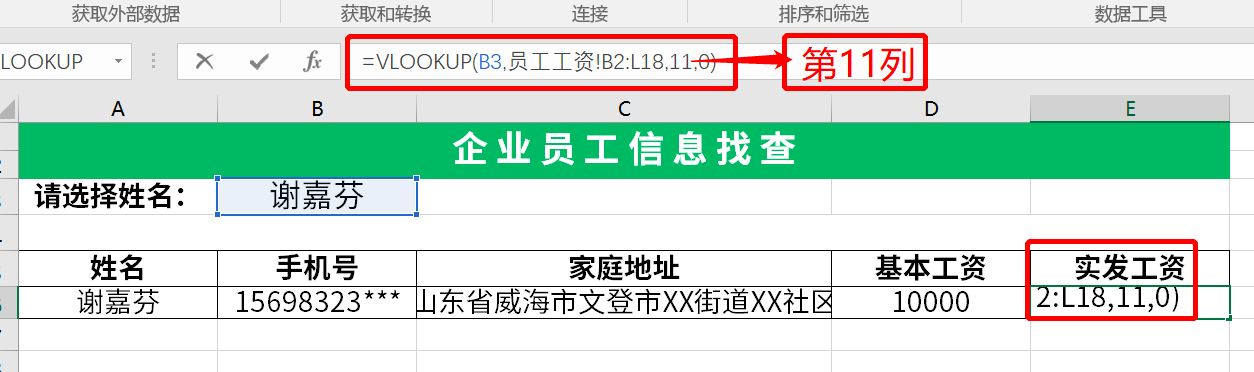
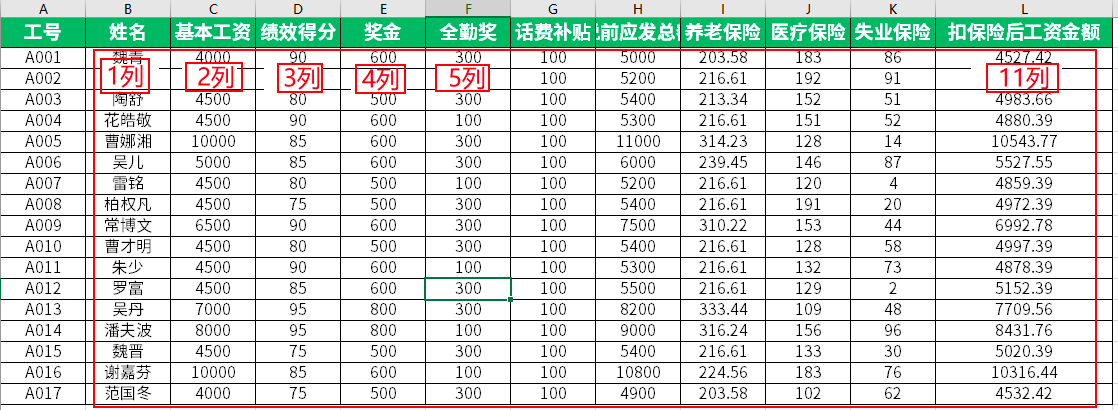
注意首列的概念

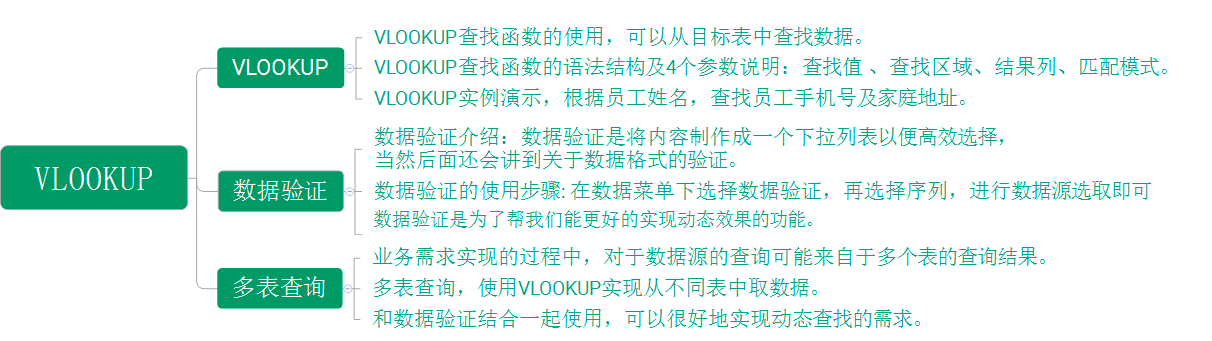
回顾多表查询的知识要点


若有收获,就点个赞吧
0 人点赞


