下载操作素材
链接: https://pan.baidu.com/s/1AVNlmV8n7cXkgzE5m6VKig 提取码: 1dpc
下载 企业部门费用-学生版
费用支出数据统计
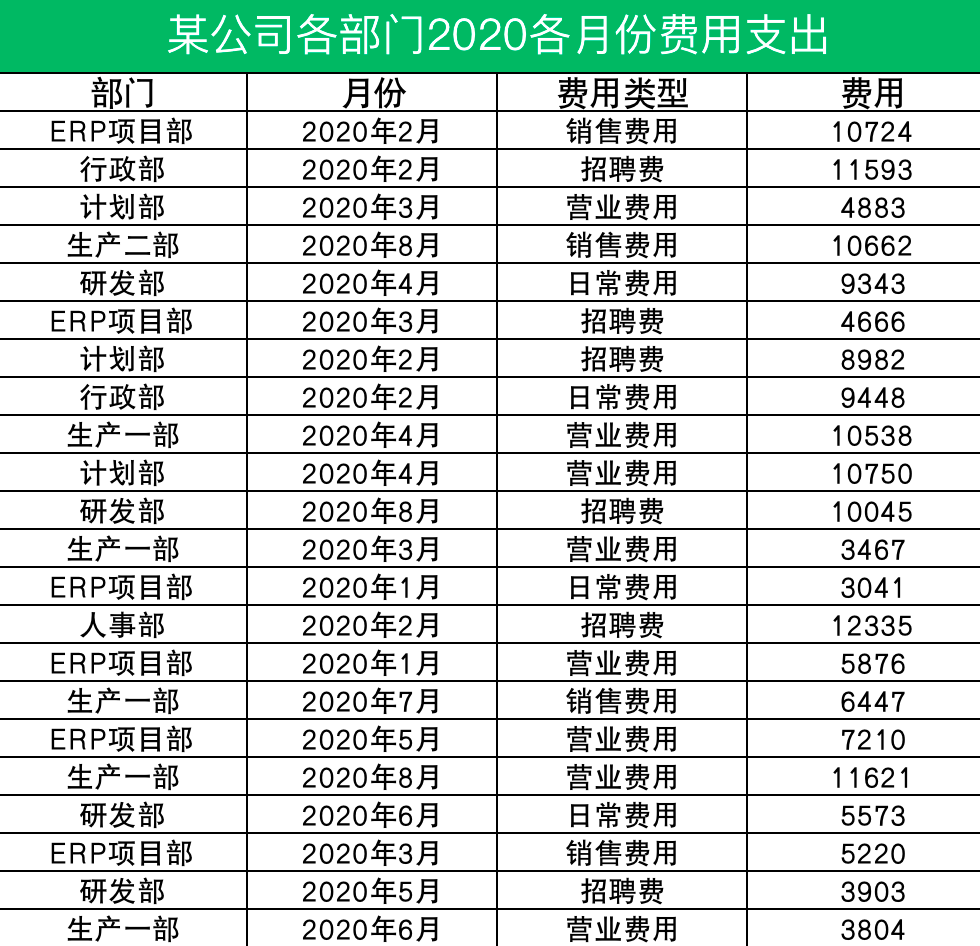
表格中的数据杂乱没有规律,如果领导想要得知各部门的费用使用情况,那么我们有没有好办法,能做到快速统计呢?
原始数据表。
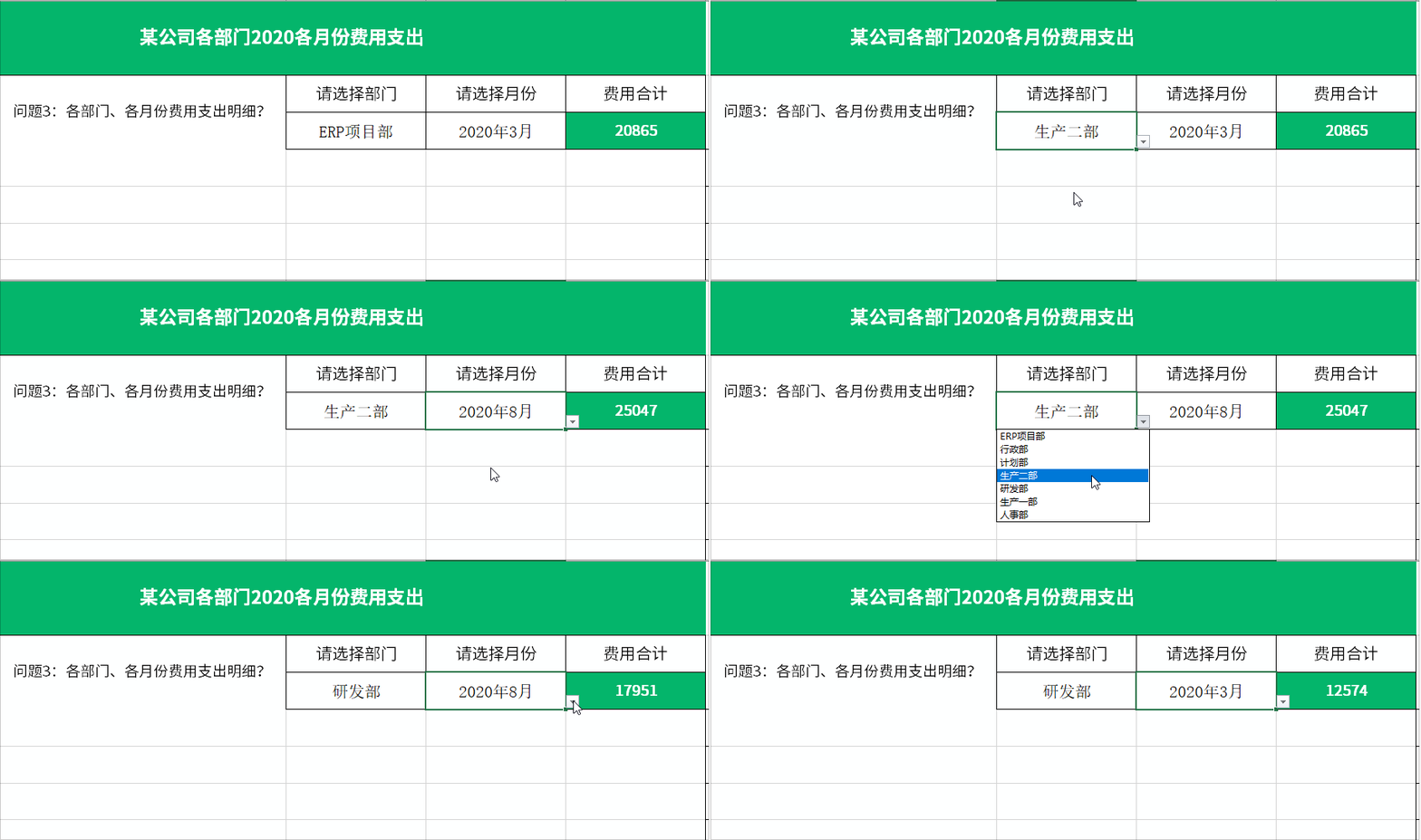
最终的效果展示
把刚刚下载好的文件打开,会看到表记录每个部门的支出明细,表格中不同部门的不同费用混杂在一起。如果领导需要某一个部门的数据以及某个部门单独一个月份的数据,如果制作一个清晰的表格呢?
sum函数
在Excel中可以直接使用求和按钮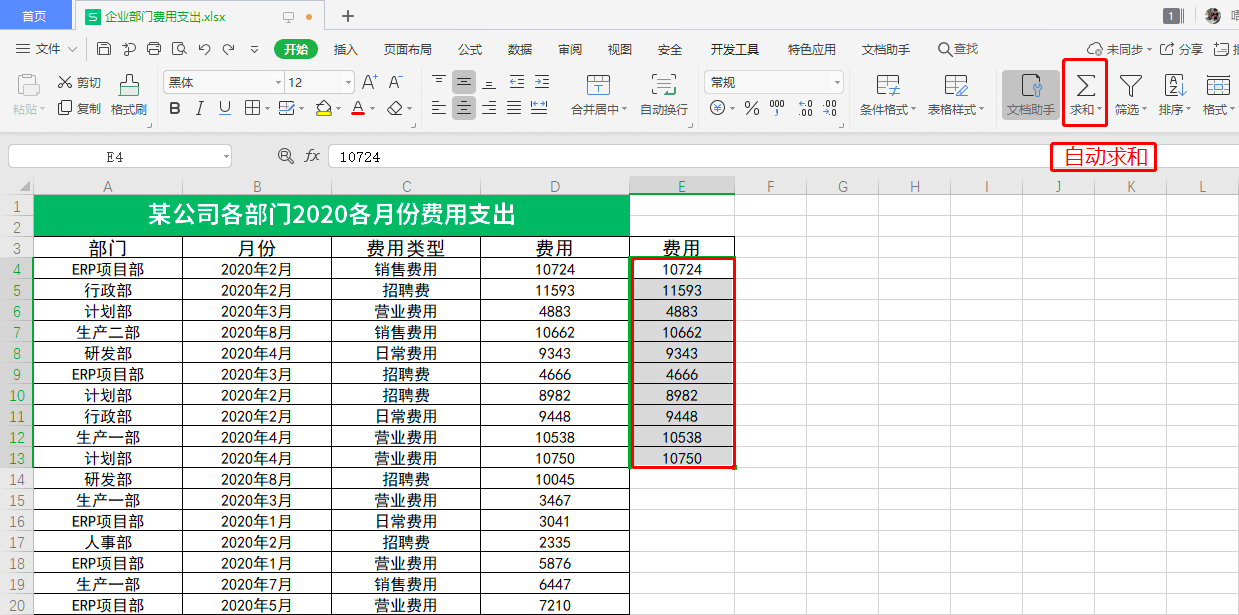
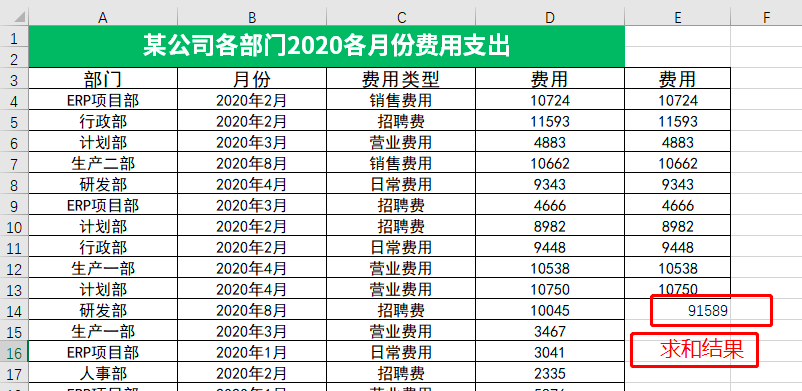
这种简单求和相信你一定已经掌握了,但如果领导问你全年各部门支出总和呢?数据那么多,一个个选中就比较麻烦了,这个时候SUM函数就派上用场啦!下面我们就来实操一下:
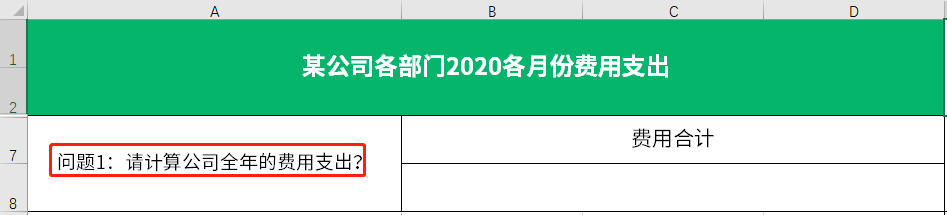
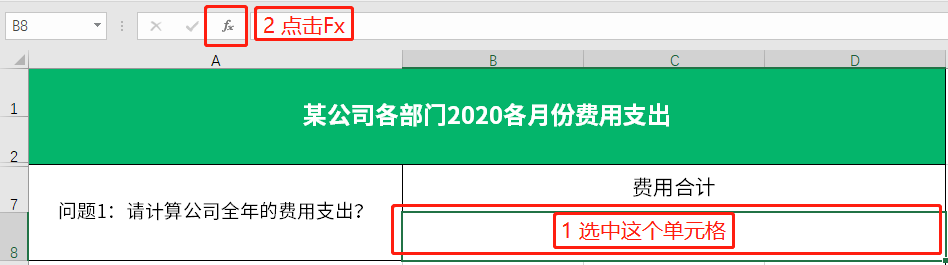
打开学生操作区的表格,在费用合计的单元格中完成相应的操作:
找到SUM函数,点击确定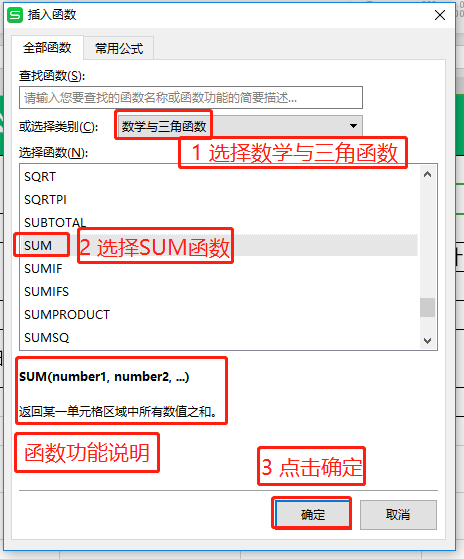
选择需要进行求和的单元格区域,如下图: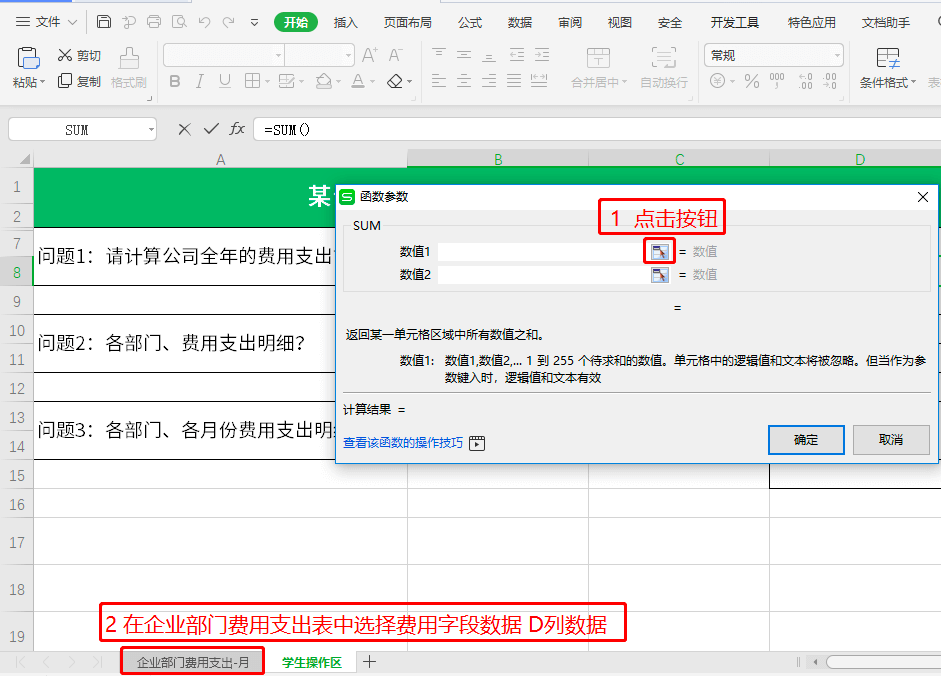
我们会看到如下结果,然后点击确定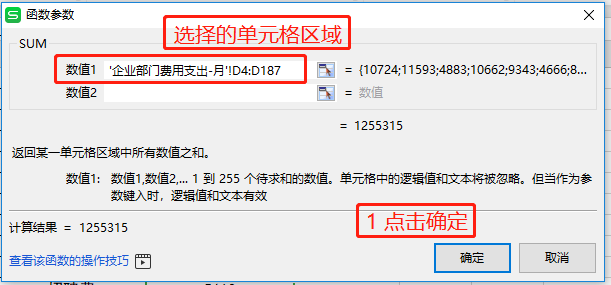
现在我们就得到了全年的费用总和,可以跟领导交差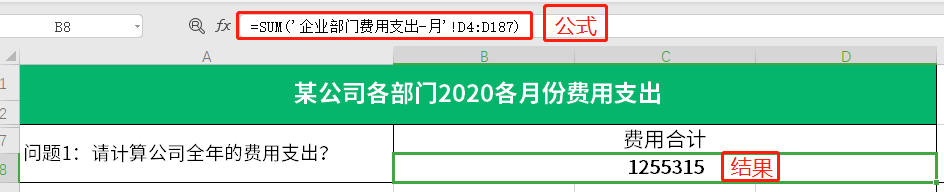
接下来我们来说明一下上面生成的SUM函数公式:
=SUM(‘企业部门费用支出-月’!D4:D187)
‘企业部门费用支出-月‘ 这个是表格名称;
D4:D187 这个是我们刚才选中的数据区域,即从D列的第4个单元格到D列的第187个单元格。 需要注意的是,双引号、括号、逗号等符号,都是在英文状态输入法下进行输入的,不能是中文输入法状态。

选择数据时可以采用鼠标拉取的方式,但数据较多时,推荐大家选择直接在公式相应位置输入单元格区域的方式,比如说想要D列全部的数据,那么就可以直接输入D:D,公式为=SUM(‘企业部门费用支出-月’!D:D)
回顾一下SUM函数的知识点

sumif函数,条件查询
领导想再了解一下各部门的费用支出情况,这个时候我们该怎么快速实现呢??
这就要用到条件求和SUMIF函数了,我们还是在相应的单元格来进行操作,如下图: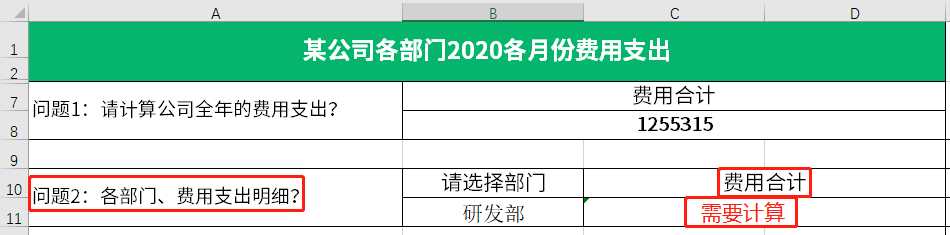
接下来,我们进入实操环节。首先为了更加直观地查看数据,我们先创建一下辅助字段,通过下拉列表来选择不同的部门,如下图: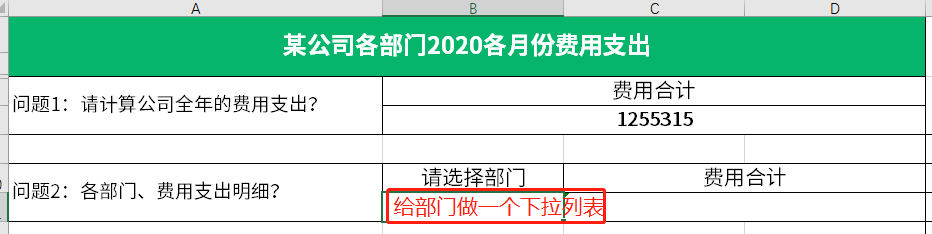
制作下拉列表
可以通过 数据菜单下的插入下拉列表的功能来实现下拉选择框的效果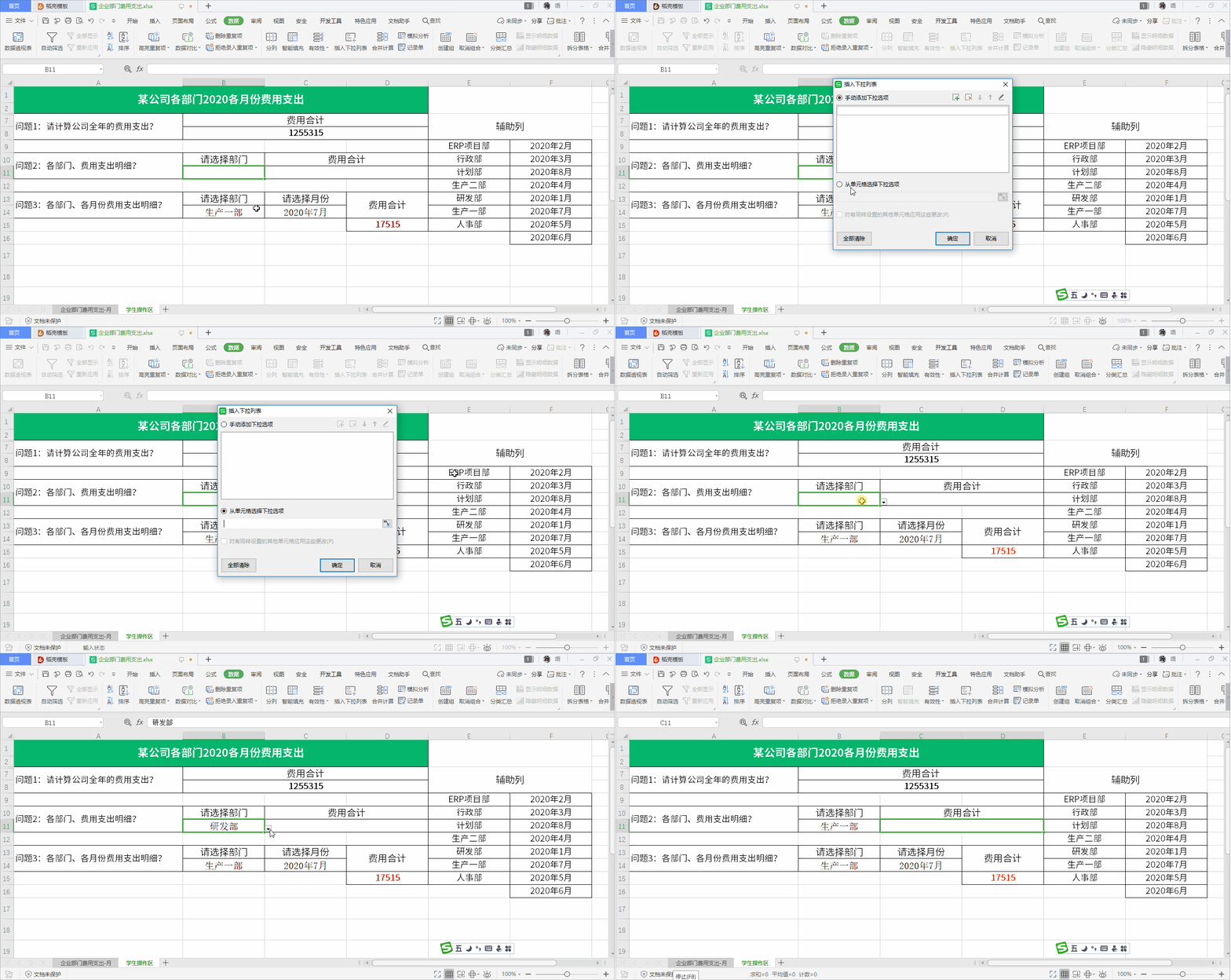
下拉列表制作完成后,我们看看如何进行各部门的费用统计:我们先选中单元格,然后点击”fx”: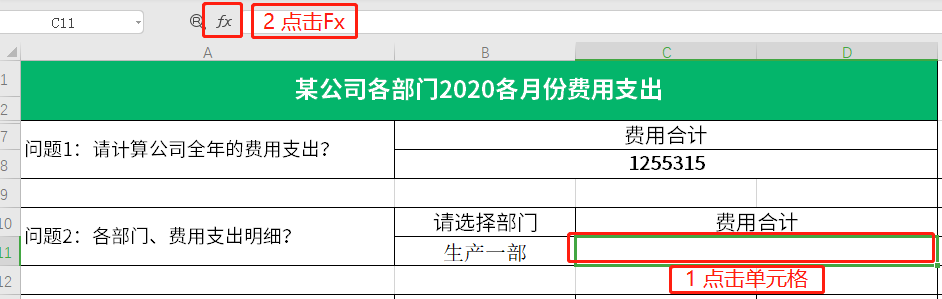
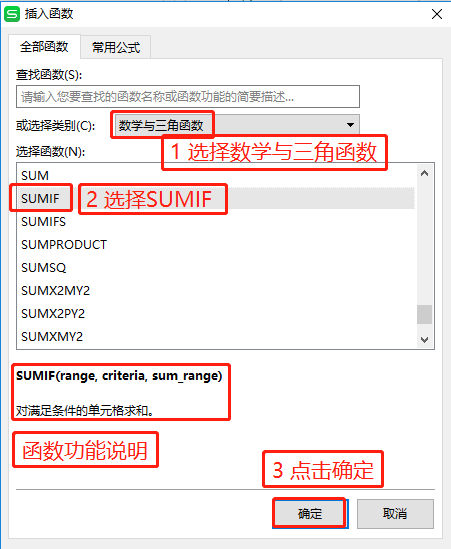
找到SUMIF函数,三个参数:
第一个参数range代表条件区域,操作如下:
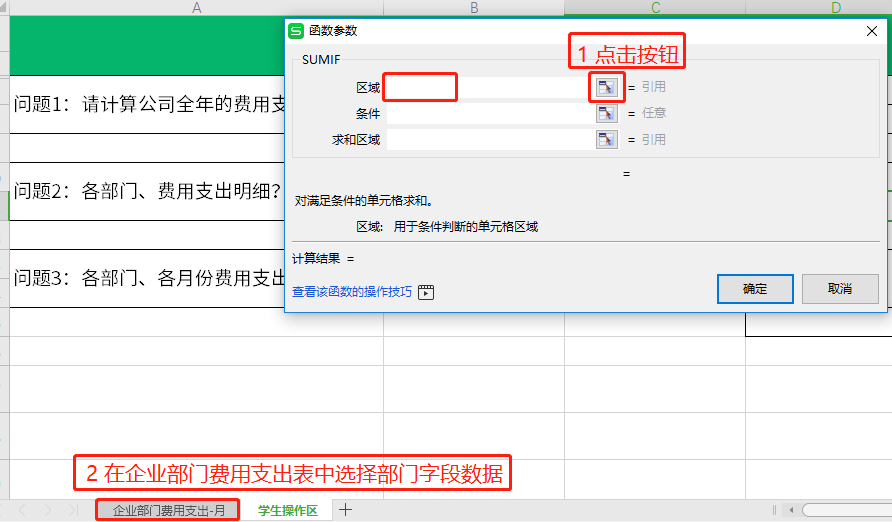
选中需要的选区之后,想要返回参数设置对话框,点击下图中按钮即可,后面的返回方式相同,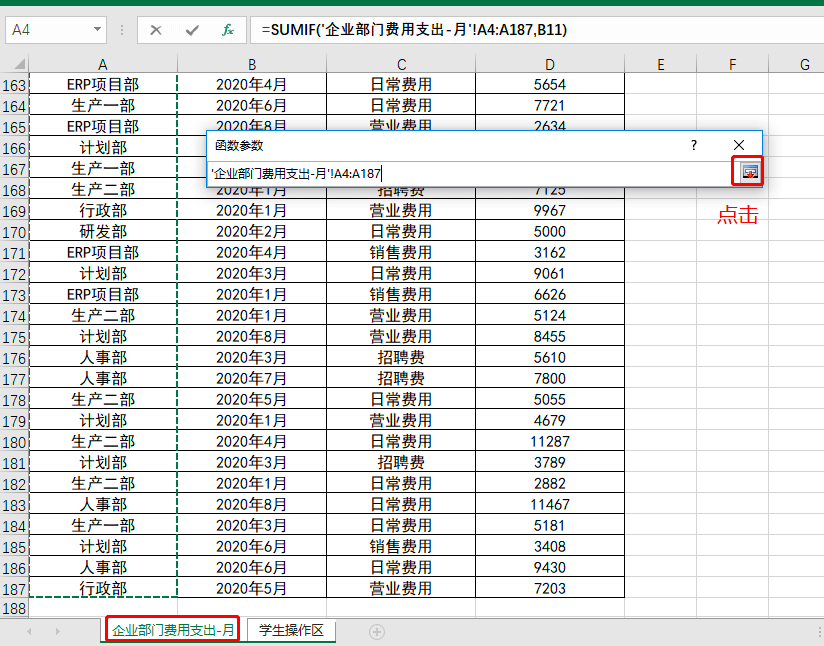
第二个参数,表示值,在学生操作区点选B11单元格
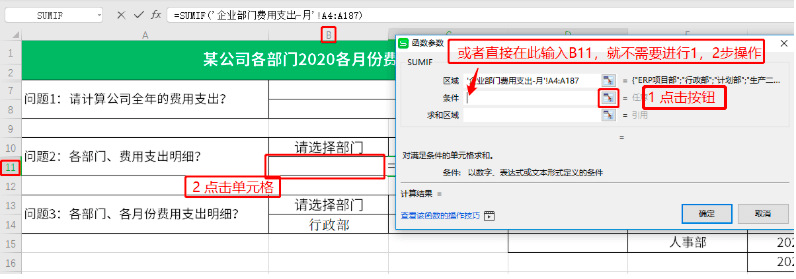
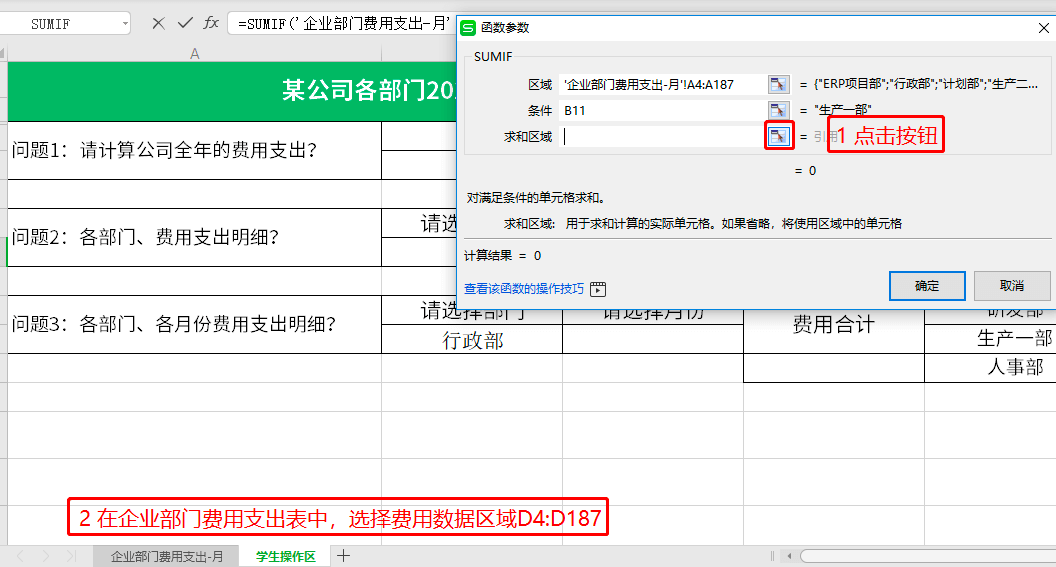
第三个参数Sum_range表示求和区域
参数全部设置完毕之后,我们点击确定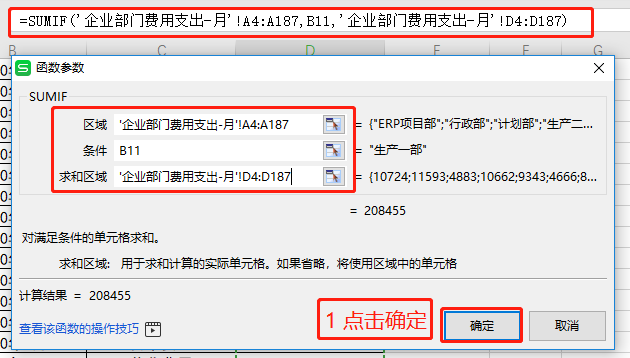
现在我们来看一下完整的实操过程
总结一下SUMIF函数的知识点

sumifs函数,多条件求和
接下来一起来学习SUM函数的进阶技能——SUMIFS函数
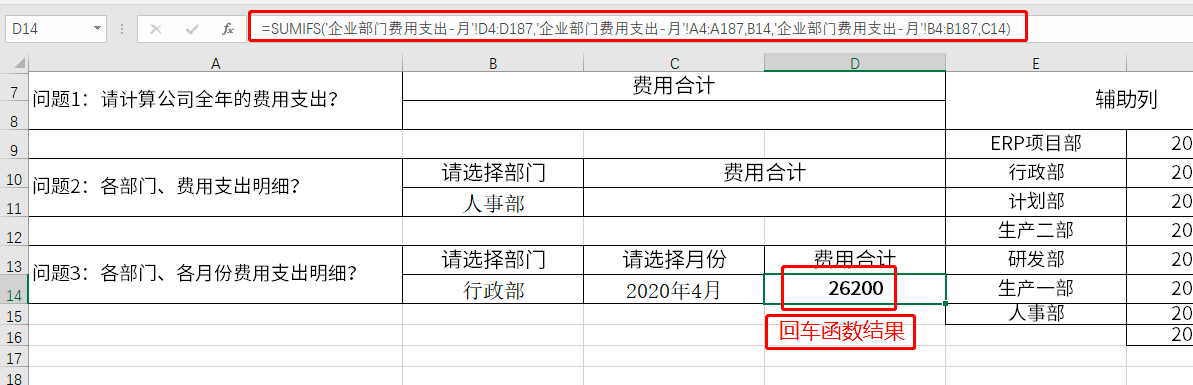
如果领导想知道各部门各月份的费用支出,该怎么来操作呢?我们先来看看最终效果: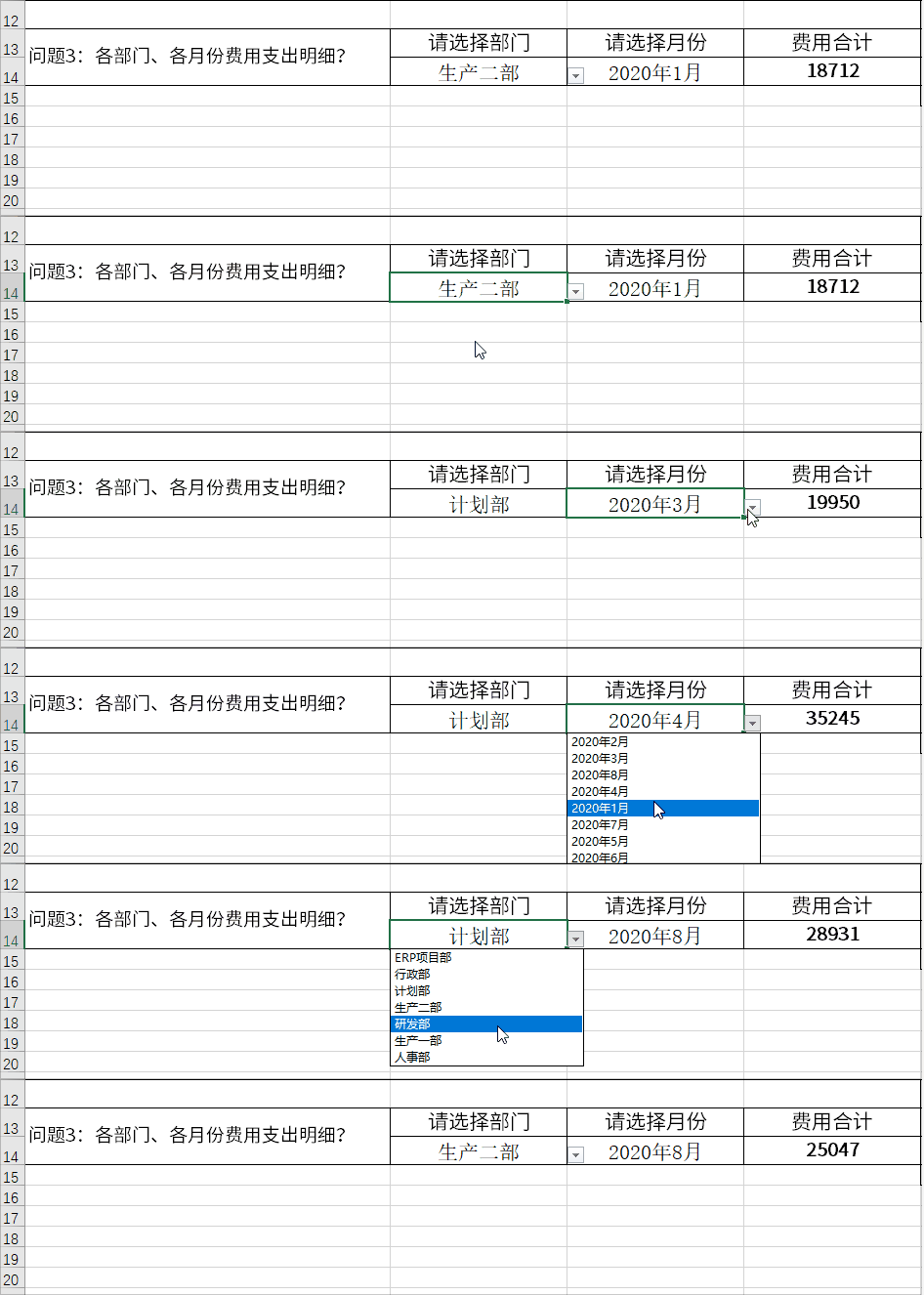
制作下拉列表
首先我们还是先通过插入下拉列表实现下拉菜单的制作,现在根据下面的操作步骤,能够制作出来即可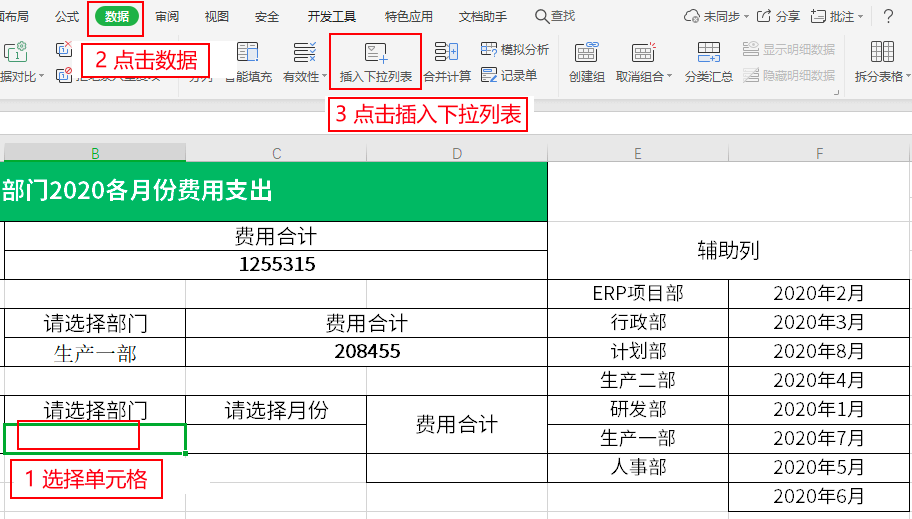
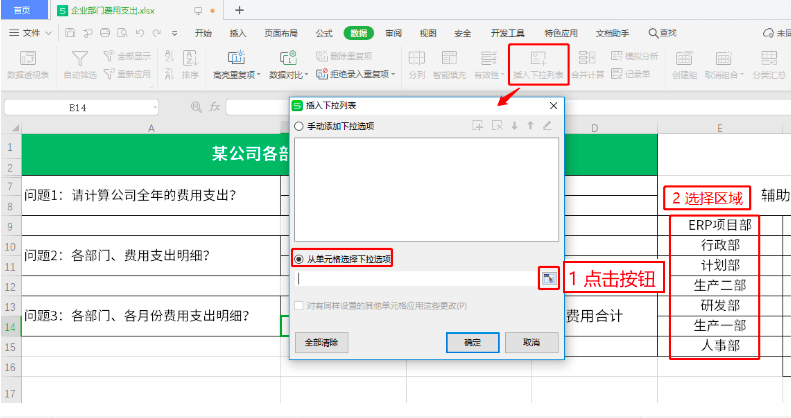
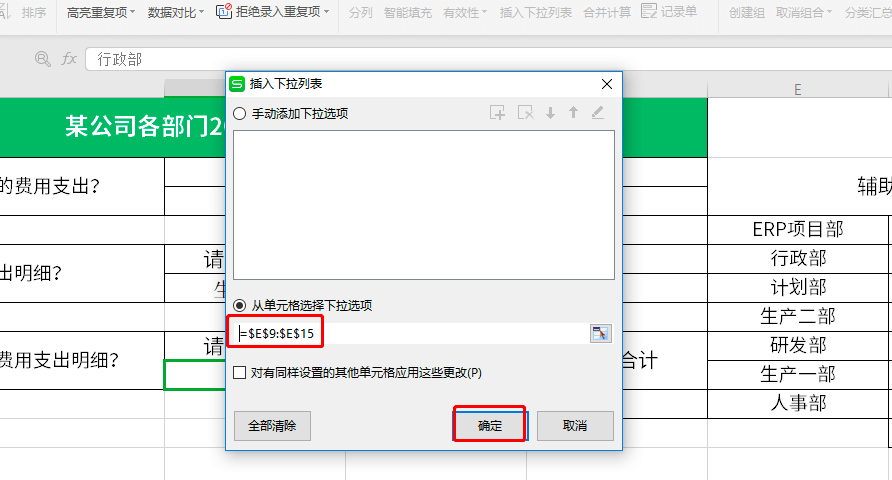
点击确定之后我们就会看到下拉菜单已经创建好了,如下图: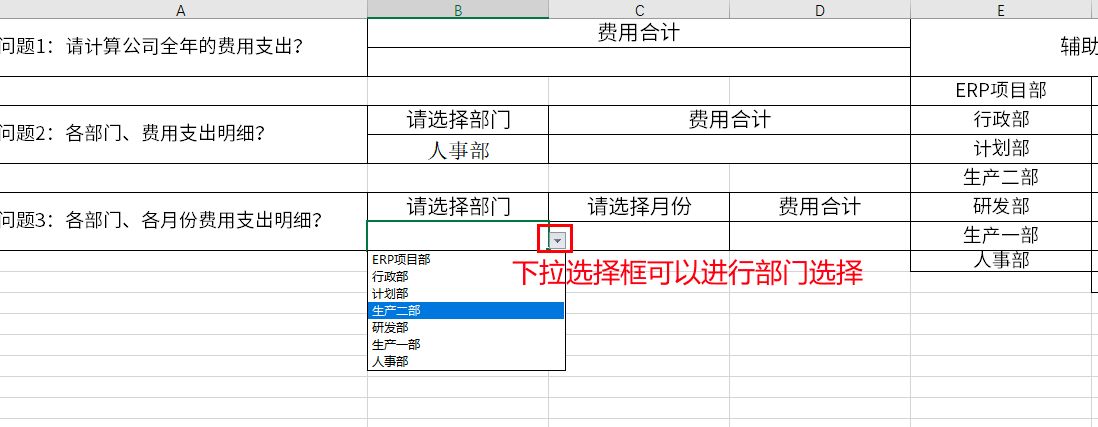
用同样的方法,也试着把月份制作出一个下拉菜单
各部门各月份的费用支出
下拉菜单制作完毕之后,我们正式来计算一下各部门各月份的费用支出情况
首先找到SUMIFS这个函数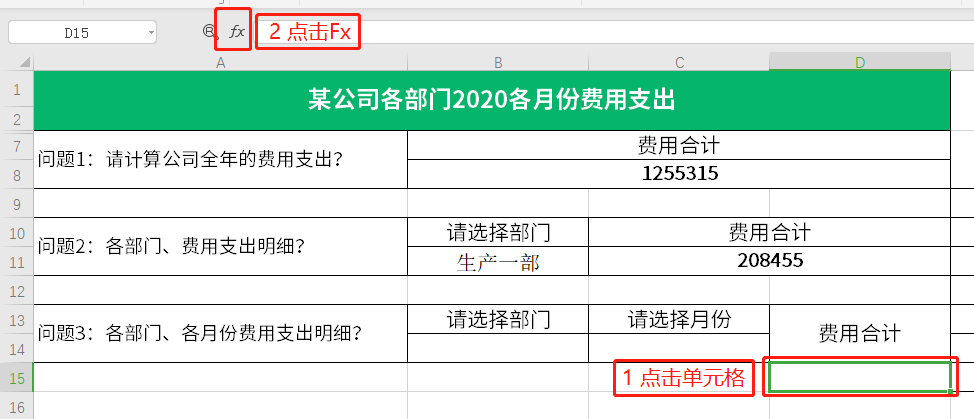
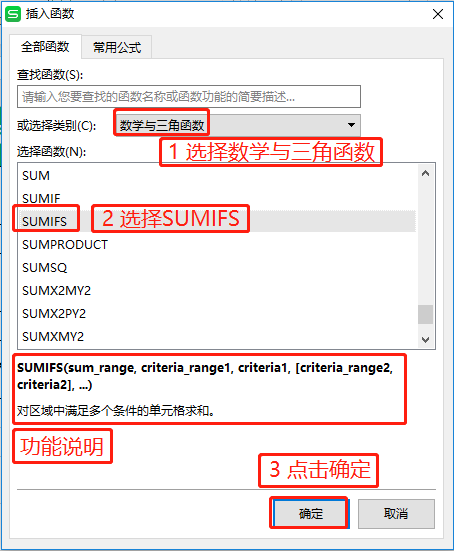
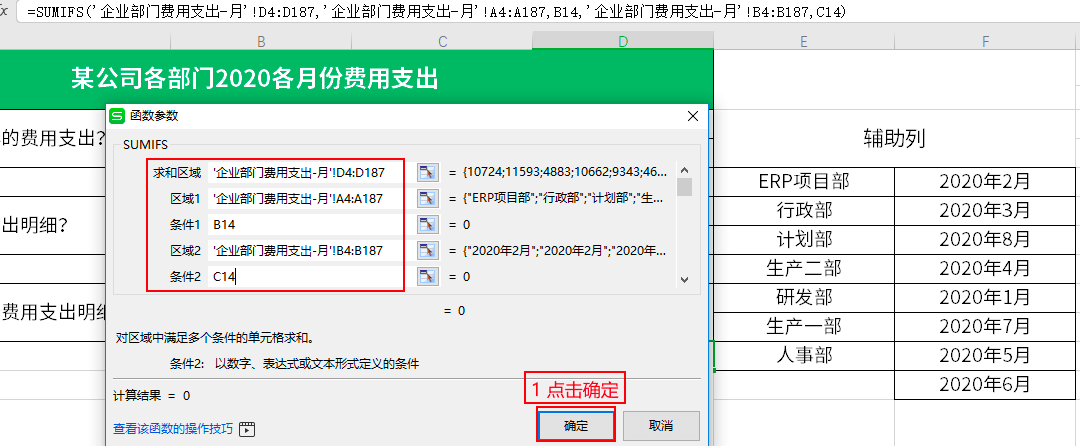
同样会出现相应的参数设置,因为是多条件求和,所以参数会相应的多一些,跟随下面的步骤一步步操作即可:
点击上面的确定后,会出现如下图。接着按照下图操作步骤
选择求和区域,即费用的列 D
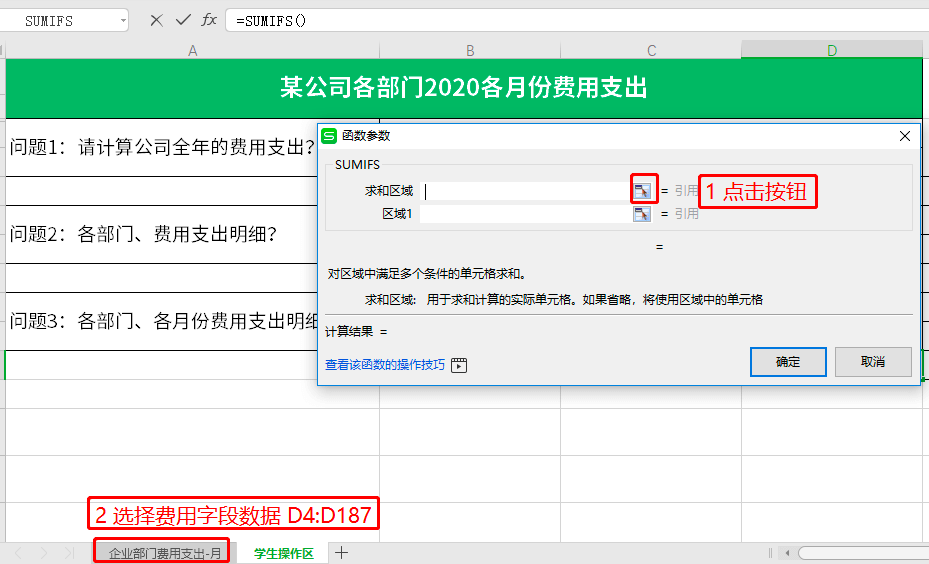
选择区域1,设置部门列,即A列
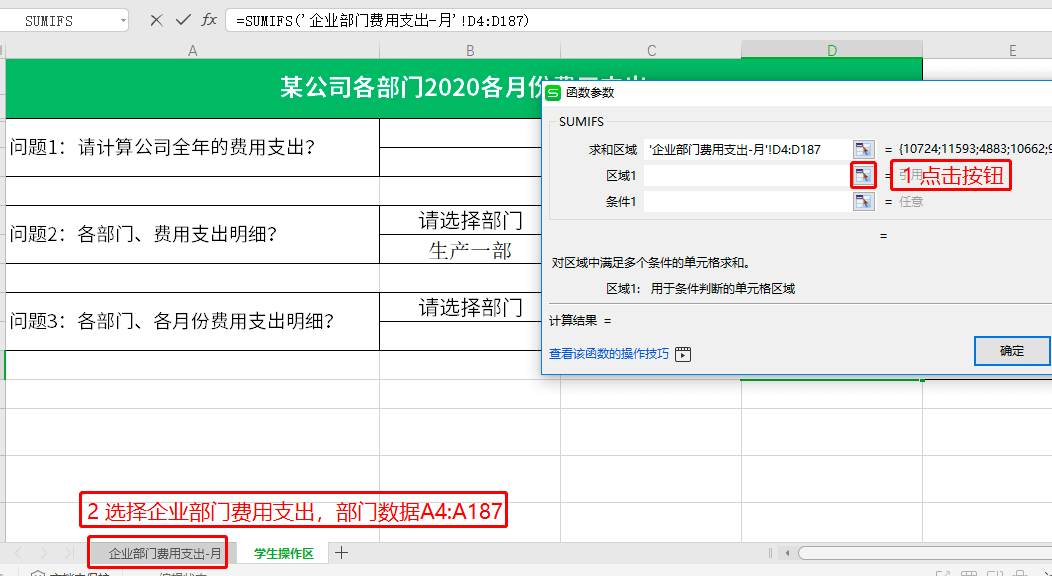
设置条件1
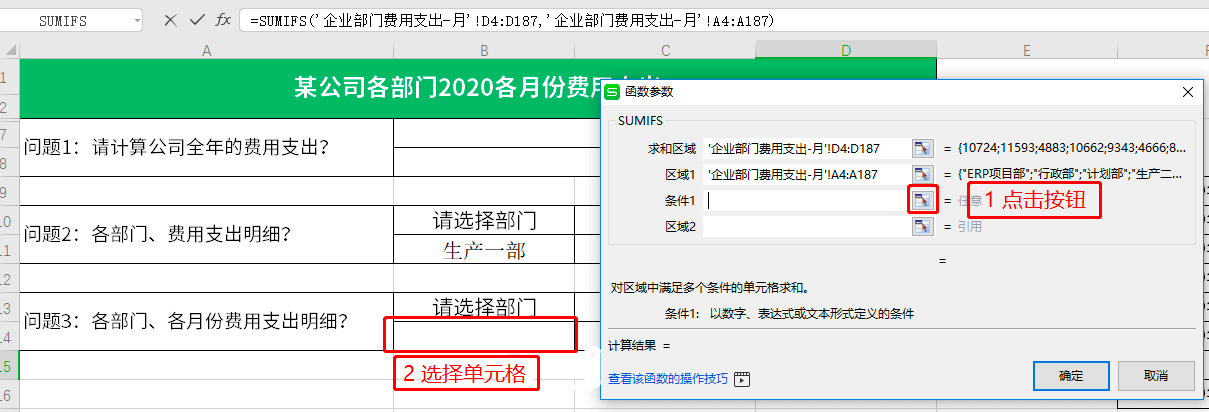
选择区域2,选择月份列,即B列
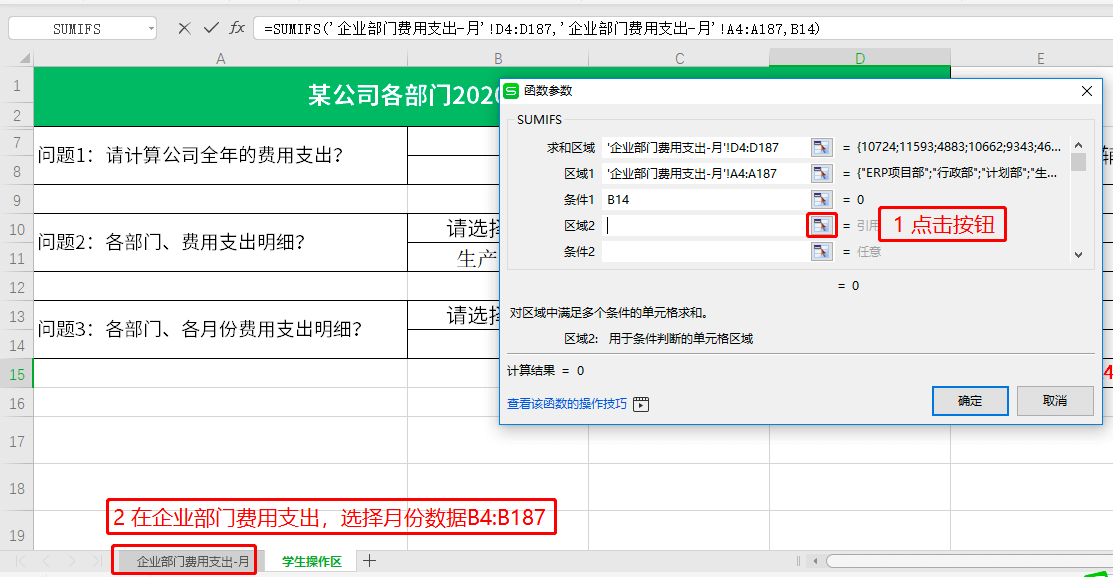
设置条件2
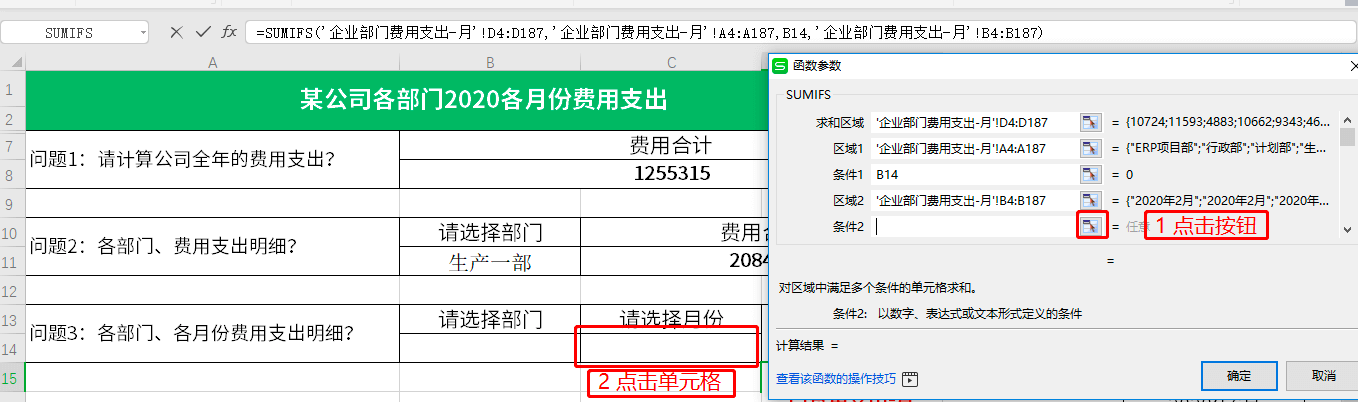
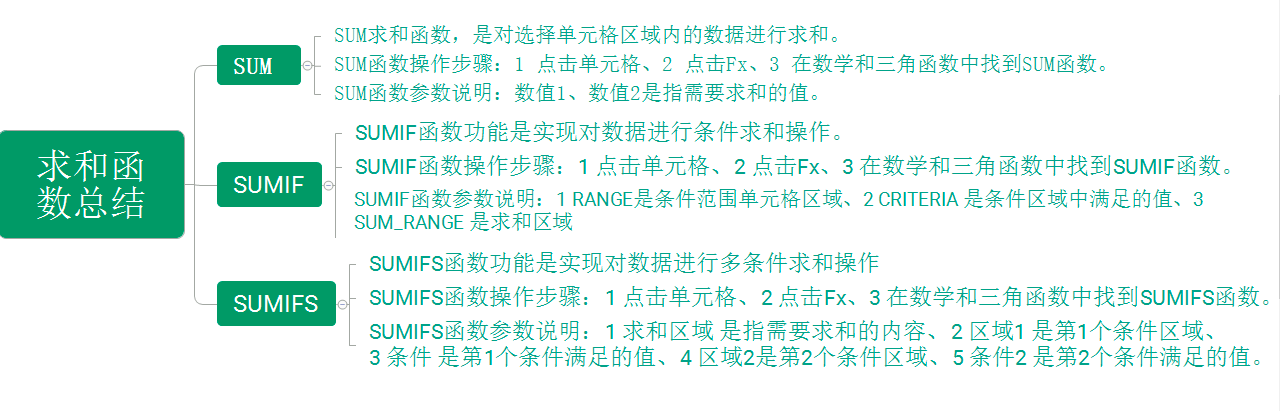
总结一下SUMIFS函数的知识要点


若有收获,就点个赞吧
0 人点赞


