
下载操作素材,下载 各地区手机销量学生素材
链接: https://pan.baidu.com/s/1AVNlmV8n7cXkgzE5m6VKig 提取码: 1dpc
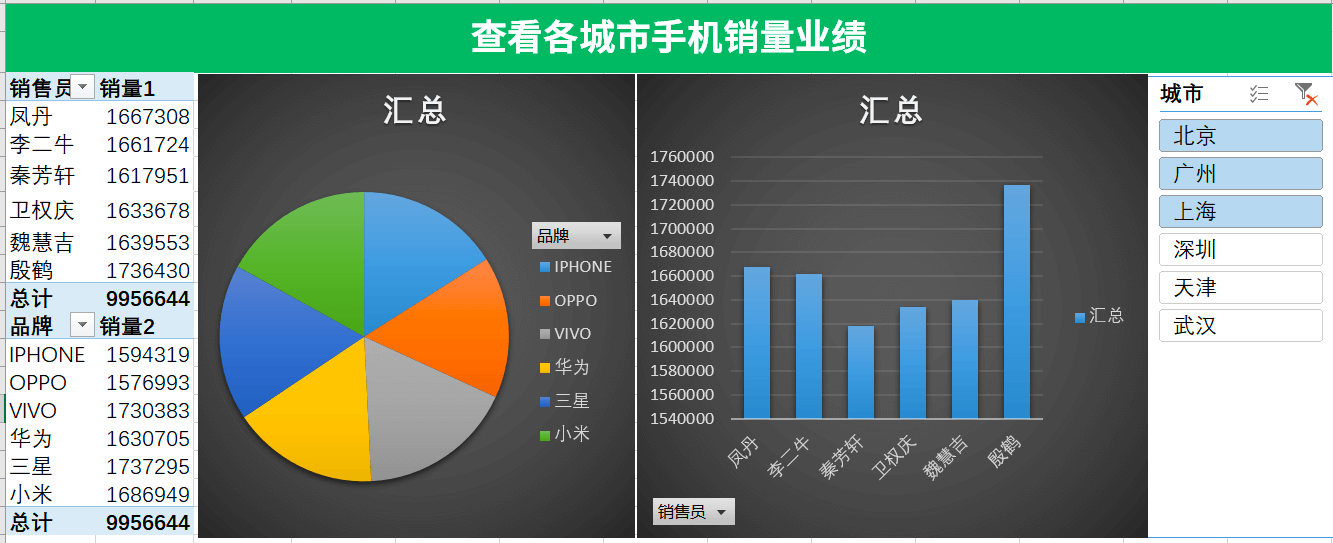
课程完成效果图

数据透视表
可以先看看数据内容,这是各城市手机销量业绩表,里面记录了不同城市、不同类别、各销售员的销量。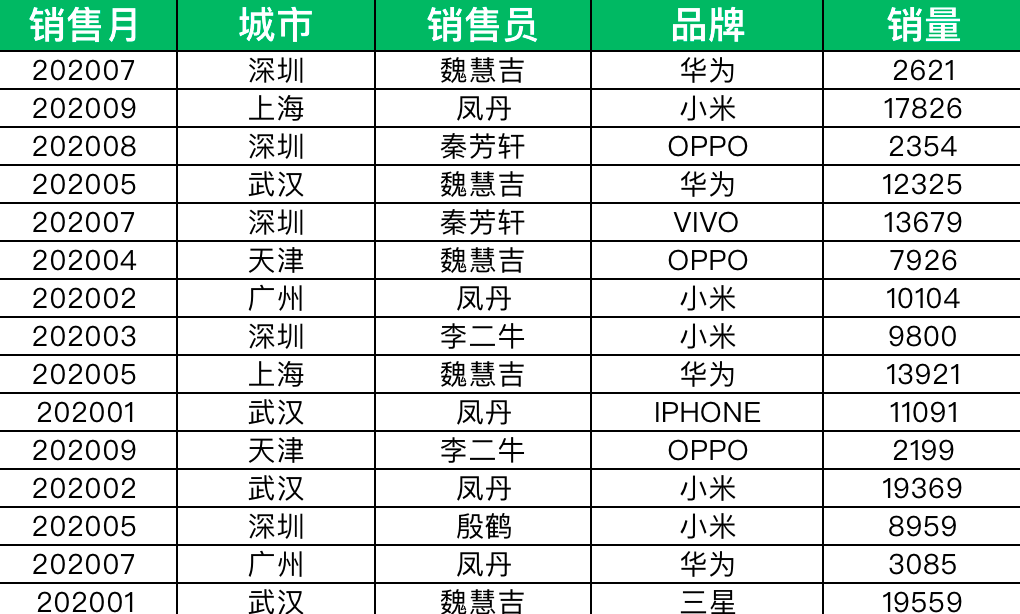
请按照下面的操作提示来创建你的第一个透视表: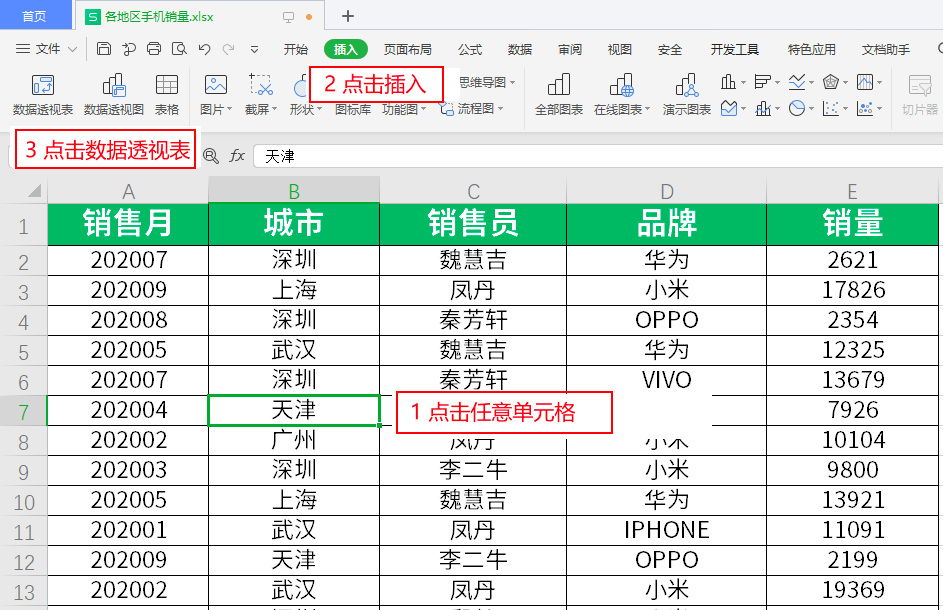
接下来会出现一个对话设置,我们一起来看看如何设置,如下图提示,上半部分无需设置;下半部分请根据提示按步骤进行操作: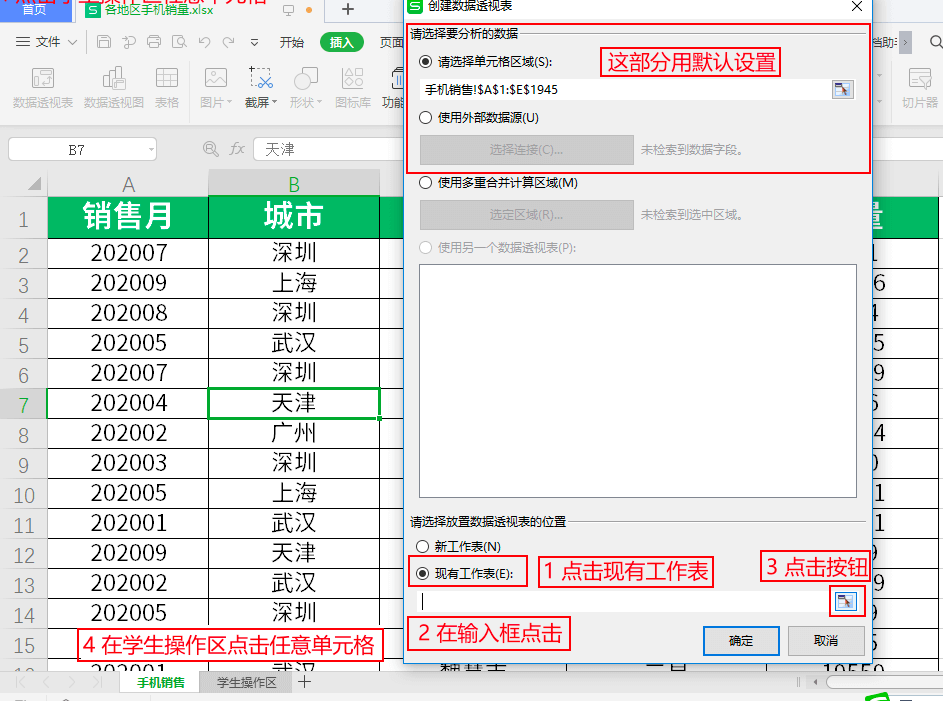
选中任一单元格后会出现如下效果,点击下图中的按钮即可返回上一个对话框:
一起来看看最终的设置结果。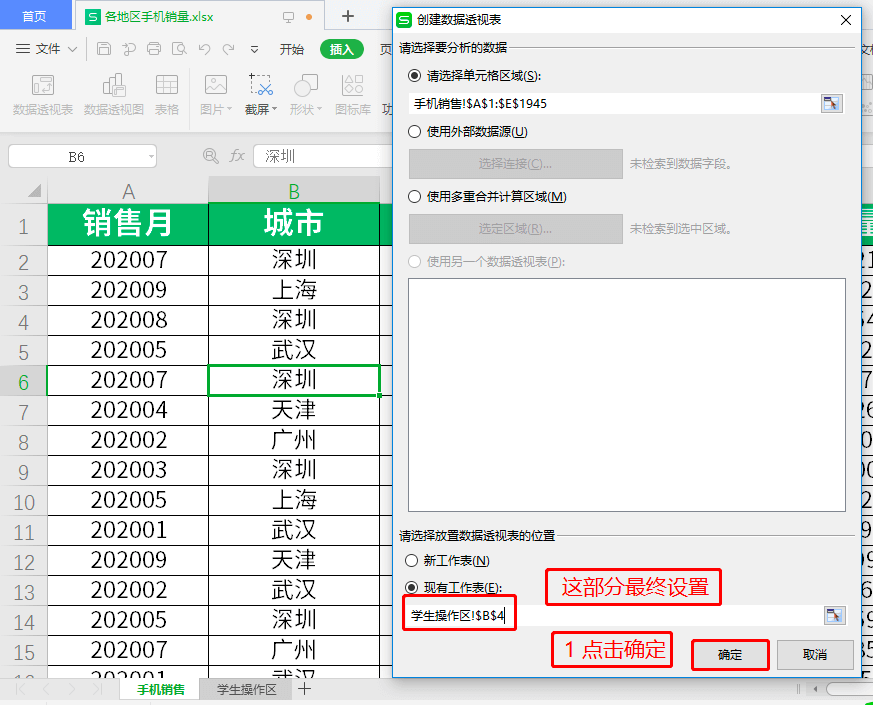
点击“确定”之后,我们就会看到如下图所示的一个空的数据透视表: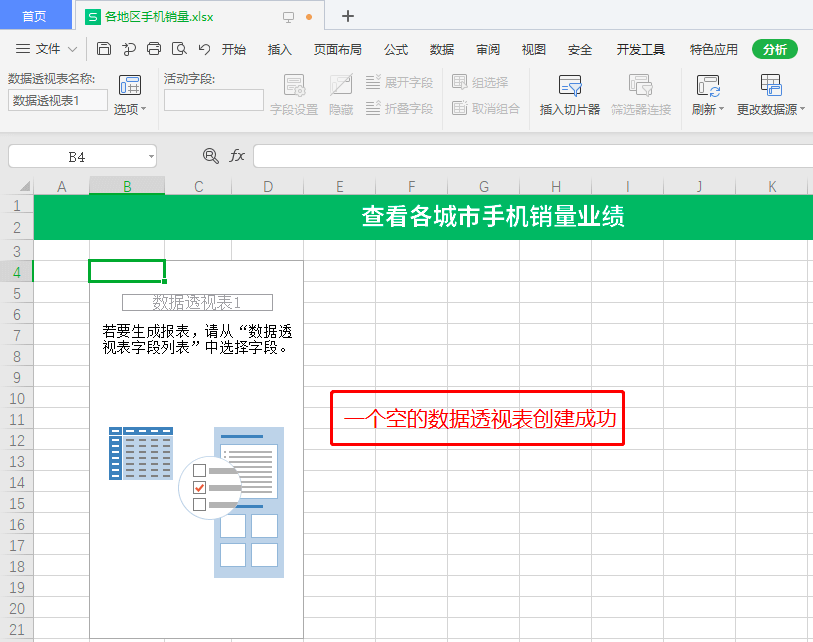
进一步了解一下透视表的界面和功能
先将鼠标点击到数据透视表上,然后再看菜单上就会有分析,设计菜单操作。按下图提示操作: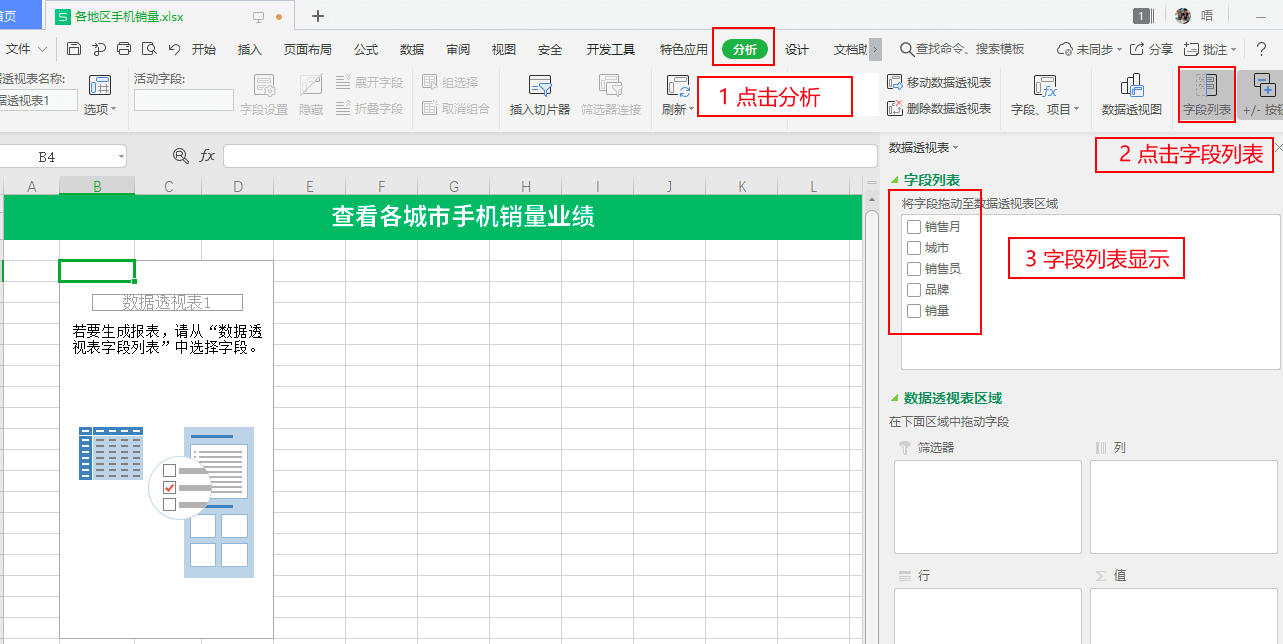
根据透视表字段来进行数据的相关显示操作,第一步勾选销售员,第二步勾选销量,如下图: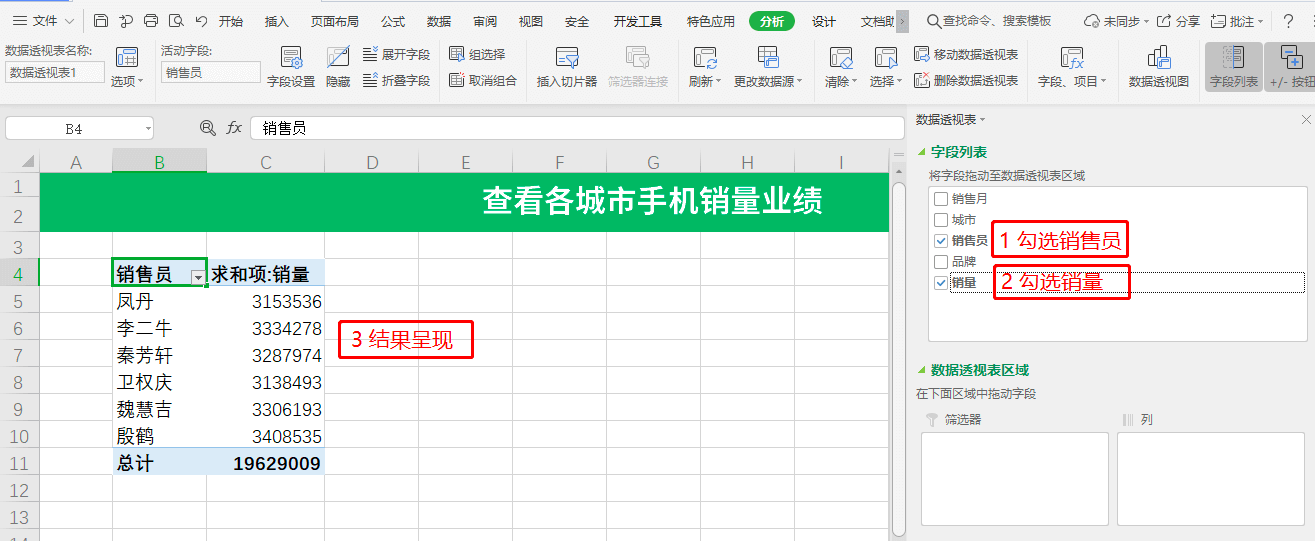
现在我们有了第一个透视表之后呢,我们可以再复制一个数据透视表出来,主要来分析一下品牌销量,如下图: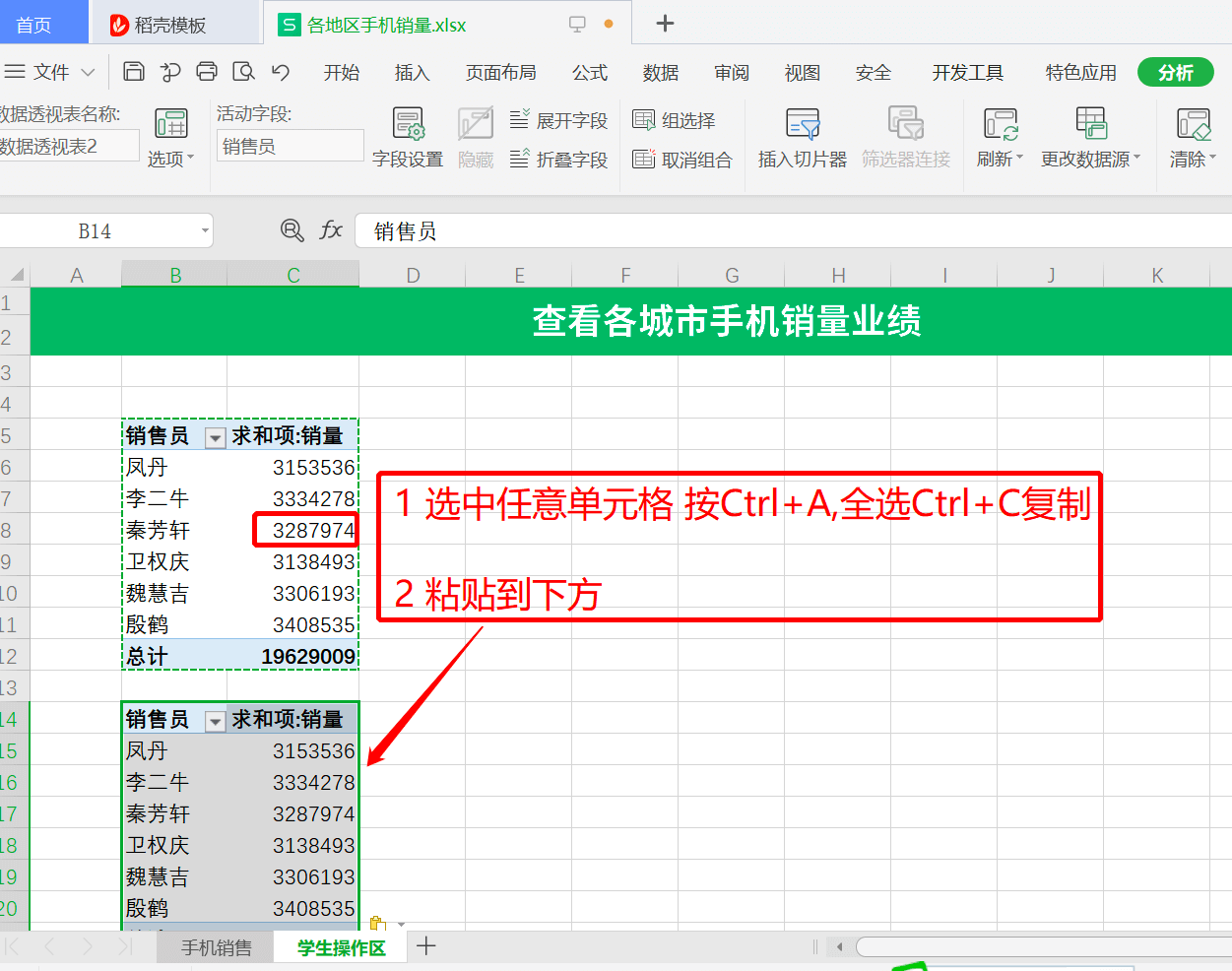
接下来我们点选刚刚复制的透视表任一位置,取消销售员勾选,改为勾选品牌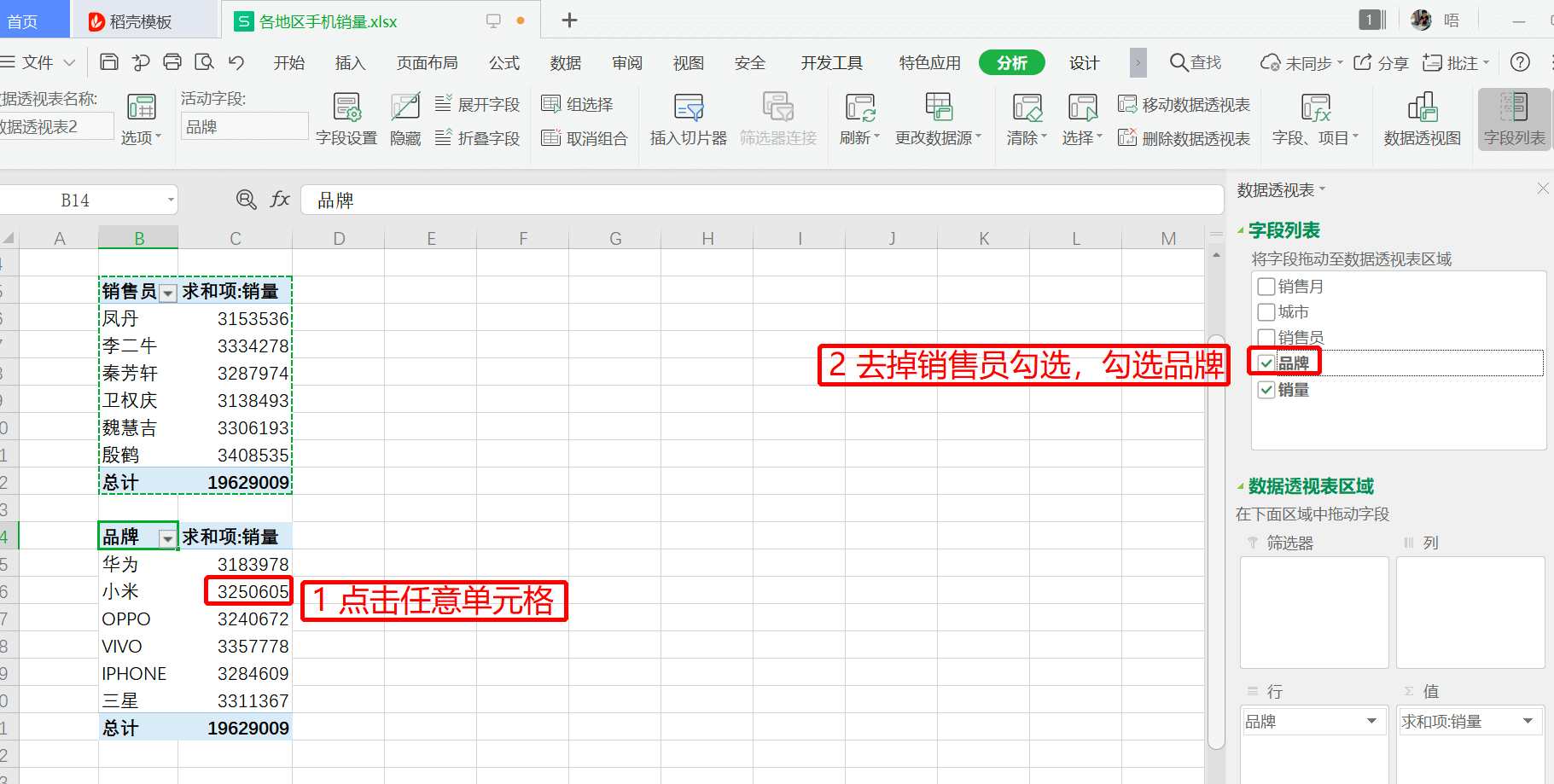
修改透视表的表头名
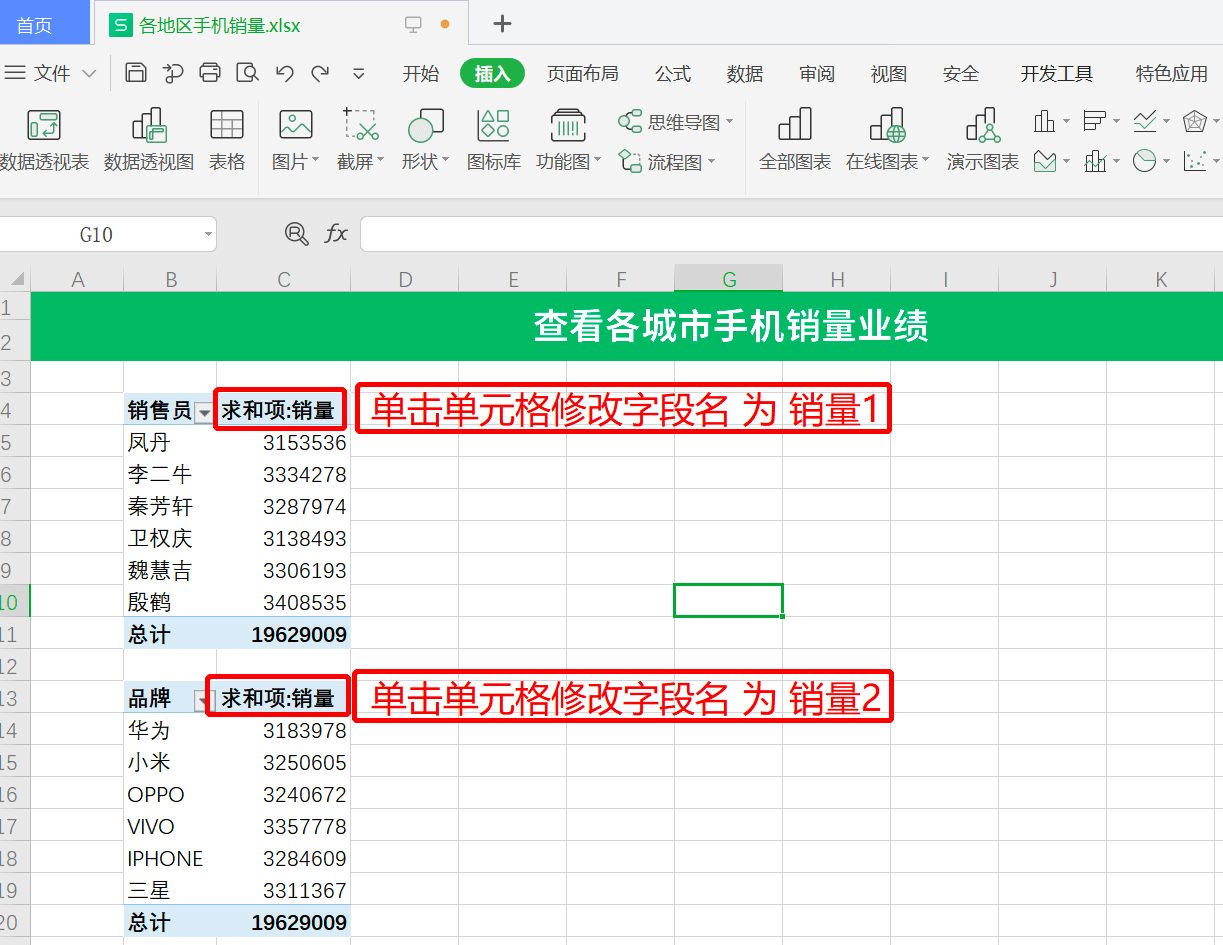
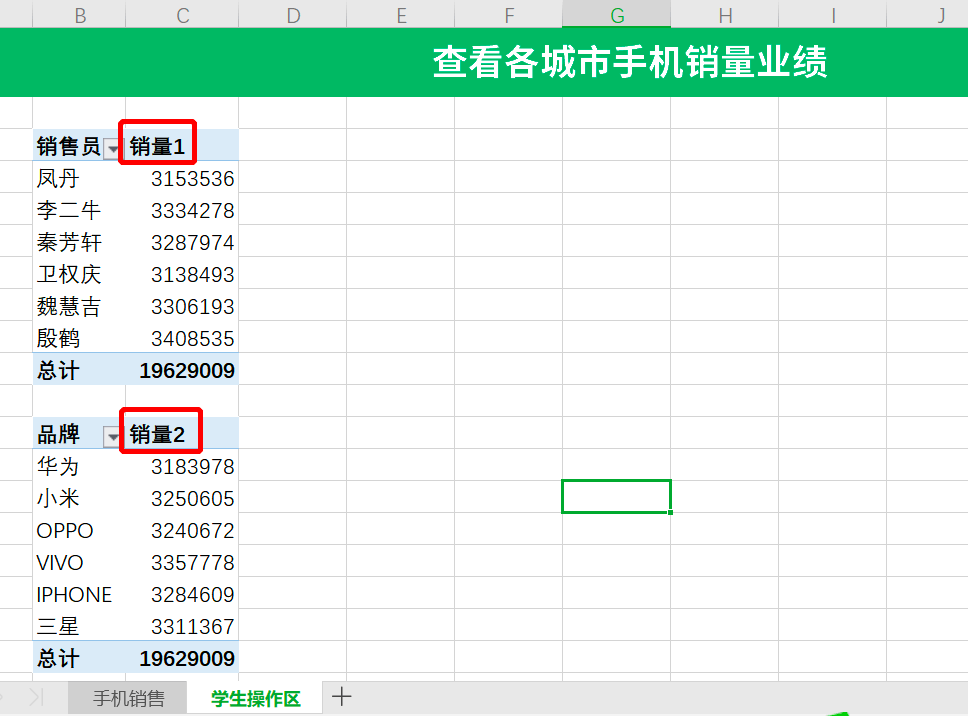
回顾一下本小节的知识要点

切片器
数据透视表定义成功之后,我们来一起学一学切片器,切片器是让图表动起来的关键
片器通过对透视表的数据进行筛选与过滤,可以使数据动态展示。比如说我们现在知道李二牛的销量总额,但是如果领导比较关注“上海”地区的销售情况,那要怎么快速获取李二牛在“上海”地区的销量???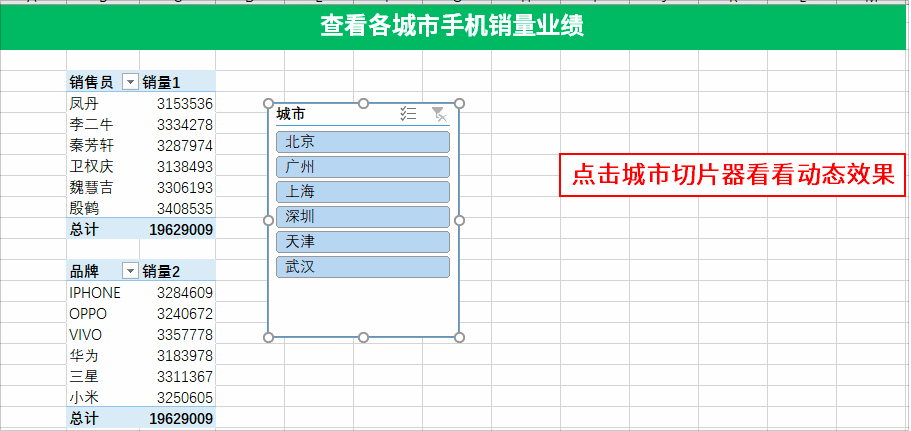
实现切片器
按下图指引插入一个切片
注意一定要先选中透视表,点任意位置即可,这样才能看到“分析”选项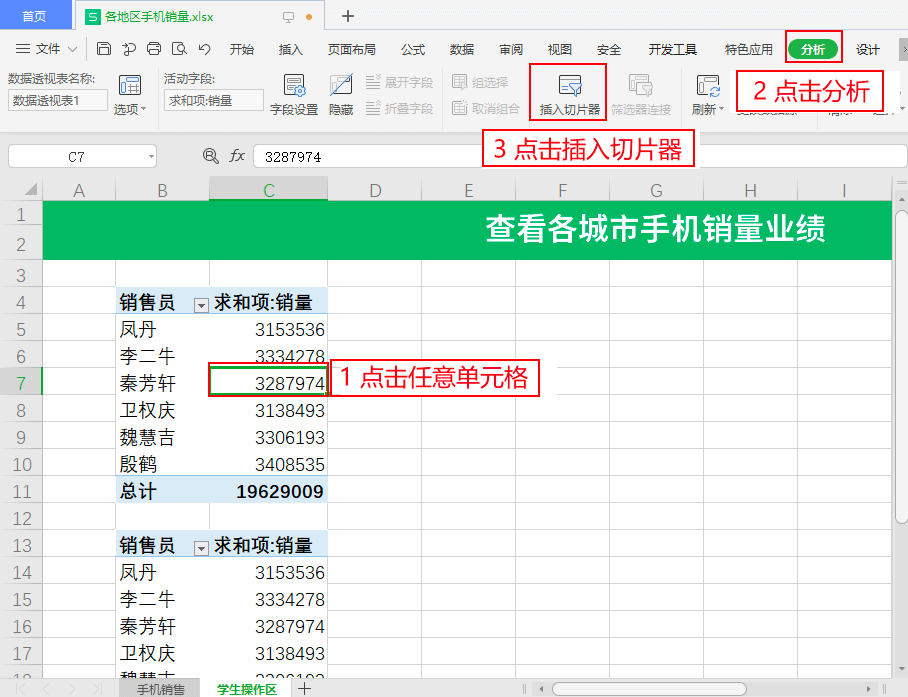
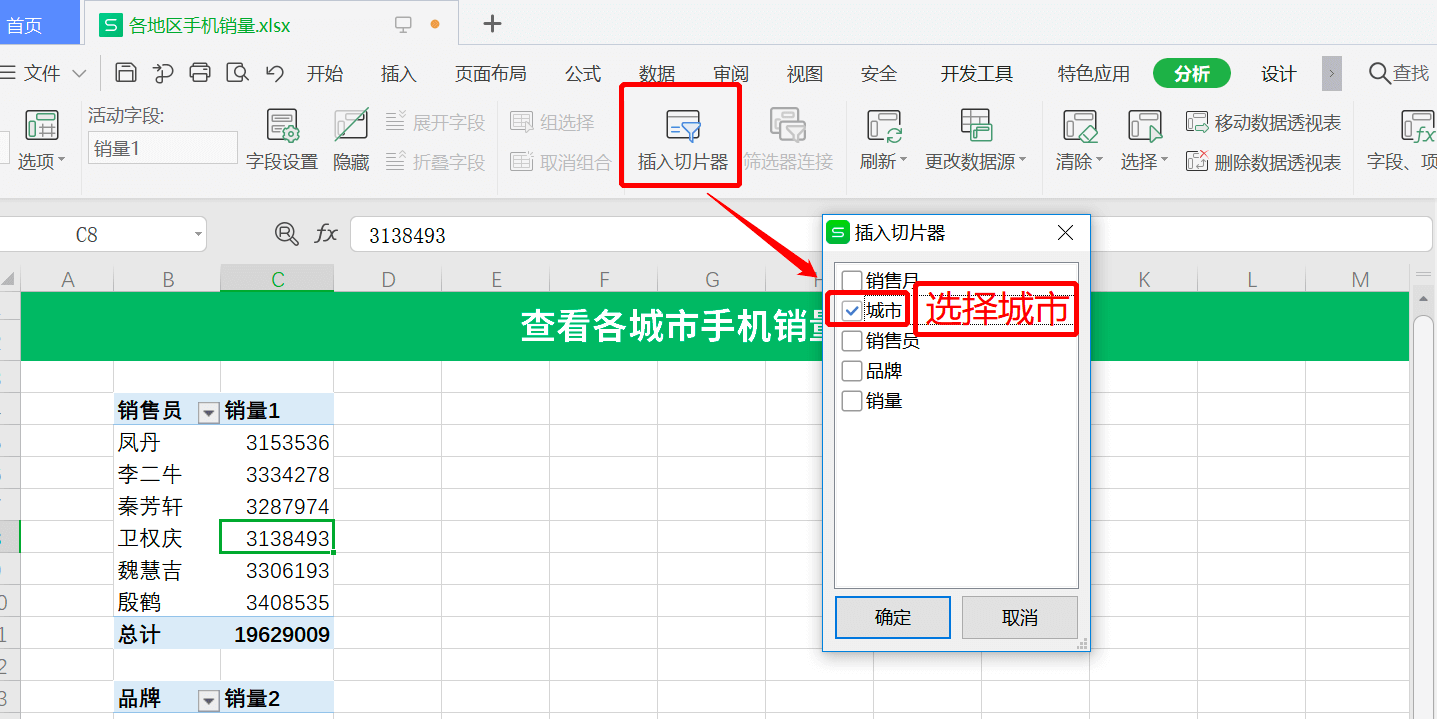
接下来你会看到一组按钮,按钮中显示不同的城市名称,这个就是切片器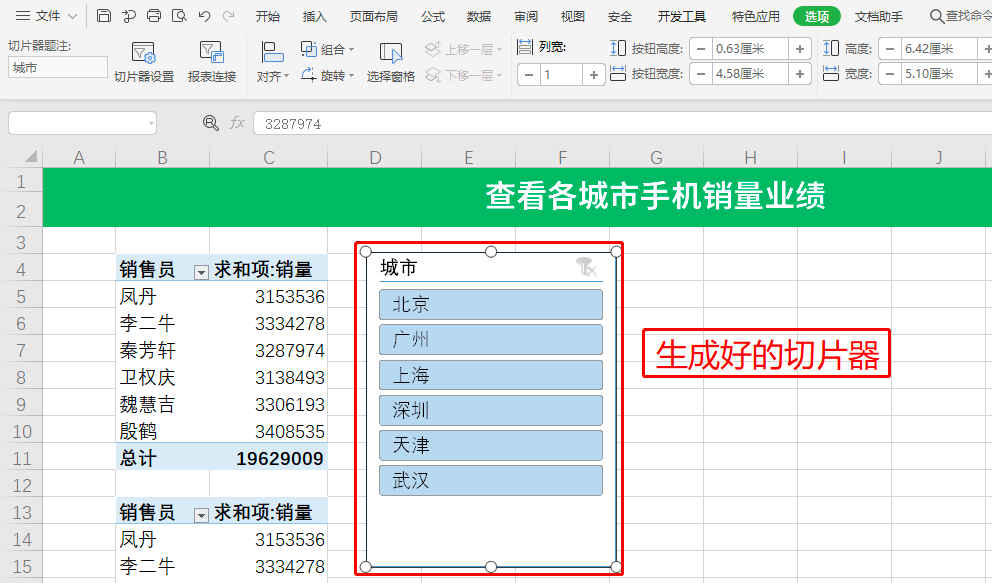
将切片器与创建好的2个数据透视表连接起来,先选中切片器, 点击选项,选择报表连接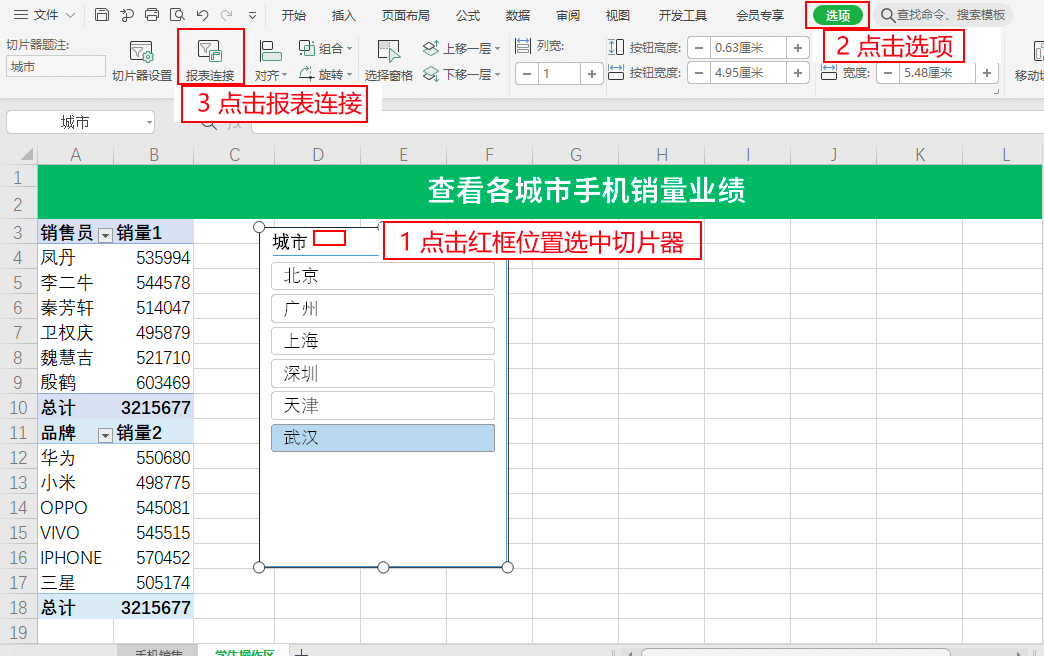
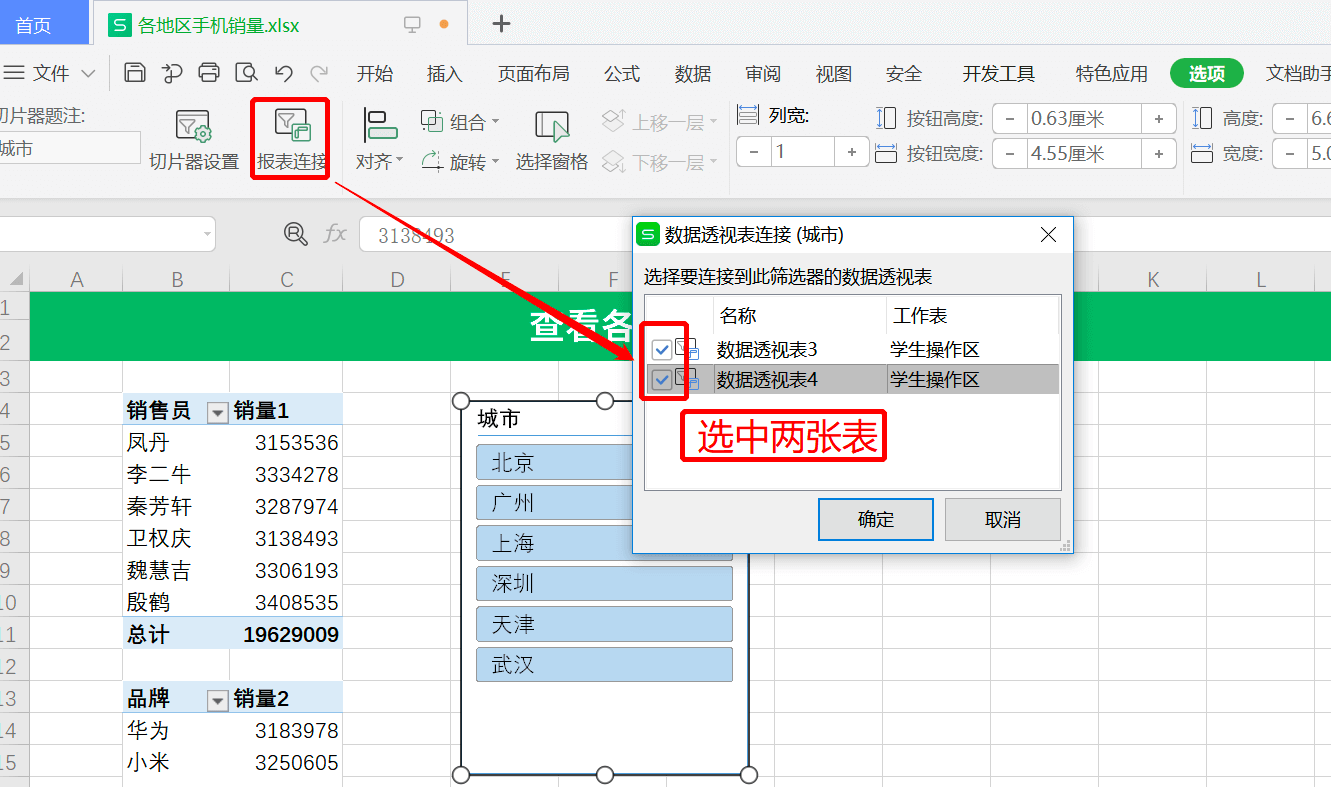
切片器就生成好了,通过点选不同的按钮,我们可以看到透视表也会跟随变化。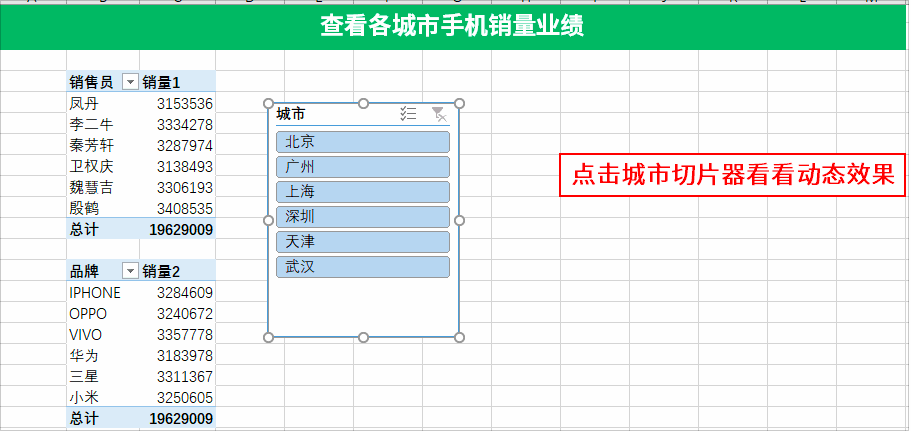
想要移动透视表,可单击切片器,切片器四周出现白色圆点后,将鼠标移动到切片器边缘,待出现十字箭头即可进行拖动。此外,用鼠标拖动白色圆点还可以将切片器调到自己想要的大小。
回顾知识点
数据透视图
下面我们将把上面做好的透视表变成一个柱状图和饼状图。当然,Excel有各种各样的图表,适用于不同的场景,比如散点图、曲线图、漏斗图等等
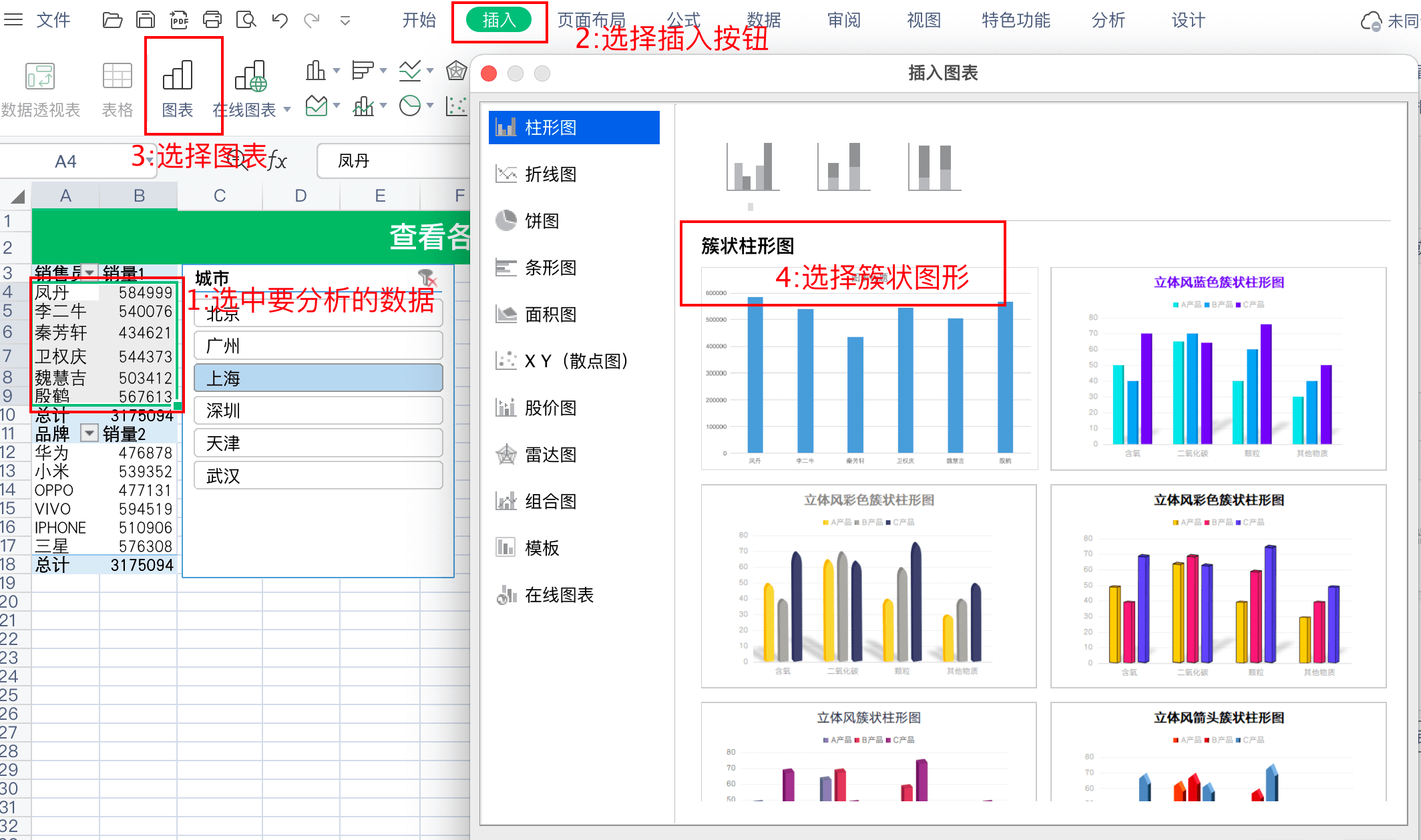
我们就得到了一个关于每个销售员销售情况的柱形图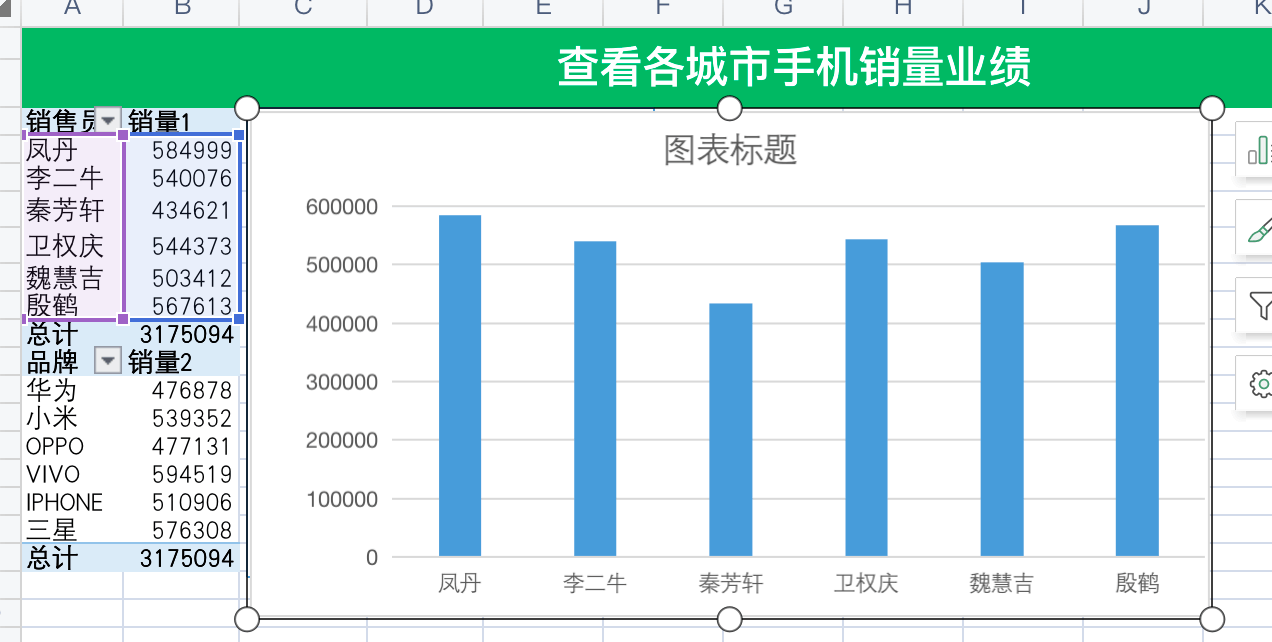
Excel有很多图表样式可供选择,可以选择一个适合的样式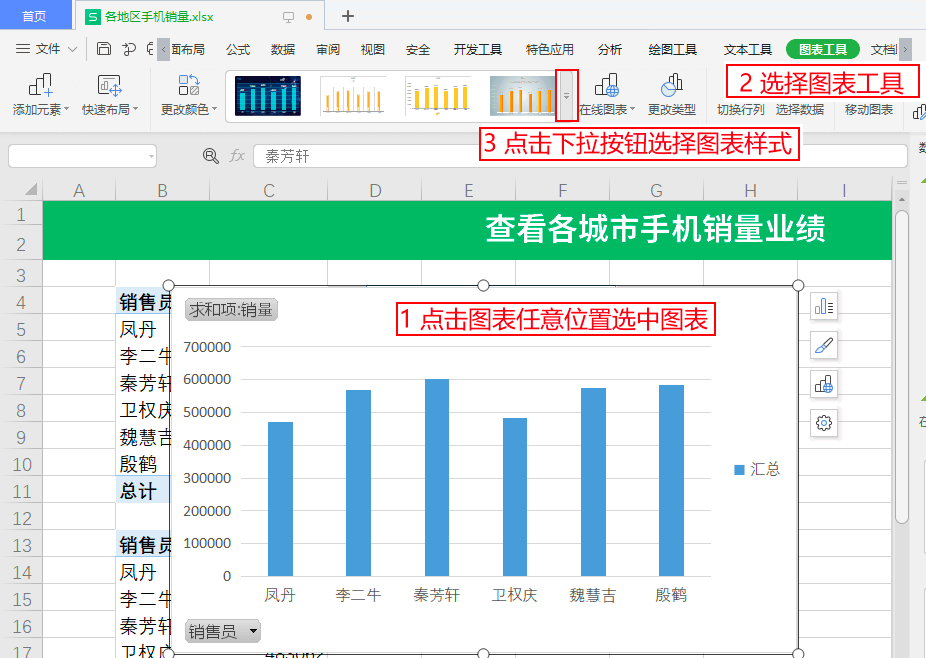
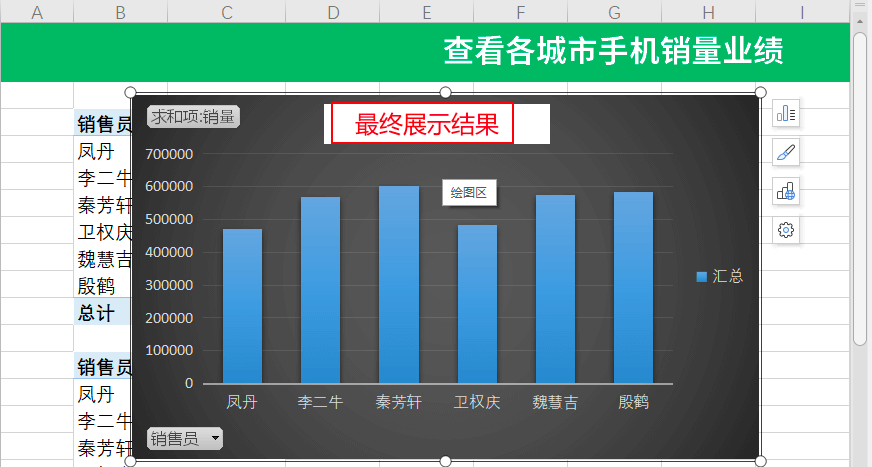
我们可以看看展示效果,如下图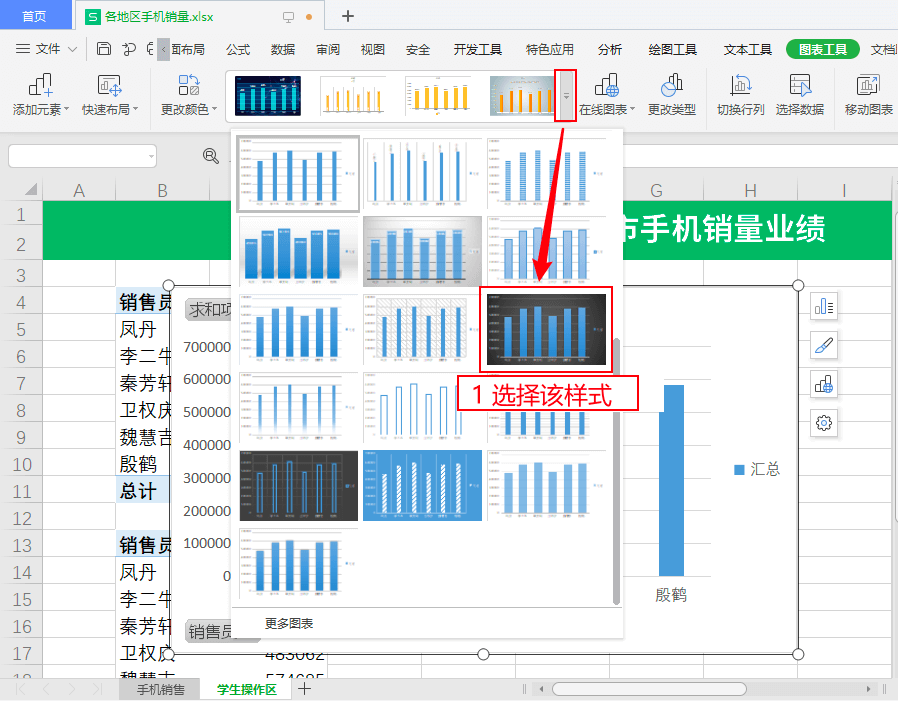
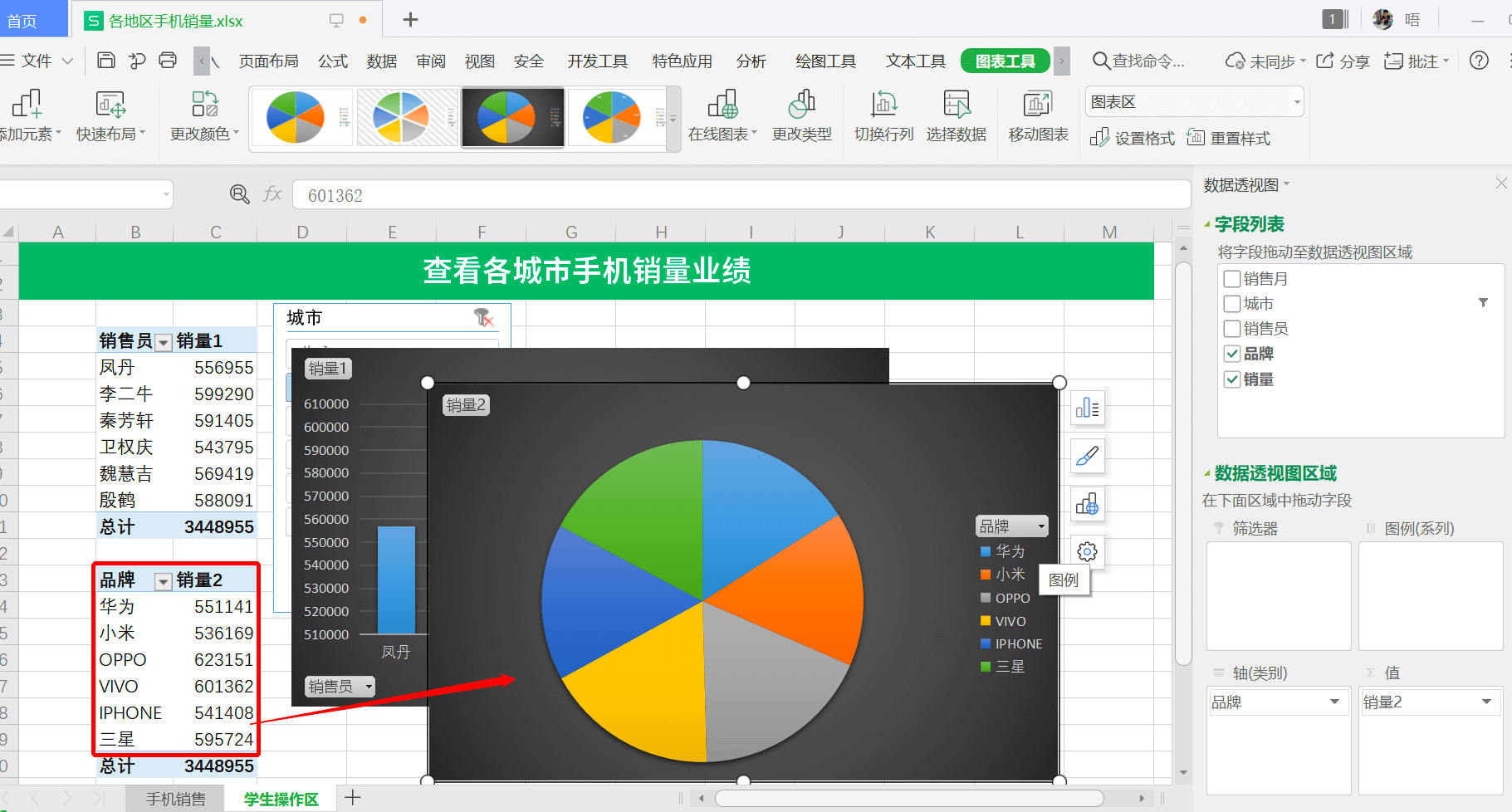
按照上面的操作,我们可以将另一张透视表用饼状图的方式展现出来 ,这样我们就能直观地看到各个手机品牌的销售情况。
提示:选择图表类型的时候选择饼图,其他操作同上
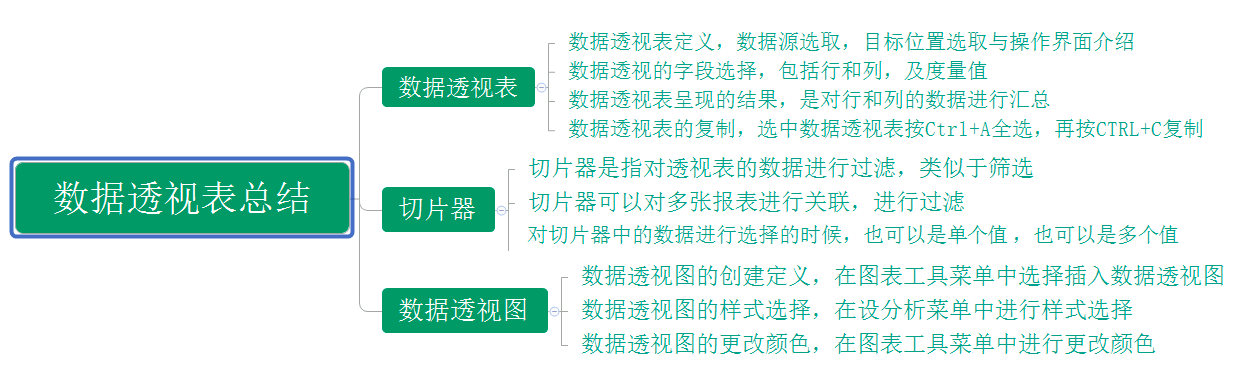
总结知识点


若有收获,就点个赞吧
0 人点赞


