为什么需要远程登录服务器
说明:公司开发时候,具体的情况是这样的
- Linux服务器是开发小组共享的
- 正式上线的项目是运行在公网的
- 因此程序员需要远程登录到 centos进行项目管理或者开发
- 远程登录客户端有Xshell6,Xftp6,我们学习使用 Shell6和Xftp6,其它的远程工具大同小异
- 示意图
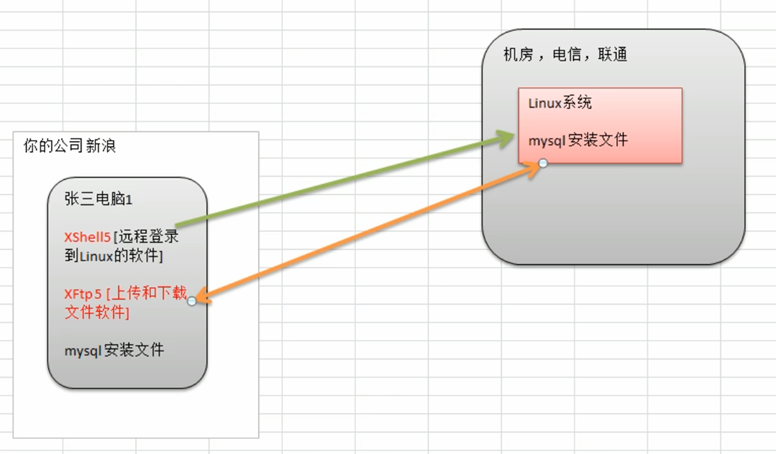
Xshell6:远程登录到Linux的软件
XFtp6:远程上传和下载的软件
- 特别说明
如果希望安装好的Xshell6可以远程访问Linux系统的话,远程Linux服务器需要开启一个sshd服务,该服务会监听22端口。
Xshell6安装并使用
Xshell6安装
傻瓜式安装即可,注意修改一下安装路径和数据路径即可,我选择安装到D盘下。
Xshell6使用
由于没有远程的Linux,可以连接到自己电脑上的Linux,相当于连接到远程的Linux系统一样。
Xshell6远程登录到Linux系统后,只能使用指令来控制远程Linux系统。
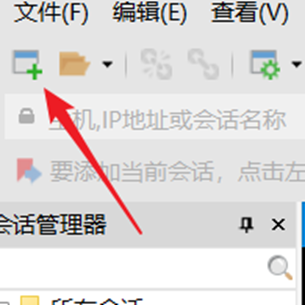
- 新建会化属性
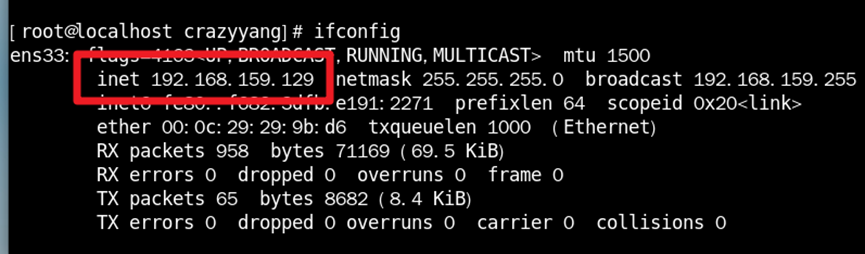
- 查CentOS系统的IP
IP地址查询:命令行输入ifconfig,要开启网络才能查到,否则IP不会被分配,可见IP为192.168.159.129
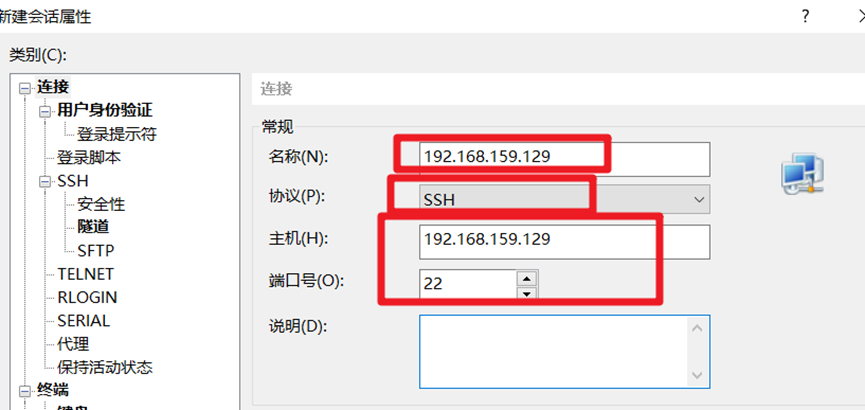
- 配置会话属性,名称随便起,协议必须选择SSH,主机是指远程的Linux系统的IP地址,端口号必须是22号。
现在你就可以使用Xshell软件,利用指令来控制远程的Linux系统了,是不是很神奇。
接下来利用Xshell软件输入命令mkdir 创建文件夹,mkdir + 文件夹名称,即可在远程的Linux系统中相应目录创建文件夹。
101210-450789-147200
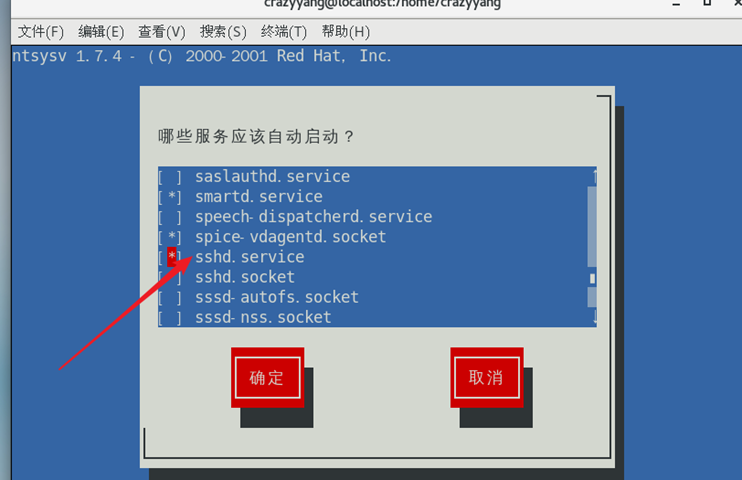
查看SSHD服务是否开启
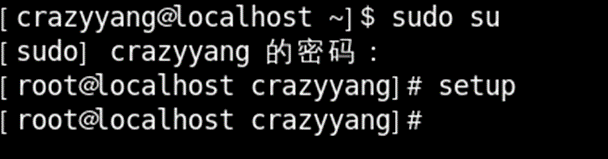
- 首先获取root权限,在终端中输入sudo su回车后输入自己的用户密码,再在Linux的终端中输入setup,回车,选择运行工具,只能利用上下左右键进行选择,回车键进行确定。
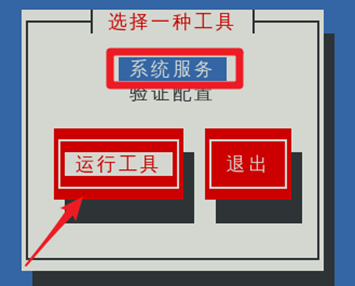
前面由*号的表示服务已经开启,按tab键进行确定/取消。按回车键进行确定。
使用ssh远程登录
ssh介绍
SSH为Secure Shell的缩写,由IETF的网络工作小组(Network Working Group)所制定;SSH为建立在应用层和传输层基础上的安全协议。
SSH是目前较可靠,专为远程登录会话和其他网络服务提供安全性的协议。常用于远程登录,以及用户之间进行资料拷贝。几乎所有UNIX平台一包括H理-UX、Linux、AX、Solaris、Digital UNIX、Irix,以及其他平台,都可运行SSH。
使用SSH服务,需要安装相应的服务器和客户端。客户端和服务器的关系:如果,A机器想被B机器远程控制,那么,A机器需要安装SSH服务器,B机器需要安装SSH客户端。
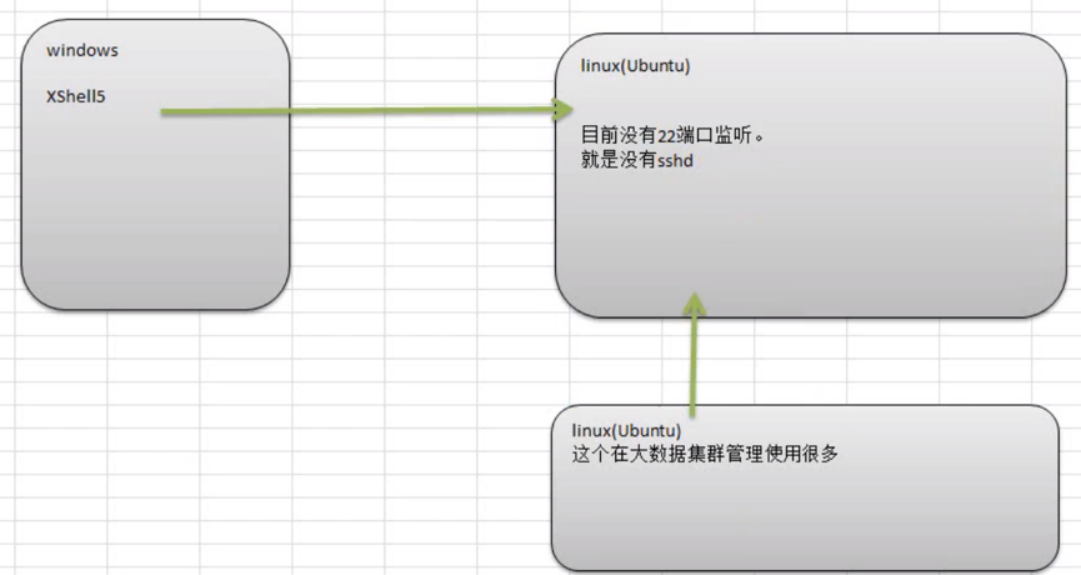
和CentOS不一样,Ubuntu默认没有安装SSHD服务,因此,我们不能进行远程登录。
原理示意图
一台windows电脑可以登录A号Ubuntu电脑,B号Ubuntu也可以登录A号Ubuntu电脑。
安装SSH和启动
sudo apt-get install openssh-server执行上面指令后,在当前这台Linux上就安装了SSH服务端和客户端。service sshd restart执行上面的指令,就启动了sshd服务。会监听端口22netstat -anp | grep sshd执行上面指令,查看22端口是否启动ifconfig执行上面指令,查看ip地 址
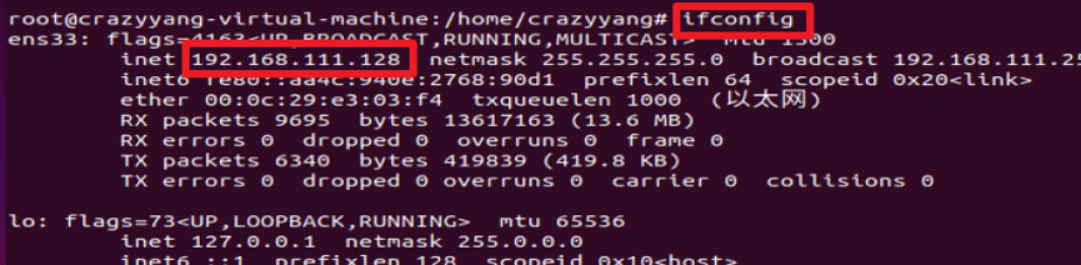
这时使用Xshell6就可以远程连接linux(Ubuntu)系统。
从linux系统客户机远程登陆linux系统服务机
首先,我们需要在Linux的系统客户机上也要安装openssh-server。
- 基本语法:
ssh 用户名@服务器IP
例如:ssh atguigu@192.168.188.130
使用ssh访问,如访问出现错误。可查看是否有该文件~/.ssh/knowm_ssh 尝试删除该文件解决。 - 登出
登出命令:exit 或者logout
远程上传和下载文件
Xftp6软件介绍
Xftp6是一个基于 windows平台的功能强大的SFTP、FTP文件传输软件。使用了Xftp以后, windows用户能安全地在UNIX/Linux和 Windows PC之间传输文件,即远程上传和下载文件。
Xftp6软件的安装
傻瓜式安装,注意安装路径,推荐安装在除C盘以外的盘,软件安装成功后的界面如下,桌面是你的windows桌面。
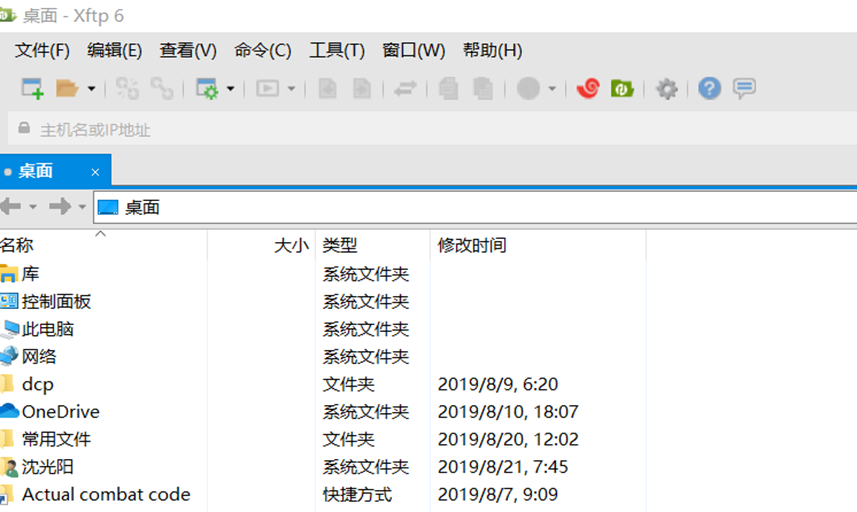
Xftp6软件使用
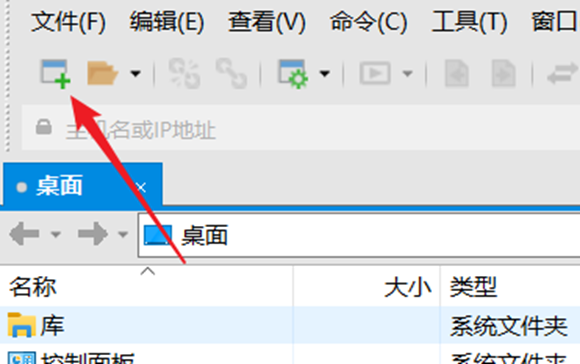
- 新建会话,在菜单栏中点击小加号
- 编辑会话属性,名称任意取,主机是远程Linux的IP,协议必须选择SFTP,用户名设置root,点击连接
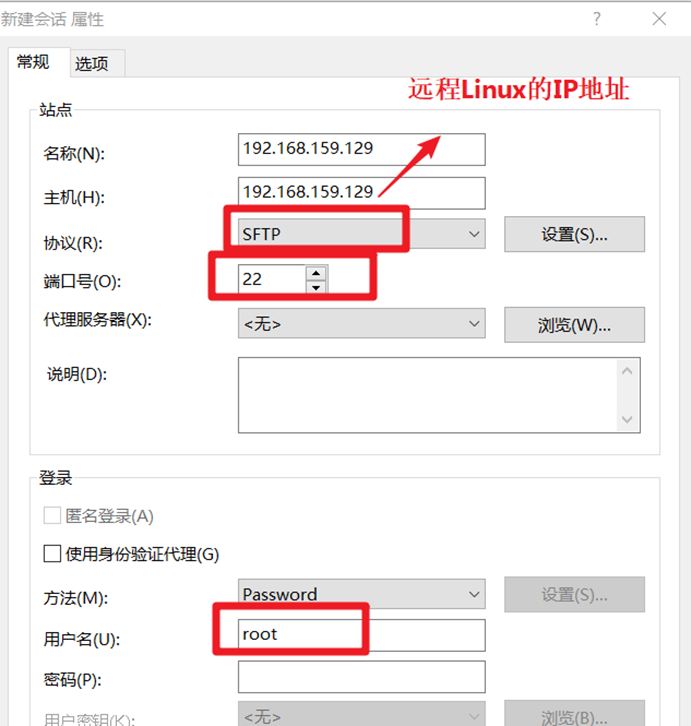
用哪个用户登录就会进入到相应的用户的root目录
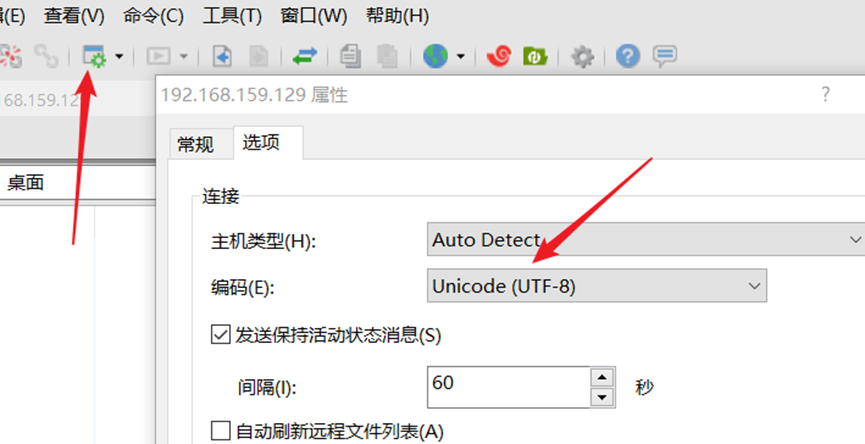
- 当我们连接成功后,有可能会出现中文乱码,解决办法如下,在菜单栏中选择小设置图标,点击进入后选择UTF-8编码即可解决中文乱码问题。
传个图片到远程Linux,在左侧中(windows)找到某个图片,然后单击右键选择传输即可将图片传输到远程的Linux中,右侧(远程Linux)切换到哪个目录下,图片就传输到哪个目录下。
在右侧(远程Linux)中找到某个图片单击右键选择传输,即可将图片从远程中传输到你的Windows电脑中。

若有收获,就点个赞吧
0 人点赞


