
总览
- 文件管理,了解如何管理诸多文件
- 使用提前下载好的VirtualBox安装包进行安装, 还没下载😉?点击下方卡片去准备资源!
- 在VirtualBox内进行设置
文件管理
安装
- 运行VirtualBox安装程序
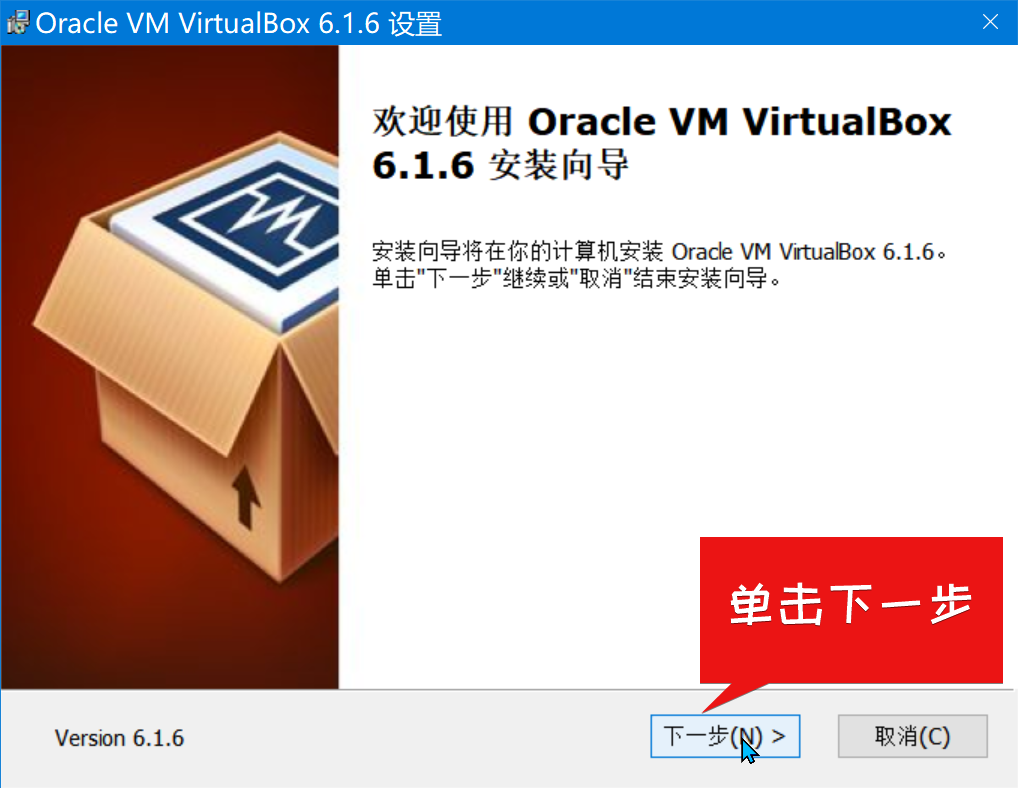
- 单击下一步
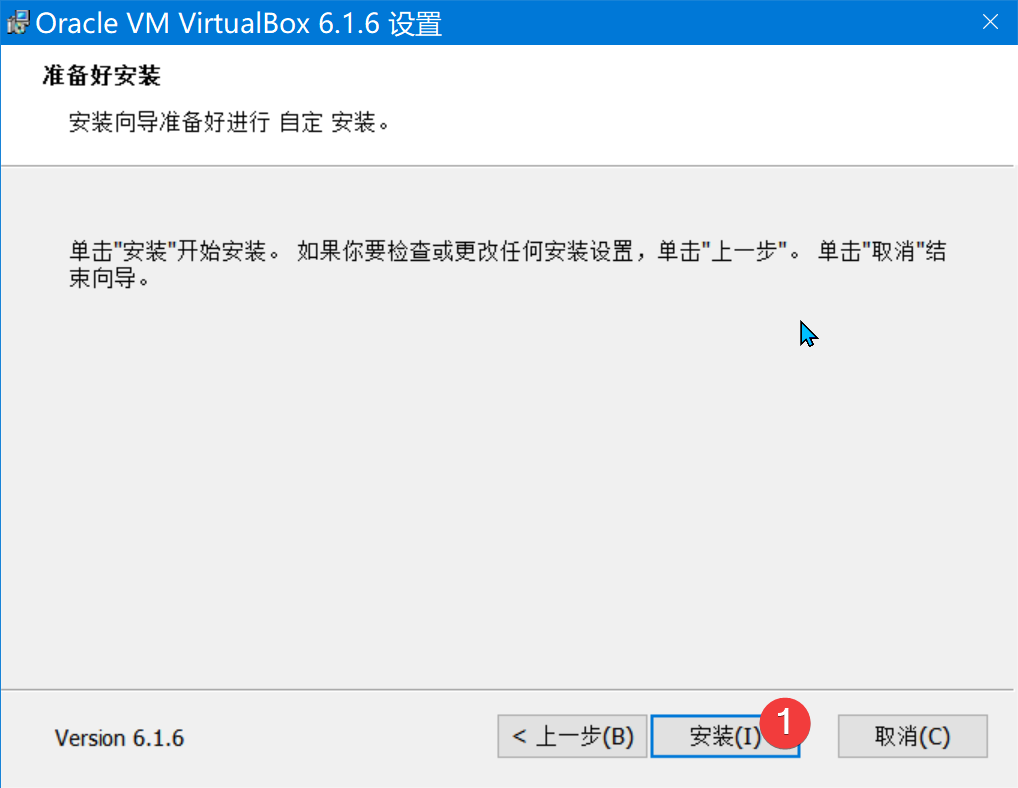
- 单击安装
- 设置安装路径, 可参考上文的文件管理
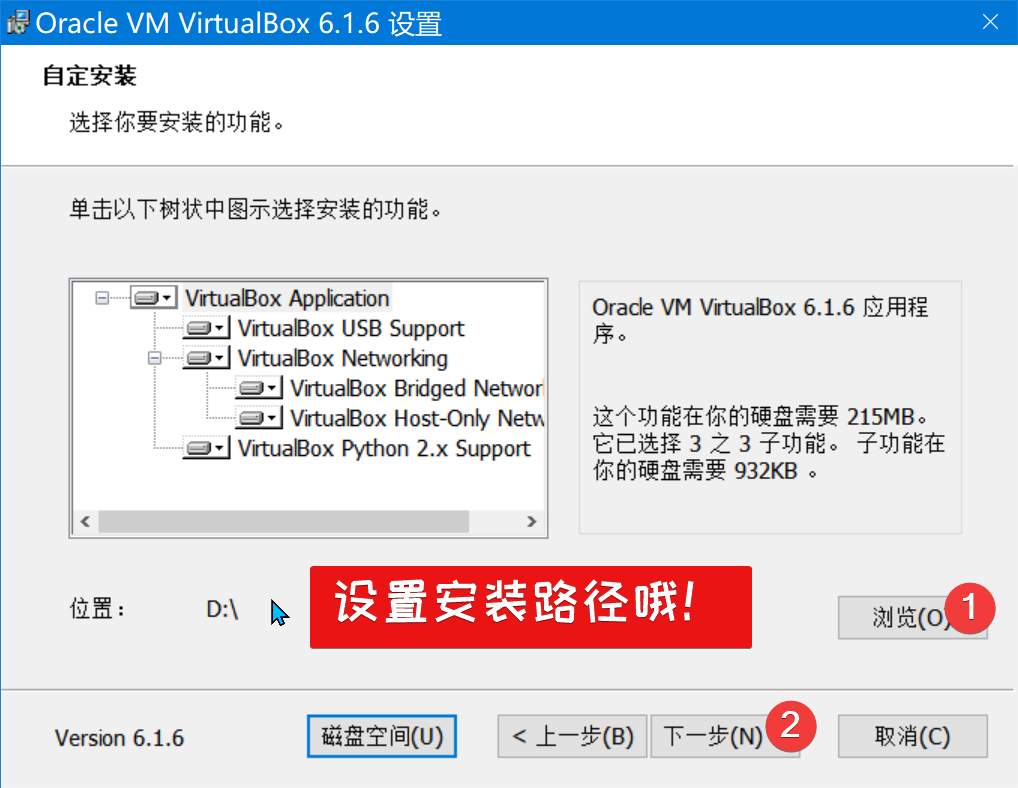
在“浏览”中定位到要安装VBox的文件夹
如果没有提前创建相应的VBox文件夹可以在这一步创建: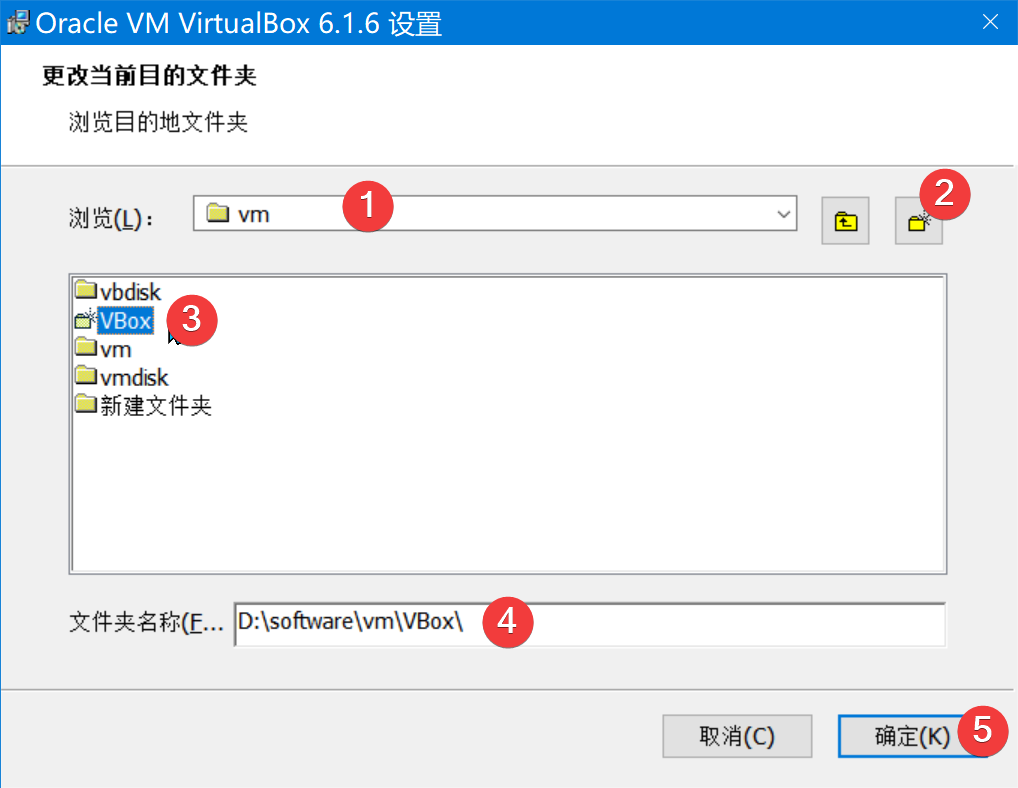
- 单击 完成
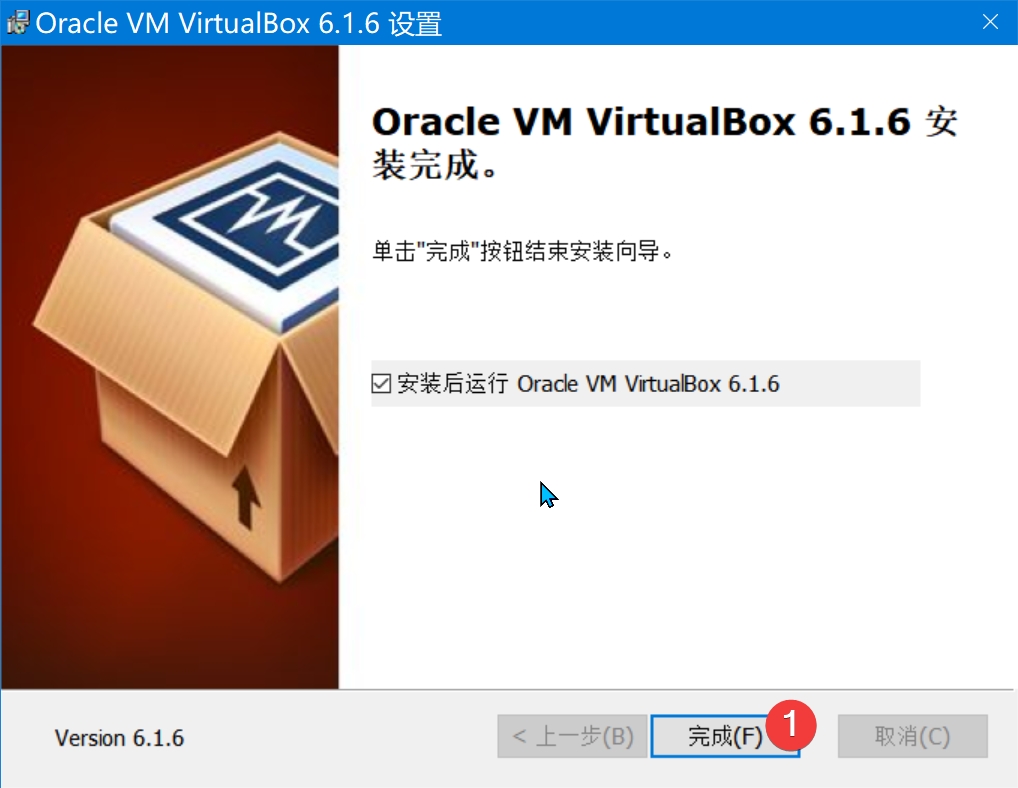
- 单击 下一步
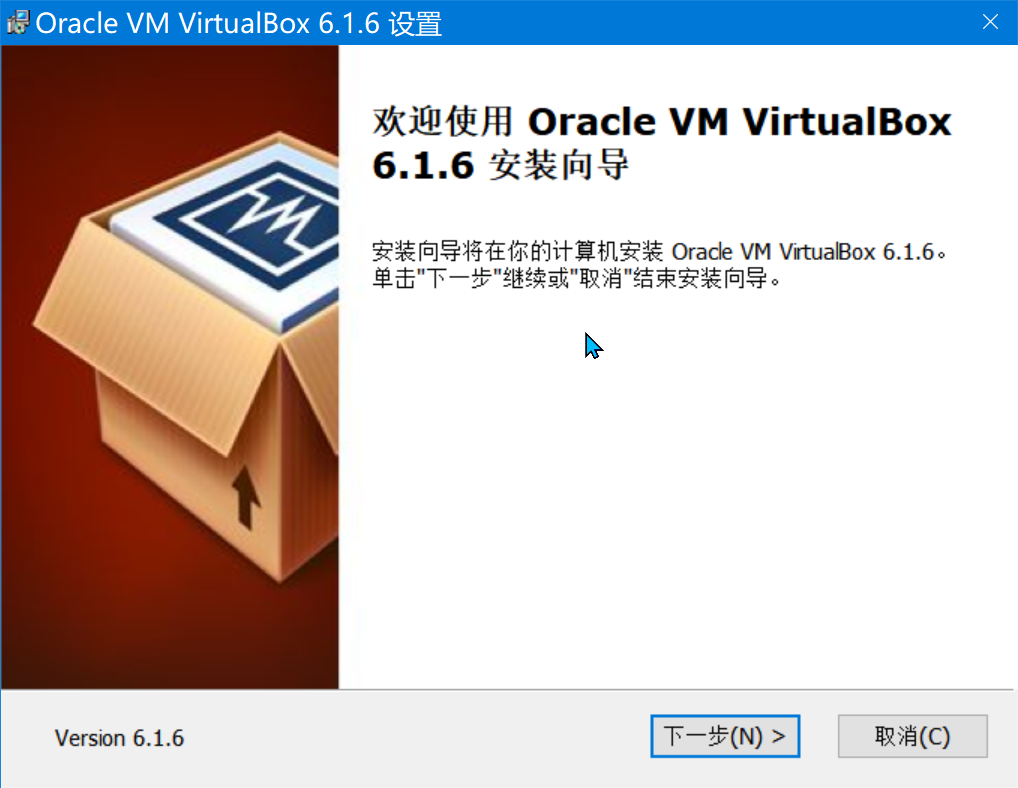
- 单击 是

- 单击下一步
来到这一步的时候,记得确定一下路径是否为自己安排的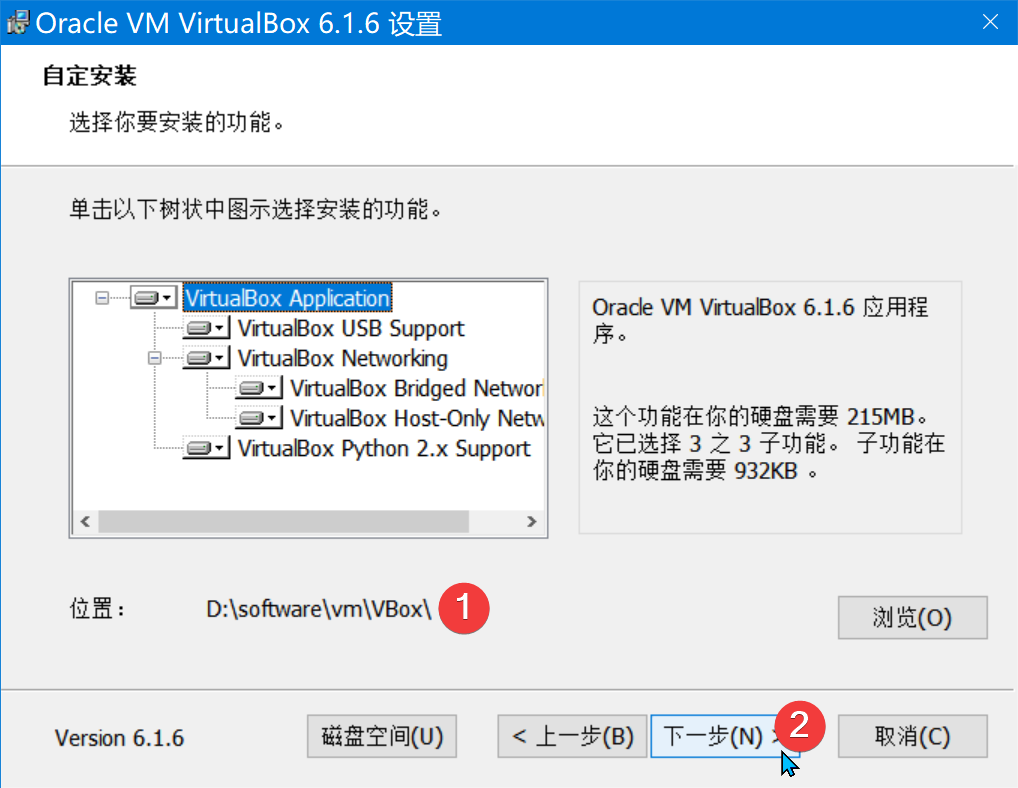
- 单击下一步,
我把“在桌面创建快捷方式”和“快速启动栏创建快捷方式”的选框取消了
因为我桌面上是空的😆,
“哪你怎么打开软件?”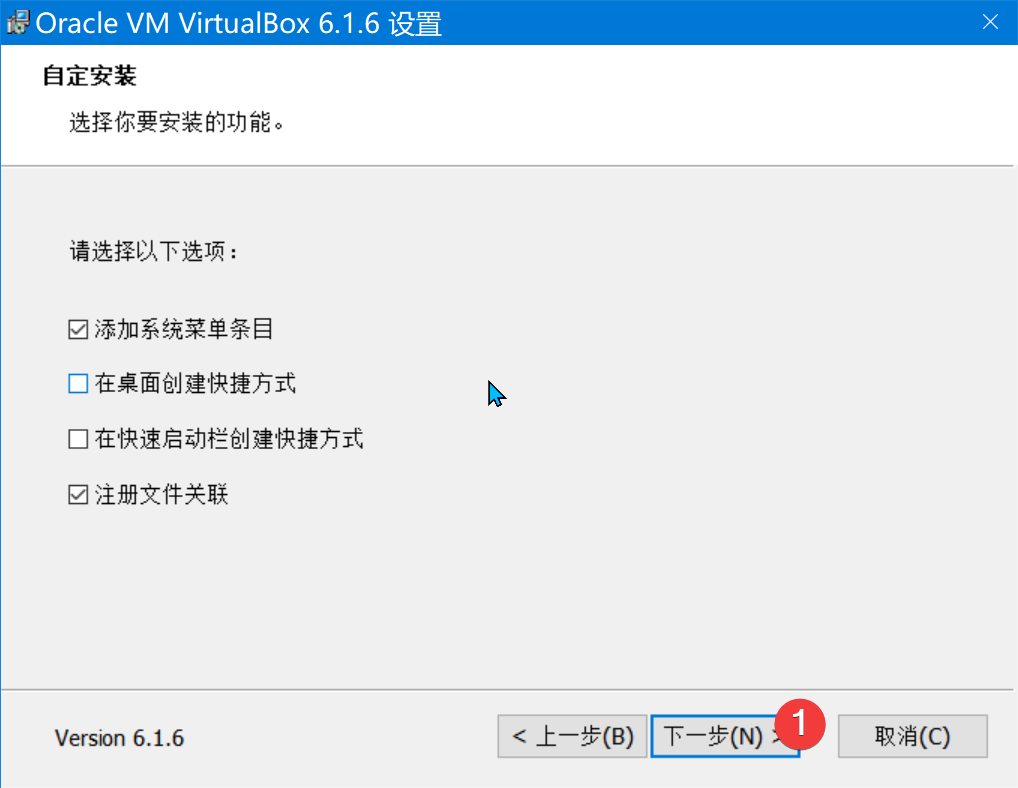
VBox设置
- 单击菜单栏中的 管理
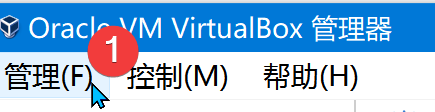
**
- 单击 全局设定
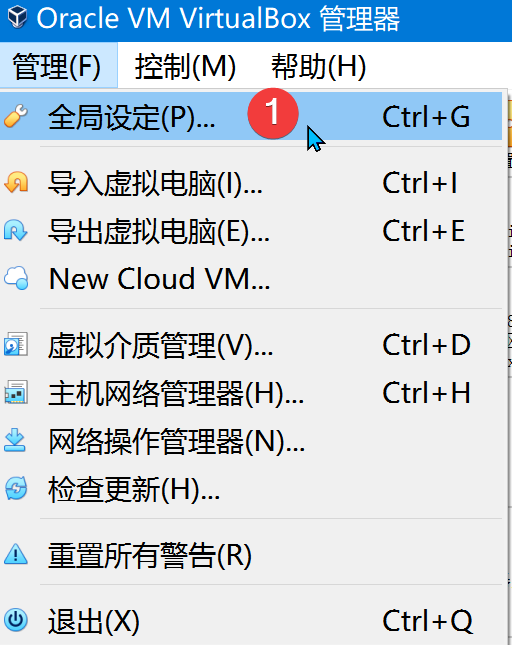
- 在 常规 中, 设置 默认虚拟电脑位置 为 VBdisk**, **
这样一来,每次新建虚拟机的时候都会自动在VBdisk目录下
新建一个和虚拟机同名的文件夹,用于存放虚拟机文件。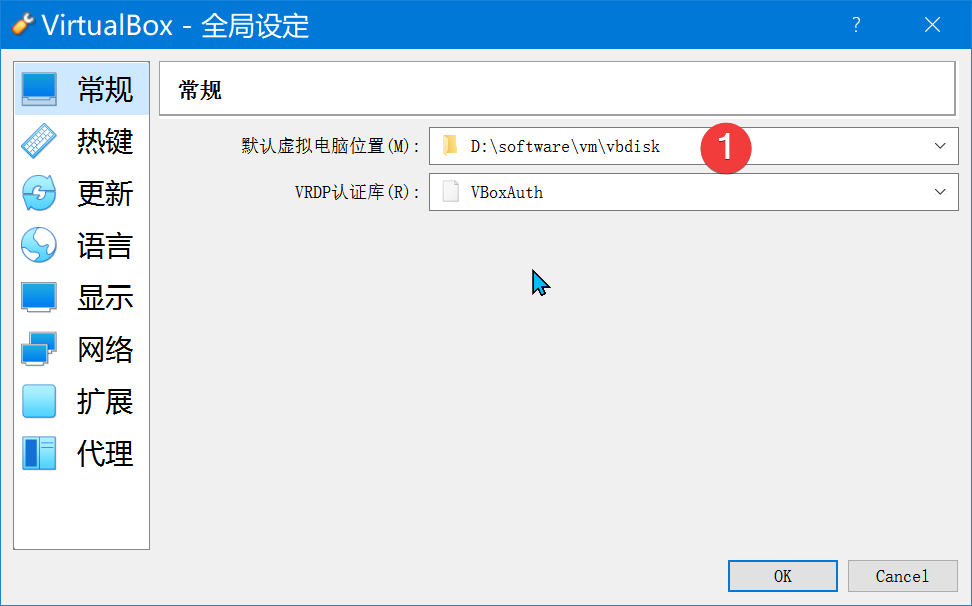
后记
以前使用VMware 或 VBox创建虚拟机时,都是手动新建文件夹😂,然后在把虚拟机存放的位置定位到文件夹里。
后来才发现:新建虚拟机的时候会自动新建与之匹配的文件夹😝。并不是我想象的随便将虚拟机文件堆放到那里。
这两款软件真是挺好用的👍

若有收获,就点个赞吧
0 人点赞


