总览
- 准备:安装好的VirtualBox + 下载好的CentOS7镜像文件 💿(没准备😉?点击下方卡片)
- 确保主机的虚拟化技术已经开启,并关闭Hyper-V(会和VBox冲突)
- 新建虚拟机
- 给虚拟机安装CentOS7系统
另外:使用的电脑是64位架构的,系统为Windows10
查看虚拟化技术是否开启
- 打开任务管理器
有如下三种打开方式:
a. 快捷键:Ctrl+Alt+Del 单击任务管理器
b. Win + r 输入taskmgr 回车
c. 按一下Win键 直接输入task
我比较倾向最后一种方式,在按下Win键后,出现开始菜单,这时候直接输入软件名,系统会自动搜索本机上的软件,上下键选中后,回车。(更多用法,待更😁)
- 单击 性能
查看虚拟化是否已启用。
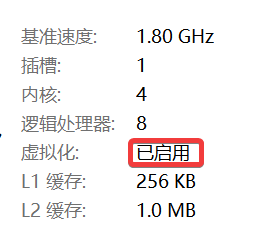
显示已启用,则可以进行下一步。
如果未开启的话,则需重启电脑,进入Bios开启虚拟化技术。
因为各品牌电脑进入Bios的方法多少有些出入,这里就不列出了,希望小伙伴们自己去搜索!
新建虚拟机
1. 单击新建
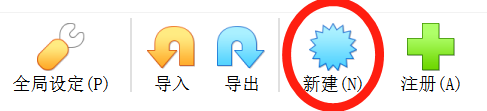
2. 设置虚拟电脑名称
名称:CentOS7
当名称中带有CentOS的字样时,VBox会自动将系统类型设置为Redhat 64-bit。如果输入的是其他的名字(不带有CentOS),则需要手动选择系统类型为Redhat 64-bit。
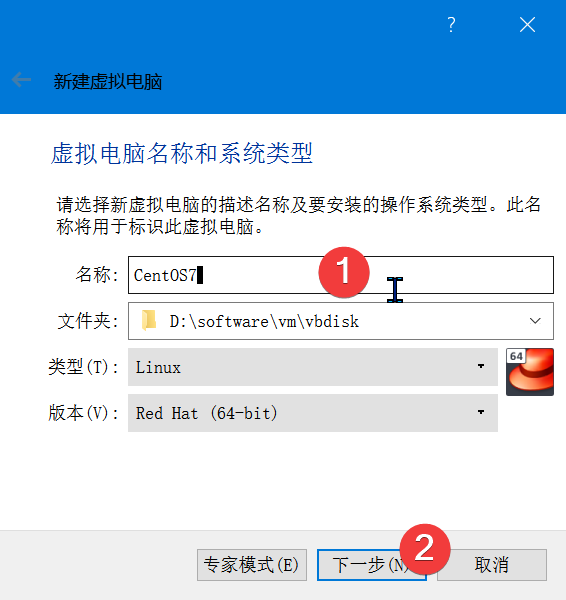
确认虚拟机的存放位置,若之前
设置过的话,虚拟机存放位置会自动定位到相应的文件夹下。(怎么设置🤔?点击下方卡片)
安装 VirtualBox
3. 分配内存大小
我这里分配的是2048MB,即2G的内存,如果电脑的内存很大的话可以设置为4G即4096MB。如果主机内存不大怎么办?给虚拟机分配的内存应小于主机的内存。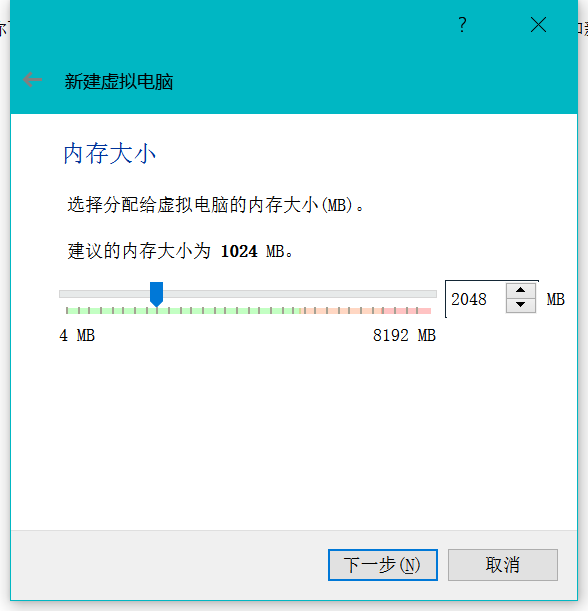
4. 创建虚拟硬盘
注意:下文中提到的一些选项都是默认的,确保勾选相同即可,勾选上的状态应为⚪圆圈中有黑点⚫。
选择 现在创建虚拟硬盘
单击 创建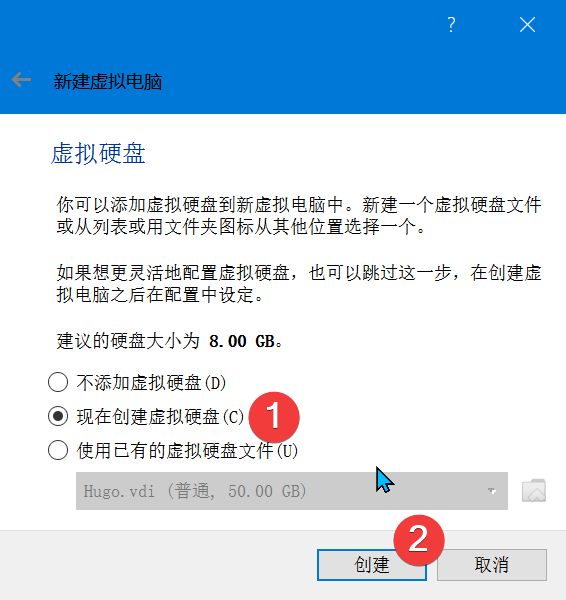
虚拟硬盘文件类型
选择 VDI (VirtualBox 磁盘映像)
单击 下一步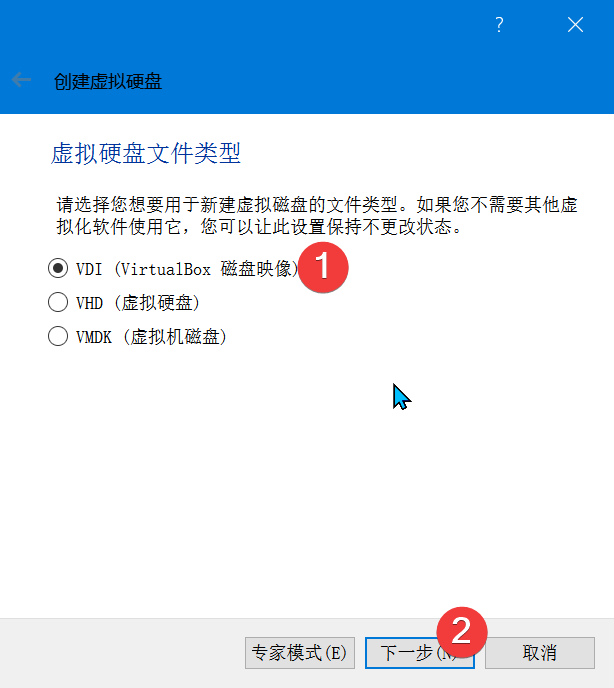
选择 动态分配
单击 下一步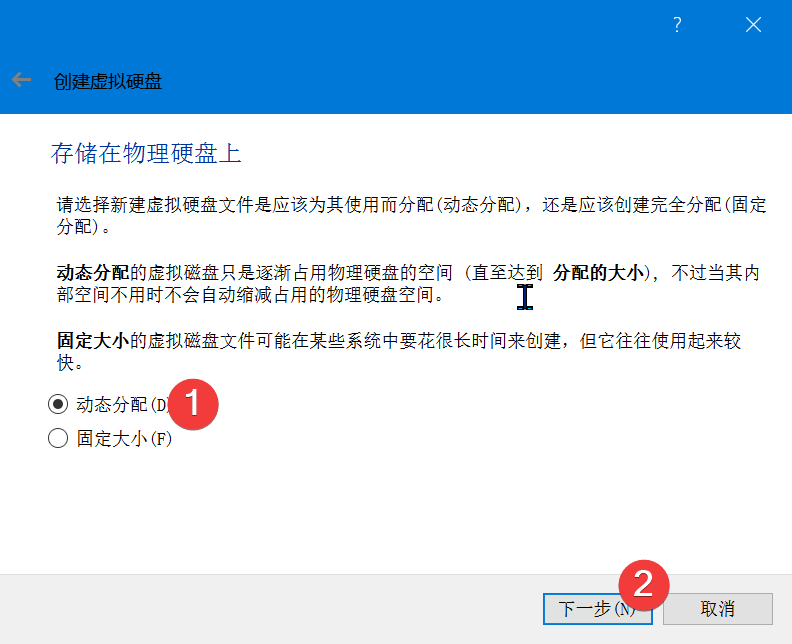
设置文件位置和大小
如果前面的操作都没问题的话,文件位置框内显示的应该是提前安排好的路径。
如果不是的话,单击右侧文件夹图标,定位到目标文件夹。
硬盘大小为50G
这里设置的虽然是50G,但是并不会立马将主机的硬盘占用50G,虚拟机实际占用的硬盘空间与虚拟机中存储的数据有关。比如:我在CentOS上下载了一个100MB大小的软件,主机硬盘的剩余空间就少了100MB。
单击 创建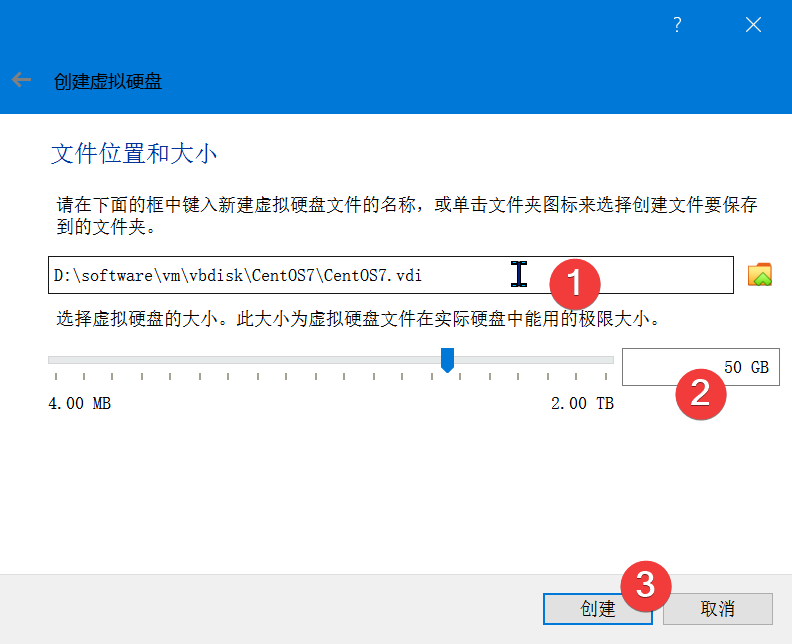
完成这一步,新建虚拟机的步骤就结束了。
“还没安装系统呢😄”
5. 设置虚拟机以进行系统安装
现在,返回到了VBox的主界面。
选中刚创建的虚拟机,单击后会变蓝
单击 设置
单击 系统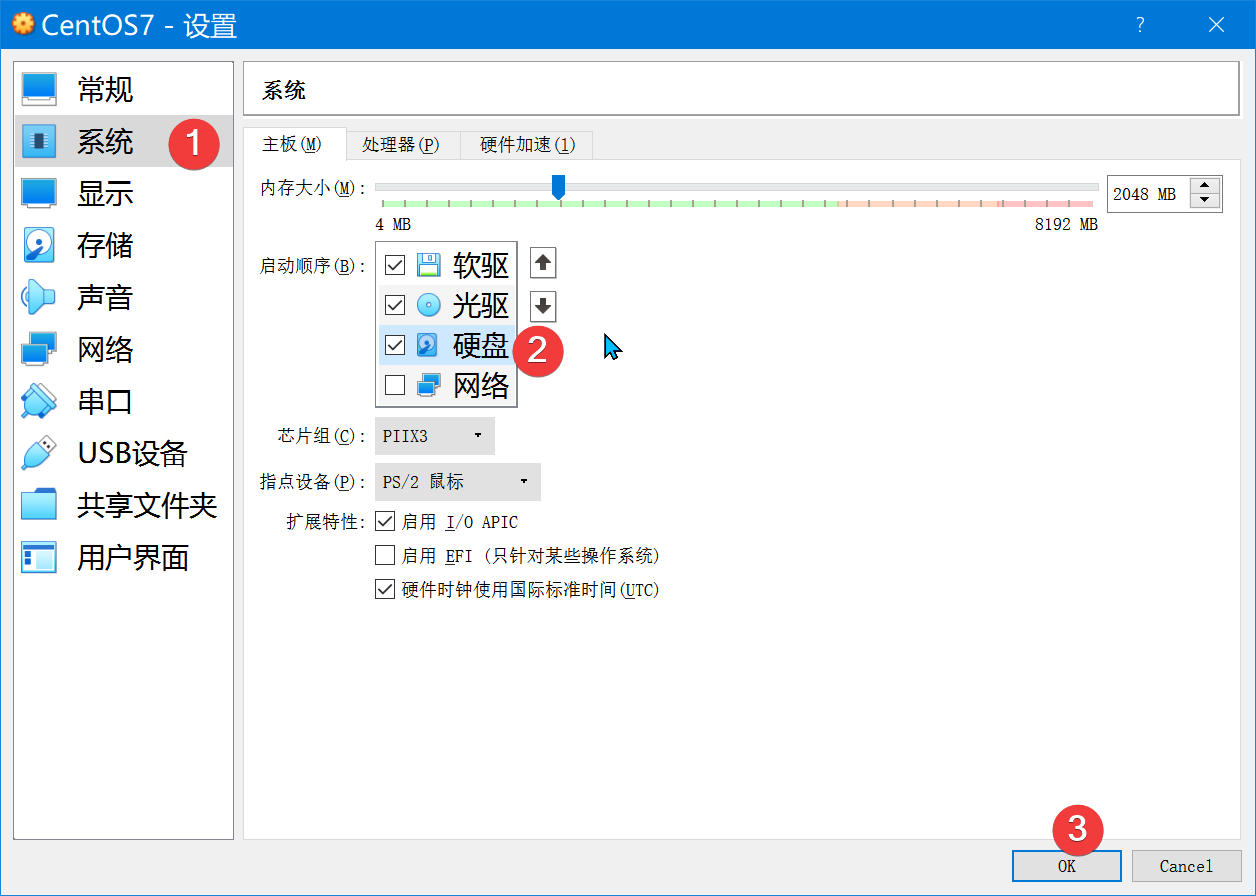
注意 启动顺序!
在启动顺序中:
点住硬盘,拖到最上面。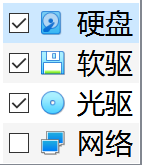
单击 存储
单击 控制器下的光盘💿图标
单击 右侧的另一个光盘💿图标
单击 Choose/Create a Virtual Optical Disk …
在弹出的 Optical Disk Selector中
单击 注册
在弹出的又一个窗口中
在自己存放iso文件的目录下找到并选中CentOS7的镜像
单击 打开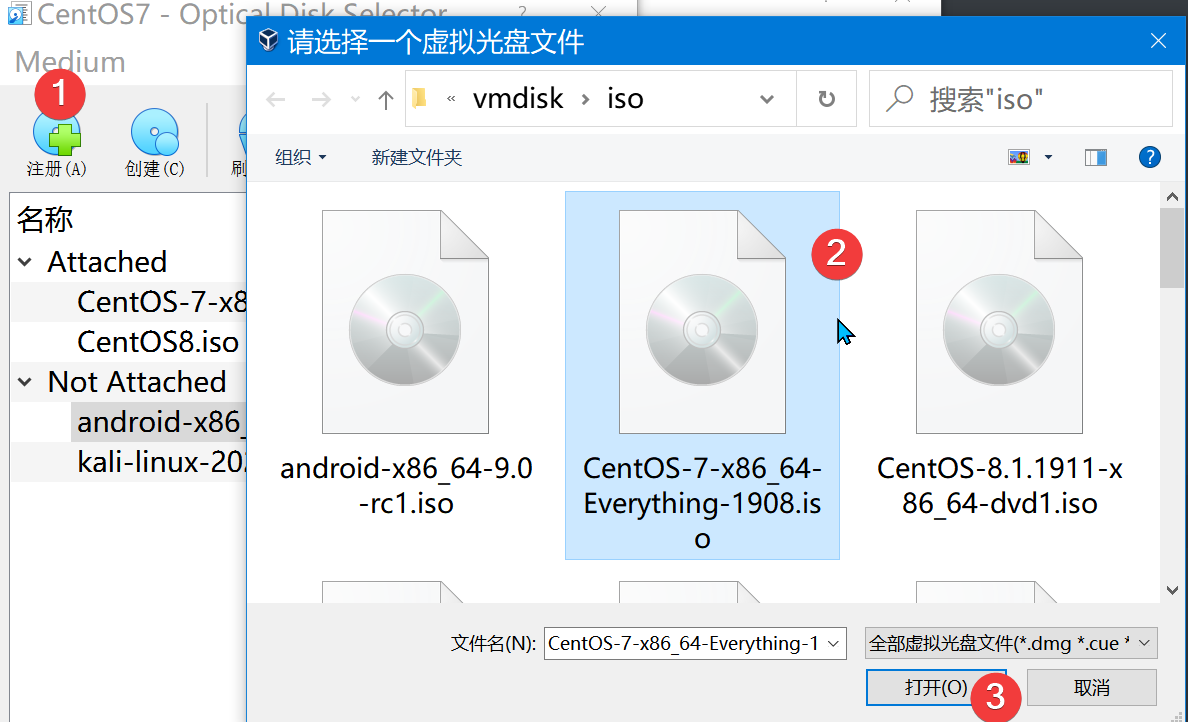
双击 出现在 Optical Disk Selector中的CentOS7…(或选中后单击 选择按钮)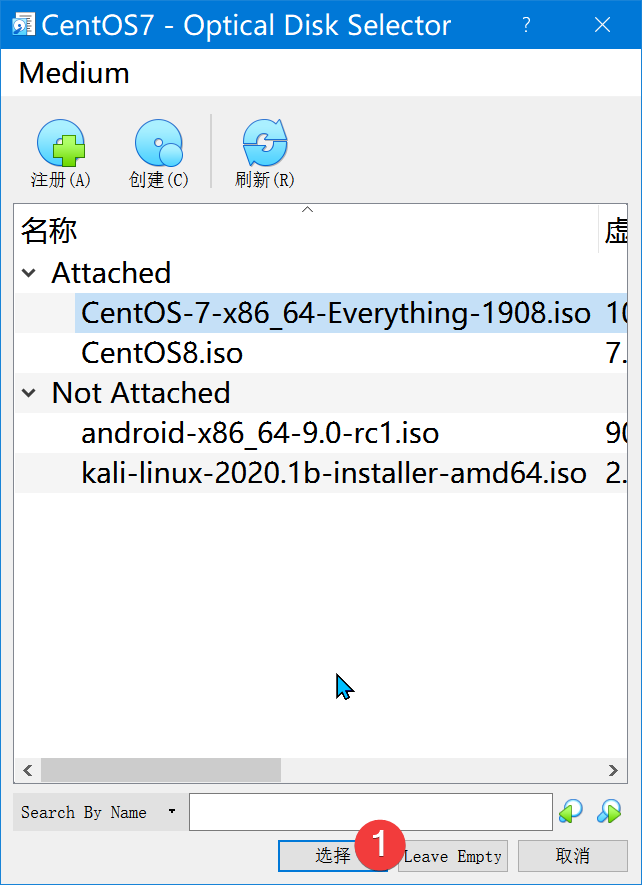
查看 控制器下方的光盘💿名的名字是否为CentOS7…
单击OK
虚拟机安装前的设置已经做好啦!
给虚拟机安装CentOS7
选中刚设置好的虚拟机
1. 单击 启动
如果感觉运行界面小的话:
单击 上方菜单栏中的 视图
单击 自动缩放模式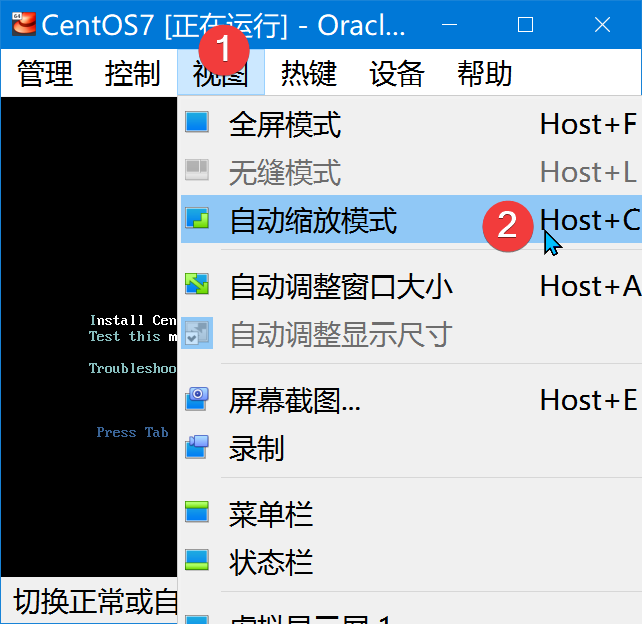
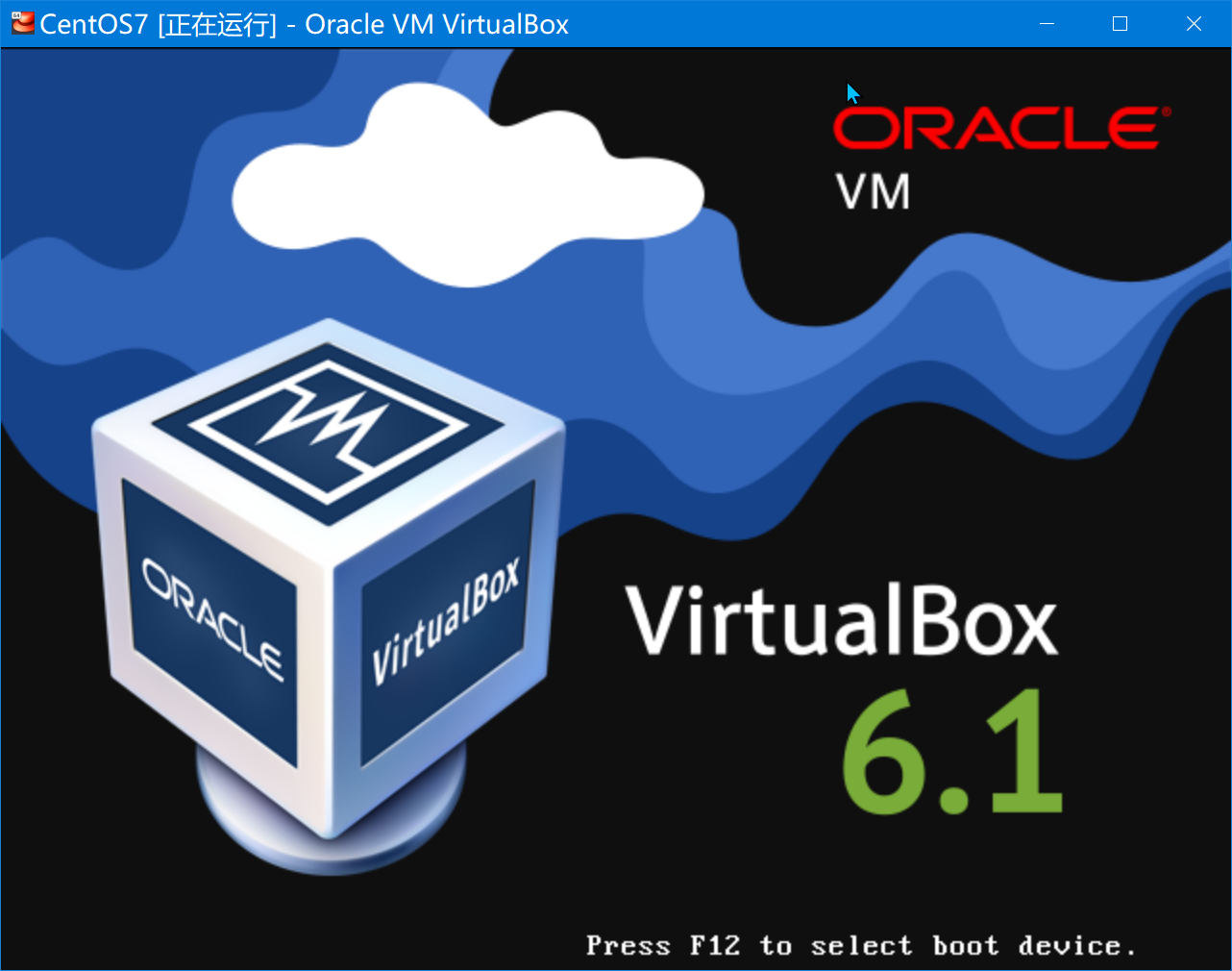
2. 将光标移动到虚拟机画面中
单击🖱
这时候,光标已经进入了虚拟机中,从现在开始键盘⌨上的任何输入都会给到虚拟机中。
想要把光标释放出来🤔?
按键盘 右侧的Ctrl
有时候按一下释放不出来,就多按几秒再松手。
但是,光标在虚拟机画面外,输入有可能还是指向虚拟机的。
若发现按了键盘后,主机并没有做出反应,则可能是输入到虚拟机中了。
这时,可以将虚拟机最小化。
3. 选中Install CentOS7
上下键 选中 Install CentOS7 (字段变亮则为选中)
按下 回车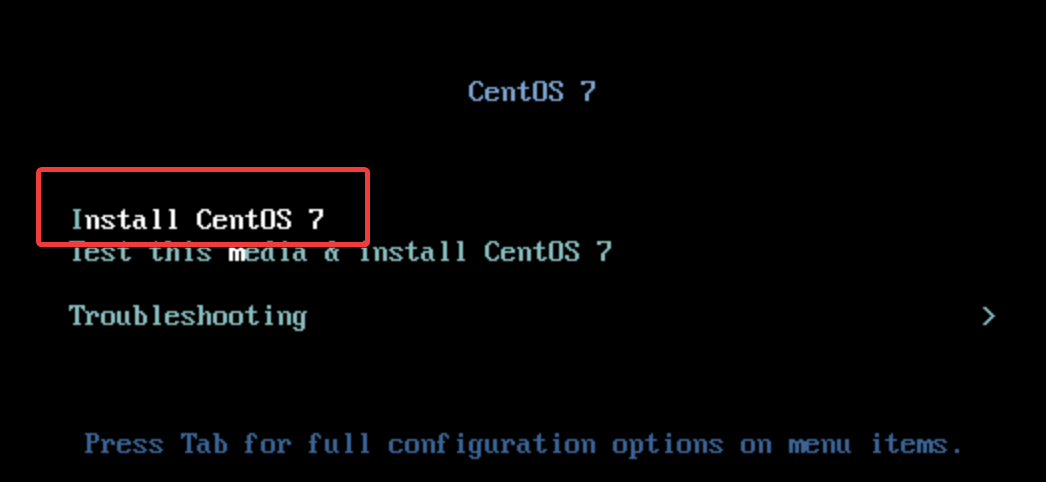
(Tips: 正常开机后,会进入读秒,想打断读秒?使用上下键移动。)
4. 安装设置
选择语言 使用默认的英语即可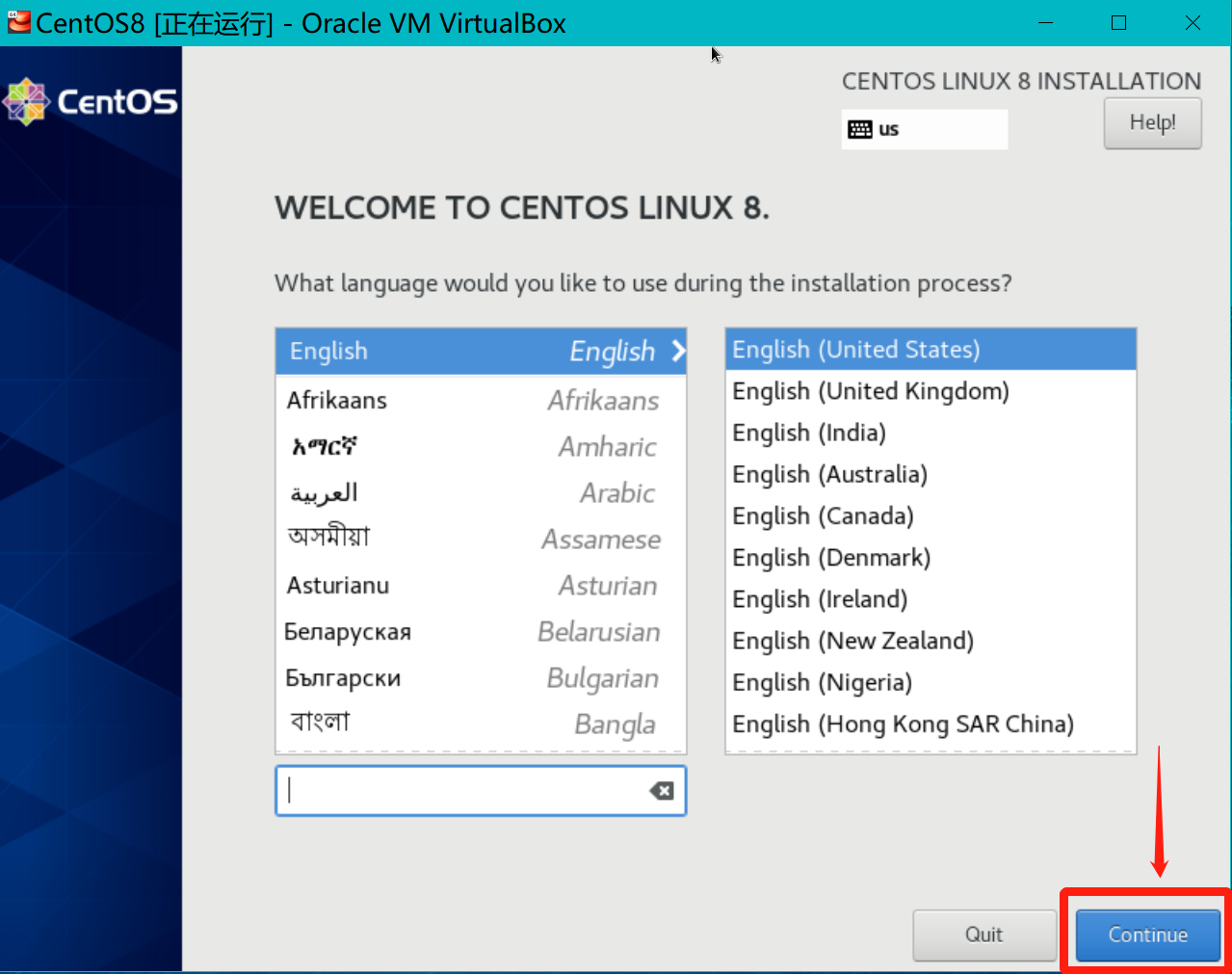
如果发现光标不好移动,移不到目标按钮上,可以使用键盘⌨来操作。
Tips
按住Alt键,可以看到按钮上单词首字母的下方出现一条横线
像这样 Continue
保持 Alt键被按下的同时 按c
即可触发Continue按钮的功能!
a . 修改时区
Alt t 回车 //进入时间和日期设置<br />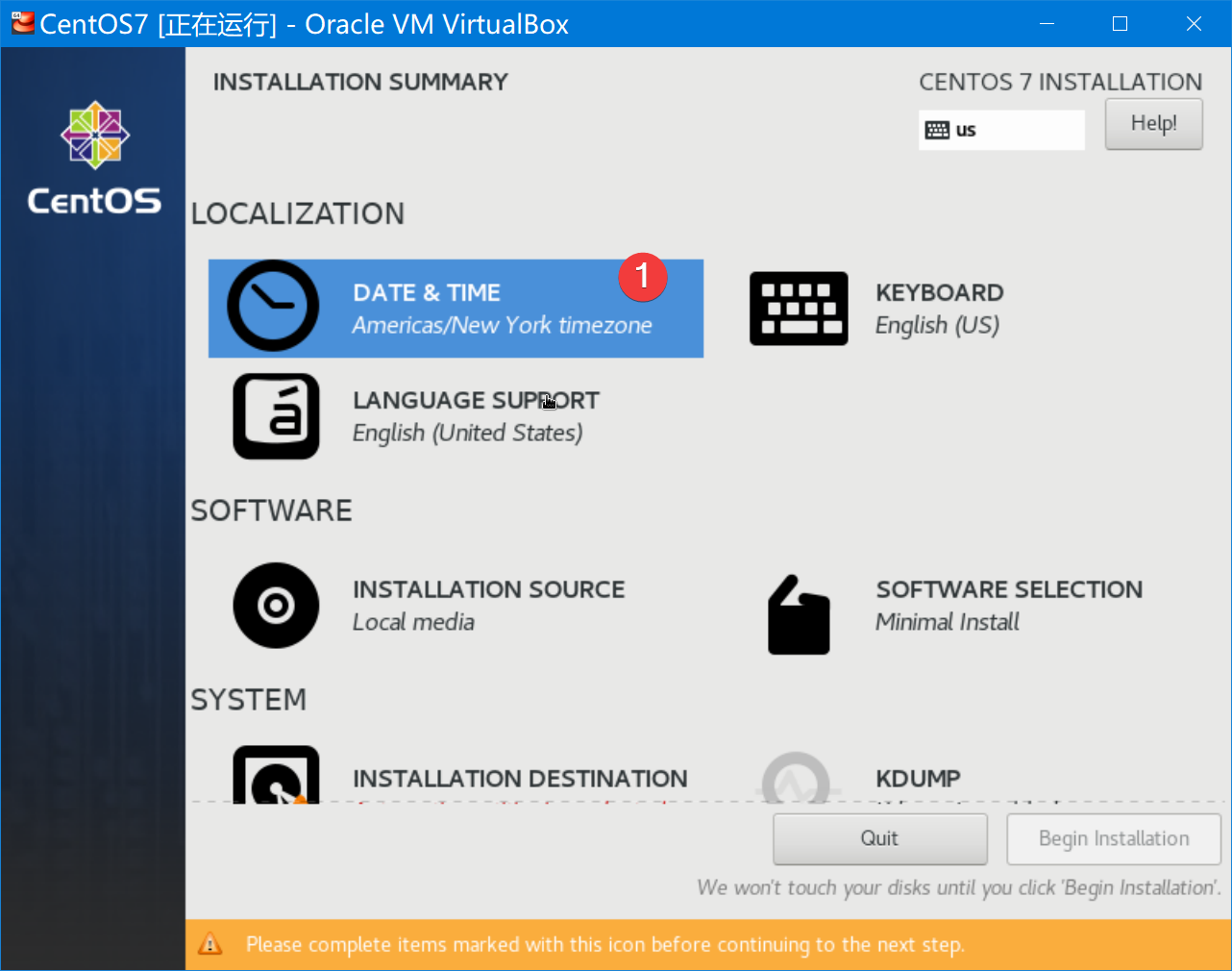Alt r 输入Asia<br /><br /> Alt c 输入Shanghai<br /><br /> Alt d //触发按钮Done 回到主界面<br />
b.选择要安装的软件
Alt s 回车 //进入软件选择<br /><br />默认为Minimal Install<br />可根据自己的需求选择<br /> <br /> Alt d 回车 //Done
c. 设置安装目的地(其实就是新建的虚拟硬盘)
Alt d 回车// 进入 Installation Destination 菜单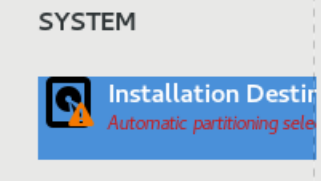
Alt d //完成设置<br />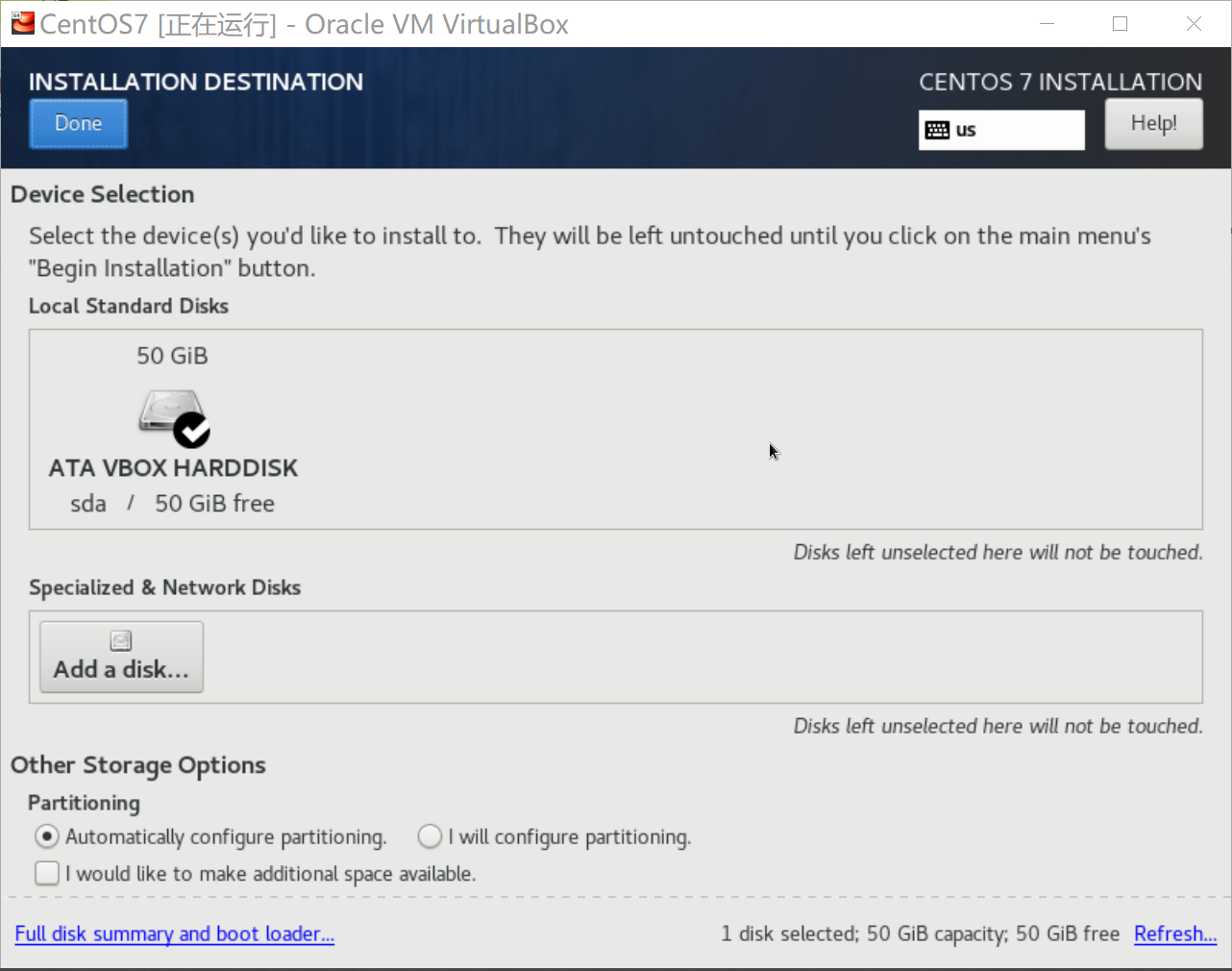<br /> 其实在这里可以做一些改动,但是需要操作者对Linux的文件系统有了解,所以这里就让系统自动设置吧。
d. 开始安装
Alt b <br /> <br />等待系统安装的时候可以设置用户密码。
e. 设置root用户密码
Alt r
输入想要设置的root用户密码,在下一个框中重复输入。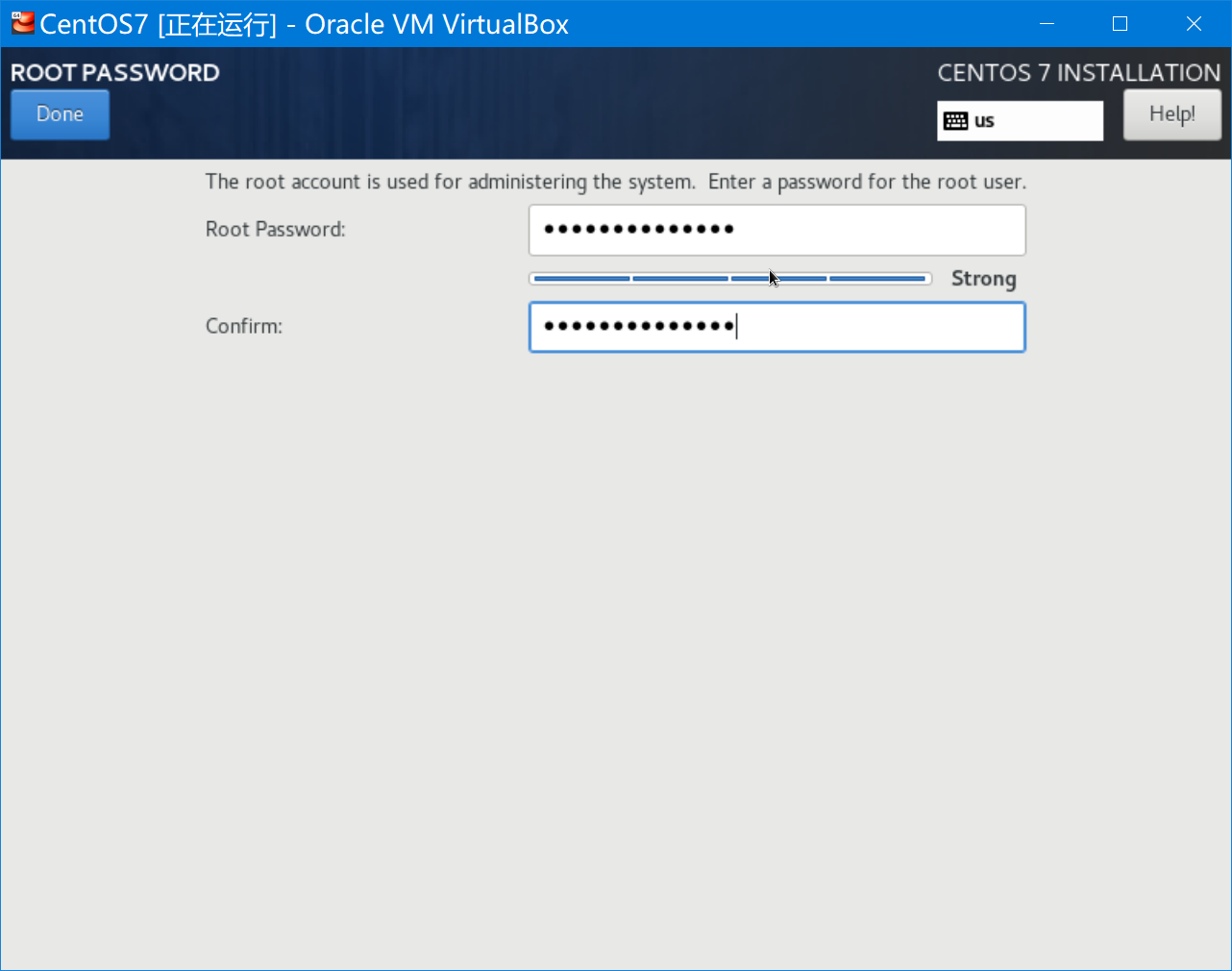
若输入的密码过短或强度不够,会有提示。
如果想强行设置此密码,
按两次 Alt d

可以现在就创建一个普通用户,也可以以后再创建。
注意!如果安装的时候选择了Server With GUI,第一次开机应该会先要求注册一个普通用户。
而命令行界面里可以直接用root用户登录系统。
f. 重启虚拟机进入系统!
Alt r //重启虚拟机
重启后就应当是安装好的CentOS7系统了!
“为什么重启后还是系统安装界面呀?🤔”
应该是没有做这一步->设置启动顺序(点我)
后记
为什么要调整启动顺序?
因为:在虚拟机开始运行的时候,按照默认的启动顺序,会先检查光驱,检测到了CentOS7镜像文件,就启动到了系统的安装程序中。
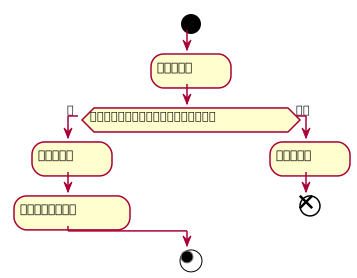 在完成最后一步的Reboot后,重启的虚拟机又将检测到虚拟机光驱中光盘💿的镜像文件!自然又进入到了安装程序中。
这时候有几种操作:
- 在重启后强行关闭虚拟机(点虚拟机窗口右上角的×),进入设置,卸载虚拟盘片💿(即镜像文件)。
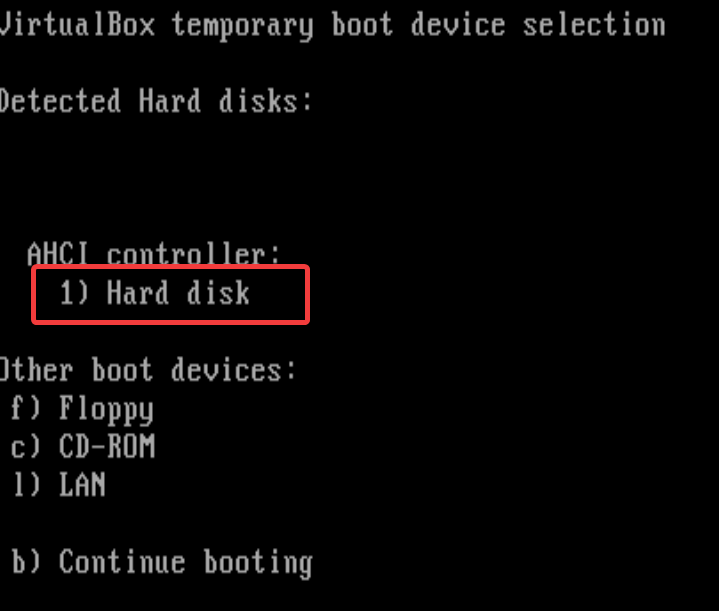
在重启后,出现VBox的画面,快速 按F12进入VirtualBox temporary boot device selection,选择Hard disk 按 1, 进入系统后,用命令shutdown关机,卸载虚拟盘片💿。
在开始安装前,调整启动顺序,让硬盘最先启动。这样,虚拟机会最先检测到硬盘中已安装好的系统,从安装好的系统启动。在正常关机后,卸载虚拟盘片💿。
我比较推荐第三种😏

若有收获,就点个赞吧
0 人点赞


