背景
虚拟机软件:VMware workstaion 15
在CentOS7中部署了Hexo,想通过同一局域网内的其他设备访问,以测试效果。
问题
在NAT模式下,正常联网。
测试网络连接
ping shangcode.cn
网络不通。
查看网络服务状态:
systemctl status network
(ps:输入systemctl status 补全network的时候会消耗一些时间,不知道是什么原理,所以就手动输入network了。)
Active: failed……Failed to start LSB: Bring up/down networking.……
ip addr    //查看ip地址
ip a    //也可以写成这样
发现没有MAC地址和IP地址。
解决
经过一番搜索 ,确定问题应该为桥接网卡设置错误。
桥接的网卡
查看物理机网卡
- 打开cmd
输入
systeminfo查看物理机网卡信息

设置VMware
VMware workstation 界面
- 单击
 编辑
编辑
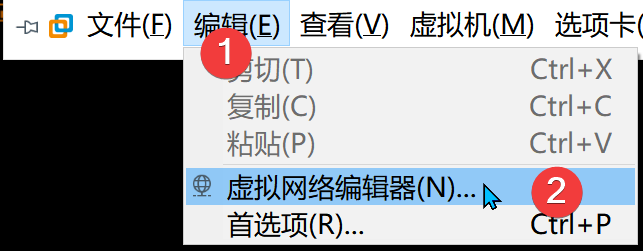
- 单击 虚拟网络编辑器
发现并没有显示桥接网卡
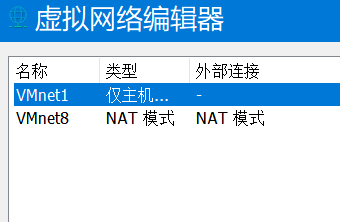
单击
下方 更改设置
(需要具备管理员权限才能修改网络配置)<br /> 弹出询问窗口 “你要允许此应用对你的设备进行更改吗”单击
是
虚拟网络编辑中出现了桥接模式
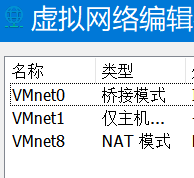
单击
模式为 桥接模式 的VMnet网络已桥接至:
在下拉菜单中,选择物理机的网卡。

(刚开始我没注意看,瞟了一眼写的是Wi-Fi……, 就以为是物理机的网卡了,没发现后面写的是 Virtual。)
单击
确定输入命令
service network restart
前辈的文章里是这么写的,我还不是很清楚systemctl 和 service的不同  。
。
似乎无法用systemctl来启动network。
- 获取IP地址
dhclient -r        //释放已有地址
dhclient        //获取新地址
- 查看新地址
ip a
ens37 网卡中显示出了MAC地址和获取到的IP地址。
- 测试网络连接
ping shangcode.cn
现在可以ping 通了。
后记
在解决过程中先后尝试了:在配置文件中写入MAC地址、在VMware网络适配器中生成MAC地址、桥接到物理机网卡。
我感觉我遇到的这个问题应该是桥接网卡设置的不对。
我在写本文的时候尝试复现问题,却发现弄不回去了🤔,所以记录中可能存在错误的地方。

若有收获,就点个赞吧
0 人点赞


