注意事项:标签机调试好之后请勿随意更改标签机的USB接口,如果有更改都要重新调试端口。
1.视频步骤如下
 2.图文步骤如下
(1)设置标签机端口
点击电脑左下角开始按键 然后点击设备和打印机。
以237B标签机为例,选中237B然后右键鼠标选择打印机属性。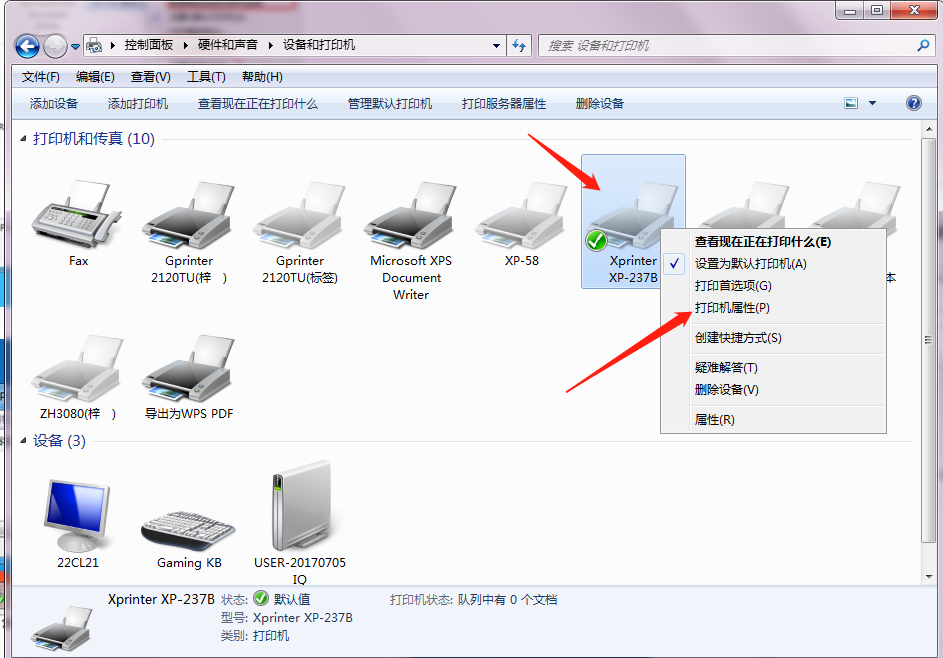
进入打印机属性之后点击端口选择开头为USB的端口然后点击应用。
之后进入常规点击打印测试查看标签机是否会出纸。如果标签机不出纸的话就重复上一步步骤选择其他的USB端口。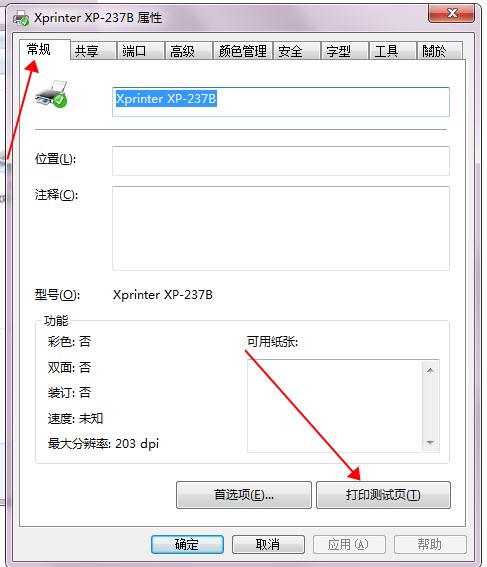
如果打印出纸后内容与标签纸的位置出现误差请先调整下首选项。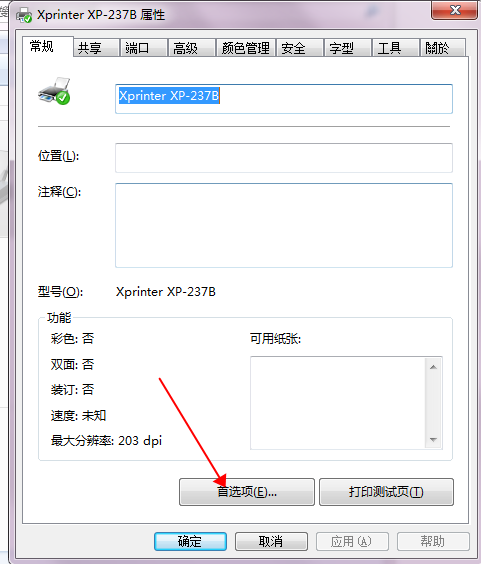
进入首选项之后点击新增或者编辑,填写标签机所装纸张的尺寸。然后点击确定再应用。

(2)后台如何选择标签机打印商品
测试出纸后进入POSBOX后台管理点击商品—-商品资料—-选中需要打印的商品—-再点击右上角的标签打印。
选择打印模板输入需要打印的份数点击打印。
选择刚才设置的标签机驱动在点击下方的打印就会出纸。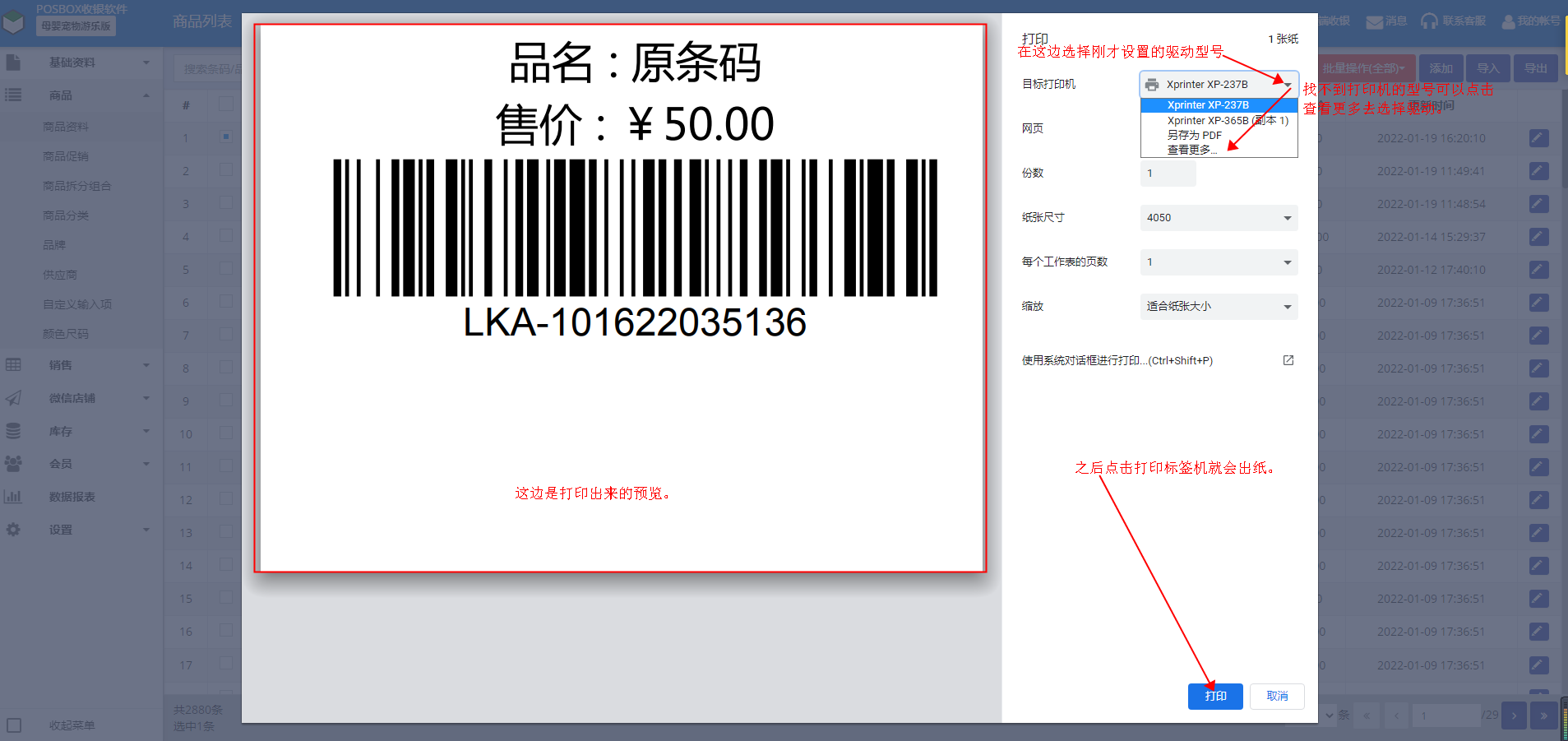
步骤结束

若有收获,就点个赞吧
0 人点赞


