1.先登陆云后台,找到商品—商品资料,点右上角 导入 按钮进去。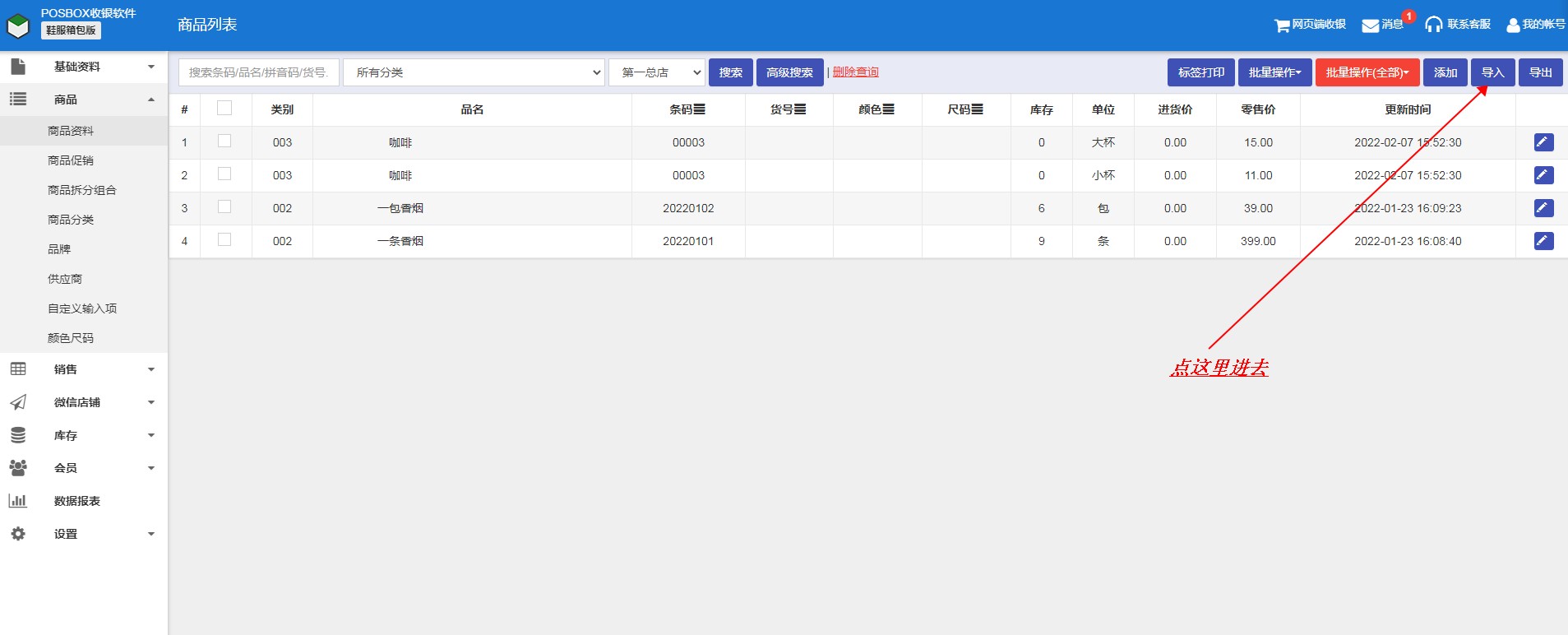
2.点红色的模板下载按钮,下载导入专用的模板表格.
3.点完模板下载后,会弹出下载窗口,可以选择下载到桌面,方便等会查看模板表格。
4.表格打开后的样子 如图:
5.下载好表格后,表格带*星号的项是必填项,其它项选填,需要的话就填不需要可不用填。(条码可以填任意的数字串,但是不要填特殊符号进去)
6.编辑完所有需要导入的商品资料之后点保存。
7.后台那边点选择文件,进去选择你刚才编辑好的模板表格准备批量导入。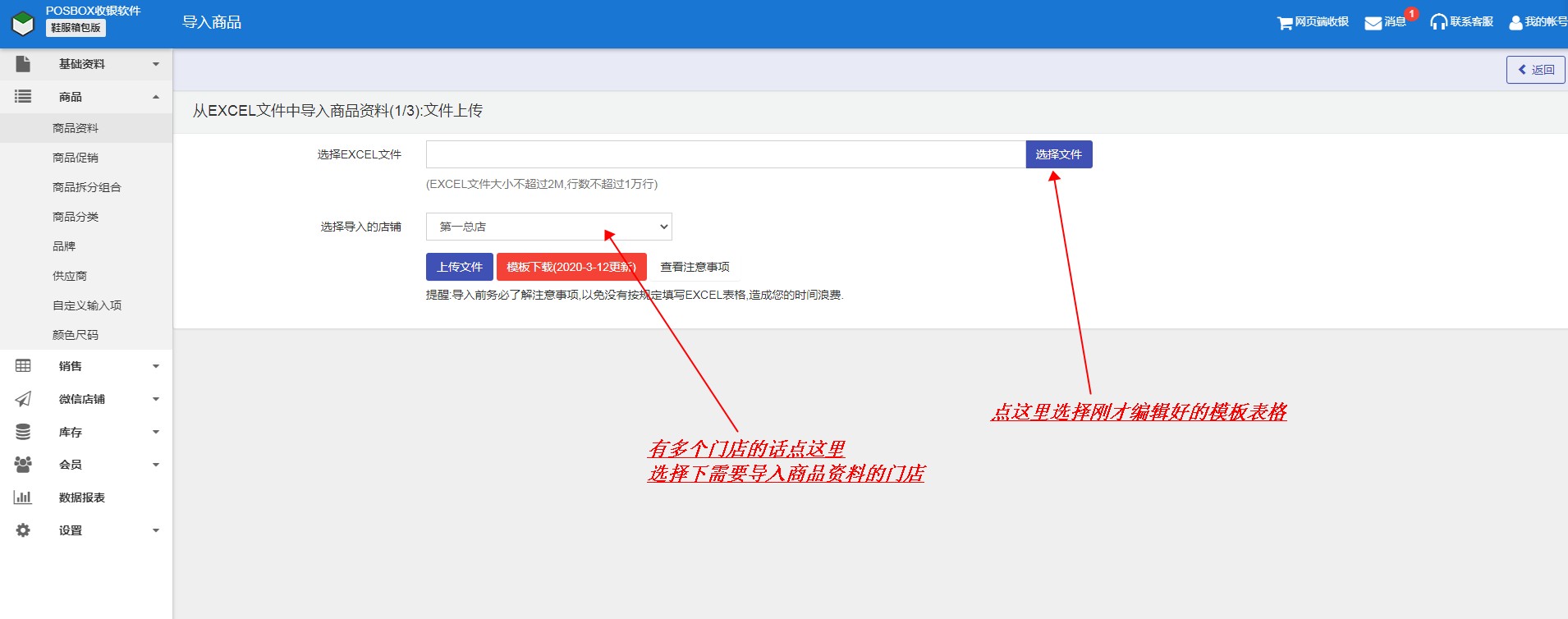


8.如果后面需要用批量导入的方式补充新的商品和之前已经入库过的商品补充库存的话,覆盖更新,同时导入库存和是否进货这三个按钮需要全部开启再点确定导入。(注意如果编辑的表格里面有出现重复的商品或者错误编辑的商品上面会提示,按照提示去模板表格里面修改下错误的商品再重新去导入)
注意:模板表格里面的标题项全部不允许改动,擅自改动会导致导入不了,如果没改动标题还是导入不了可能是你表格编辑不规范,点注意事项进去了解模板表格的规范编辑方法.

若有收获,就点个赞吧
0 人点赞


