公司服务器地址:http://139.155.80.85/#
账号:个人工号
密码:个人工号
1.投屏软件
1.1下载安装
公司服务器上可以下载,下载后解压即可用
位置如下
双击此exe文件运行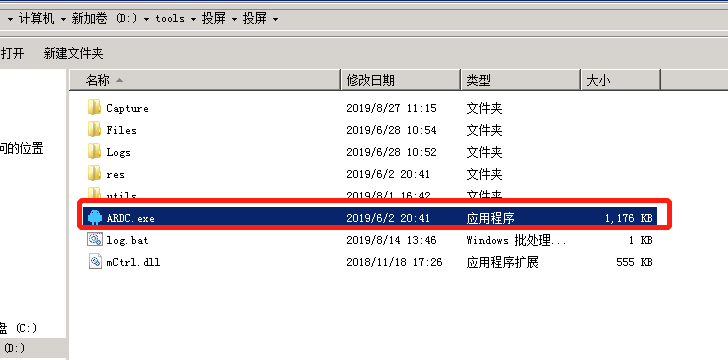
运行成功如下
1.2使用投屏
其中有内置的常用adb命令
adb kill-server 关闭和开启adb命令
adb connect ip地址 连接设备
1.2.1:输入连接终端设备命令
adb connect 192.168.43.1:5555 ip地址替换为设备IP
CMD这个位置我们也可以自己输入adb命令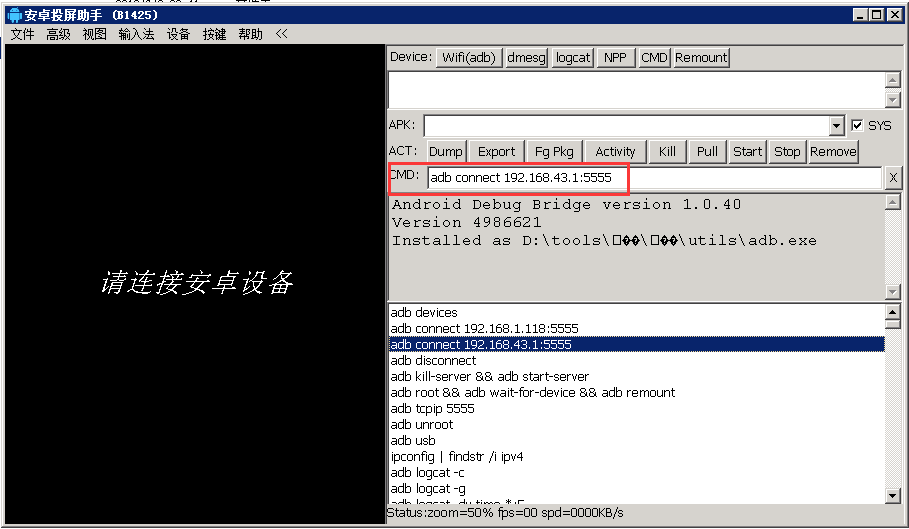
连接成功,将会出现设备的显示的页面,然后我们就可以在界面上进行操作和配置
2.终端运维工具
2.1下载安装
上公司服务器下载此软件,解压即可用
下载位置如下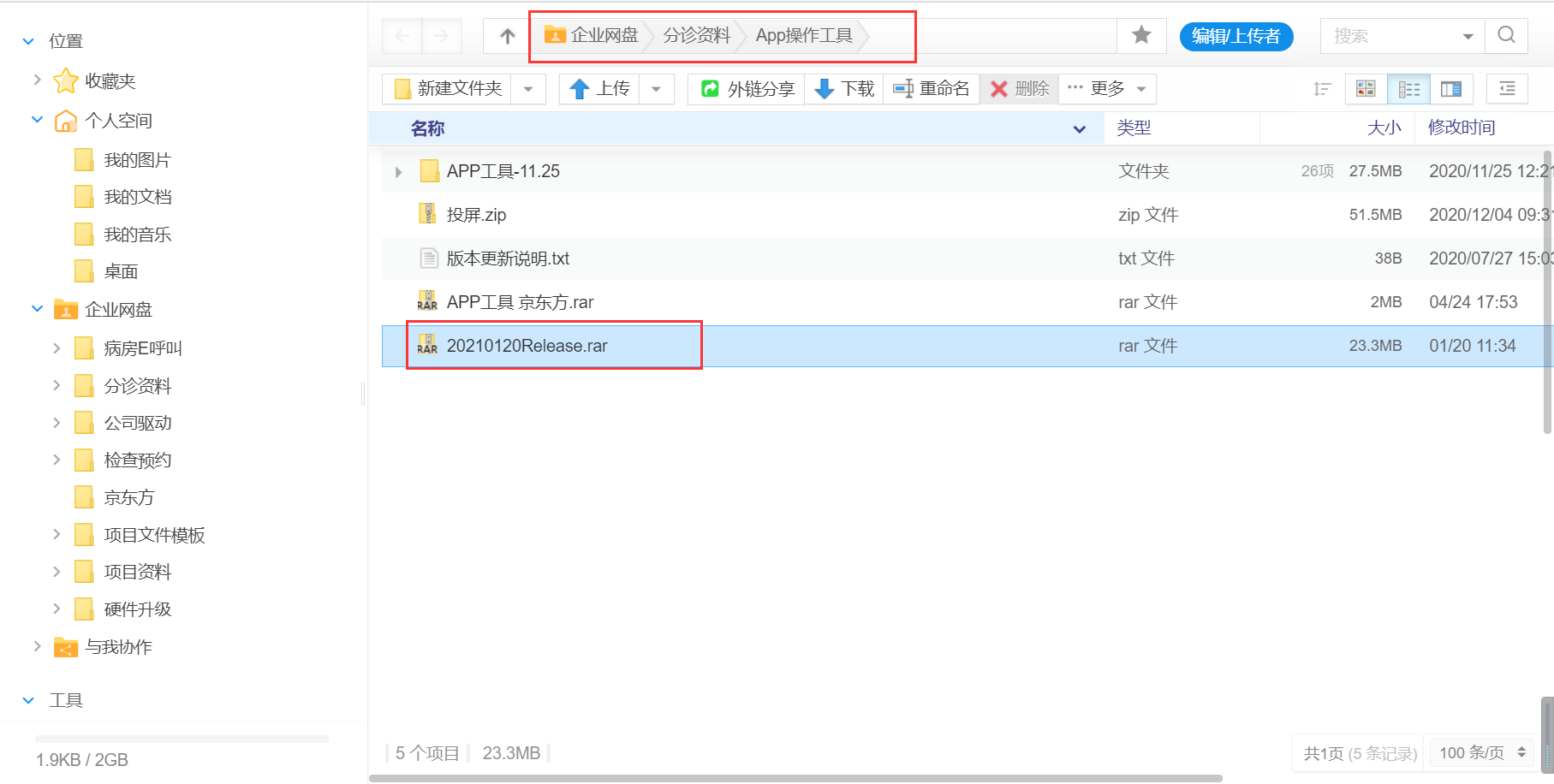
双击此apptool.exe文件运行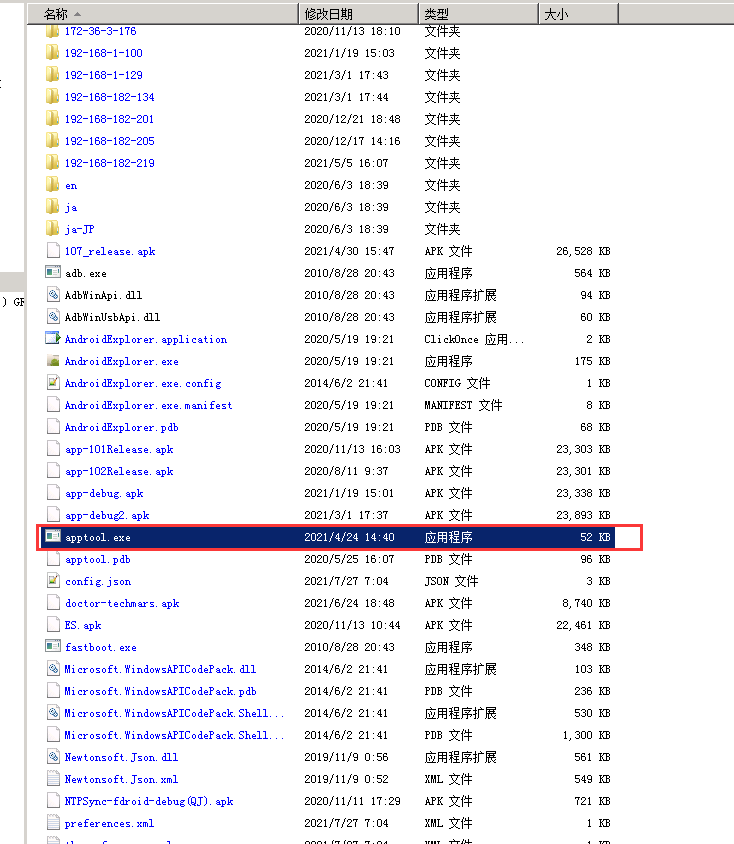
运行成功如下: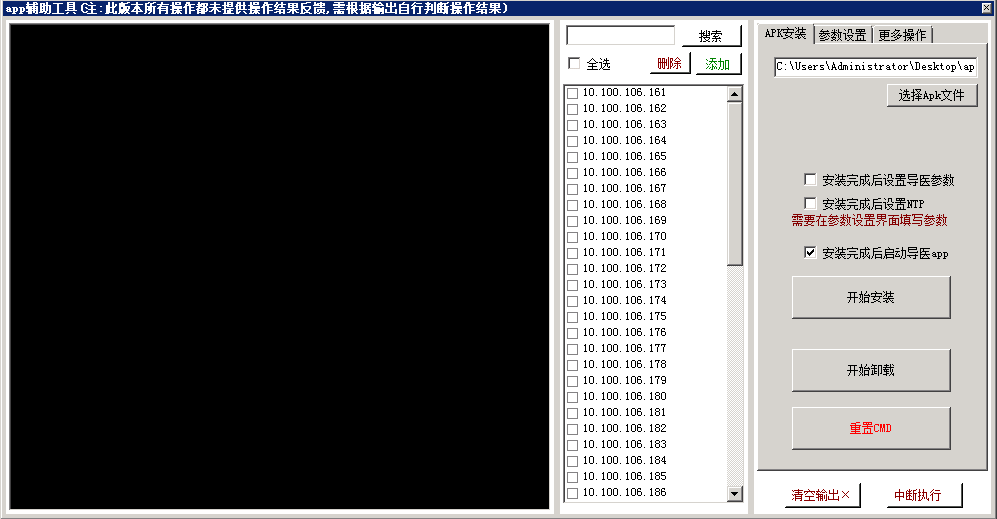
2.2使用投屏
2.2.1远程安装/卸载APK
2.2.1.1添加终端IP
点击添加按钮,出现如下界面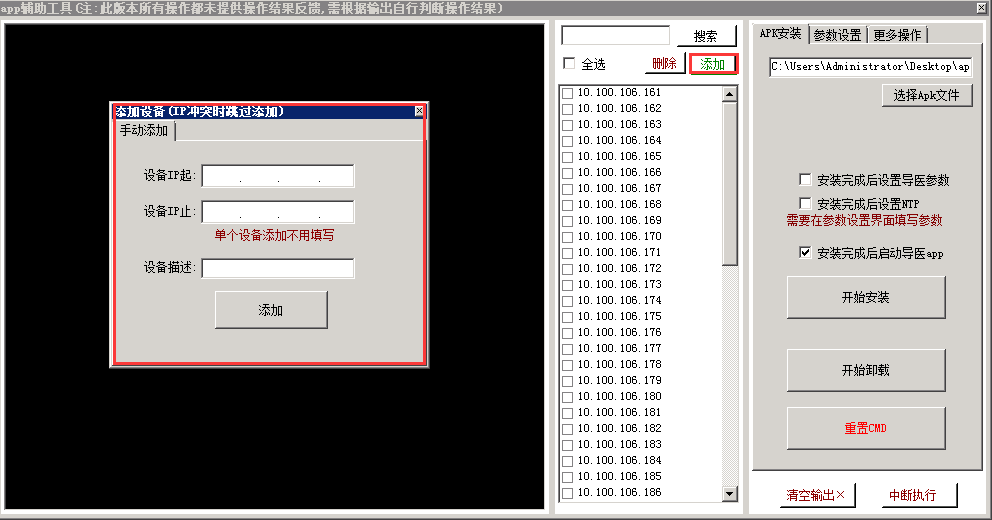
输入终端设备IP,单击添加
可以进行个添加和批量添加,进行批量添加就把设备IP止也添加上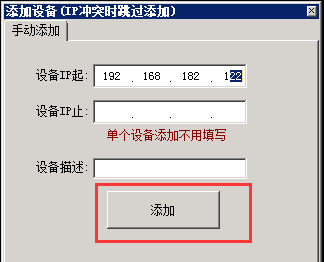
2.2.1.2 选择APK路径
找到要安装在终端的APK路径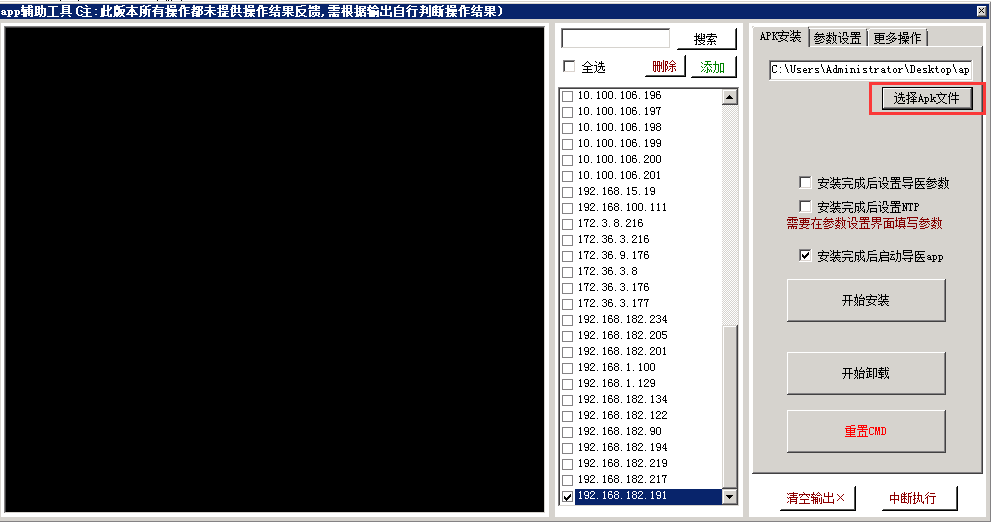
2.2.1.3 安装APK
选择终端IP,点击开始安装
2.2.1.4卸载APK
选择终端IP,点击开始卸载
2.2.2 APK参数设置
1.更改IP地址,其他不变,点击开始设置参数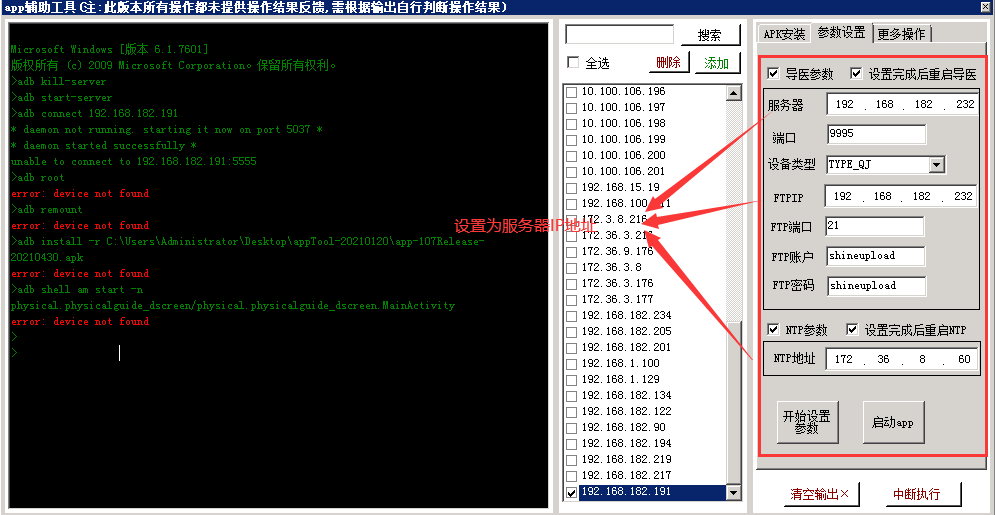
2.2.3日志导出
导出APK的运行日志,方便我们排查故障,可以导出当日或者全部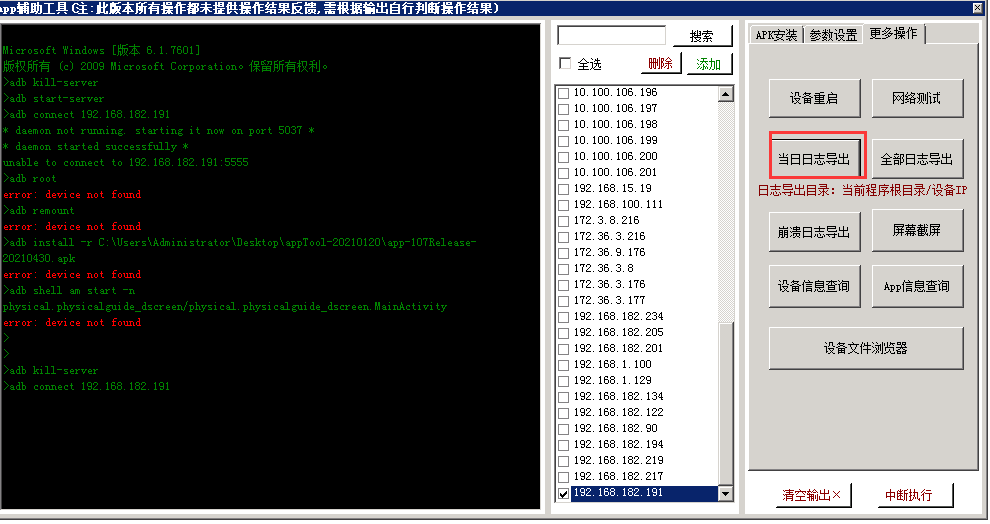
导出都的目录,在这个运维工具的根目录里,并以IP地址命名
3.常用adb命令
adb kill-server 关闭和开启adb命令
adb connect ip地址 连接设备
adb shell 打开设备调试模式
adb install 软件位置 安装软件
adb push 电脑文件位置 终端文件位置 从电脑拷贝文件到终端
adb pull 终端文件位置 电脑文件位置 从终端拷贝文件到电脑
adb shell 进入终端调试模式
adb shell rm 删除文件或者目录

若有收获,就点个赞吧
0 人点赞


