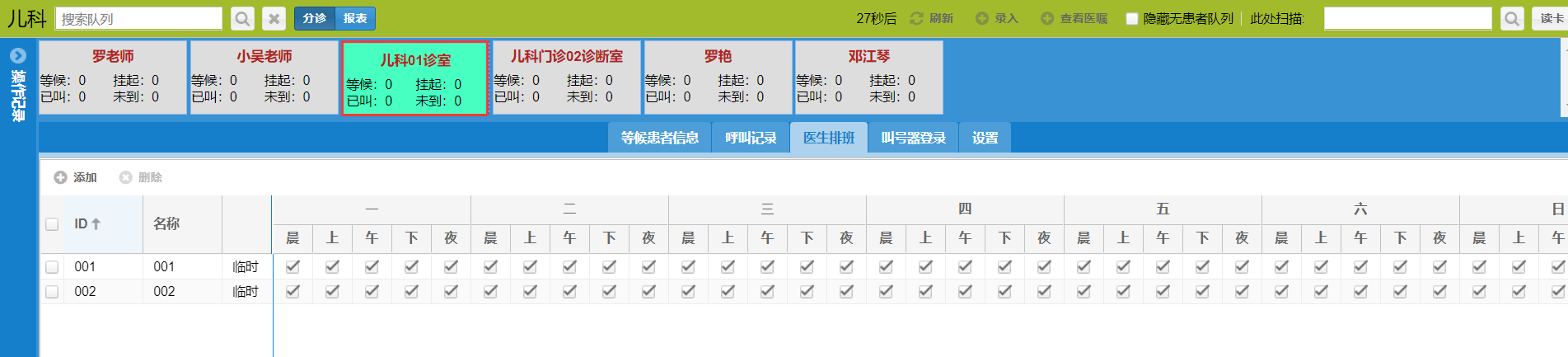
登录分诊台
在进行下面的维护操作前,我们都需要登录分诊台后台管理
地址:http://192.168.182.232:81/ ,服务器IP地址+81端口
密码:888888
登录成功,如下图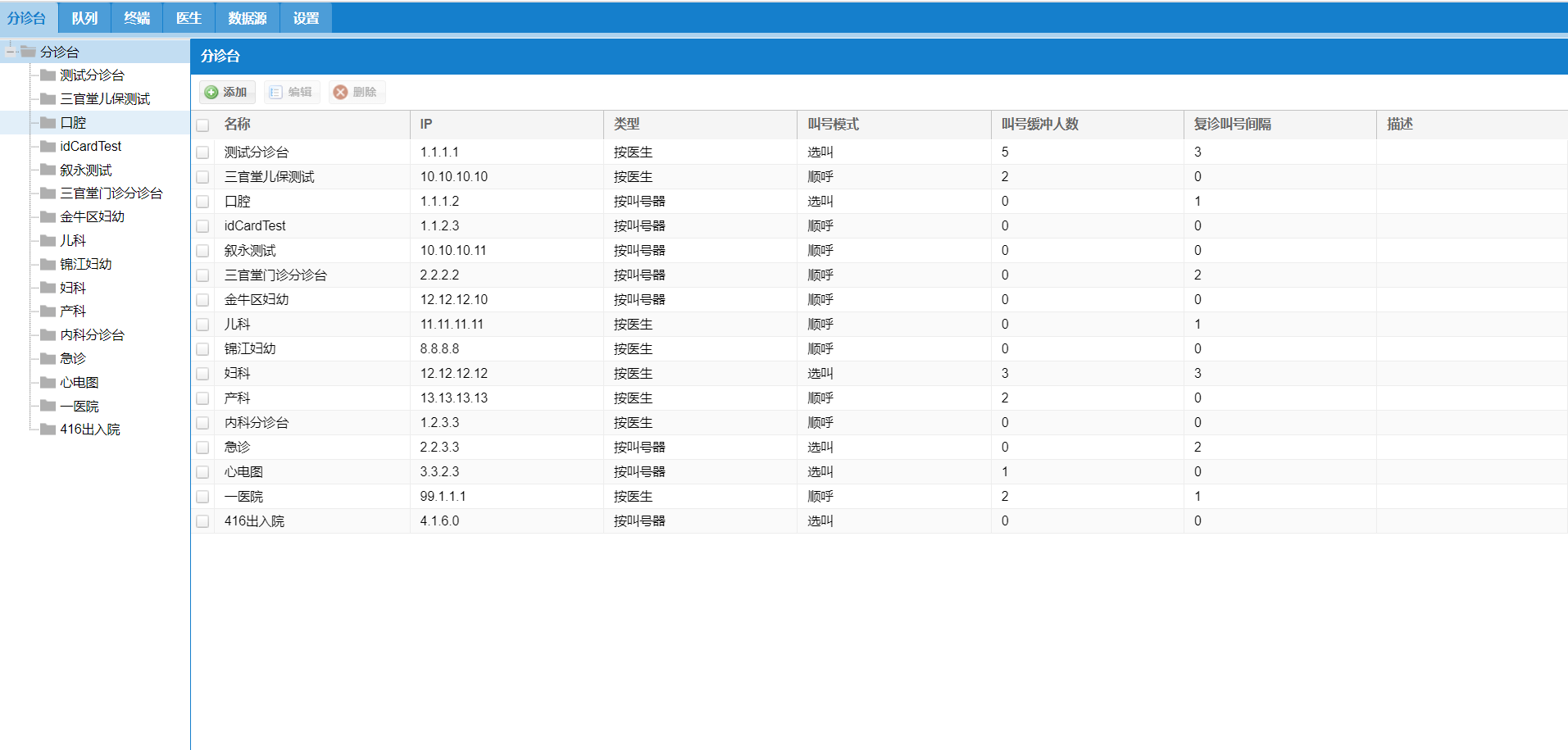
1.添加分诊台

1.1:增加一个新分诊台
1.1.1右击分诊台

1.1.2编辑分诊台
名称:是分诊台显示名称
密码:是登录分诊台的密码
IP:是登录此分诊台的凭证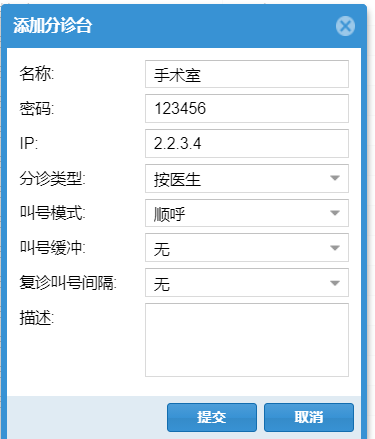
2添加叫号器
操作:选中需添加叫号器的分诊台——>右击选中分诊台——>添加叫号器
2.1右击分诊台

2.2添加叫号器
注:叫号器IP地址尽量和终端设备IP地址统一,方便后续的维护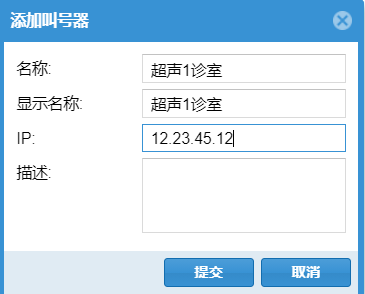
3.添加新队列
添加队列分为两种情况:1:第三方系统提供给我们(比如HIS、PASS)
2:叫号系统自己维护的队列
3.1第三方系统提供(HIS、PASS)
首先查看是否有这个队列
操作:点击队列——>选择对应分诊台——>点击添加——>输入队列名(有的就是医生名字)——>搜索。
如果没有找到对应队列,说明第三方没有提供,需要联系第三方,并同步给我们
3.1.1点击队列

3.1.2点击添加
选择需要添加队列的分诊台,点击添加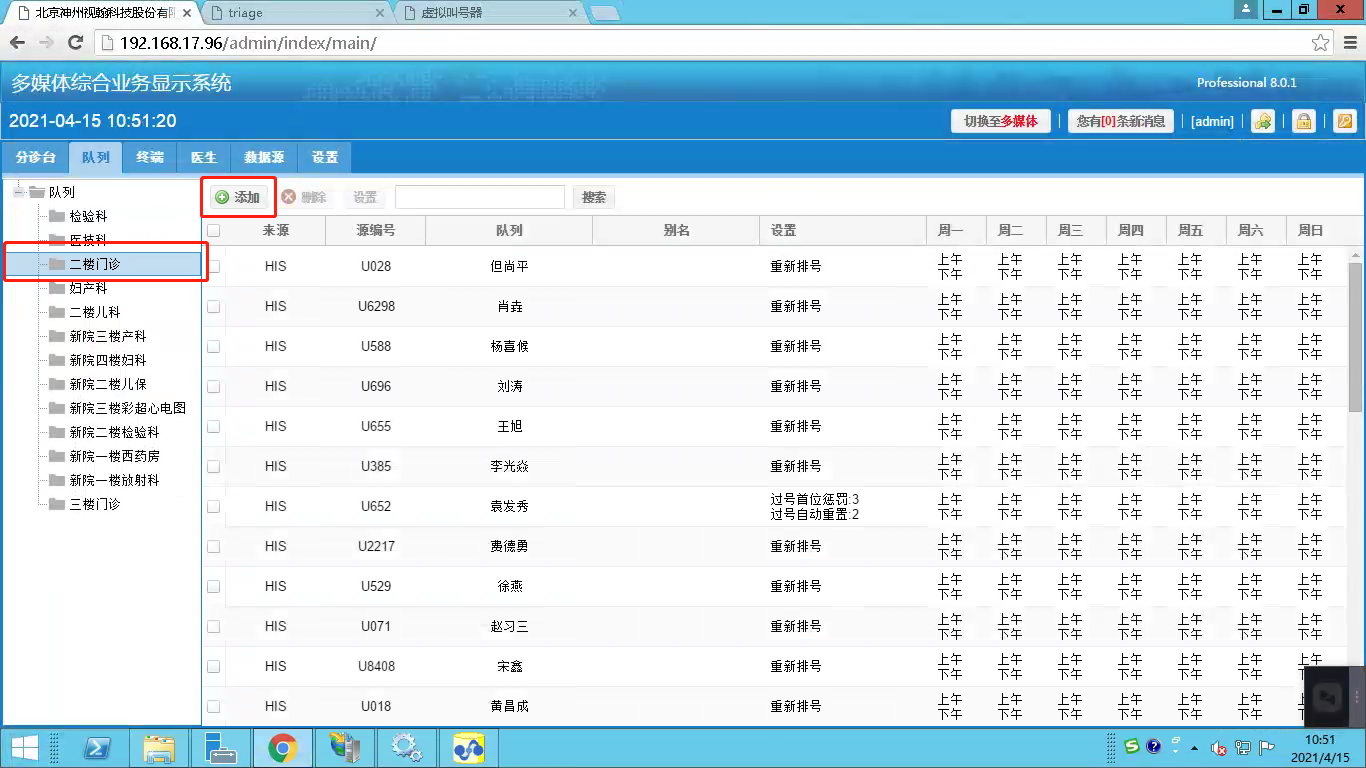
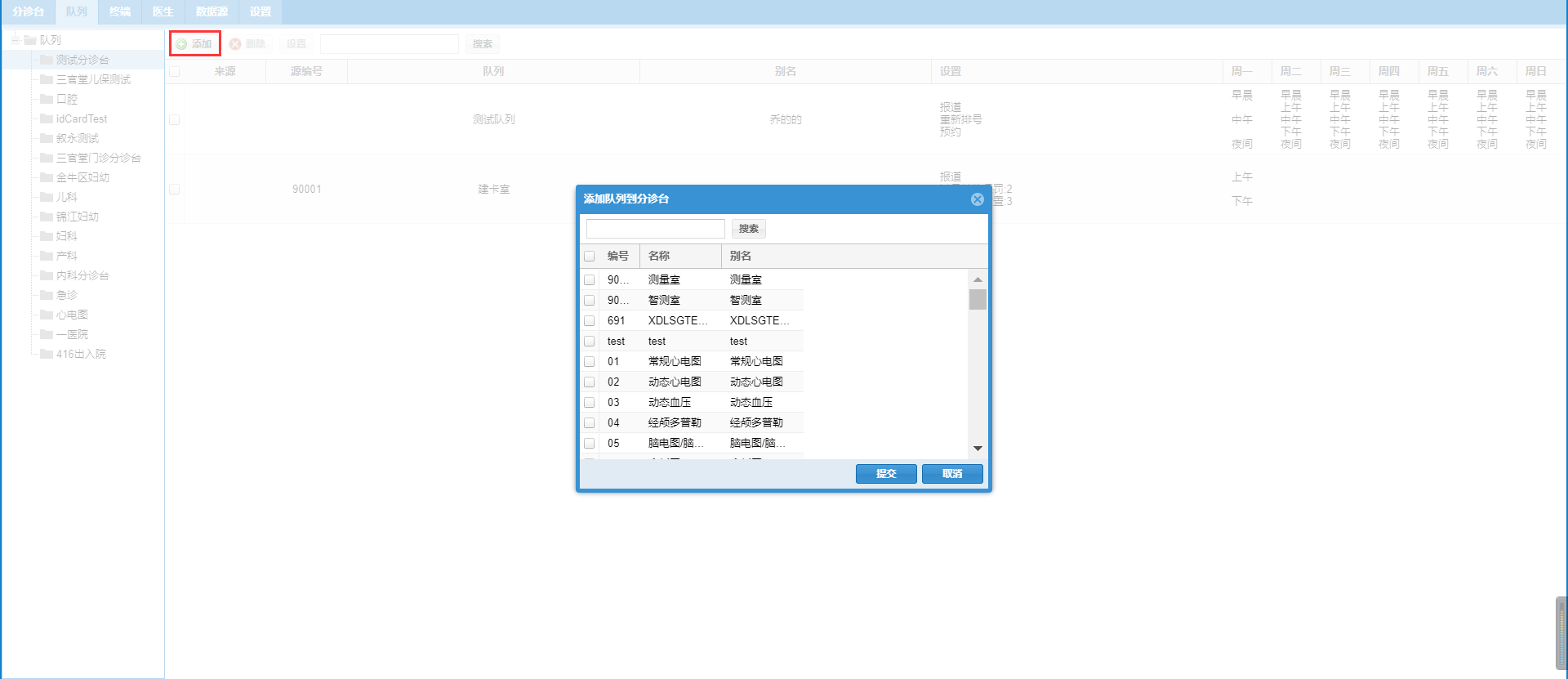
3.1.3搜索队列
在弹出的窗口中搜索队列,选中点击提交
3.1.4在分诊台中查看队列是否添加成功
登录分诊台,然后选择添加的队列,查看医生排班
地址:
http://192.168.182.232:81//Triage/index.html?triageIP=11.11.11.11
http://服务器Ip:81//Triage/index.html?triageIP=分诊台IP
密码:123456
出现如下表示添加成功
如果发现排班医生不对,或者临时调整,我们也可以手动添加排班医生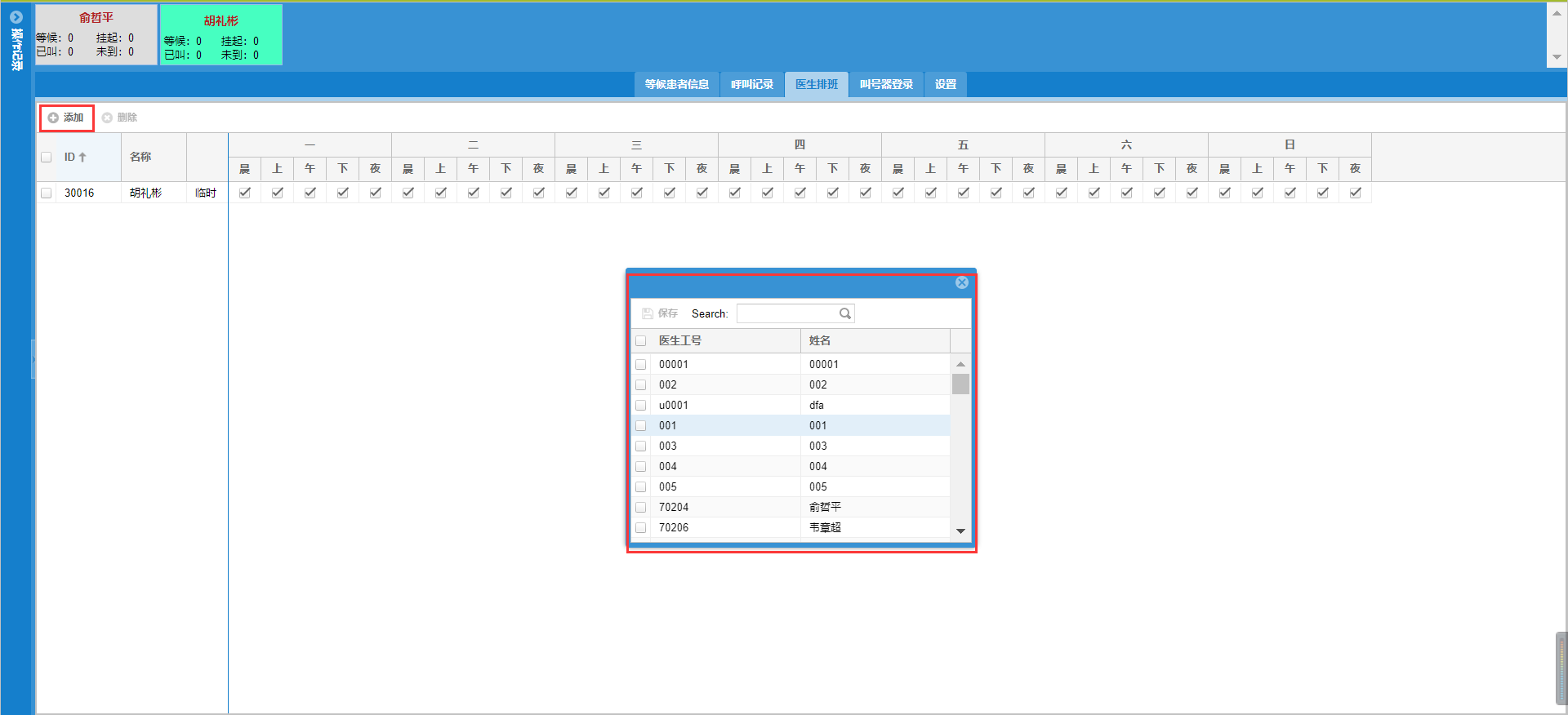
3.2叫号系统自己维护队列
3.2.1 点击队列

3.2.2添加队列
点击添加,输入对应队列名称,提交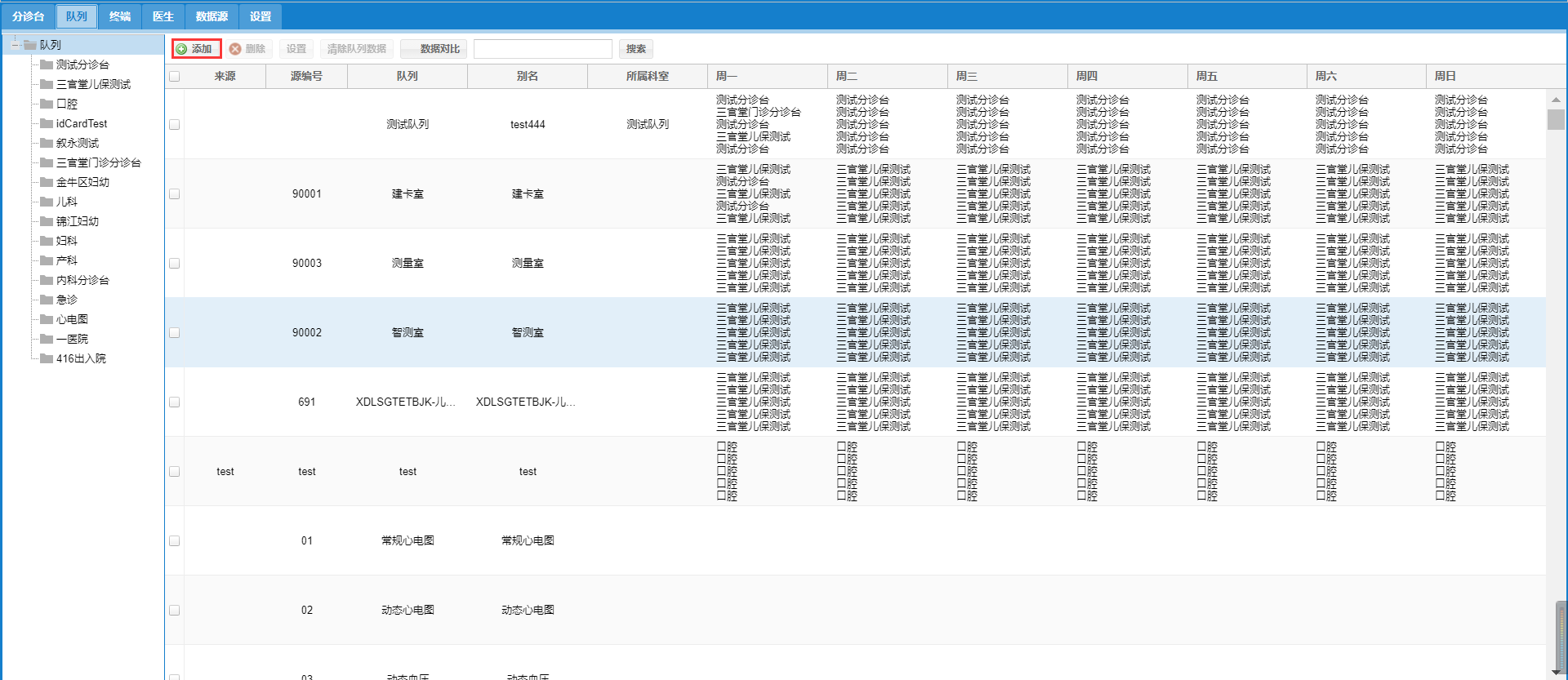
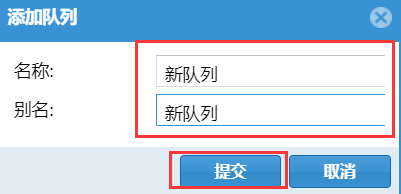
3.2.3添加队列到分诊台
选择需要添加队列的分诊台
点击添加,在弹出的窗口中搜索队列,选中点击提交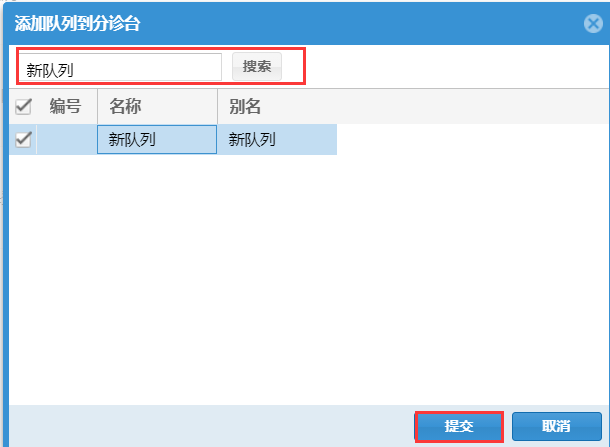
3.2.4验证是否添加队列成功
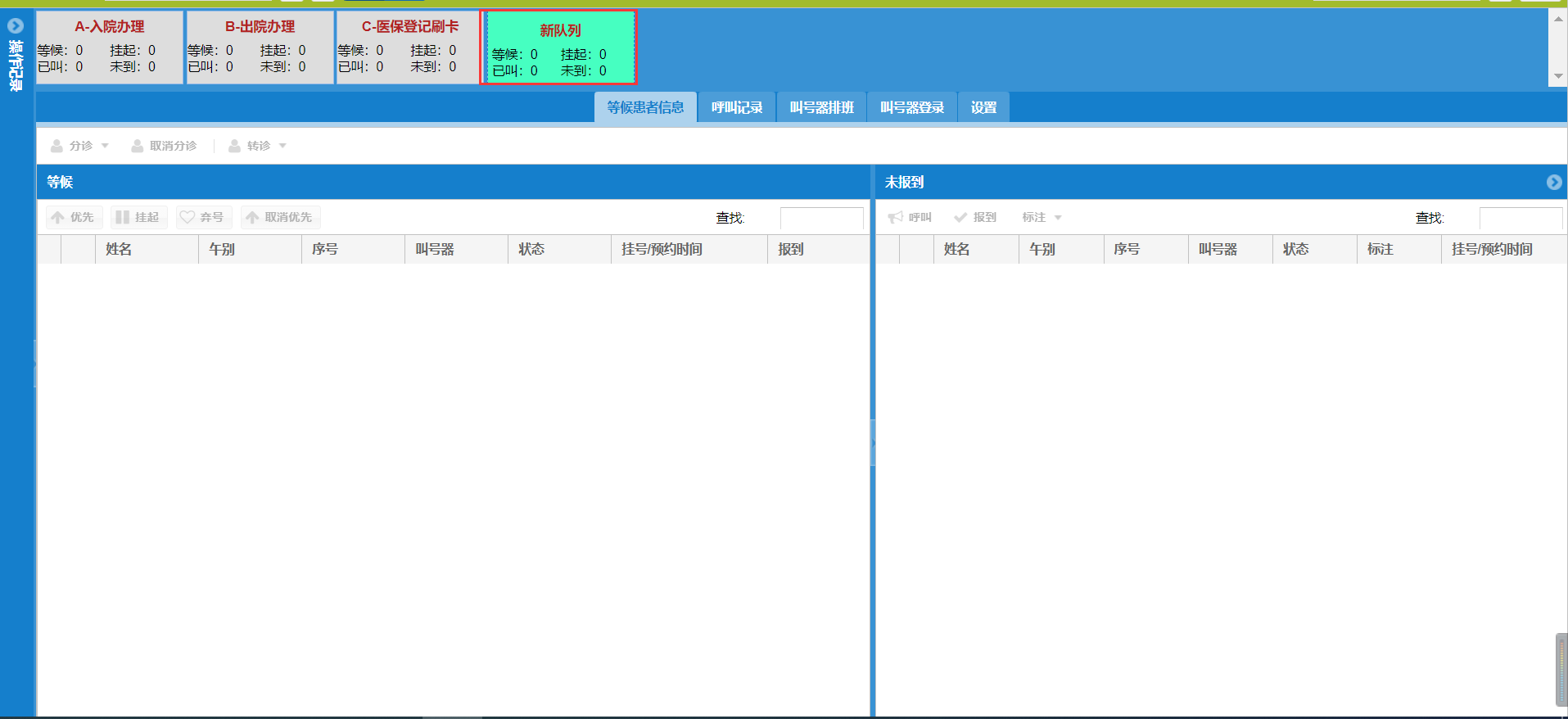
3.2.5添加叫号器排班
操作: 选中队列——>点击叫号器排班——>点击添加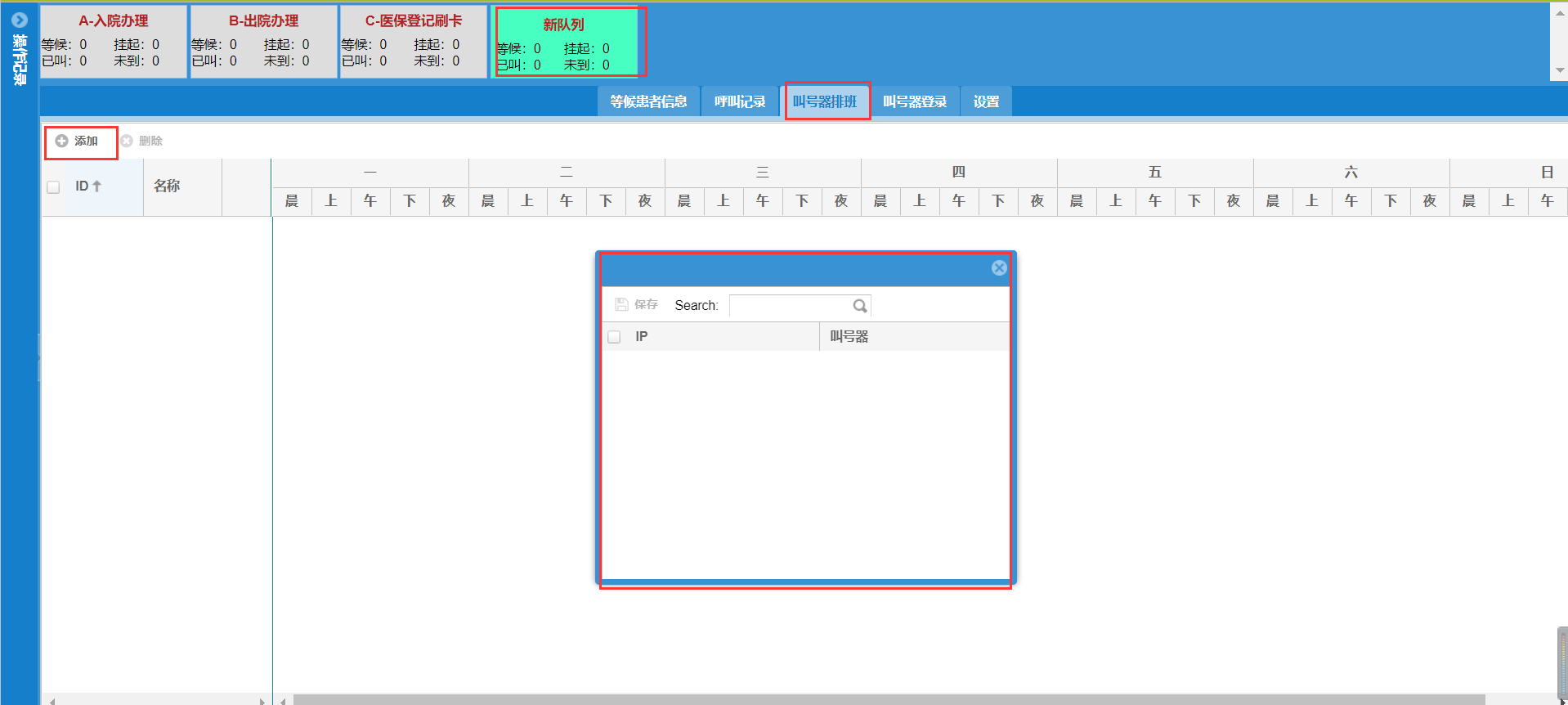
3.3验证是否成功
3.3.1找到添加队列,医生工号
3.3.2找到叫号器IP
此处我们可以看见叫号器IP,然后我们在浏览器里输入如下地址
http://192.168.182.232:81/CallerWindows/index.htm?pager_ip=192.168.10.33
http://服务器地址:81/CallerWindows/index.htm?pager_ip=叫号器IP
输入医生工号即可登录成功
登录成功如下图
4.添加终端
此处假设我们已经在多媒体综合平台已经把终端扫描添加(终端的扫描添加详细操作请看多媒体综合业务系统操作手册5.4)
4.1选中分诊台
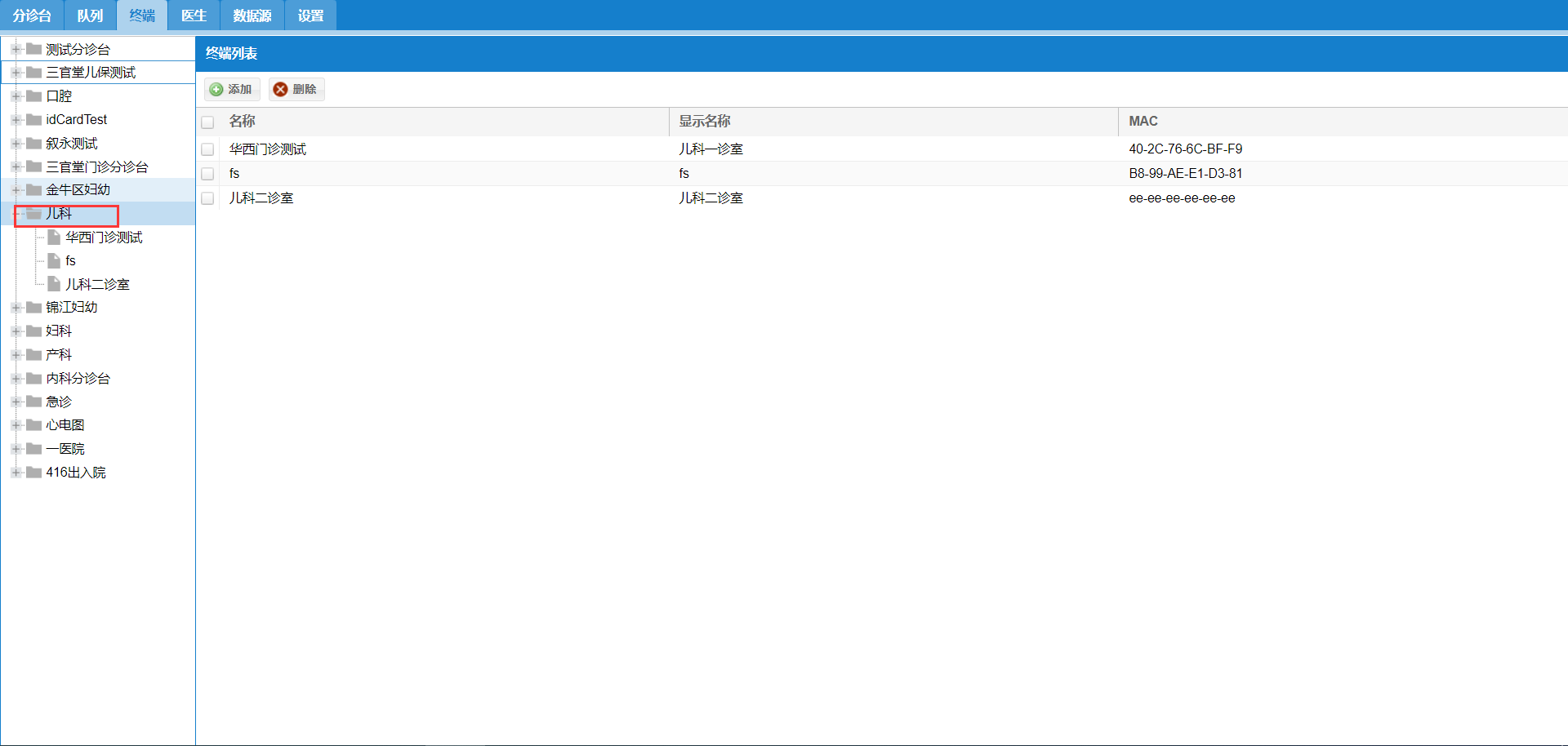
4.2点击添加

4.3添加终端
找到前面在多媒体综合业务平台扫描添加所在的节点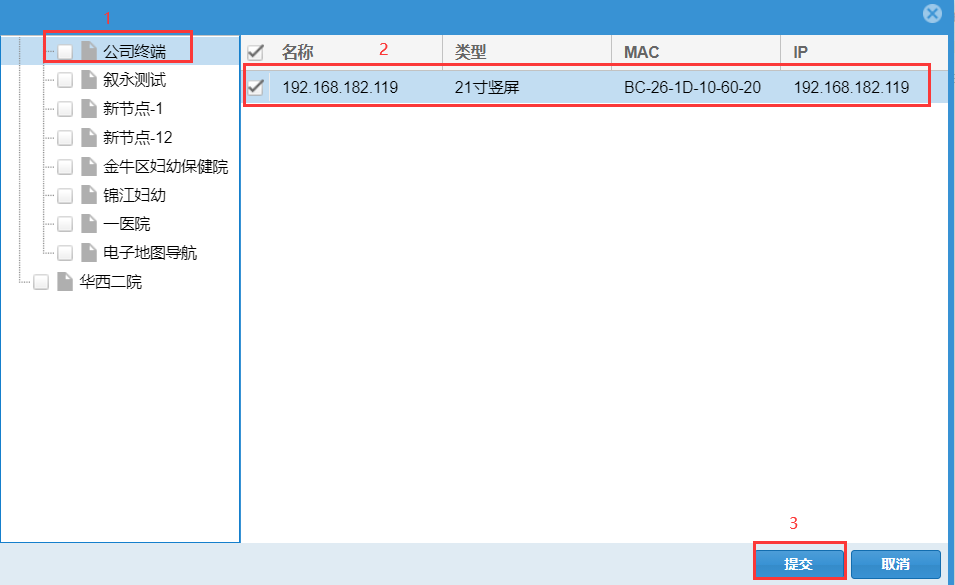
4.4绑定叫号器
添加完终端后,我们还需要为终端绑定叫号器,才能触发叫号屏发声和显示
4.4.1选中前面我们添加的终端

4.4.2点击添加

4.4.3绑定叫号器
选中叫号器,提交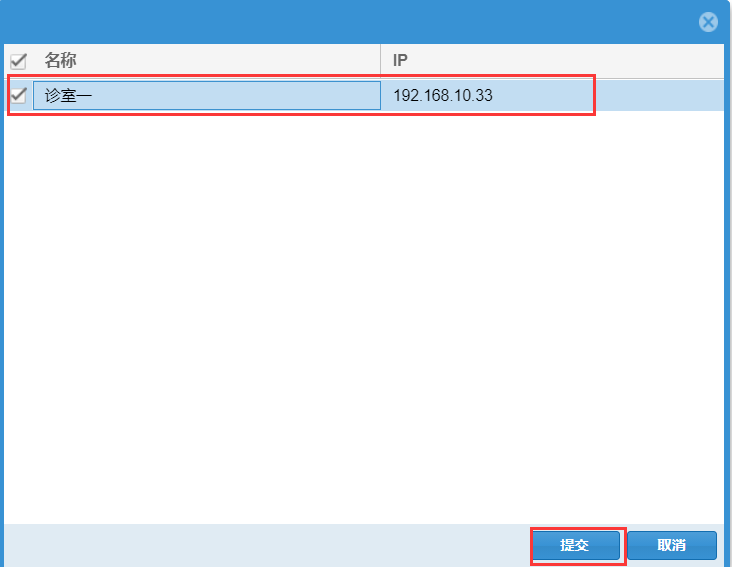
添加成功出现如下界面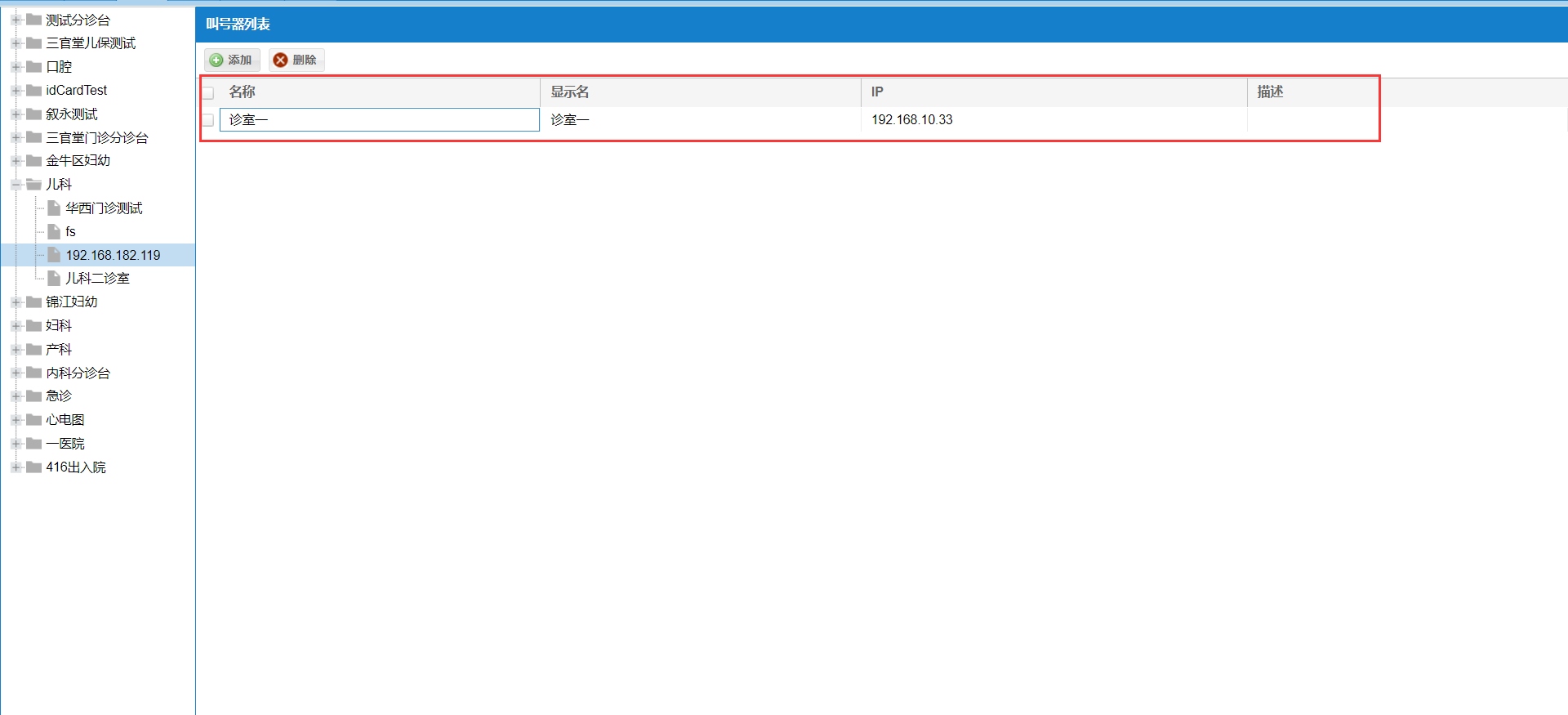
5添加医生账号
5.1点击医生按钮
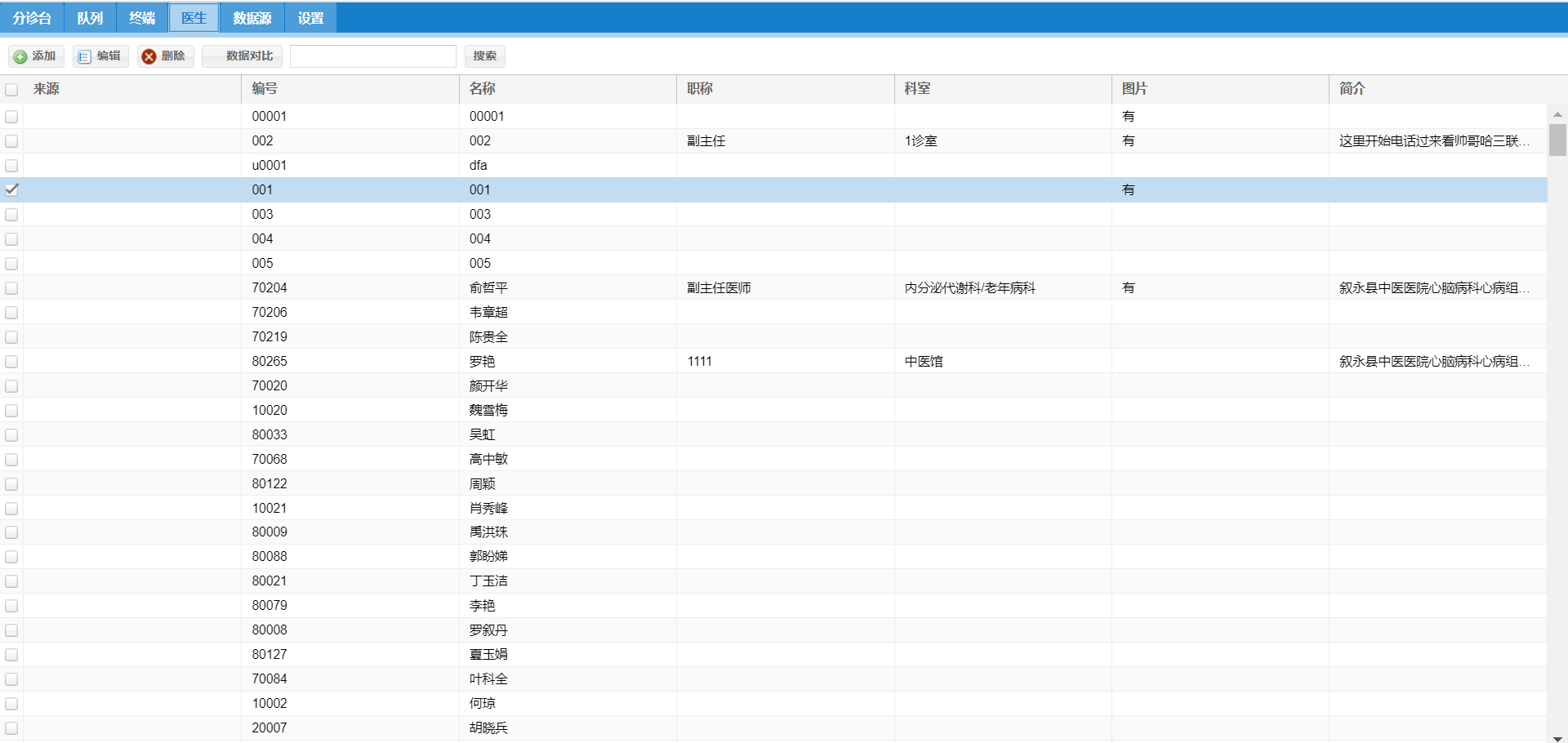
5.2点击添加
依次填入以下内容,点击提交

若有收获,就点个赞吧
0 人点赞


