目 录
1安装概述
1.1安装方案
1.2组网部署
1.3安装流程
1.4安装包列表
2安装Windows系统
2.1搭建虚拟机
2.1.1选择自定义安装
2.1.2虚拟机兼容性选择
2.1.3选择稍后安装操作系统
2.1.4操作系统的选择
2.1.5虚拟机位置与命名
2.1.6处理器与内存的分配
2.1.7网络连接类型的选择(NAT)
2.1.8选择I/O控制器类型
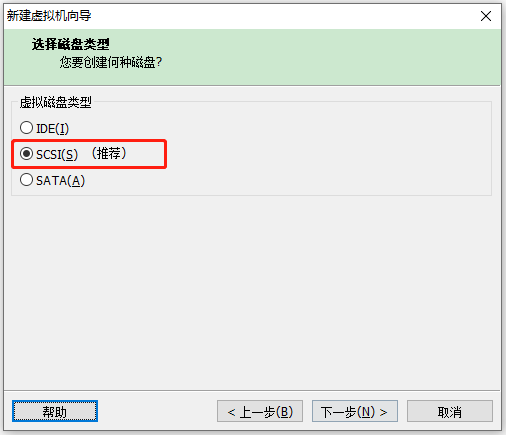
2.1.9选择磁盘类型
2.1.10创造磁盘及容量
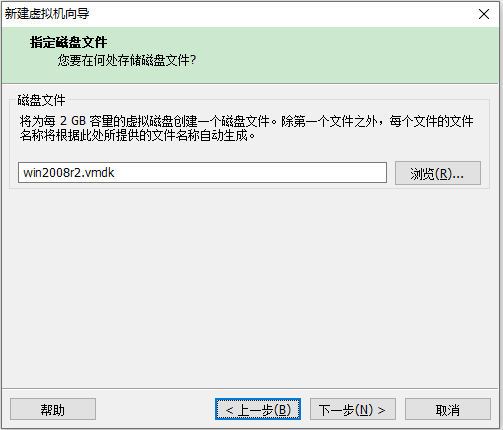
2.1.11磁盘名称默认即可
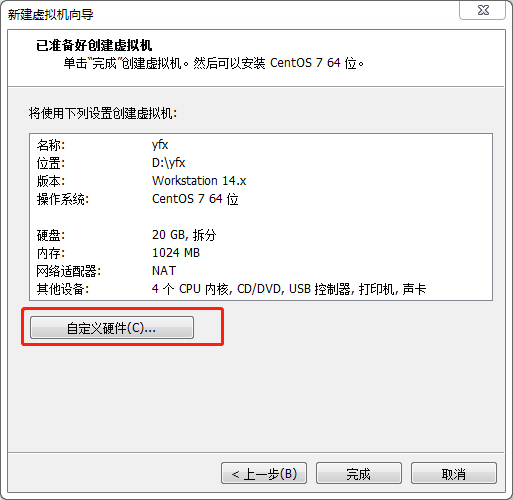
2.1.12自定义硬件
2.1.13删除多余硬件
2.1.14完成
2.2操作系统安装
2.2.1选择操作系统ISO映像文件
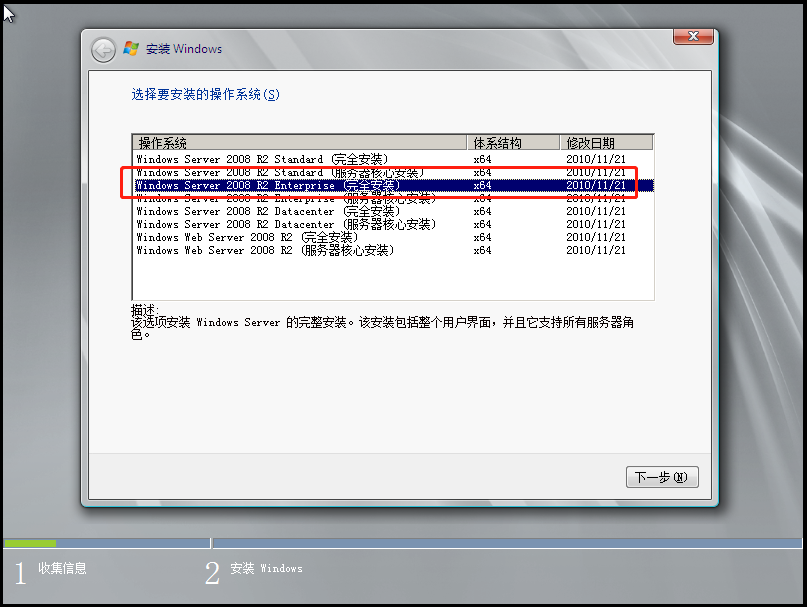
2.2.2选择操作系统版本
2.2.3接受许可条款
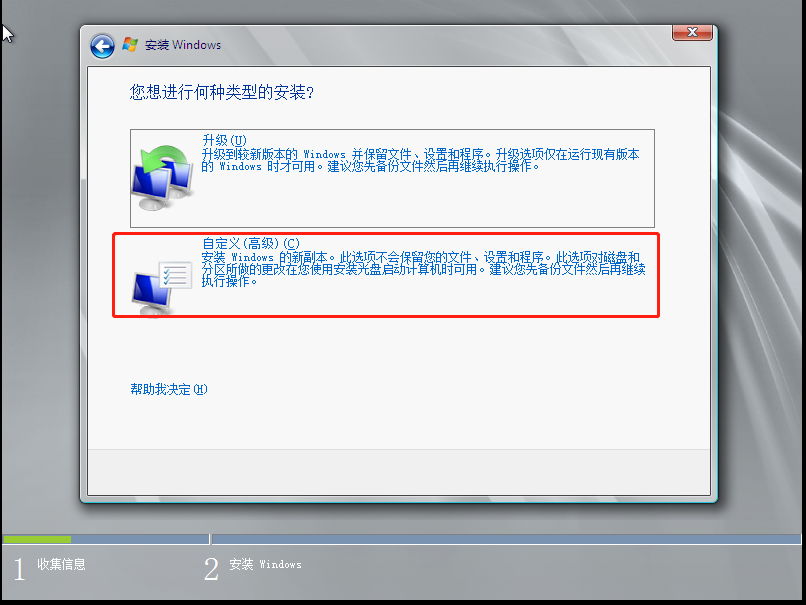
2.2.4选择安装类型
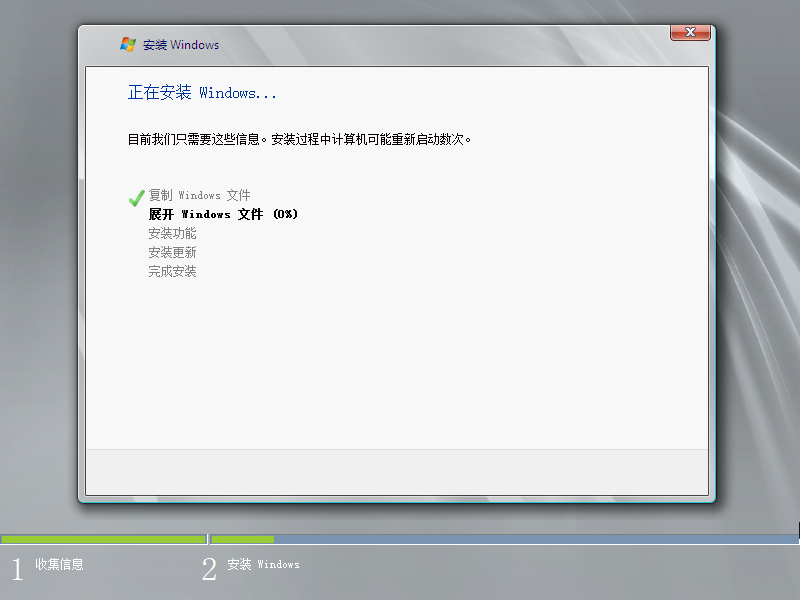
2.2.5自动进行操作系统安装
2.2.6重启服务器
3磁盘环境配置(可选)
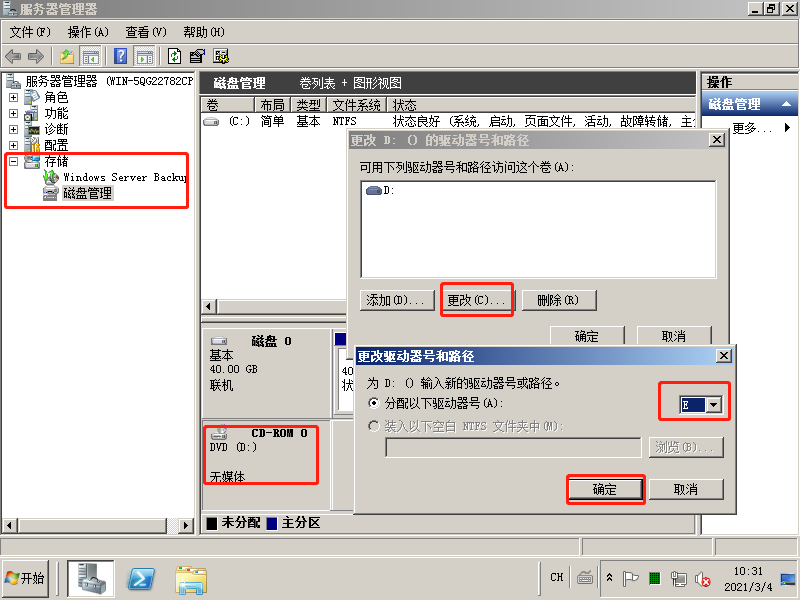
3.1步骤一,更改CD-ROM盘符为E盘
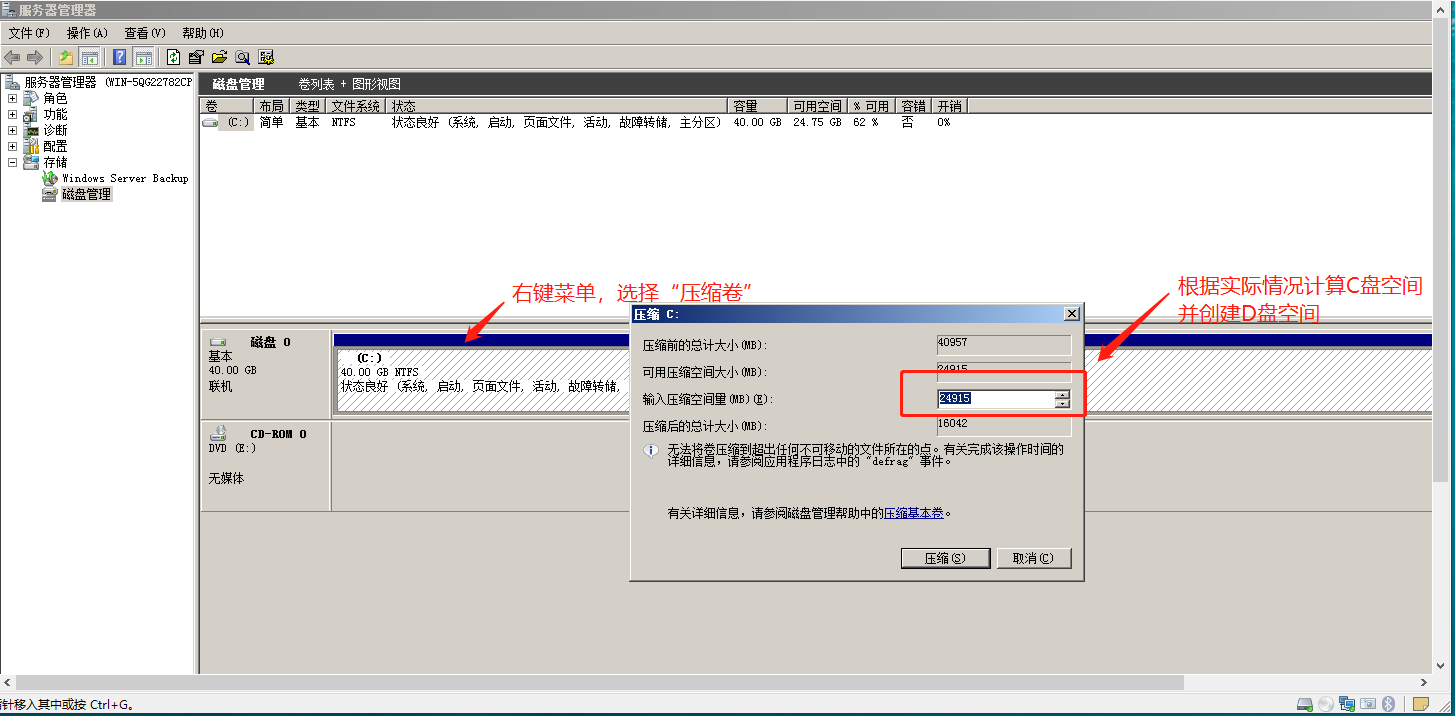
3.2步骤二,将C盘压缩卷,并创建D盘
3.3步骤三,新建D盘卷,并格式化
4微软IIS服务配置
4.1步骤一,在角色功能中,右键菜单“添加角色“
4.2步骤二,选择服务器角色“web服务器(IIS)“
4.3步骤三,配置角色服务
4.4步骤四,角色服务安装
5上传导医分诊系统安装包
6安装多媒体综合业务显示系统
6.1步骤一,进入安装
6.2步骤二,选择安装目录(路径默认)
6.3步骤三,画板监控关闭
6.4步骤四,完成安装
7安装分诊叫号系统
7.1步骤一,进入安装
7.2步骤二,选择运行环境
7.3步骤三,安装.NET Framework 4.5.2
7.4步骤四,安装.NET Framework 4.5.2 简体中文
7.5步骤五,安装SQL server express 2014 SP1 x64
7.6步骤六,安装分诊叫号系统
7.7步骤七,完成安装
8相关文件替换操作
8.1步骤一,解压文件
8.2步骤二,备份原文件
8.3步骤三,替换文件
9相关服务配置为自启动
9.1步骤一,配置“Apache2.2”
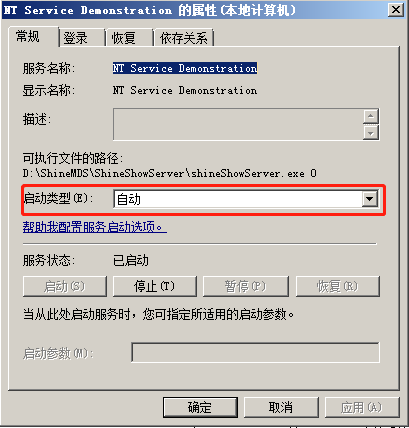
9.2步骤二,配置“NT Service Demonstration”
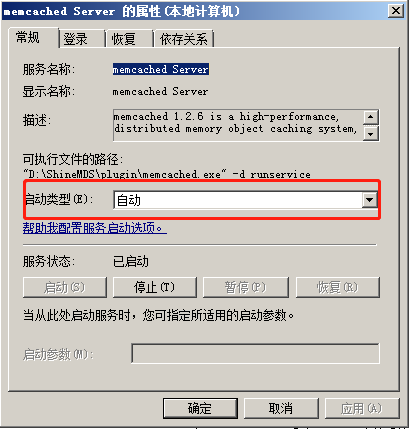
9.3步骤三,配置“memcached Server”
9.4步骤四,配置“Shine.AudioMixer.V2”
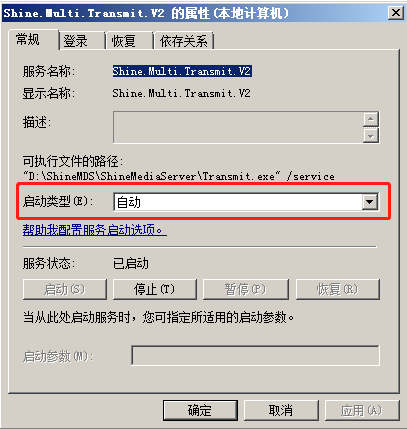
9.5步骤五,配置“Shine.Multi.Transmit.V2”
9.6步骤六,配置“ShineServiceManager”
9.7步骤七,配置“ShineSocket”
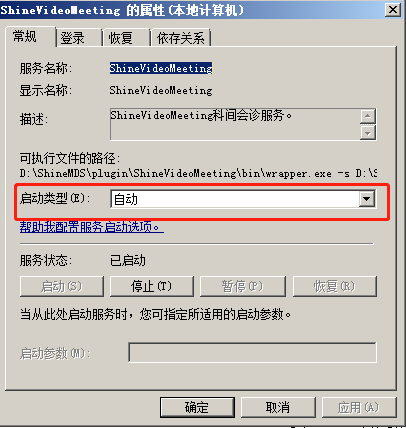
9.8步骤八,配置“ShineVideoMeeting”
10……………………………………………………………………………………..启动导医分诊系统
[
](#_Toc65771717)
1 安装概述
1.1 安装方案
介绍导医分诊系统配置安装方案:
l 基于Windows 2012 R2 企业版SP2 操作系统
l 基于WEB服务器IIS服务安装导医分诊系统
l 基于Chrome浏览器进行管理系统访问
1.2 组网部署
组网部署中,导医分诊采用B/S结构,以单机作为服务器,各种硬件作为终端进行数据展示。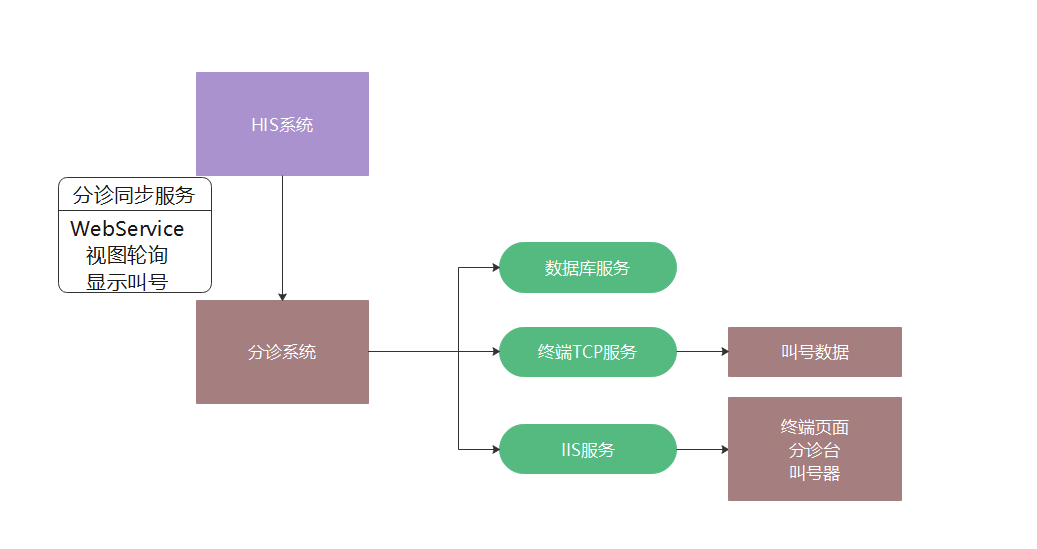
1.3 安装流程
第一步,搭建虚拟机(现场实施省略)。
第二步,操作系统安装。
第三步,配置IIS服务。
第四步,安装多媒体综合业务显示系统。
第五步,安装分诊叫号系统。
第六步,相关文件操作替换。
第七步,通过浏览器登陆管理界面。
1.4 安装包列表
| 安装包名 | 说明 |
|---|---|
| windows2008r2EnterpriseSP1.iso | Windows操作系统2008r2企业版SP1 HR6PW-GDXKC-BXVGJ-PRWDX-B3C68 |
| ShineMedia_V8.0.9-7-4.exe | 多媒体综合业务显示系统 |
| ShineHQS-6.2(0131).exe | 分诊叫号系统 |
| htdocs.rar | 必须替换文件压缩包 |
| ShineShowServer.rar | 必须替换文件压缩包 |
| app_tool.rar | 终端硬件配置包 |
| app-103release-20210121.apk | 终端显示应用apk程序 |
2 安装Windows系统
2.1 搭建虚拟机
2.1.1 选择自定义安装

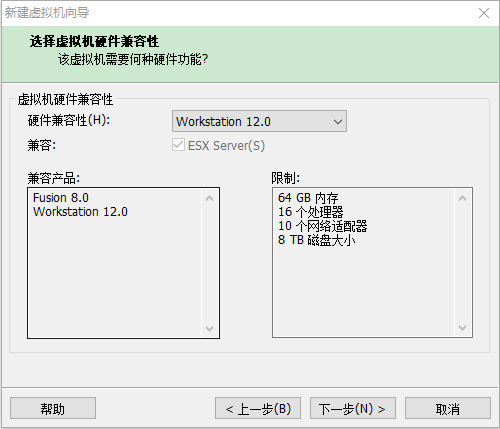
2.1.2 虚拟机兼容性选择
2.1.3 选择稍后安装操作系统

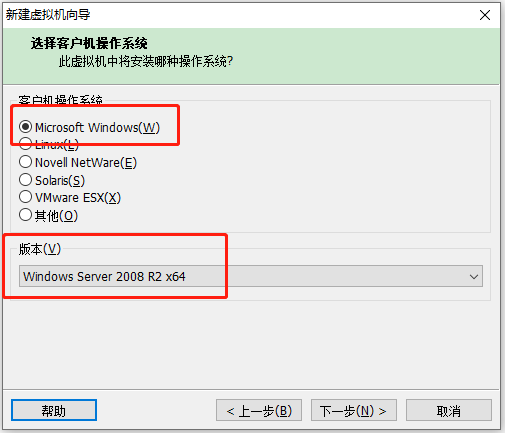
2.1.4 操作系统的选择
2.1.5 虚拟机位置与命名

2.1.6 处理器与内存的分配


2.1.7 网络连接类型的选择(NAT)
注意:如果需要外部访问,必须选择桥接网络的方式进行连接(建议选择第一项)。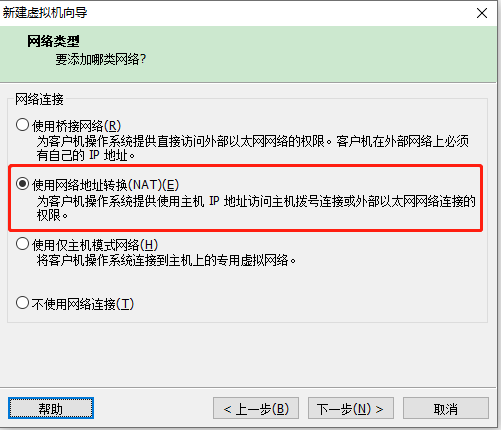
2.1.8 选择I/O控制器类型

2.1.9 选择磁盘类型
2.1.10 创造磁盘及容量

2.1.11 磁盘名称默认即可
2.1.12 自定义硬件
2.1.13 删除多余硬件

2.1.14 完成
2.2 操作系统安装
2.2.1 选择操作系统ISO映像文件

2.2.2 选择操作系统版本
2.2.3 接受许可条款

2.2.4 选择安装类型
2.2.5 自动进行操作系统安装
2.2.6 重启服务器
重新启动虚拟机。
3 磁盘环境配置(可选)
注意:
ü 导医分诊系统安装必须存在C盘和D盘两个盘符。
ü 如果是虚拟机,没有D盘的情况下必须通过
ü 磁盘空间约定:C盘必须20G以上,D盘必须20G以上(素材较的则划分更多的磁盘空间)
进入顺序,开始菜单– 管理工具– 服务器管理器,以下为配置操作步骤
3.1 步骤一,更改CD-ROM盘符为E盘
3.2 步骤二,将C盘压缩卷,并创建D盘
3.3 步骤三,新建D盘卷,并格式化
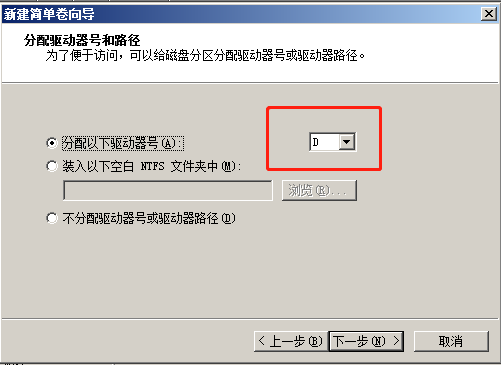
在新分配出的磁盘空间中,右键菜单,新建简单卷,并格化式。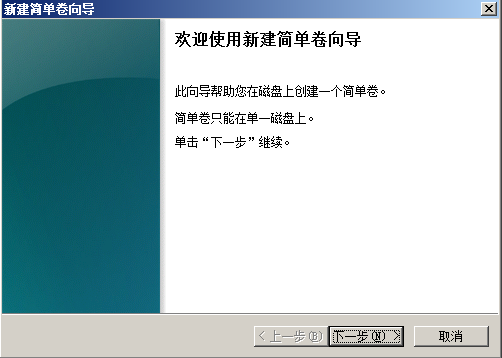

—-步骤结束
4 微软IIS服务配置
进入顺序,开始菜单– 管理工具– 服务器管理器– 角色,以下为配置操作步骤:
4.1 步骤一,在角色功能中,右键菜单“添加角色“

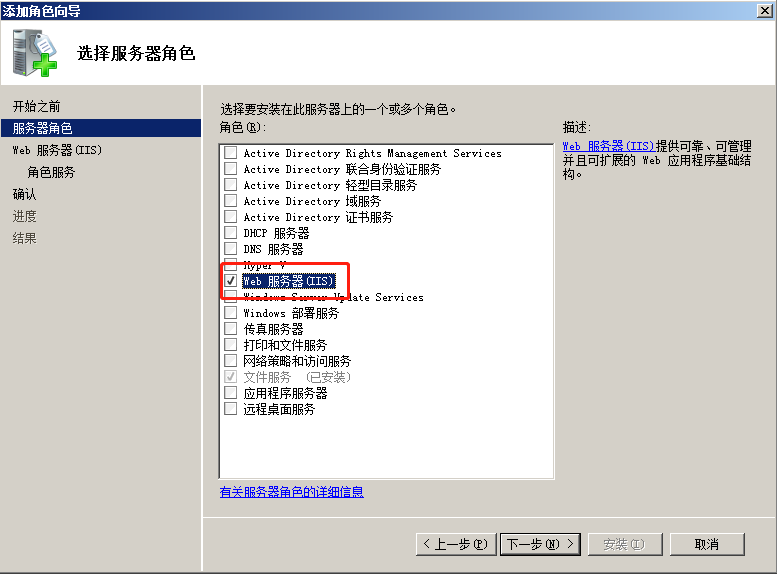
4.2 步骤二,选择服务器角色“web服务器(IIS)“
4.3 步骤三,配置角色服务
除“FTP服务”外,其它服务项全选,特别是“应用程序开发”“II6管理兼容性”为必选项。
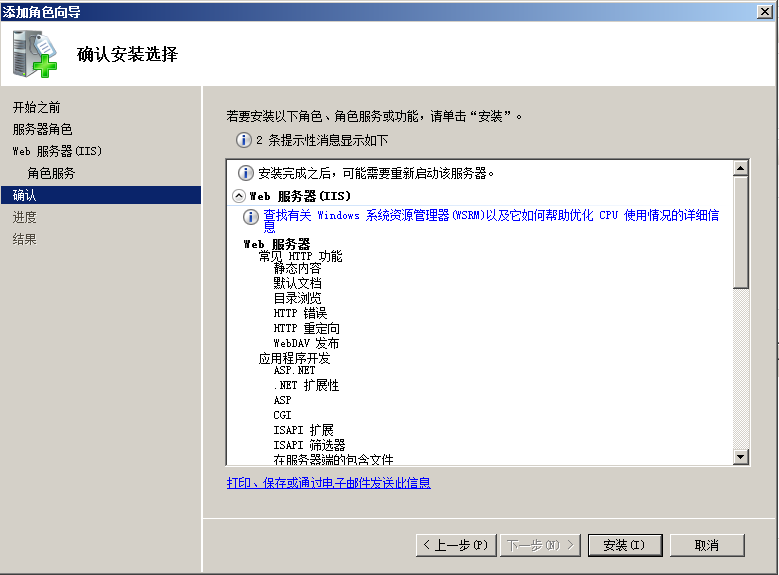
4.4 步骤四,角色服务安装
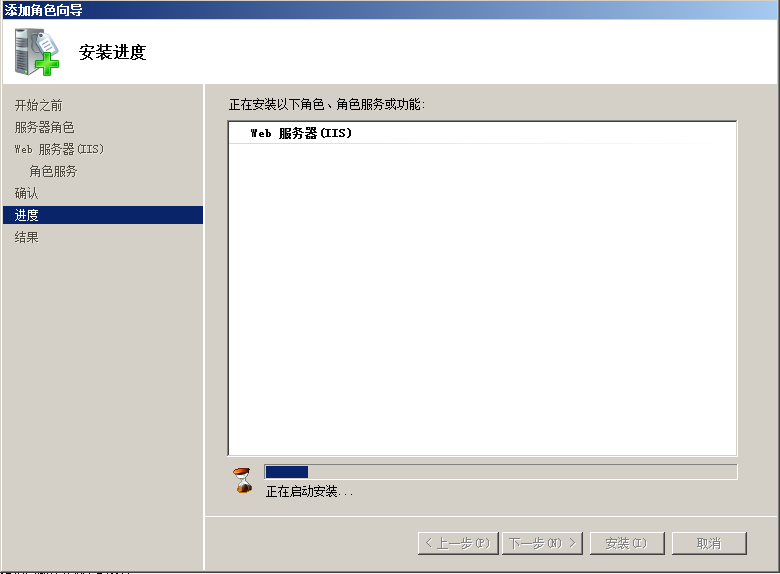
—-步骤结束
5 上传导医分诊系统安装包
在D盘根目录下,建立“temp”目录,将安装包文件上传到该目录下。
6 安装多媒体综合业务显示系统
进入“D:\temp”目录,双击运行“ShineMedia_V8.0.9-7-4.exe”文件。
根据安装向导,全部采用默认方式,进行下向安装。
6.1 步骤一,进入安装

6.2 步骤二,选择安装目录(路径默认)

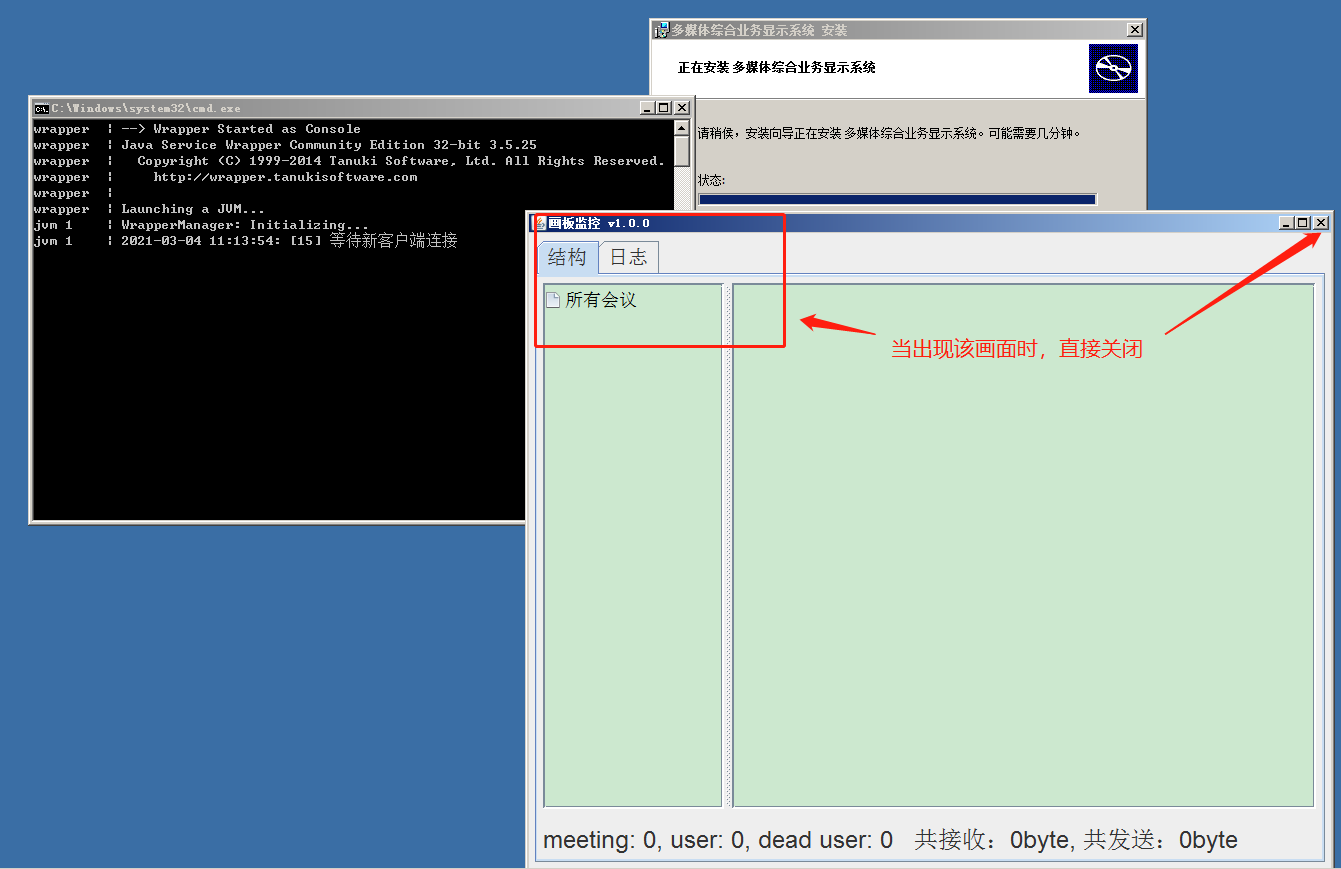
6.3 步骤三,画板监控关闭
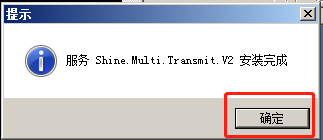
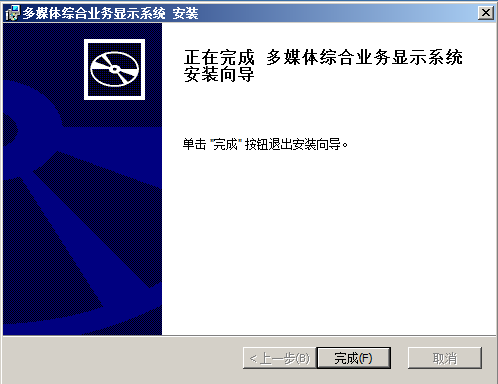
6.4 步骤四,完成安装

7 安装分诊叫号系统
进入“D:\temp”目录,双击运行“ShineHQS-6.2(0131).exe”文件。
根据安装向导,全部采用默认方式,进行下向安装。
7.1 步骤一,进入安装
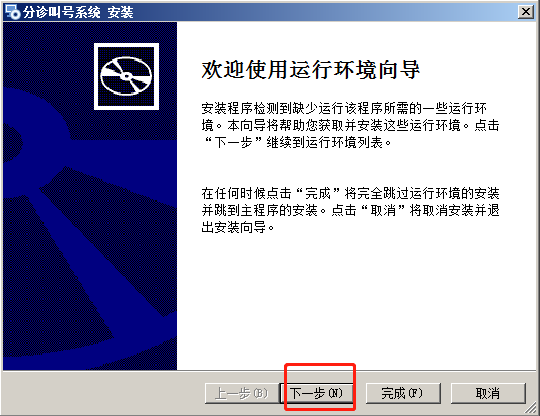
7.2 步骤二,选择运行环境
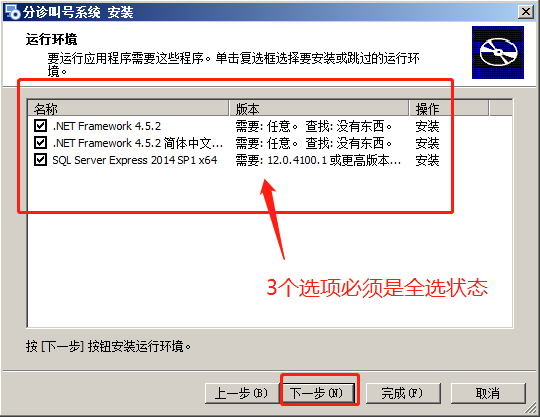
7.3 步骤三,安装.NET Framework 4.5.2
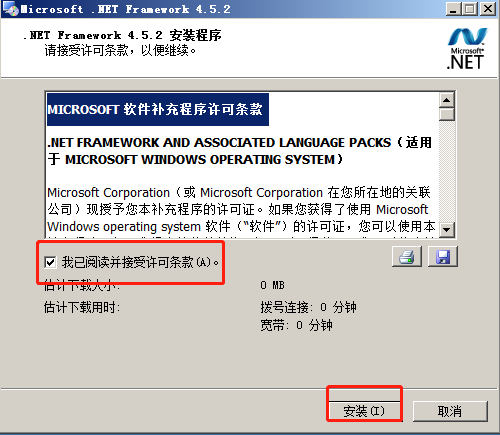
7.4 步骤四,安装.NET Framework 4.5.2 简体中文

7.5 步骤五,安装SQL server express 2014 SP1 x64

7.6 步骤六,安装分诊叫号系统

7.7 步骤七,完成安装

8 相关文件替换操作
8.1 步骤一,解压文件
ü 将“D:\temp”目录下“htdocs.rar”文件,解压到当前目录。
ü 将“D:\temp”目录下“ShineShowServer.rar”文件,解压到当前目录。
8.2 步骤二,备份原文件
ü 将“D:\ShineMDS\xampp”目录下“htdocs”文件夹,改名为“htdocs-bak”
ü 将“D:\ShineMDS”目录下“ShineShowServer”文件夹,改名为“ShineShowServer-bak”
8.3 步骤三,替换文件
ü 将“D:\temp\ htdocs”复制到“D:\ShineMDS\xampp”目录下
ü 将“D:\temp\ ShineShowServer”复制到“D:\ShineMDS”目录下
—-步骤结束
9 相关服务配置为自启动
9.1 步骤一,配置“Apache2.2”
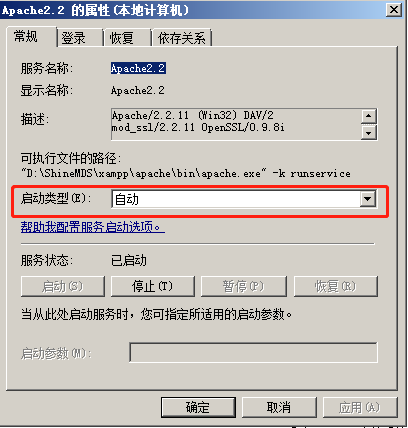
9.2 步骤二,配置“NT Service Demonstration”
9.3 步骤三,配置“memcached Server”
9.4 步骤四,配置“Shine.AudioMixer.V2”

9.5 步骤五,配置“Shine.Multi.Transmit.V2”
9.6 步骤六,配置“ShineServiceManager”

9.7 步骤七,配置“ShineSocket”

9.8 步骤八,配置“ShineVideoMeeting”
—-步骤结束
10 启动导医分诊系统
ü 在第一次安装完成后,重启服务器。
ü 进入“D:\ShineMDS”目录下,双击“Apache.exe”
ü 启动相关服务(如果没有启动的情况下),显示为“Running”状态
ü 进入Chrome浏览器,输入“Http://IP”打开管理界面,用户名:admin,密码:abc123456

若有收获,就点个赞吧
0 人点赞


