今天的作业10:40开始做,比以往都更主动。是因为昨天的练习后,自己能够看懂今天的练习,边界在哪里,怎么完成,行动路径是怎样的,这些心理有数,就不会恐惧了。
当然,如果后面接触到新的内容,可能就没有今天这么从容了。
打开手机秒表计时器,开始今天的练习,作业要求如下:
【疑问】学双拼会不会和写代码冲突?
【悟】终于直到为什么编程“这么难”了!因为你必须跟着教程【去行动】,而一般的书,只用【看完】就很爽!
【】唐坤教练的视频演示中,似乎少描述了一个动作,贴上代码后,点击【保存】。这个动作我昨天就忘记做了,只是贴了代码。
【昨天作业】
✅下载并安装Python3.7.9,
✅进入Python交互式环境输入一句代码print(‘hello, python!’),测试是否安装成功。(截图)
✅下载并安装VScode,根据教程写一个脚本进行测试。
✅熟悉命令行终端及其每个命令所表达的意思。要求:每个命令都动手敲一遍,自己琢磨一下它给你返回的内容是什么意思。(刚开始不理解很正常,先完成再完美✊🏻)
【9.28作业】
作业3用print输出下面内容
天净沙·秋思
作者:马致远
朝代:元
枯藤老树昏鸦
小桥流水人家
古道西风瘦马
夕阳西下, 断肠人在天
使用print输出如下内容
枯藤老树昏鸦,小桥流水人家,古道西风瘦马。夕阳西下,断肠人在天涯。
【知识点】python默认换行符。
【执行步骤】
1、在vscode中新建【示例/数据类型.py】文件夹
2、将这串代码输入【数据类型.py】文件夹
3、mac系统按【command + s】保存刚刚对文文件夹的修改。
4、将界面转移到【iTerm终端】
5、首先进入【】文件夹。。。
[bug]忽然忘记,昨天使用过的关于创建文件夹、退出文件夹等指令的小抄在哪!
[答案]在【小打卡/第一课/第六个视频】中有讲到,贴进来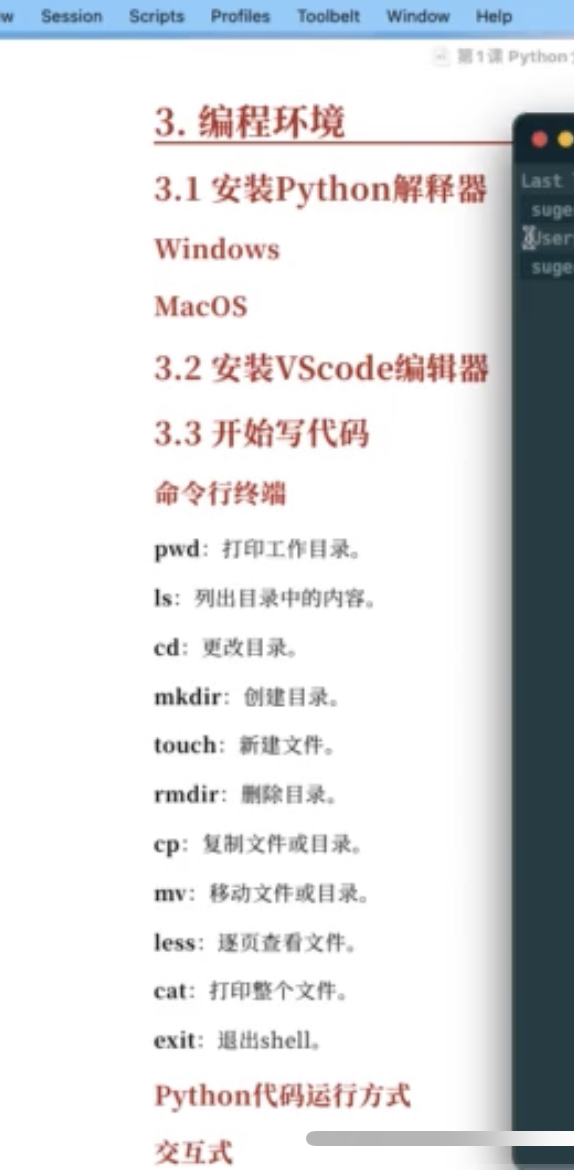
6、首先进入【数据类型.py】所在文件夹目录下
退出当前文件夹:
进入其中一个文件夹:
执行python脚本,让自己能在【iterm终端】看到输出:
第一步:先在vscode上新建文件夹,并输入内容。
第二步:在【iTerm终端】上输入指令,以【输出】文件夹里的内容。
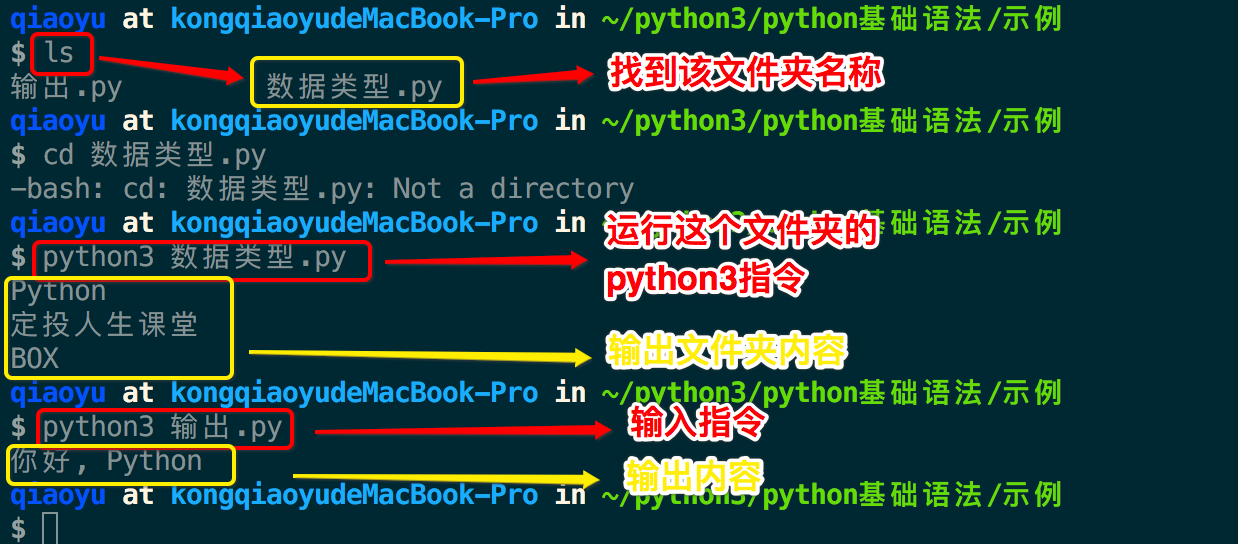
输入古诗词,输出不同格式的古诗词:
可以发现,在文件夹里的空行,并没有显示在终端里。所以,文件夹里的空行,对输出来说,没有实际作用。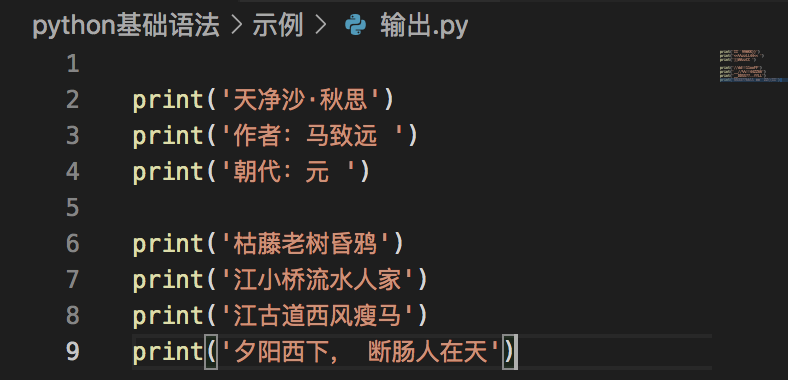

继续尝试:在古诗词正文,每一句后面,加上标点符号: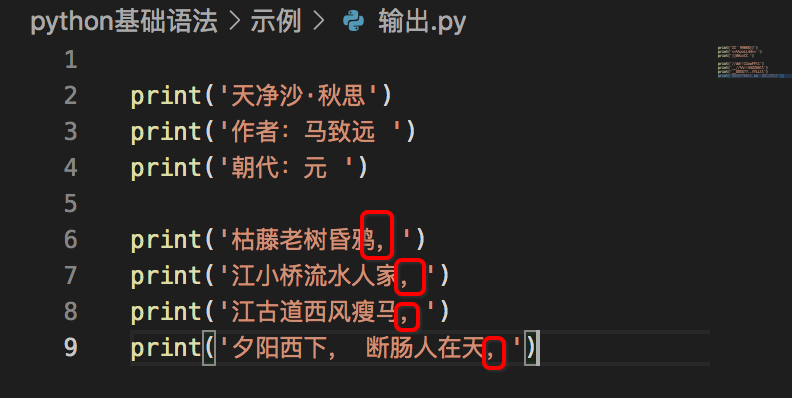
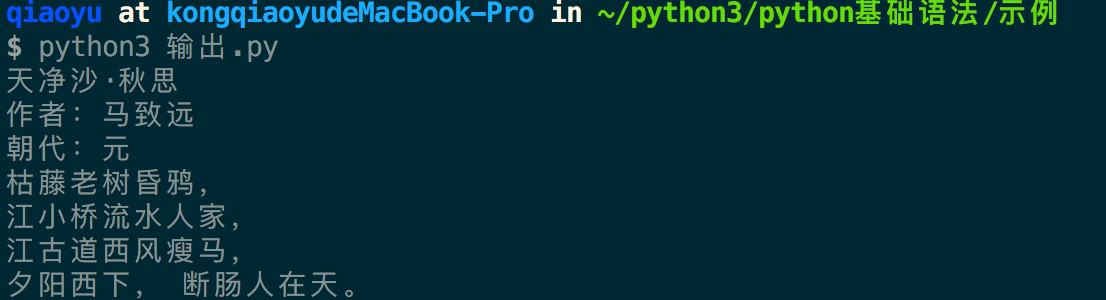
继续尝试:将古诗词,放置在同一行。
因为python是默认换行,那么,想要不换行,可以:
1、写在一个print里,就是一行。

2、使用end,来阻断换行。

3、我们试着在end后面加上标点符号,去掉文字后面的标点符号:
结果和上一种方法的结果一样。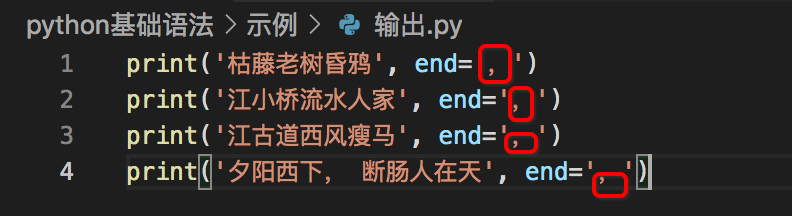

完成作业✅吃饭

若有收获,就点个赞吧
0 人点赞


