案例一:快速美化PPT的基本思维
- 统一字体;
- 统一配色,最好使用单色系;
- 使用简单版式;
某天周五,距离下班还有不到15分钟,这时领导突然走了过来,丢给我一个PPT,让我简单美化一下…
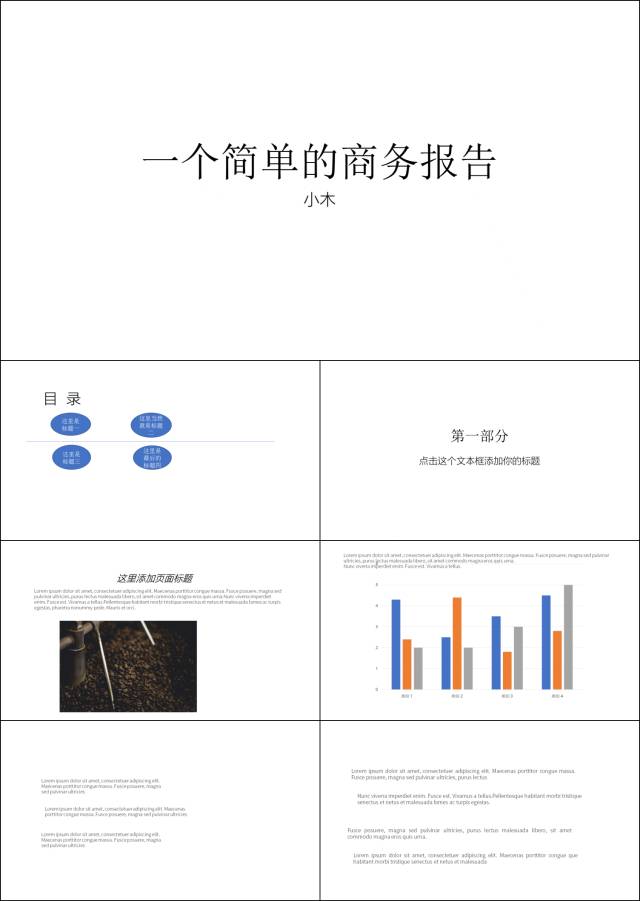
普通人碰到这种事情估计心里已经在骂娘了,但我只用了15分钟,就完成了下面这个修改版:
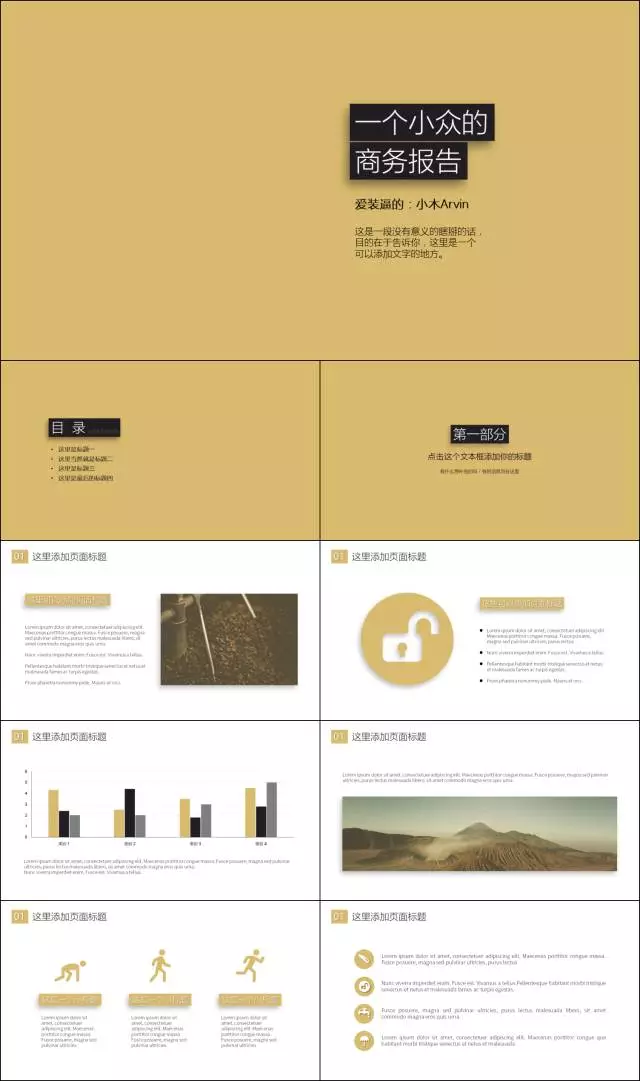
修改这份PPT不用什么特殊技巧,你只要做到俩字就行——统一!
01.统一字体
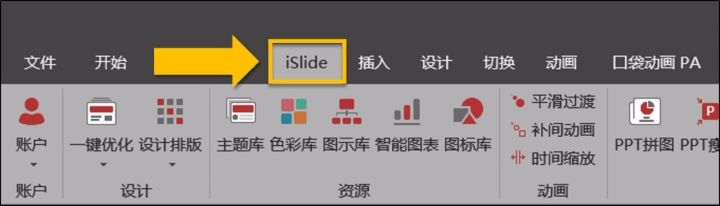
在公众号【跟我学个P】中回复“iSlide”,获取iSlide插件的下载链接,下载并安装完毕后重启PPT,你就可以看到PPT中多了一个【iSlide】选项卡:
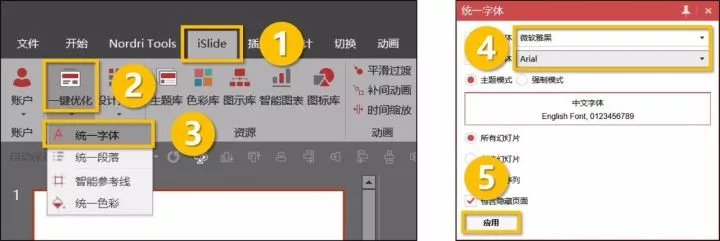
点击【iSlide】选项卡-【一键优化】-【统一字体】-设置要在整个PPT中使用的中/英文字体-【应用】:
02.统一版面
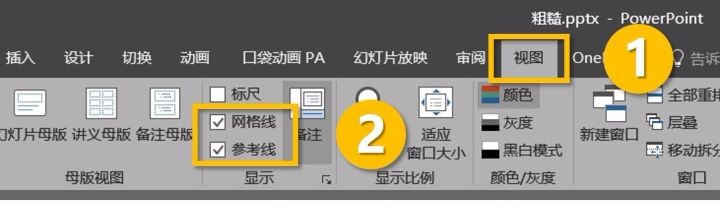
点击【视图】-在【网格线】跟【参考线】前面的方框里打勾:
参考线是可以用鼠标拖动的,并且按住【Ctrl】键拖动的话,你还可以复制出多条参考线,最终得到以下四根参考线。
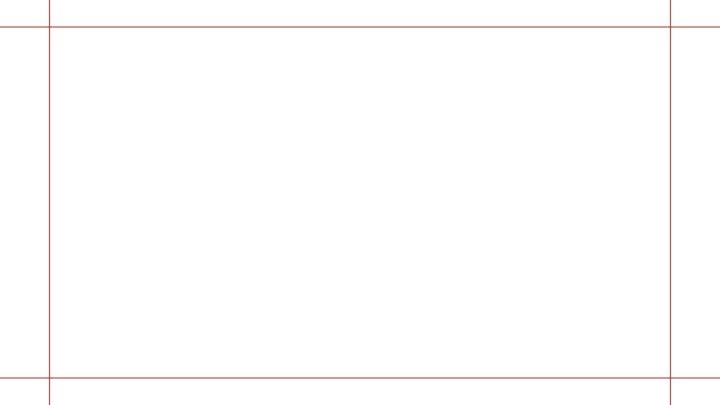
参考线搞定以后,接下来就可以开始机械性地排版了,只要别让元素超出上面这四根参考线的范围即可。
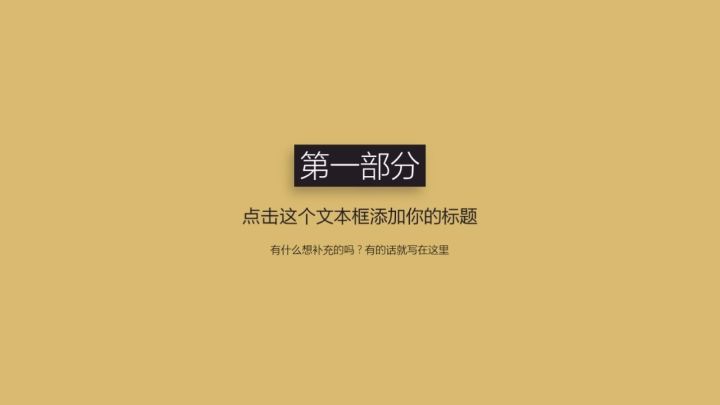
比如,使用居中型排版:

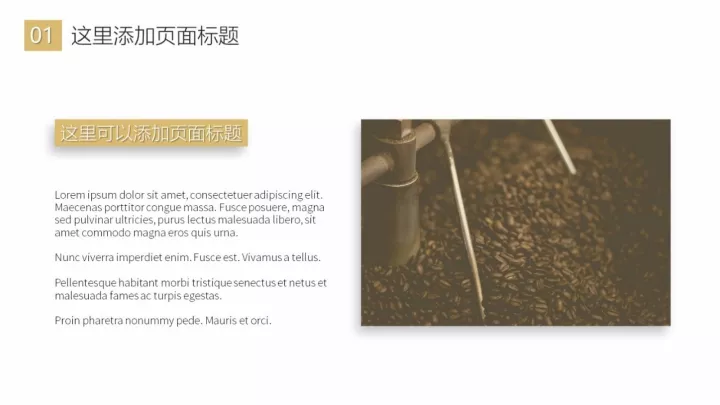
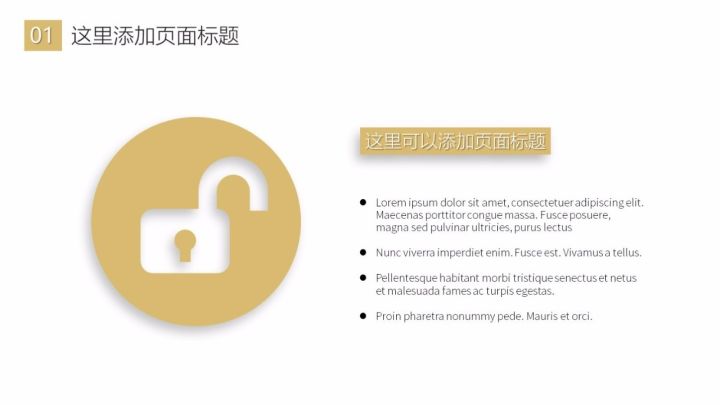
使用“左文右图型”或“右文左图型”排版:
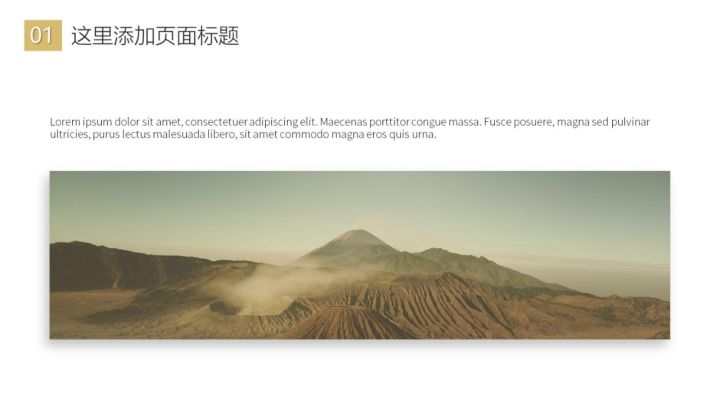
使用“上文下图型”或“上图下文型”排版:

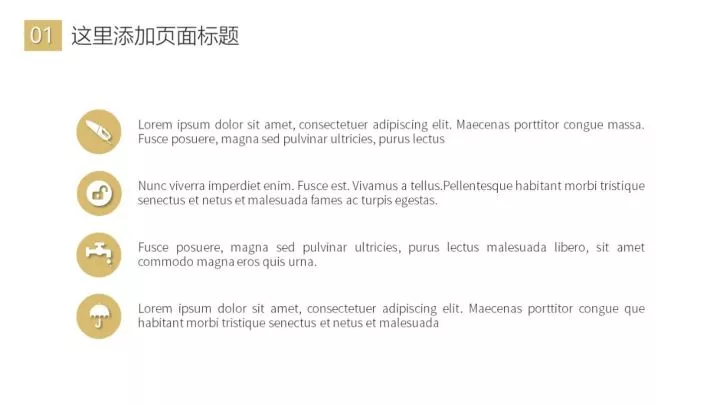
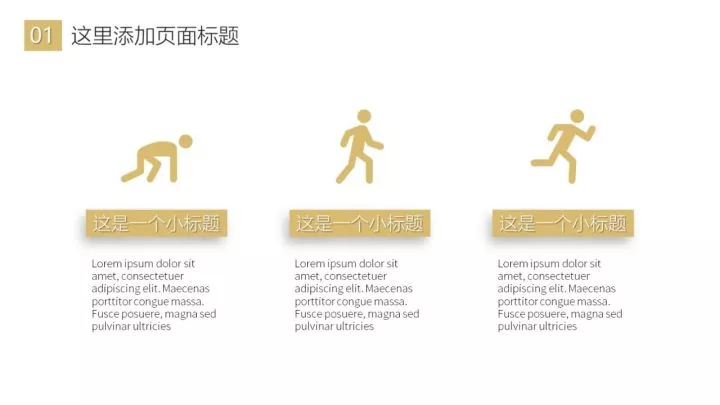
使用“上下对称型”或“左右对称型”排版:
03.统一配色
在选择配色方案时,使用单色系配色会比使用多色系配色更高效:
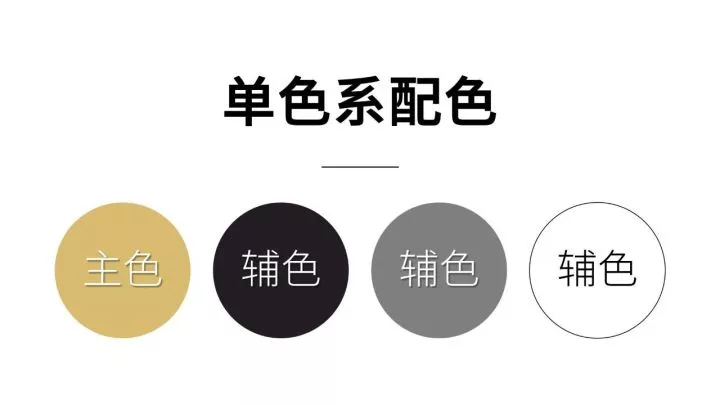
而使用单色系配色,你只需要记住一个简单的原则:同一类型的元素,只使用同一种颜色。
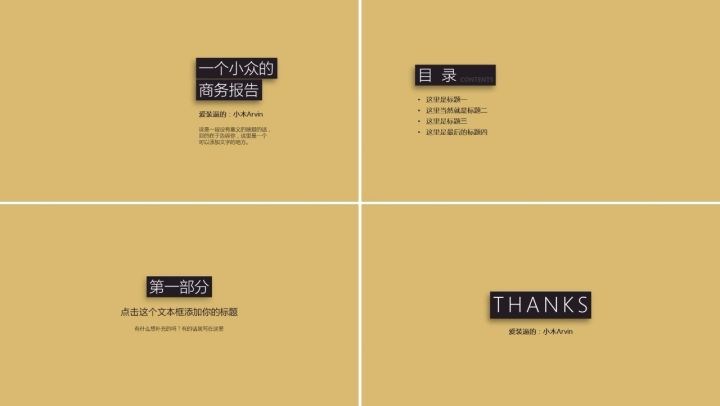
比如,我在PPT的结构页中:
- 所有的形状都统一地使用了黑色;
- 所有的标题都统一地使用了白色;
- 所有的正文都统一地使用了黑色;
- 所有的背景都统一地使用了黄色。
而在PPT的内页中:
- 所有的形状都统一地使用了黄色;
- 所有的标题都统一地使用了白色;
- 所有的正文都统一地使用了黑色;
- 所有的背景都统一地使用了白色。

以上这个案例主要是想向你说明一些最基础的排版、配色、字体使用思路,下面我们再来结合一个实际案例看看具体怎么高效地修改一份工作型PPT。
案例二:快速美化一份PPT的实操演示
第二个案例的原稿长这样:

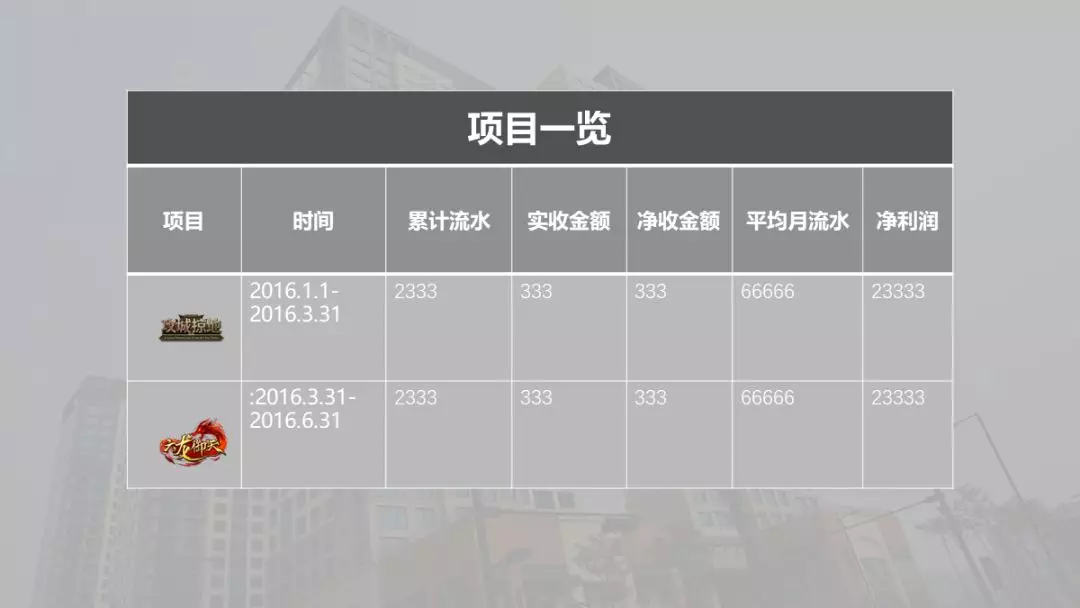
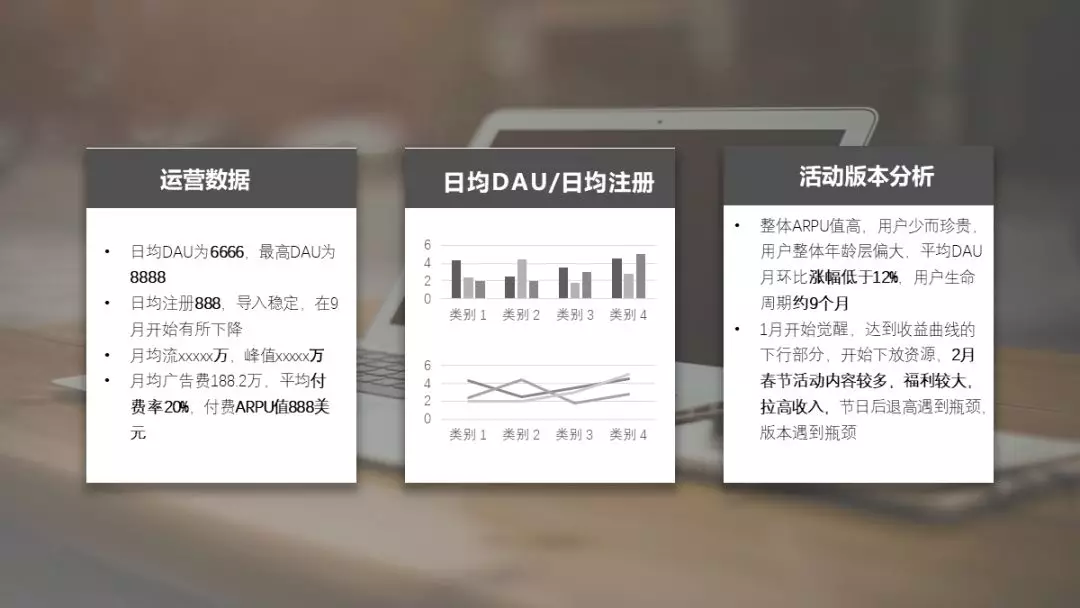
高效、简洁是我们修改这份PPT的最终目的,所以我只花了半个小时简单修改出了下面这几页PPT:

01.封面设计

上面这个封面为什么不好看?
不考虑文字排版等因素的话,这个封面最主要的问题就出在“视觉支撑点的分布不够合理”上。

什么是视觉支撑点?你可以简单理解为:页面上能引导、吸引视线的元素,都可以称为视觉支撑点。
这个封面只有两个视觉支撑点,而且都分布在同一条直线上,导致页面看起来好像只有一条线,所以页面看起来有点单调。
因此我们想修改的话,就可以试着改变视觉支撑点的位置,或是增加支撑点,让点与点之间连成一个“面”,而不是上面的那种“线”:
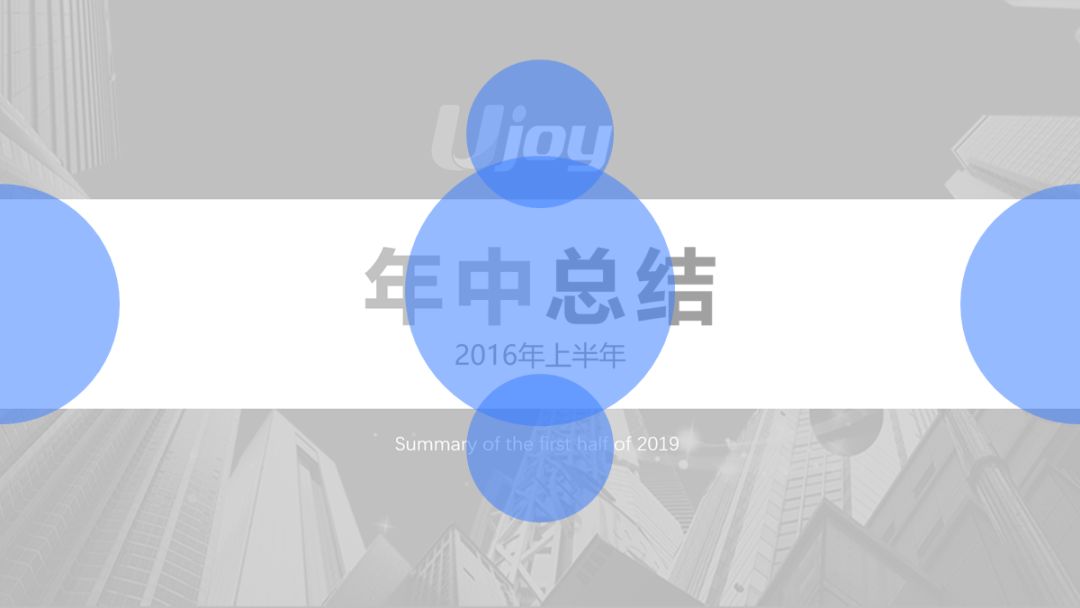

修改过后的页面,视觉支撑点之间连成了一个面,所以页面看起来就有了张力。
也就是说,如果你想要让页面看着不那么单调,那么你可以检查一下是不是视觉支撑点之间没有连成一个“面”。
在了解了连点成面的这个原理以后,我们就可以顺水推舟,修改出更多版本:
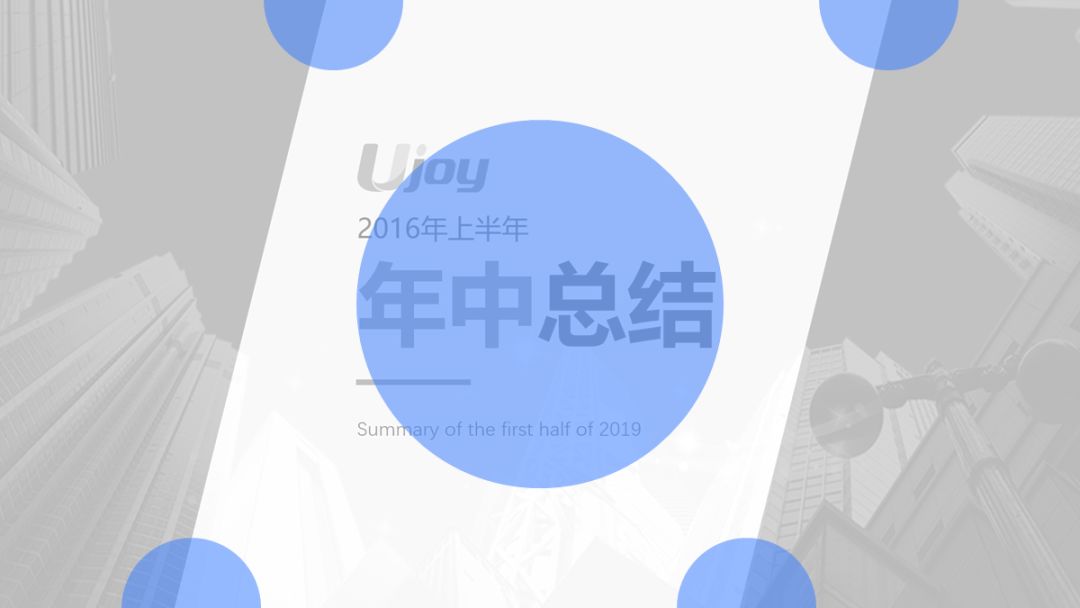


仔细观察一下以上修改过的页面,你会发现它们全都是用的“居中型”版式,只是围绕着不同类型的“视觉支撑点”变换了一下形式而已。
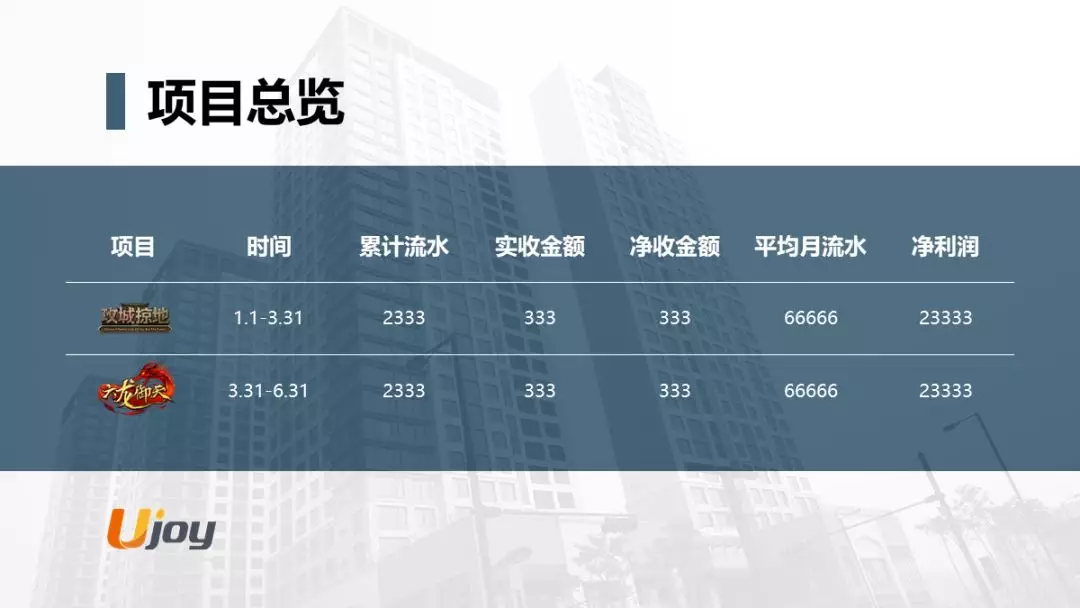
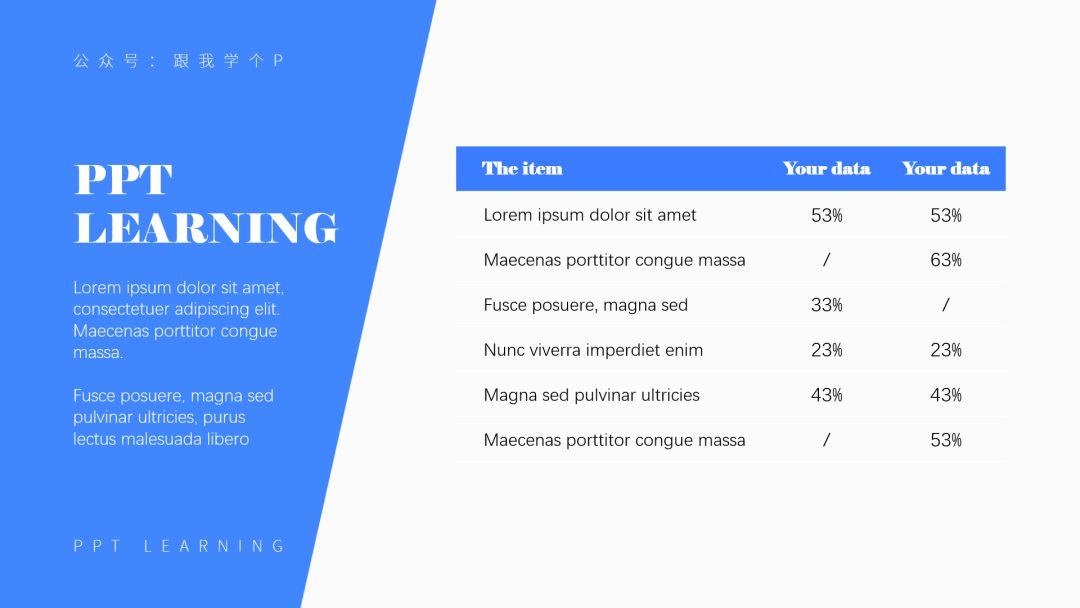
02.表格美化
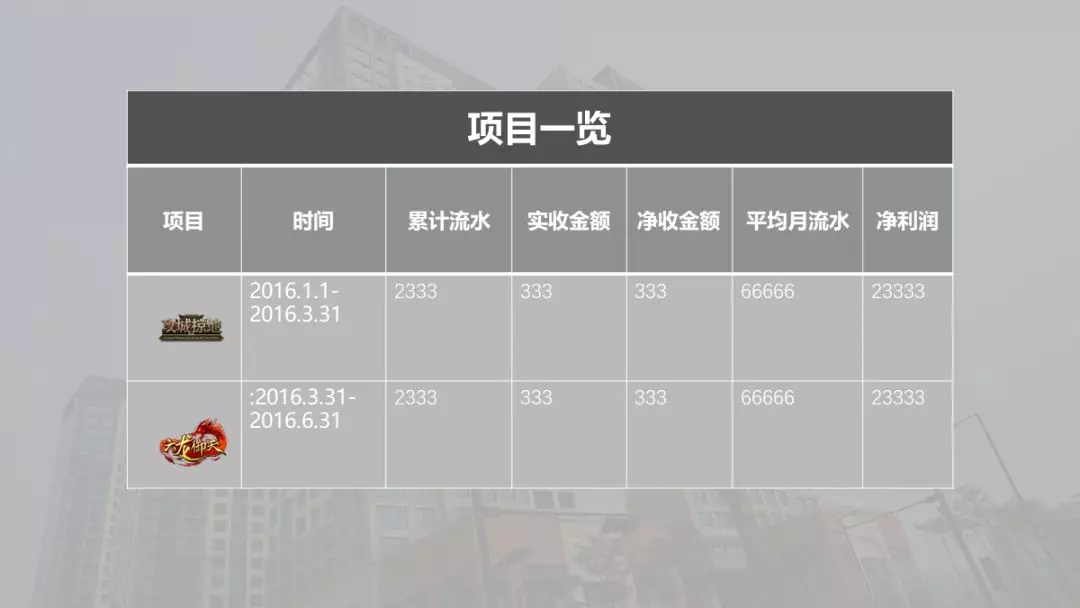
其实美化表格只需要记住一个口诀:对齐、去色、去线条。
对齐
所谓对齐,就是指统一表格中文字的对齐方式,选中表格以后点击【布局】-在【对齐方式】的菜单中就能找到各种对齐方式:
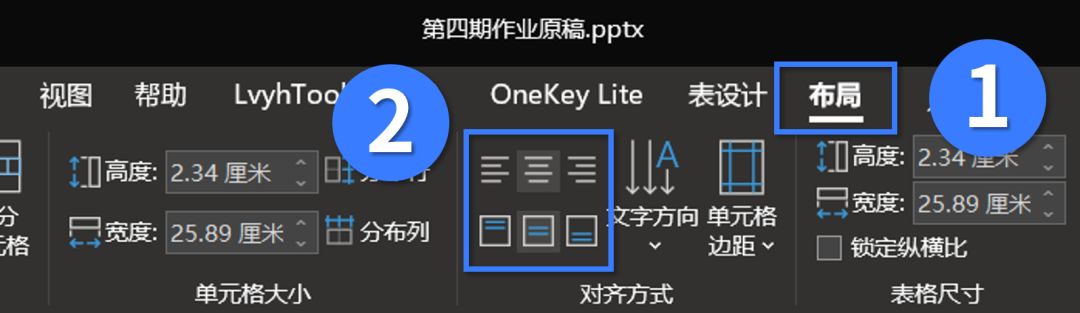
无论你选的是哪种对齐方式,都要保证同一行里的文字的对齐方式是一致的。
去色
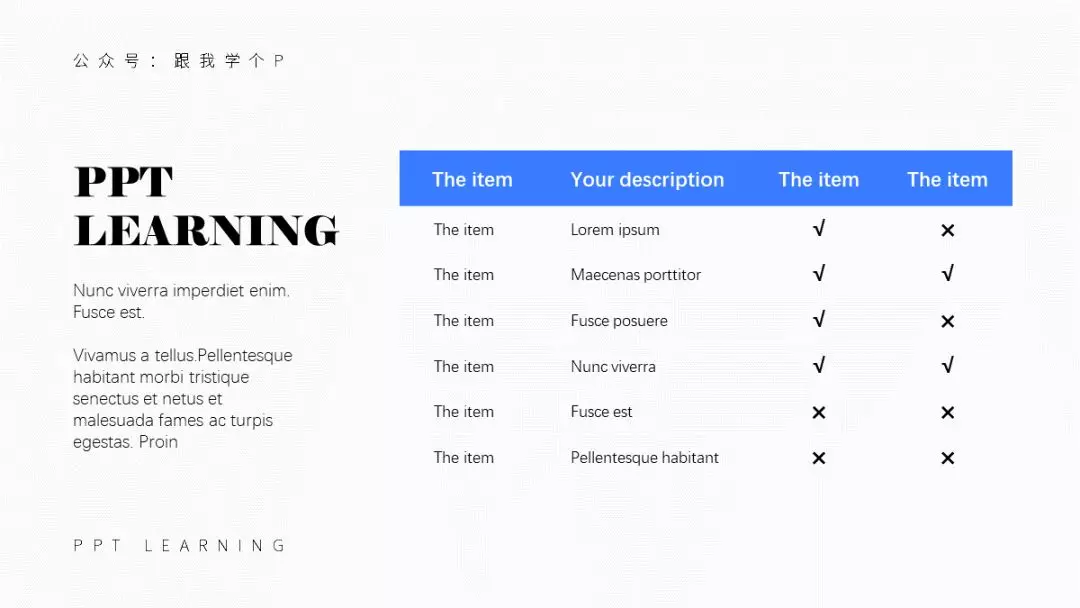
一般来说,表格只需要为表头填充颜色即可,其他的单元格可以视情况决定填不填充颜色。
如果行数或列数比较多,或者单元格比较宽/长,那么就有必要为普通单元格填充颜色了,因为这可以起到引导视线辅助阅读的作用:
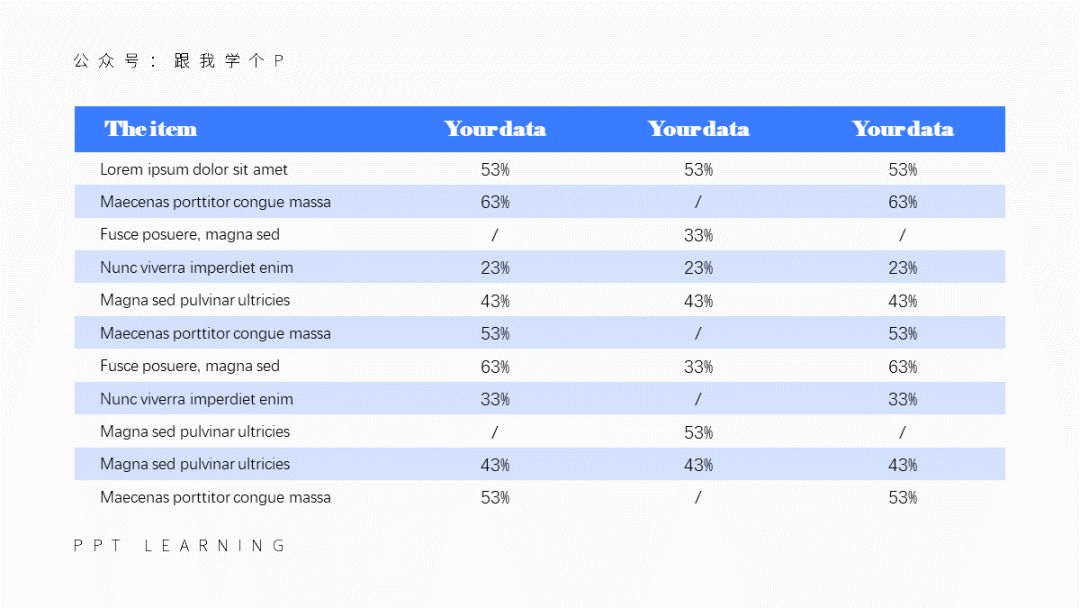
注意除了表头以外的行列,你为它们填充颜色时最好填充跟背景相近的颜色,比如上面的表格中填充的就是浅蓝色。
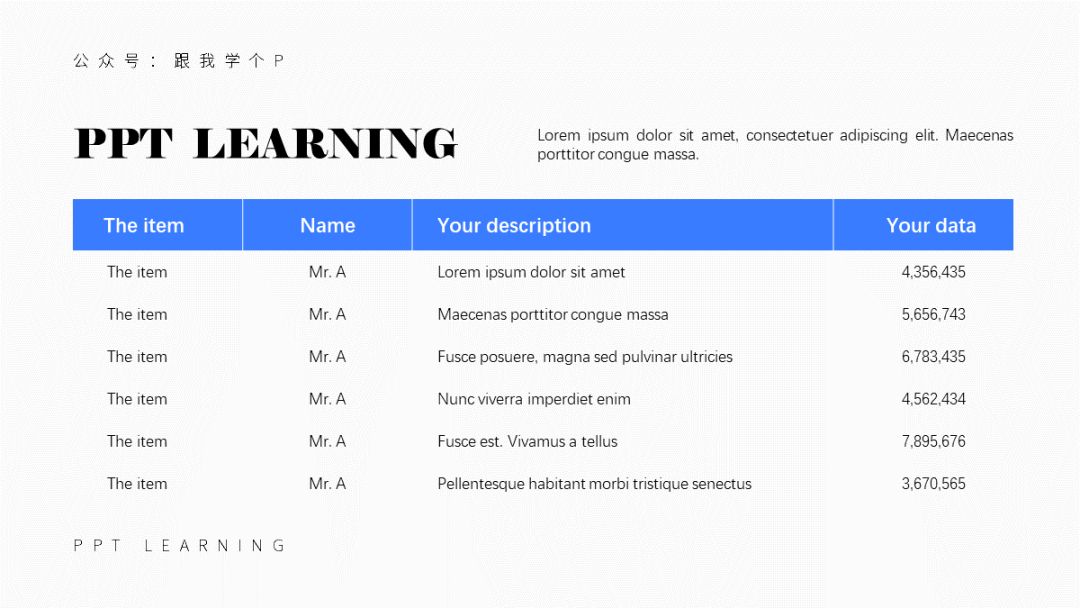
去线条
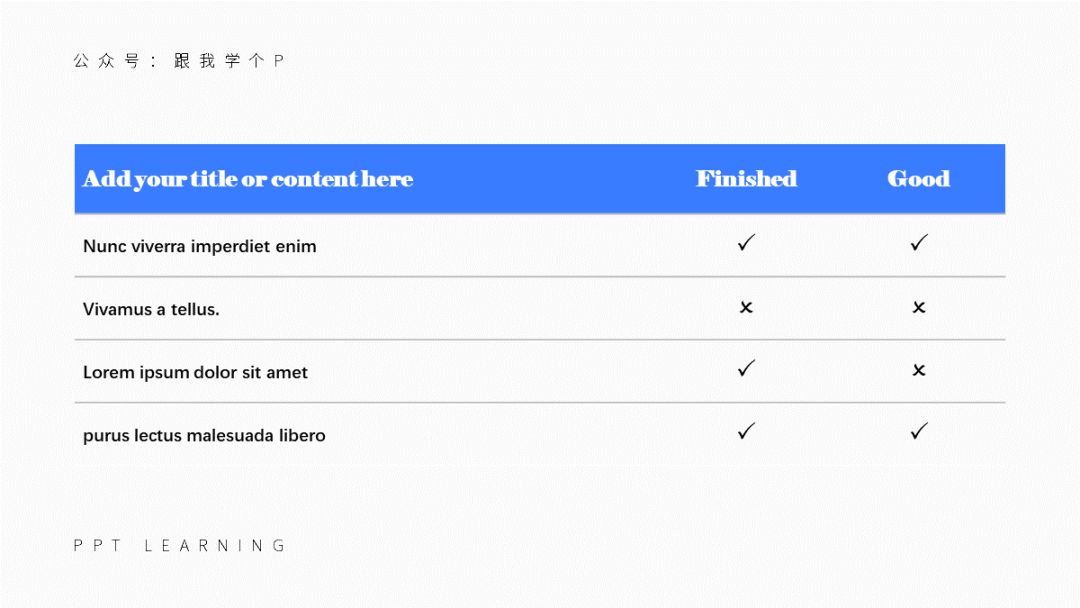
与去色的道理一致,去掉表格里的线条就是为了让表格变得更轻盈、精致。
这是去掉线条的表格:
这是没去线条的表格:
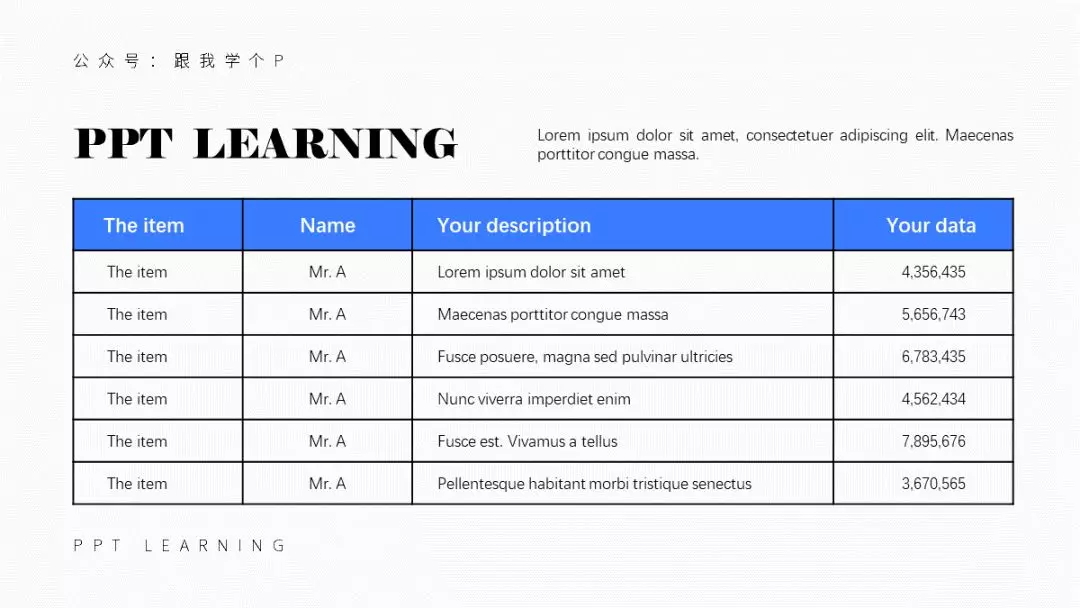
当然,如果行数或列数比较多,那么就有必要保留线条用于引导视线了:
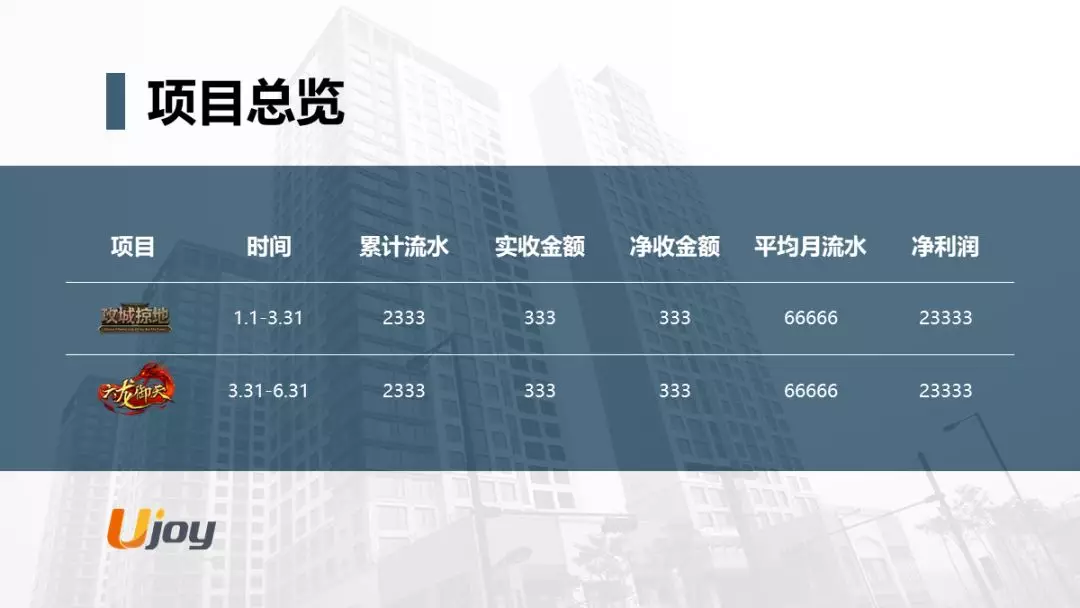
按照以上思路,我为表格美化出了两个版本,一个单独提取出了标题:
另一个则把标题作为了表头:
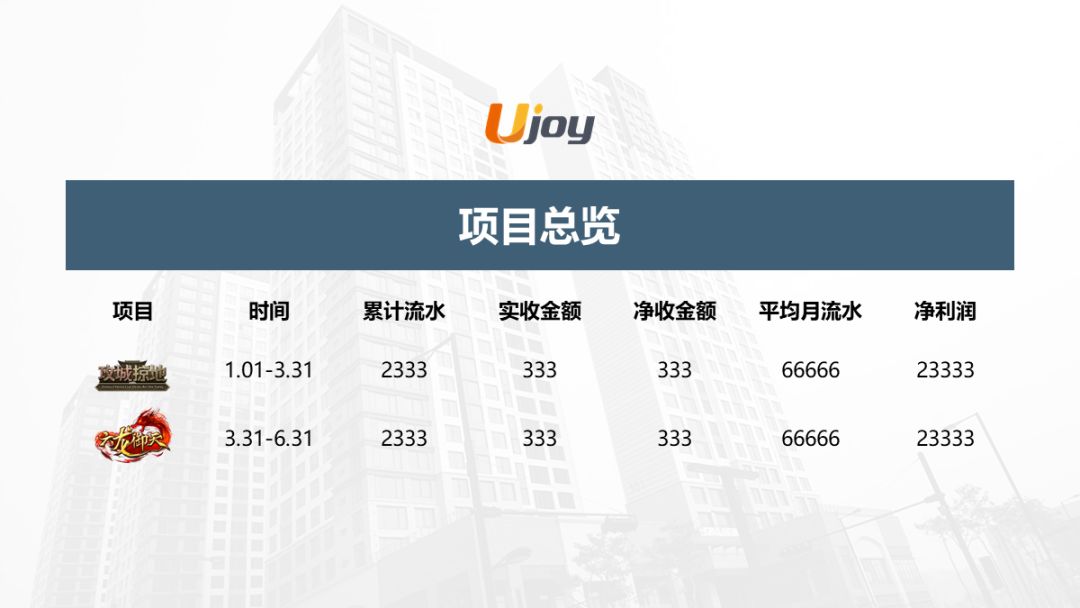
两个版本的设计都很简单,但它们的版式都是一样的,都是居中型版式。
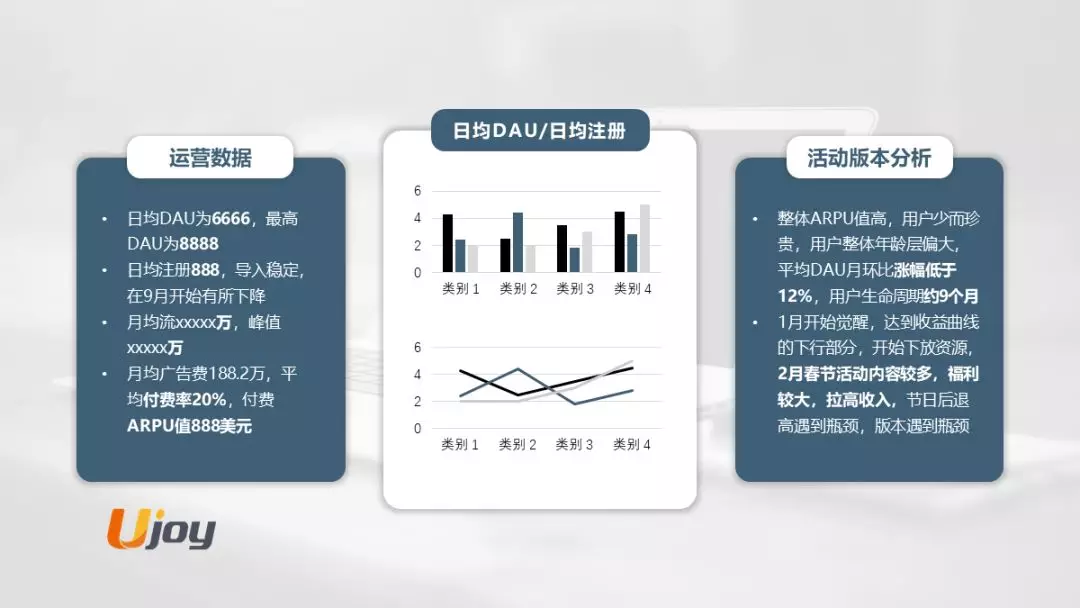
03.分组排版
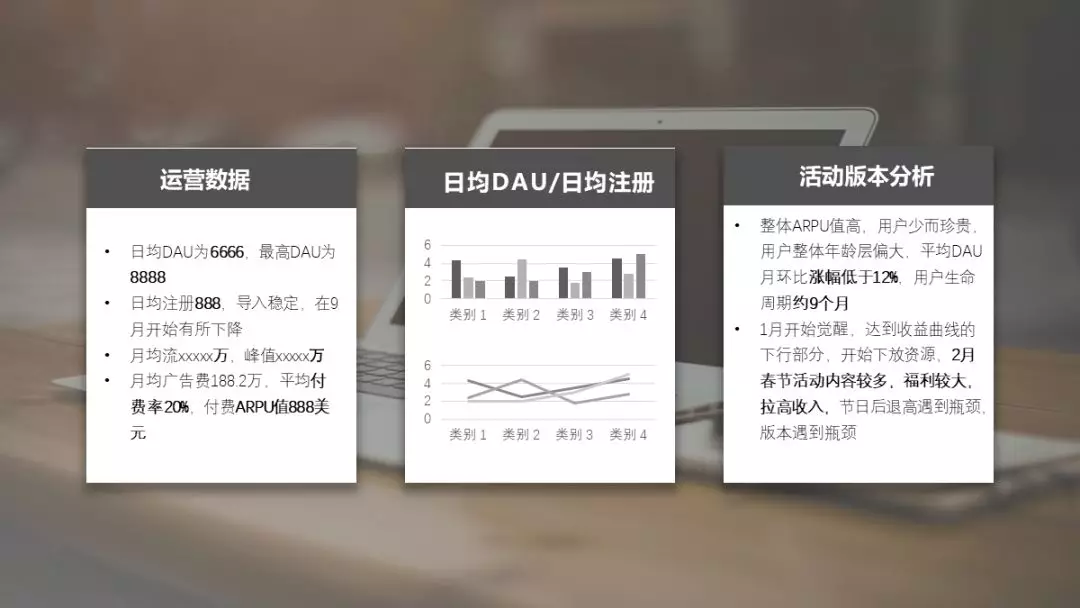
从上图中你可以看出,这页PPT主要就是在对三个互为并列关系的信息点进行说明。
这种并列型排版最容易出现的问题就是,用于装载信息点矩形没有一点变化,版面看着显得死板。怎么改?
方法一:使用特殊形状
先把矩形换成“圆角矩形”,这是一般默认的操作,因为圆角矩形看着会更精致。
接着让圆角矩形之间的大小、颜色进形成对比,有了对比,形状之间看着就不会死板:
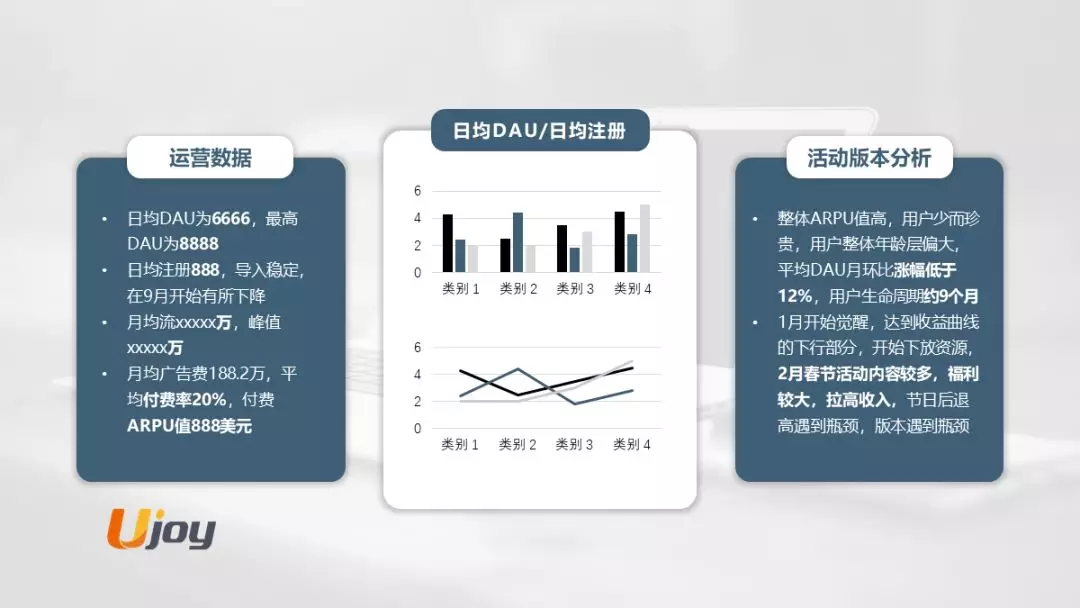
方法二:使用分栏式排版
用矩形把版面分割成三个板块,分别把内容放到各自的板块中,同样要让板块之间形状某种对比,这里就用的是颜色对比:
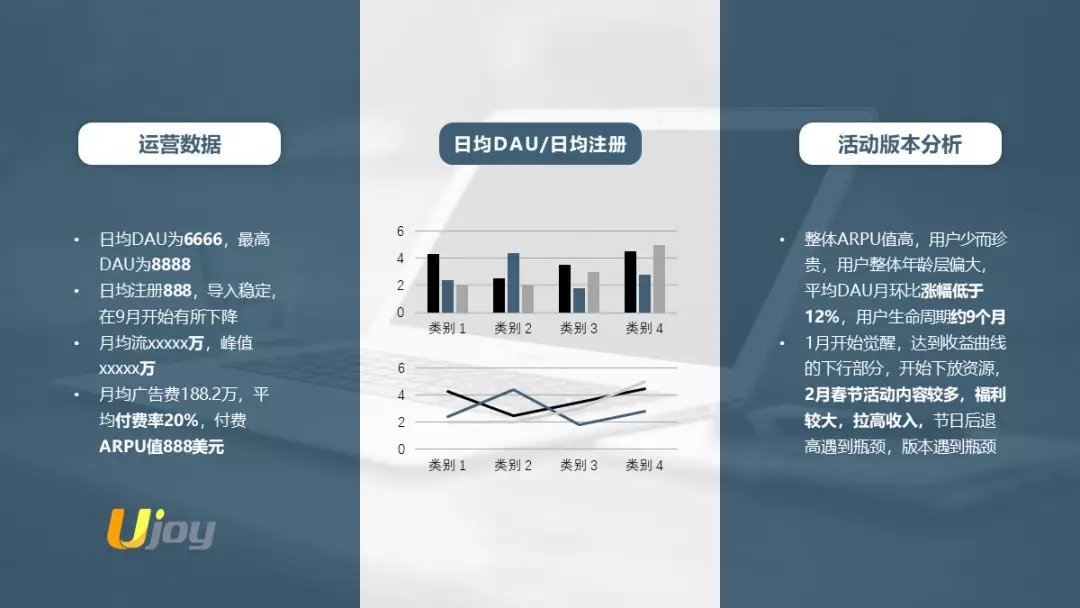
像这种并列式的内容,都可以用以上两个方法来美化排版,另外以上这两个页面的版式都是“对称型”版式。
04.时间轴设计
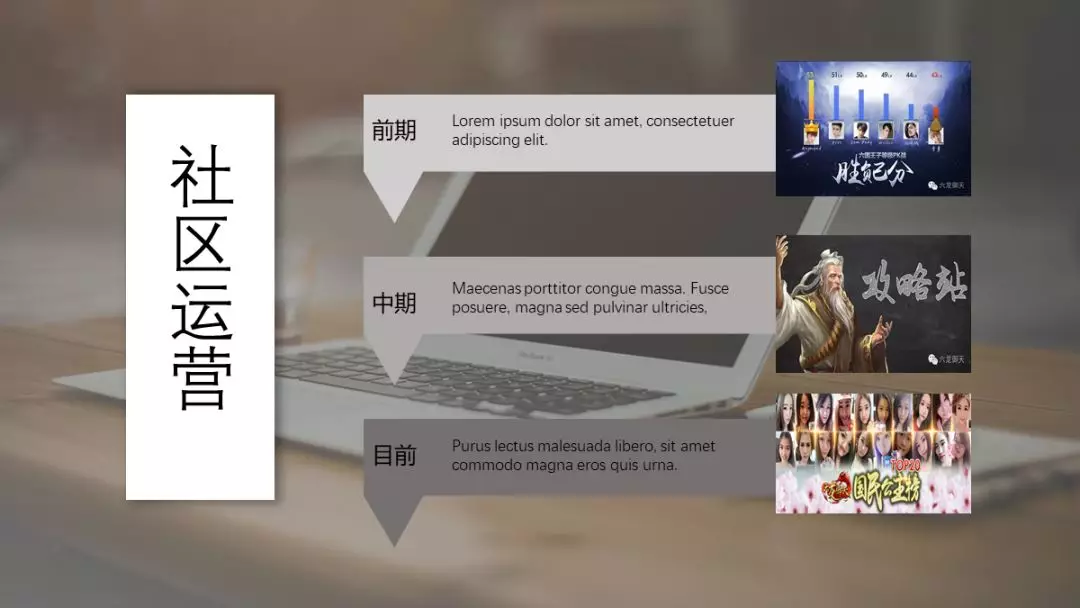
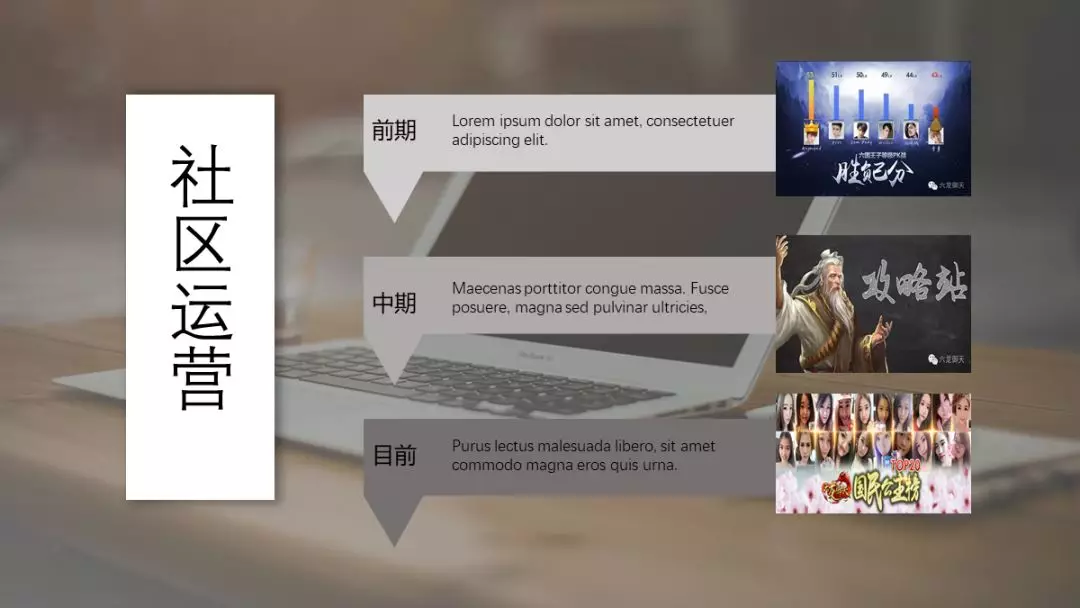
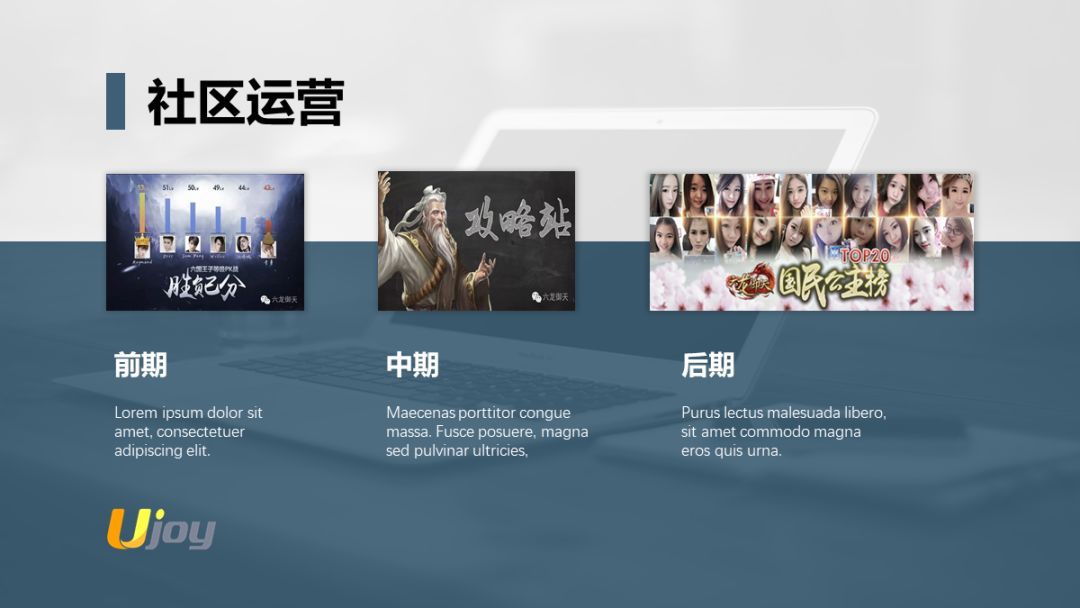
看到“前期”、“中期”等字眼了吗,很明显这就是一页在阐述时间关系的PPT。
而排版这种有时间关系的内容,咱们首选类似下面这种时间轴的版面,因为这种版面阅读起来是最舒适的:

按住【shift】键,插入一根水平的直线,然后把图片、文字等内容一一排版对齐即可,完全没有任何难度可言:
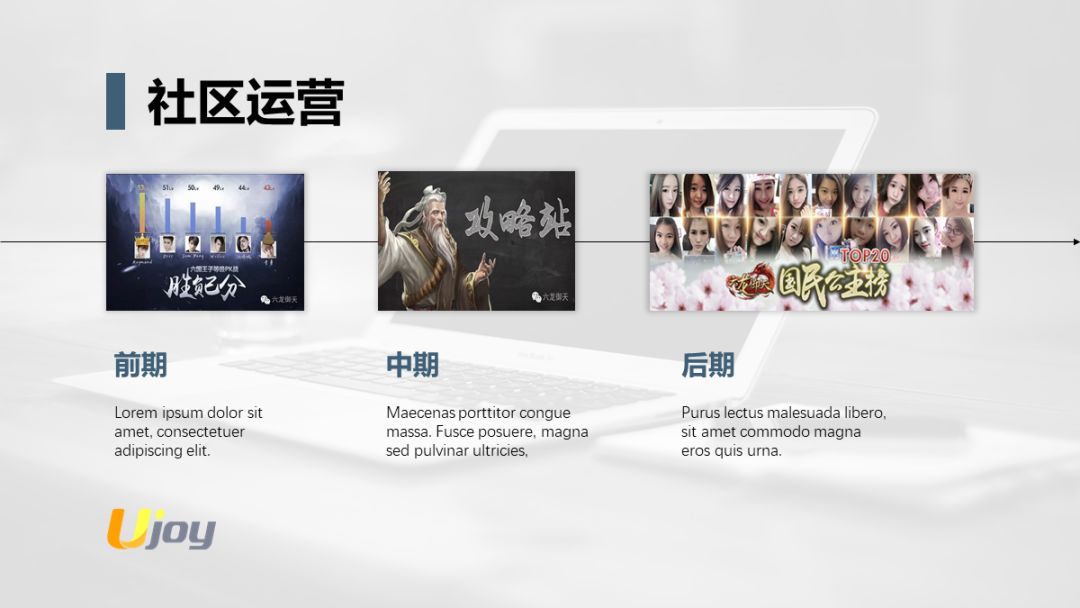
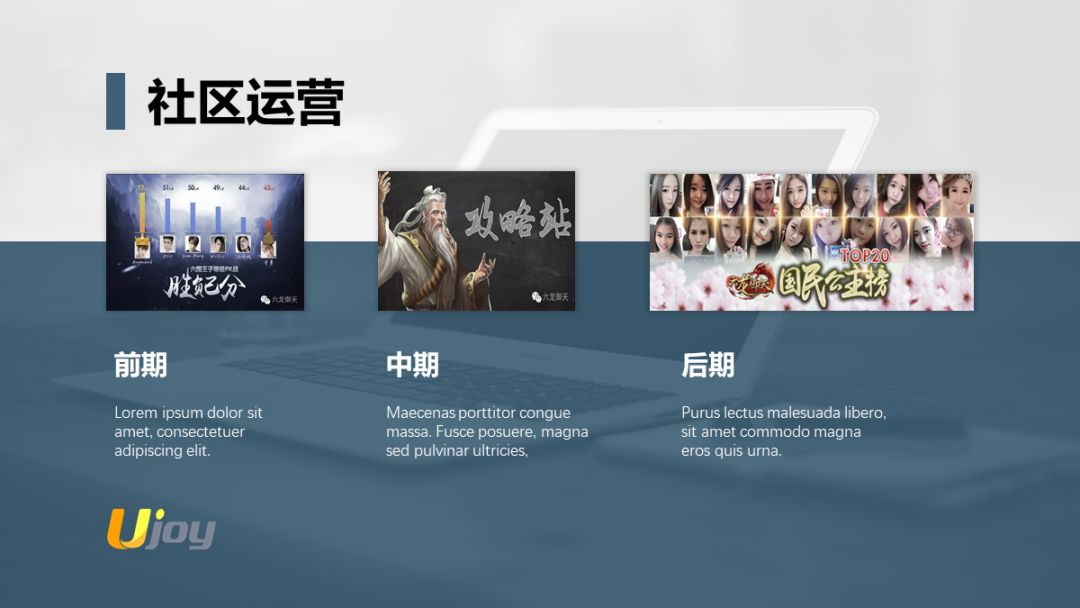
当然,如果你觉得背景有点空的话,你可以插入一个大矩形,将版面分割成两部分,一来不影响时间关系的表达,二来也填补了空白的背景:
以上就是我在美化这四页PPT时所考虑到的所有排版美化技巧了。
我猜你可能还会有一个疑问:配色方面我是怎么考虑的?这又得回到咱们开头说的那个原则了:职场PPT追求高效、简洁。
而在PPT配色中,单色系配色是配起来最快、配完以后页面最简洁的一种配色类型,所以我在这里就随便选了一种蓝绿色作为PPT主色。
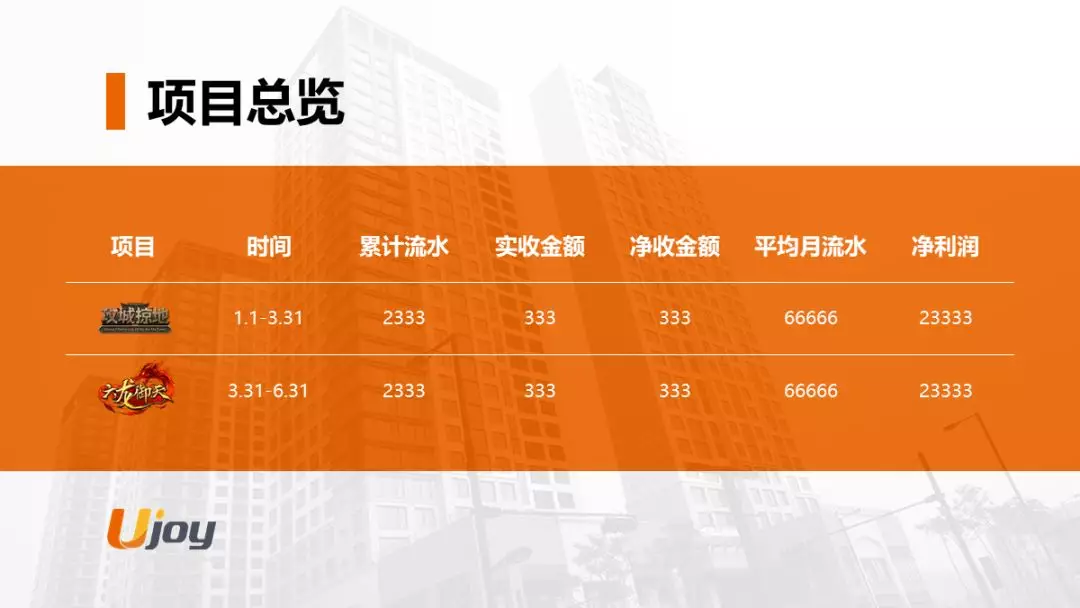
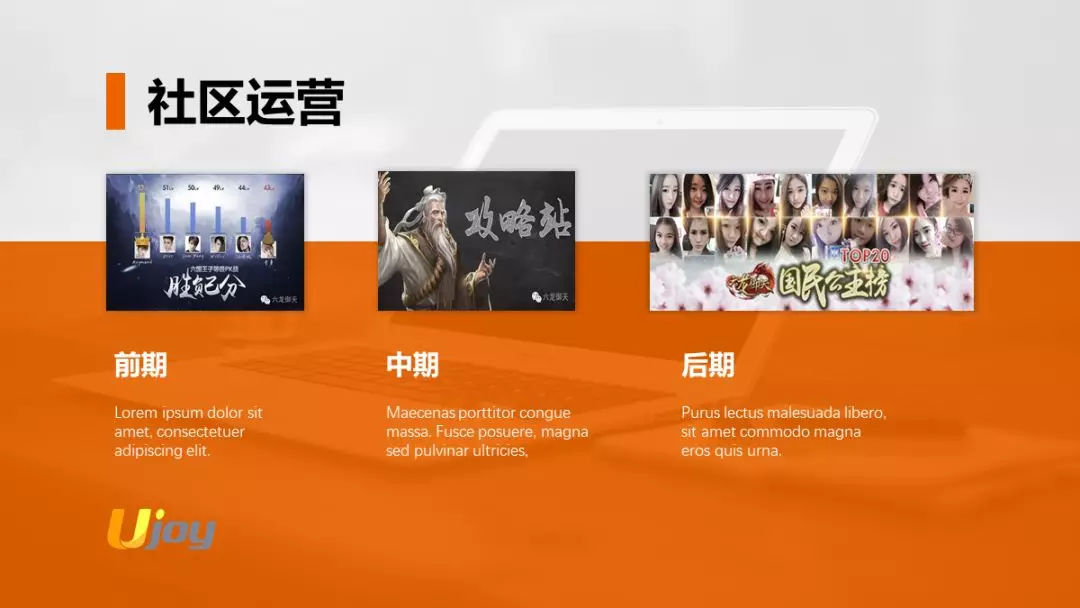
当然,还有一种配色方法比较保险,那就是直接用PPT自带的【取色器】工具从logo上取色。
比如这个PPT如果要从logo上取色的话,它就能变成这样:


案例三:用公司指定的丑模板,怎么才能把PPT做得好看?
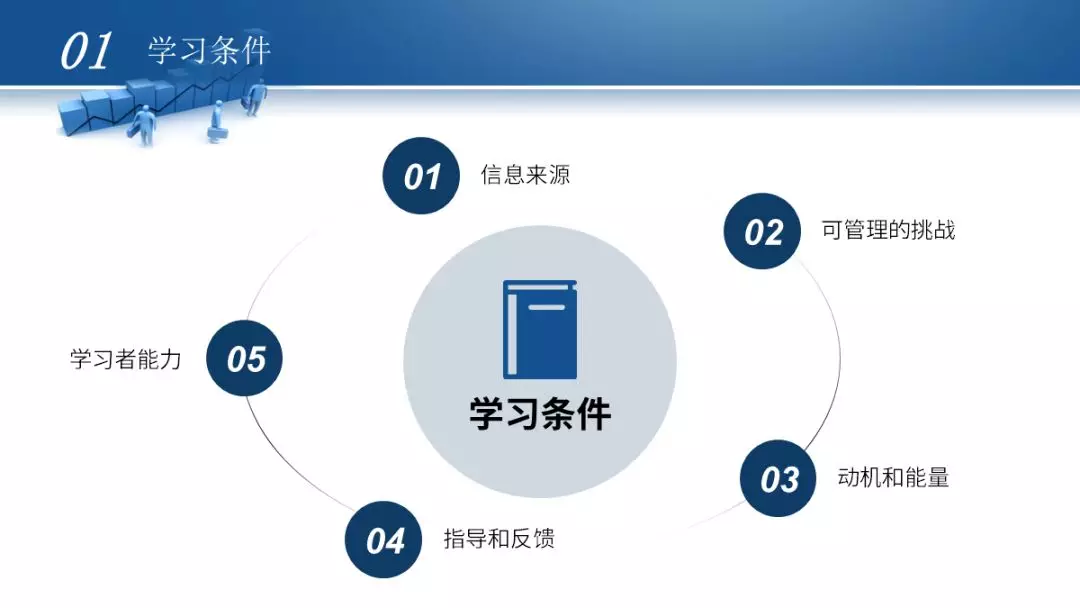
首先,下面就是一个具有浓浓60年代气息的公司模板:




有没有一种“这就是我们公司的模板!”的即视感…
不慌,接下来我就以这个PPT为案例,告诉大家在使用这些丑模板时该注意什么!
在公司的模板本身就已经很丑了的情况下,咱们能做的就是尽量不要给它雪上加霜…
什么叫做雪上加霜?
比如,内页本身就已经长成了这个鸟样,你还跟不要钱的一样拼命往里面加各种奇葩素材:
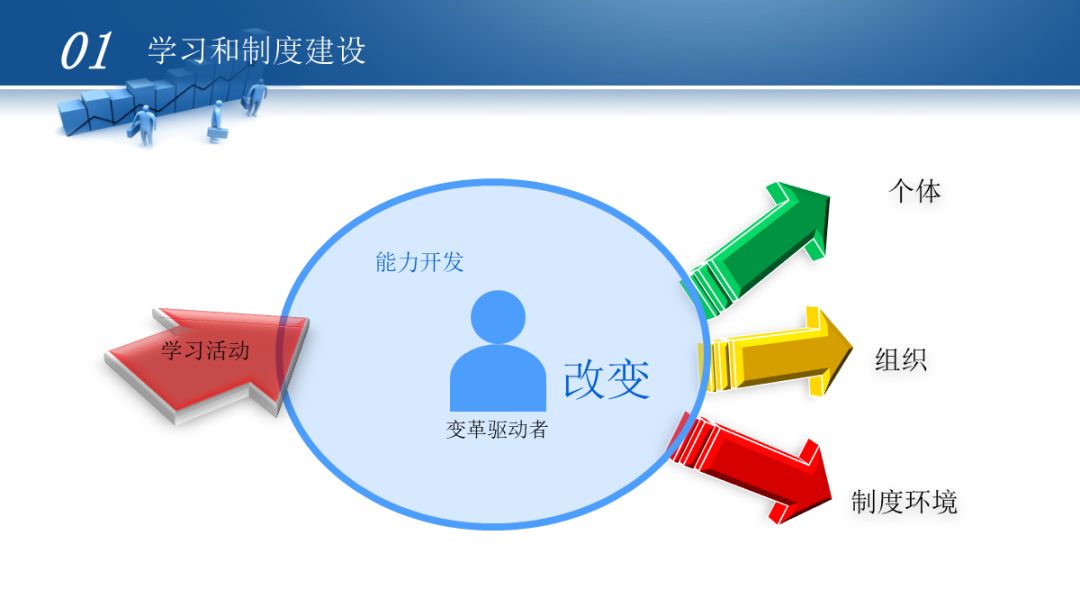
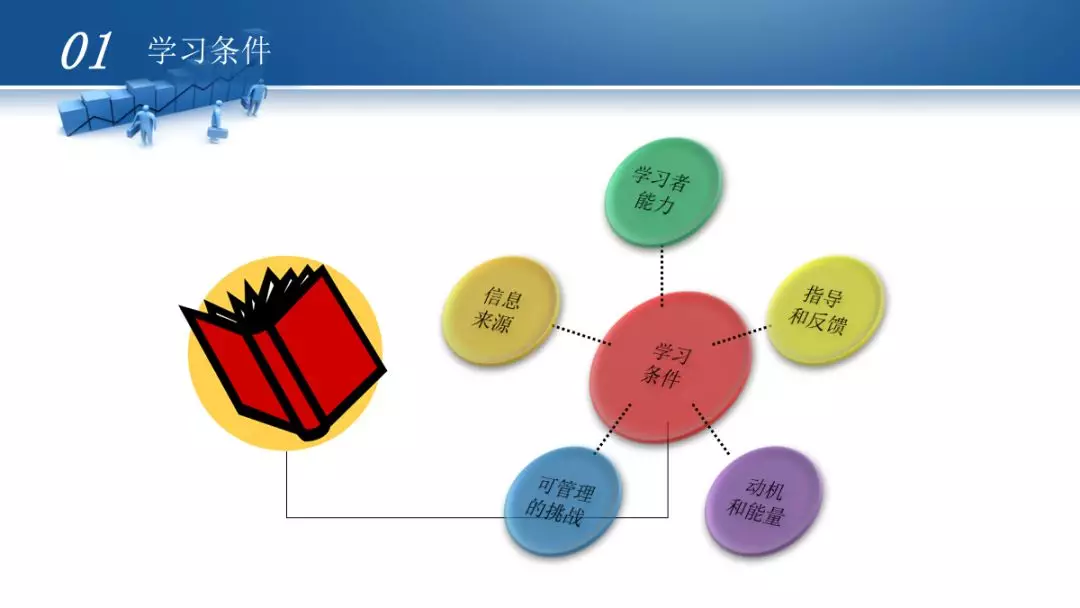
有这种令人窒息的骚操作,哪怕给你一个再好看的模板也没用好吗?
正确的操作姿势应该是——使用最简单的元素。
比如,用纯色的扁平形状、用普通的纤细线条、用正经的黑体:
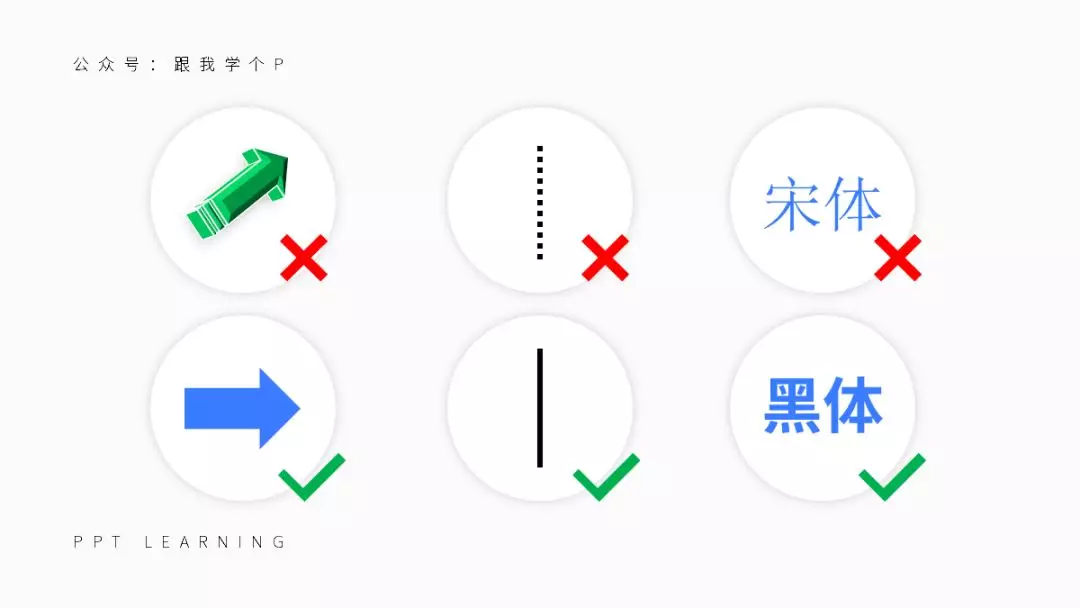
你会发现用上这些简单的元素,再丑的模板都盖不住你PPT的美!
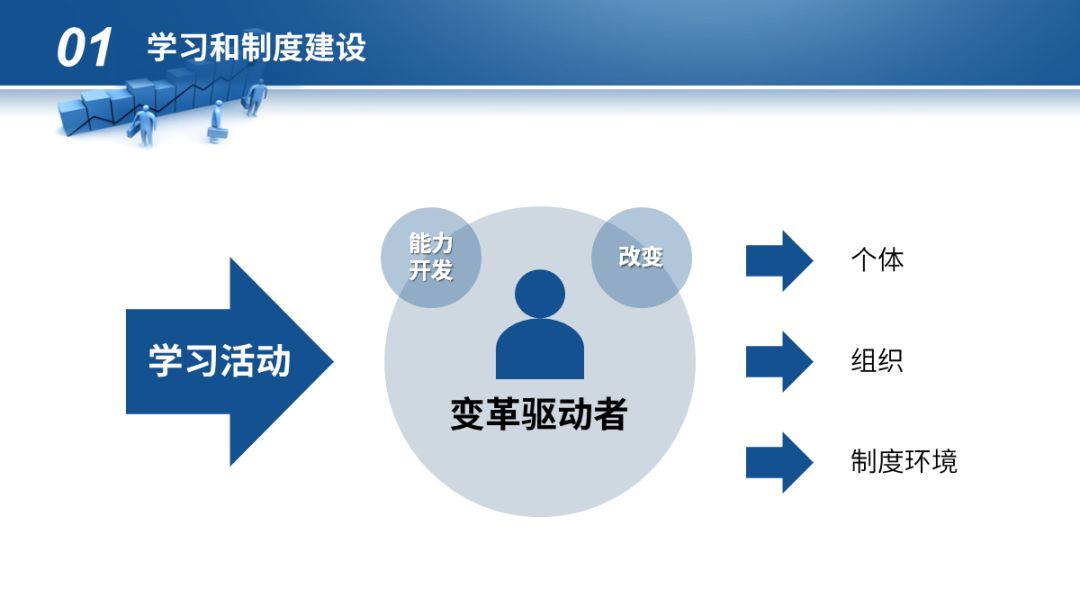
02.使用单色系配色
一般来说,每个模板都有其固定的配色方案:
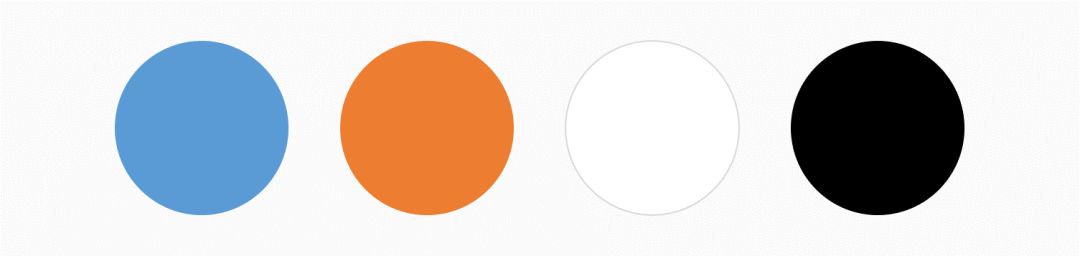
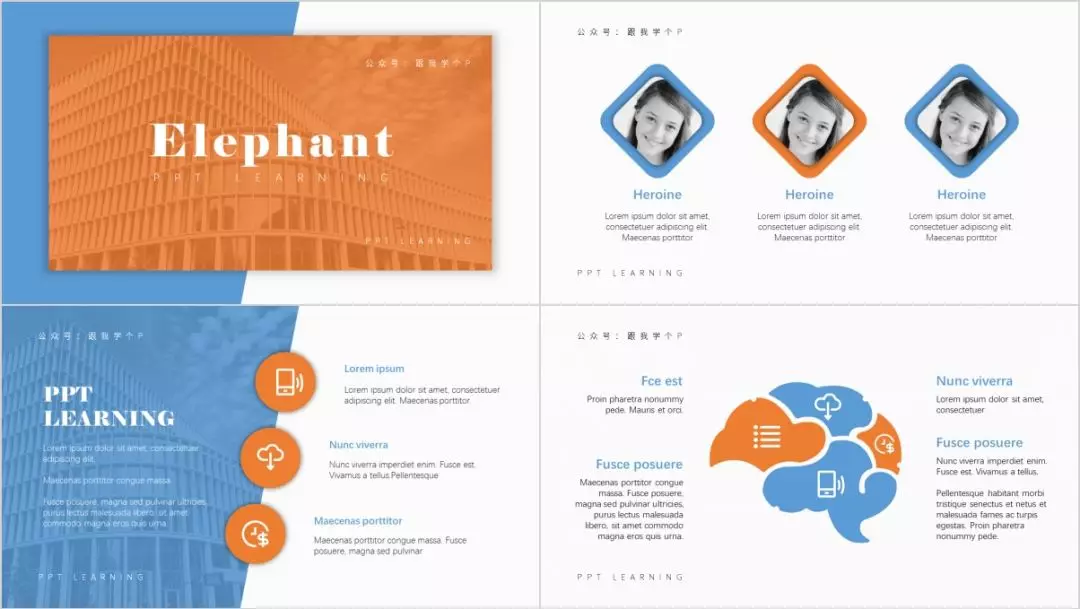
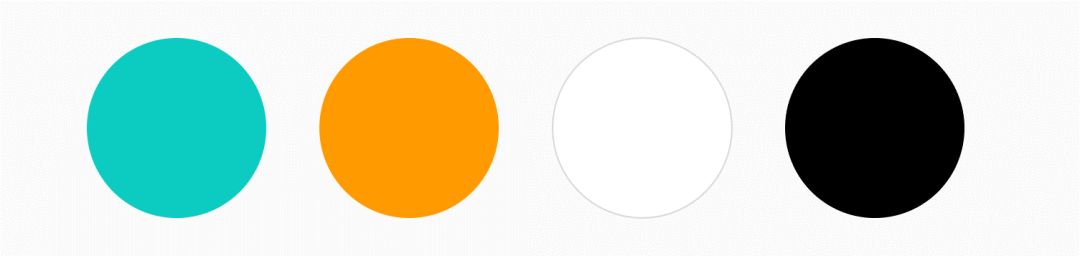
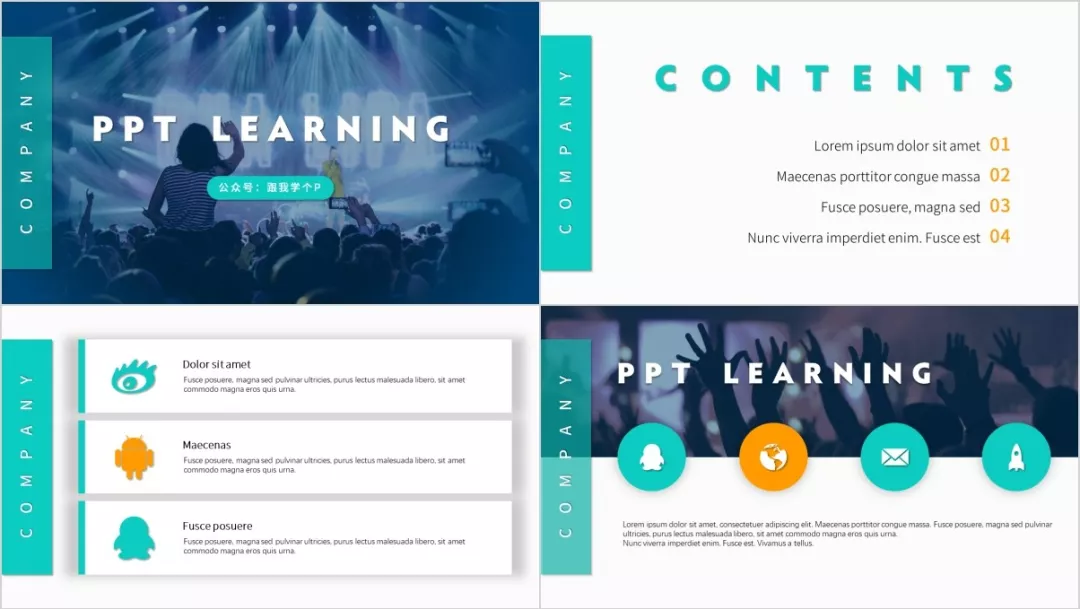
“拥有固定的配色”这一点,即使是公司的丑模板也不例外。
然而,多年的临床经验告诉我…哪怕现在我把这些固定的配色方案摆在你面前:
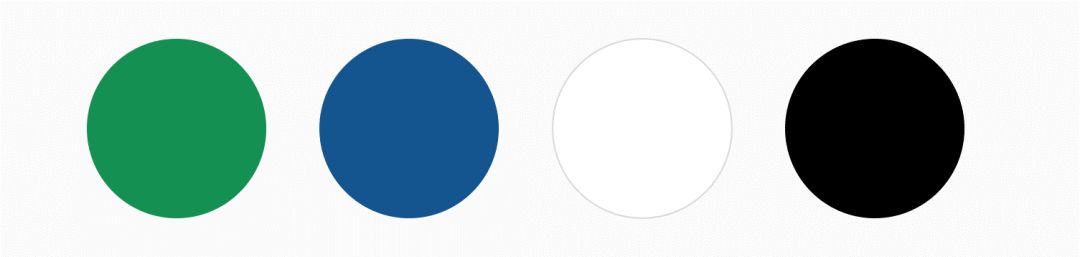
你还是会义无反顾地把页面做得跟个花裤衩似的…
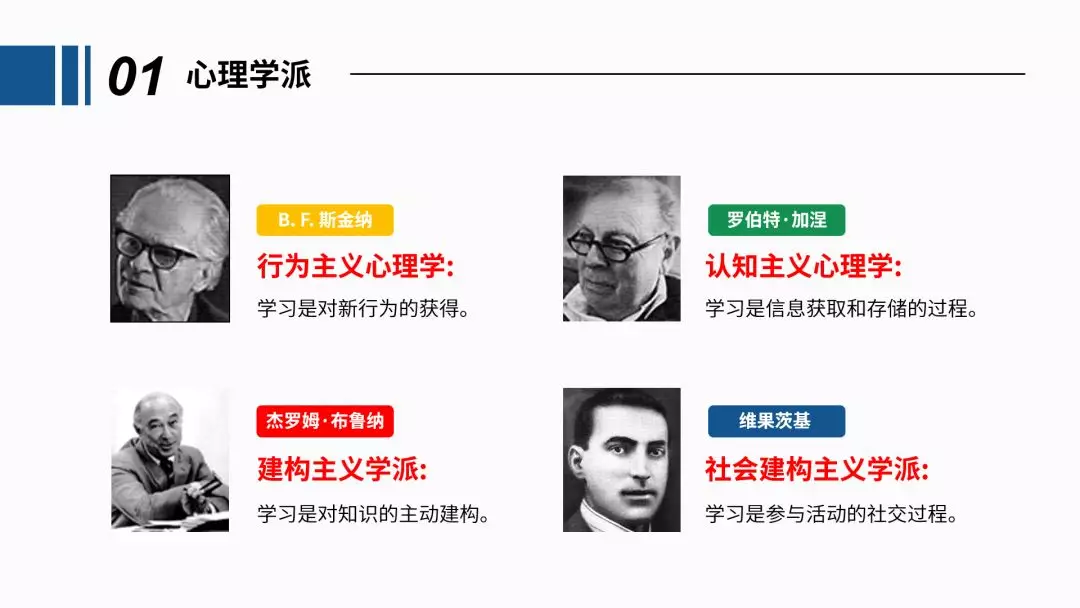
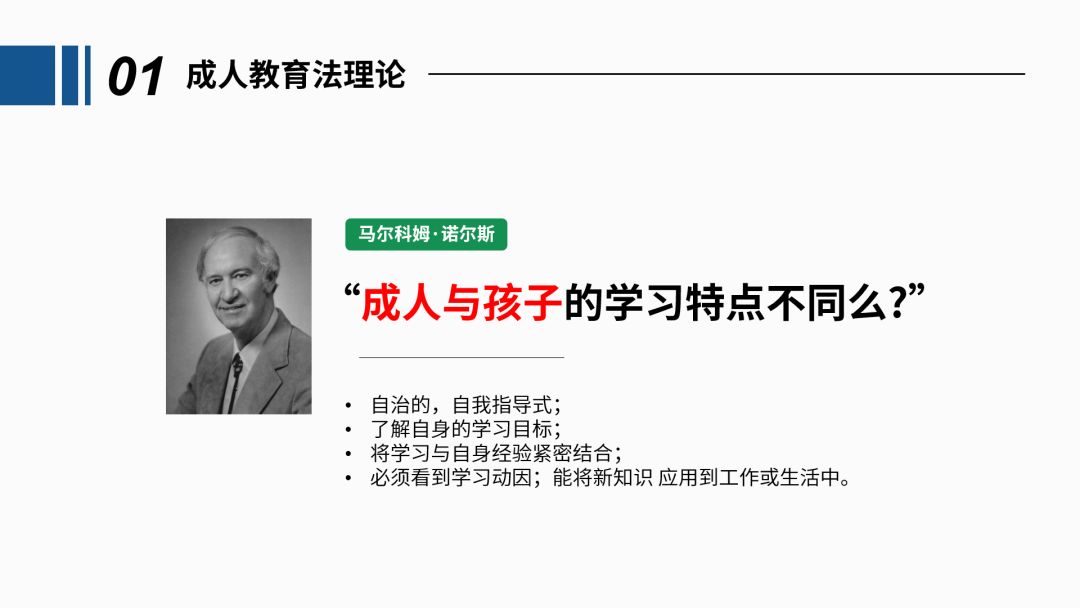
怎么办?
不慌,用前面提过的“单色系”配色法,先从模板中提取出一种颜色作为主色,再以黑白灰作为辅色。
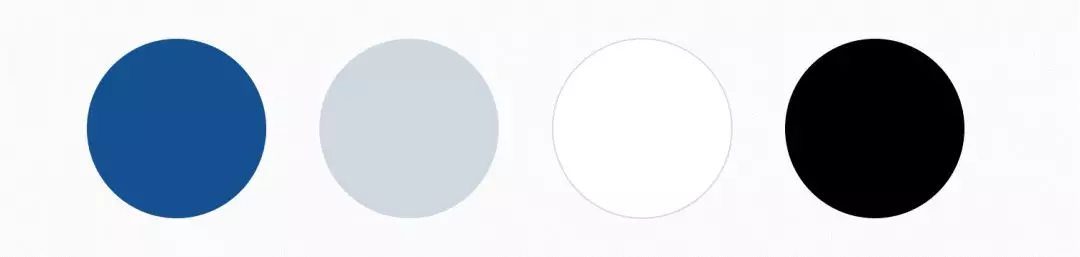
用这种单色系配色法配出来的页面,风格简洁,主次分明,富婆看了会尖叫,老板看了会打钱!

03.规定页边距
职场中总有各种无奈,比如你明知道往PPT加太多内容的话,页面会很拥挤,很难看。
但老板并不管你这些,他只知道只要没加死,就往死里加:
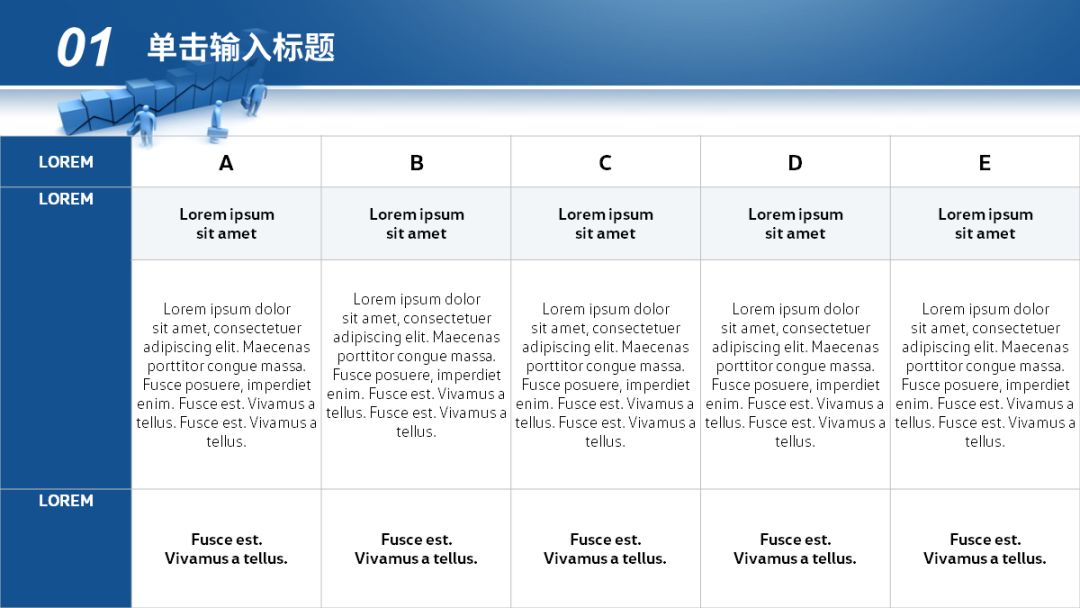
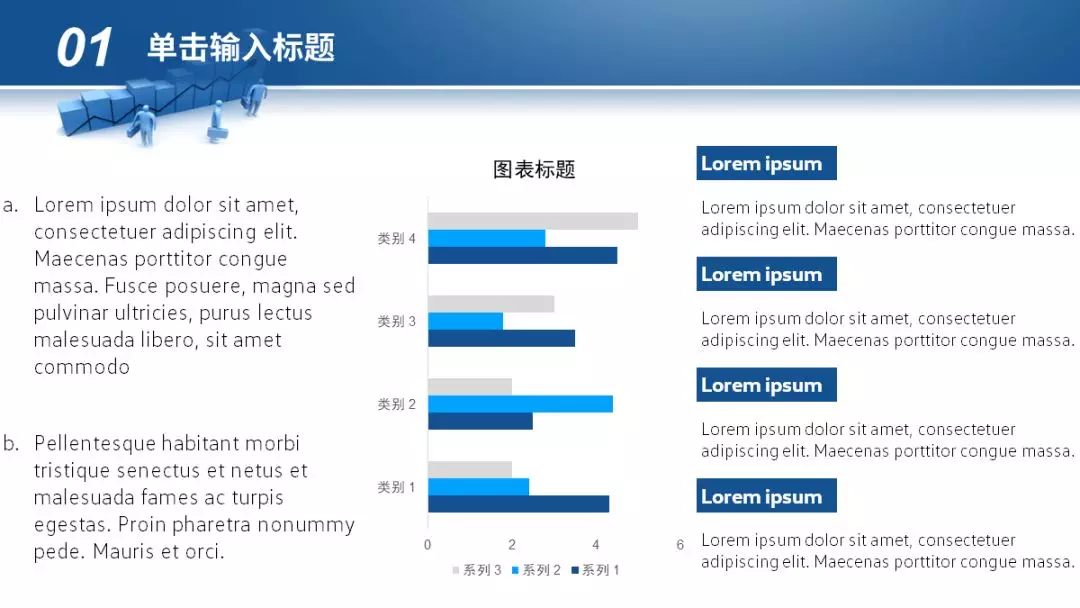


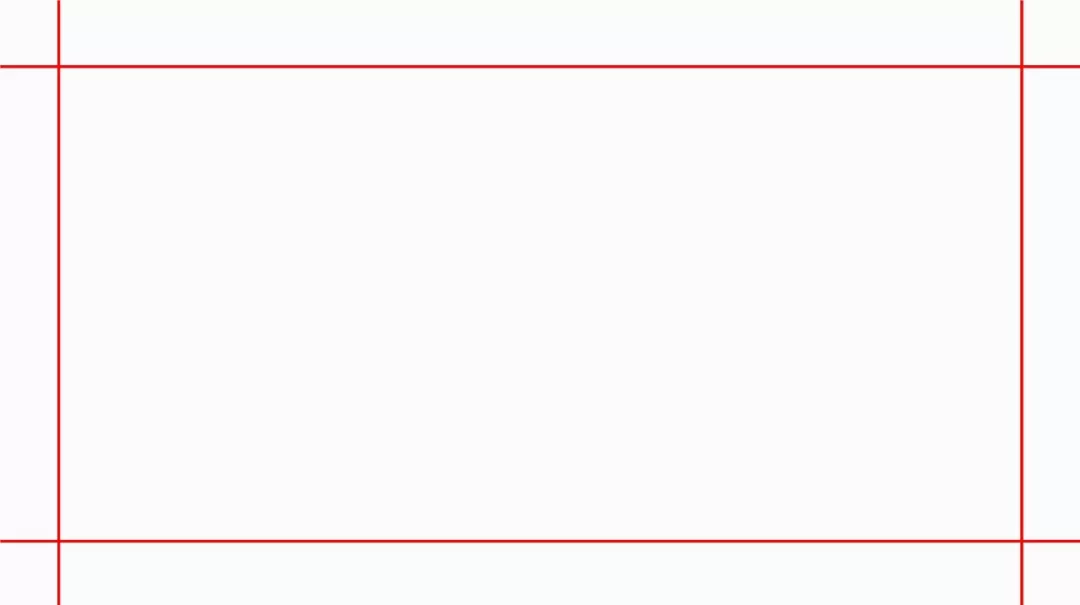
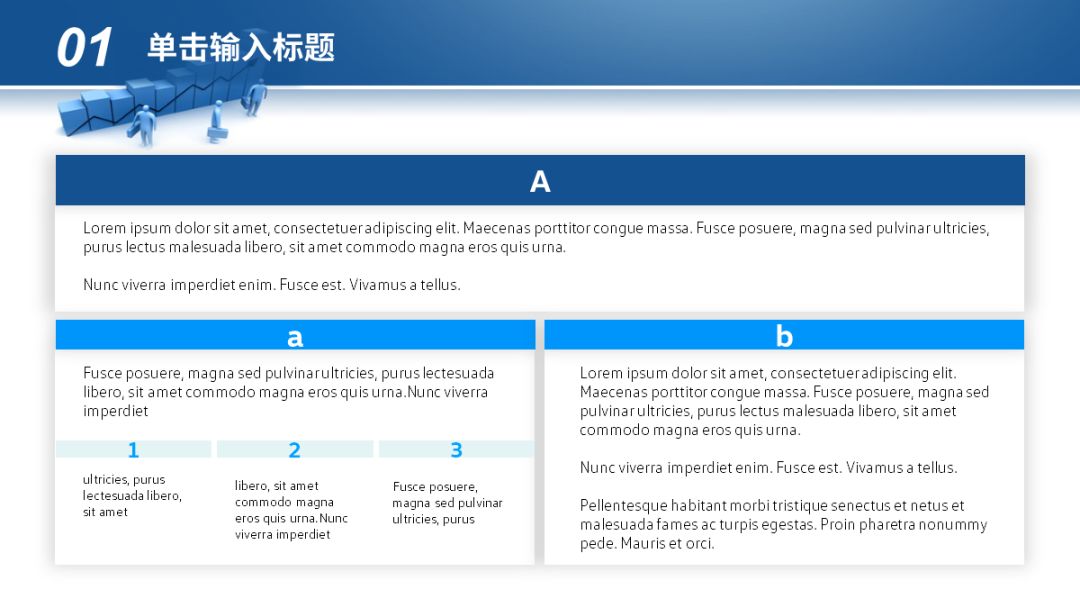
面对这种情况,除了跟老板同归于尽以外,你能做的就是——用参考线为页面规定一个页边距,并且打死也不要让任何元素超出这个边距,这就是“统一版面”的思维的实际运用:
▼
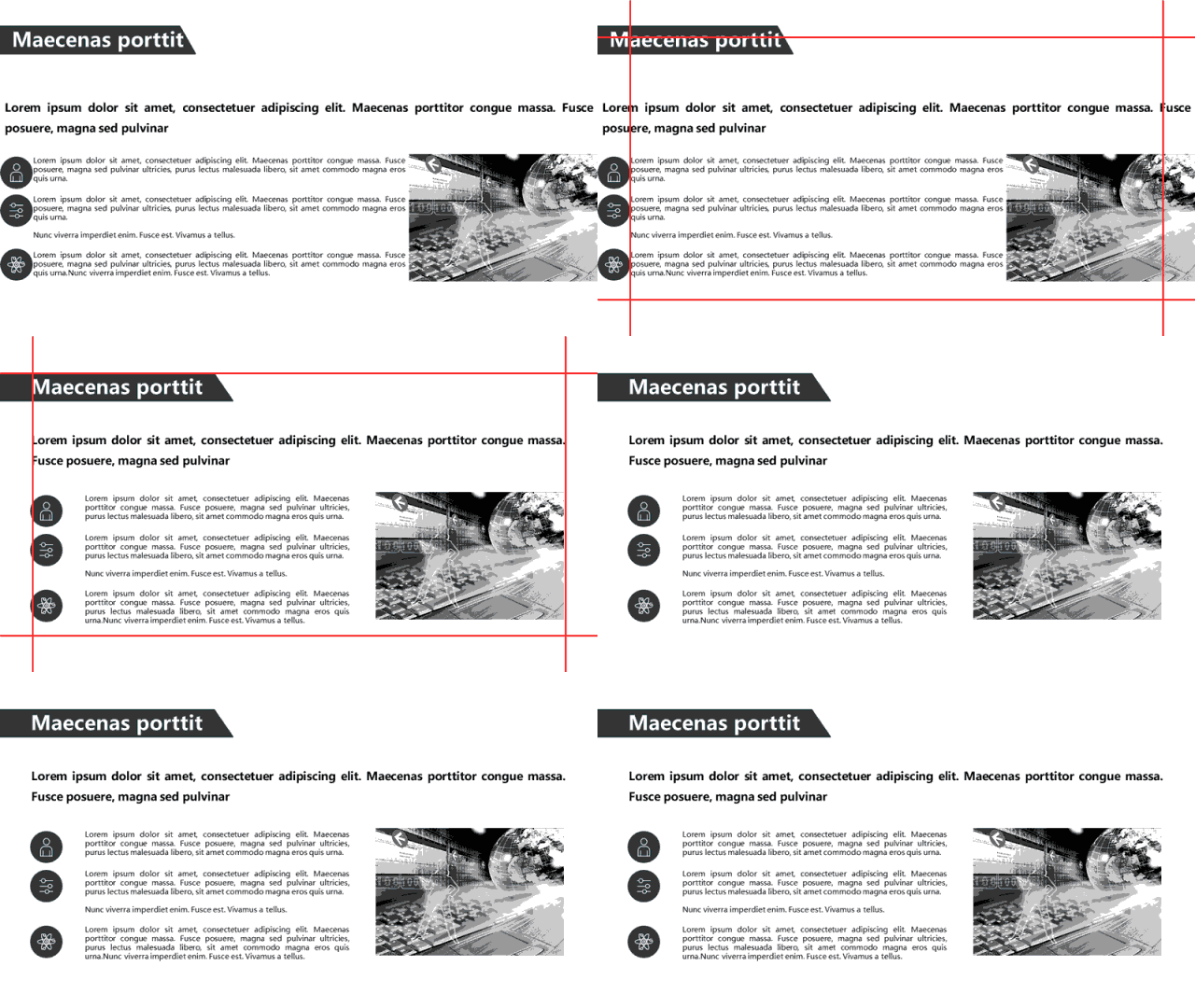
这样做的好处就是,能让页面的拥挤程度改善那么一丢丢:
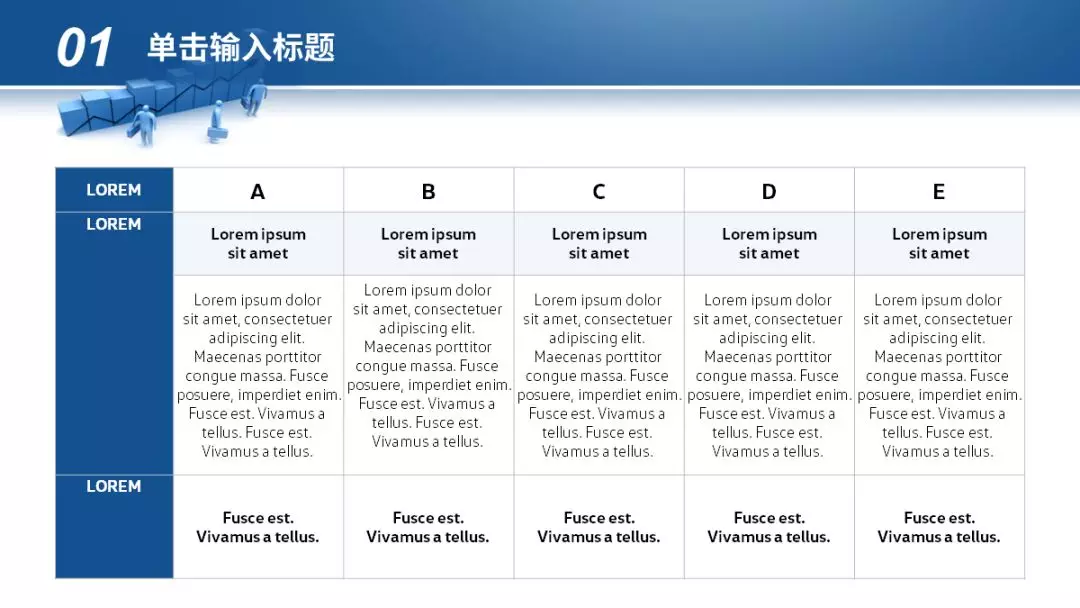
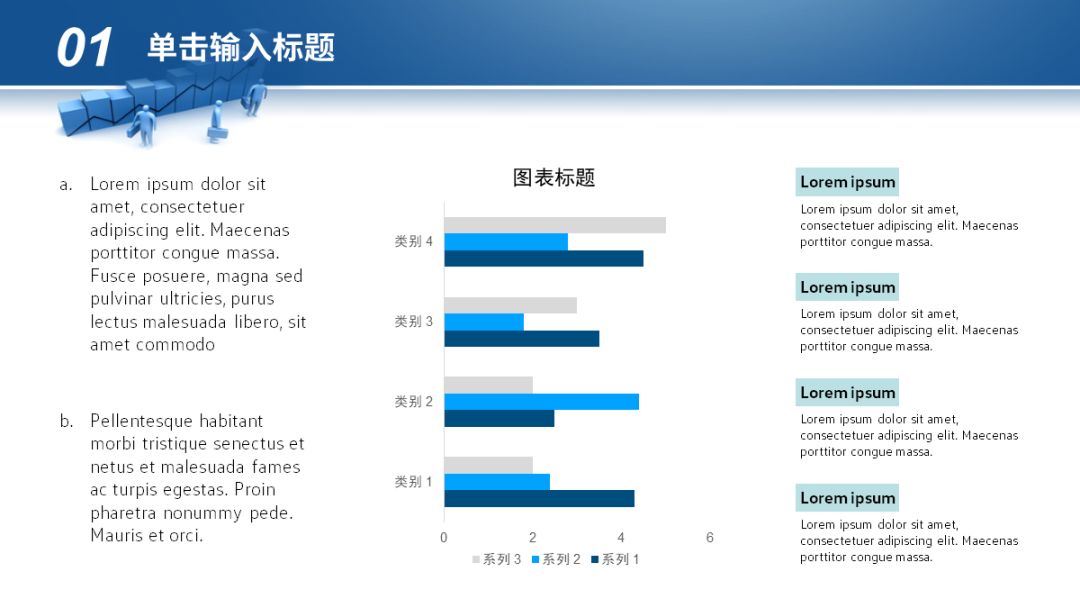
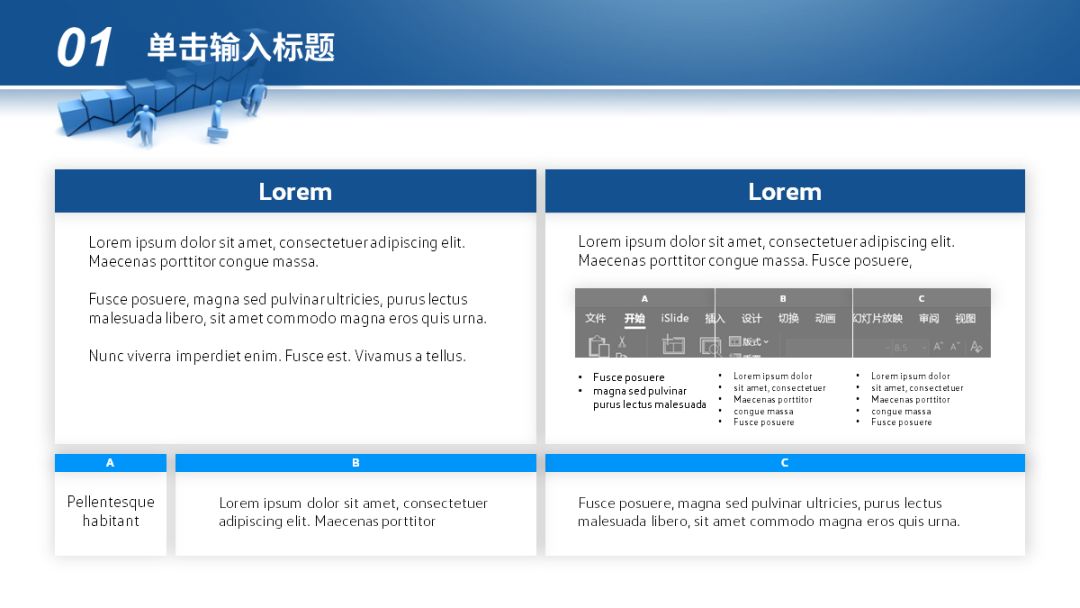
怎么调出参考线?
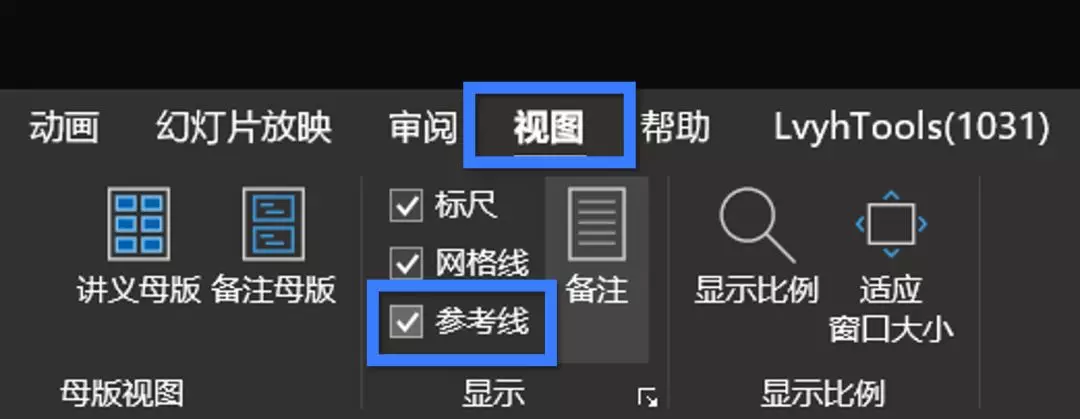
点击【视图】,在【参考线】前的方框里打勾即可,另外,按住【ctrl】键拖动参考线,还可以复制出多条参考线:
04.美化封面与封底的文案
前面说的都是关于内页排版的问题,现在咱们再来给封面跟封底把个脉。
很多人在设计PPT封面或封底时,都只会简单地把标题啥的丢上去,然后就没了…


这种沙雕情况也常见于公司的沙雕模板中:

▲没有任何设计感的标题…
虽然封面咱也不求能做得多好看,毕竟模板本身就长这样了,但至少也不能像上面这么冷冷清清吧?
那该咋办?
利用文字之间的长度、对比、字体、语言对比等,可以让文案变得更有设计感。
现在咱们就以封面为例。
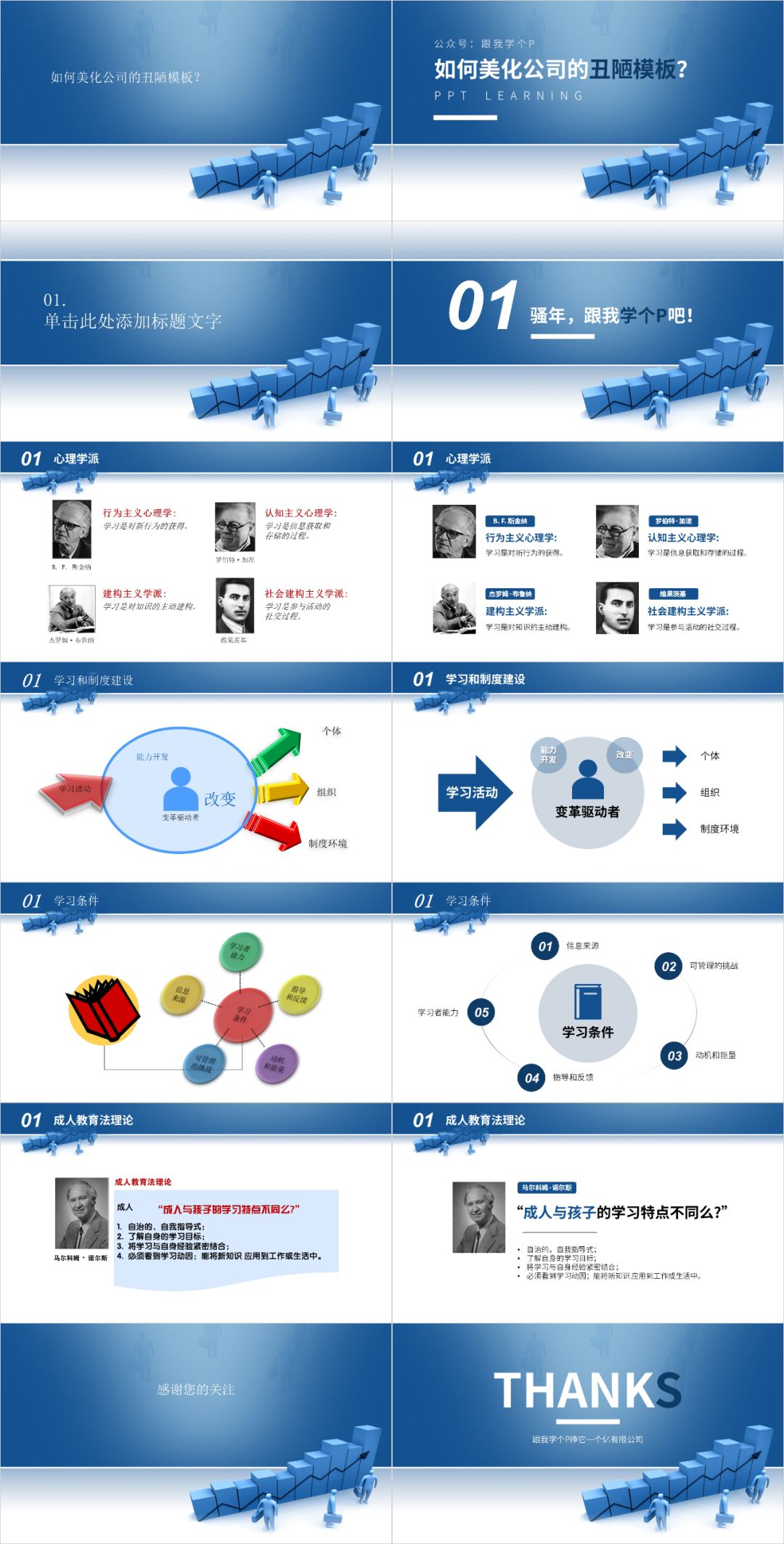
除了主标题以外,咱们可以往封面中添加公司信息,或是英文翻译信息,这样页面就不会显得太空:

添加了这些信息以后,你就可以放大主标题的字号,缩小副标题的字号,让文字的字号、长度、颜色之间形成对比:

同样的方法你也可以运用到封底以及过渡页的设计中:


▼


现在咱们来对比一下原稿:
你要是拿着这样的PPT,告诉全公司的人你就是最靓的那个仔,有谁敢反对?
现在我们来总结一下以上内容,套用公司的模板做PPT时,可以使用以下方法:
别看我上面的示范看起来很简单,实际上你做起来可能还是会觉得一脸懵逼。
01.想得不够深
做PPT之前,你应该先将文字文档整理出一份大纲,而不是做一页想一页。
1)PPT主题是什么?
2)要分成几章来阐述?
3)每章分别有几个小节?
4)每个小节应该放几个内容点?

大纲搞定以后,接下来你需要做的,就是将每一页PPT所需要的内容简单整理归纳一下:
好了,现在你已经得到一个原始的PPT了,那么接下来你需要做的,就只剩下美化的工作了。
02.练得不够多
我是如何做到“你随便给我一堆毛线,我都能排版成一件毛衣”的呢?

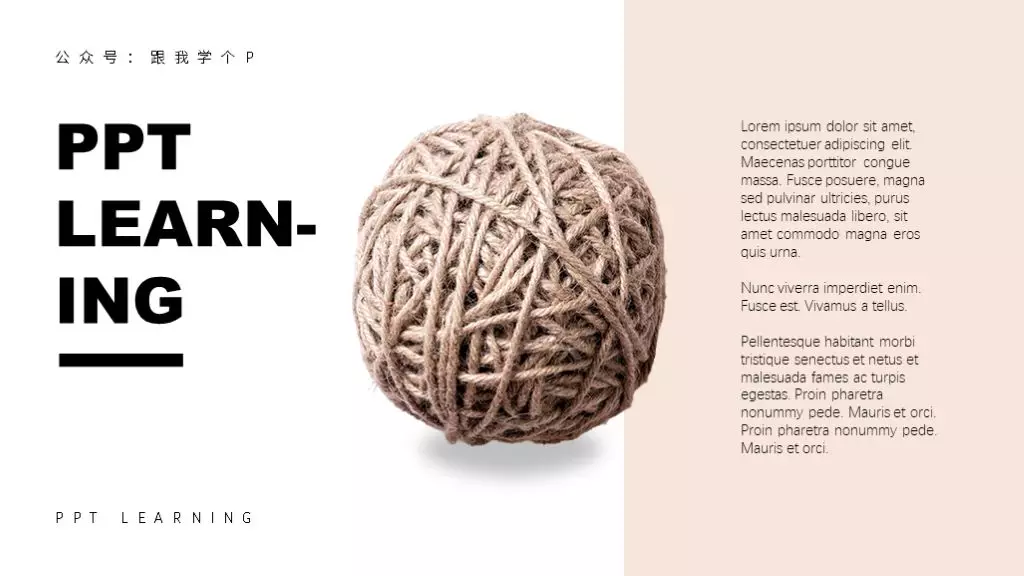
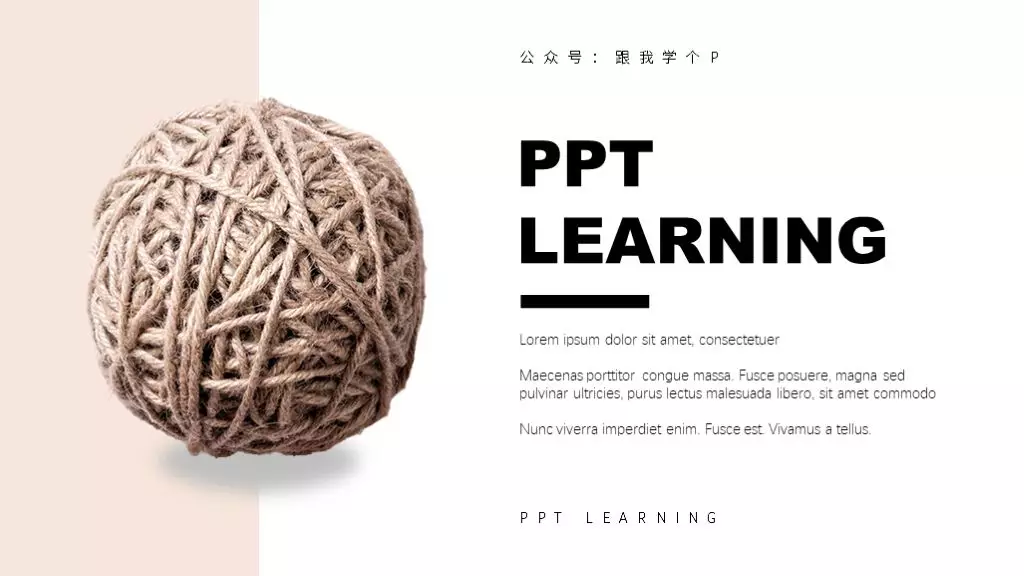

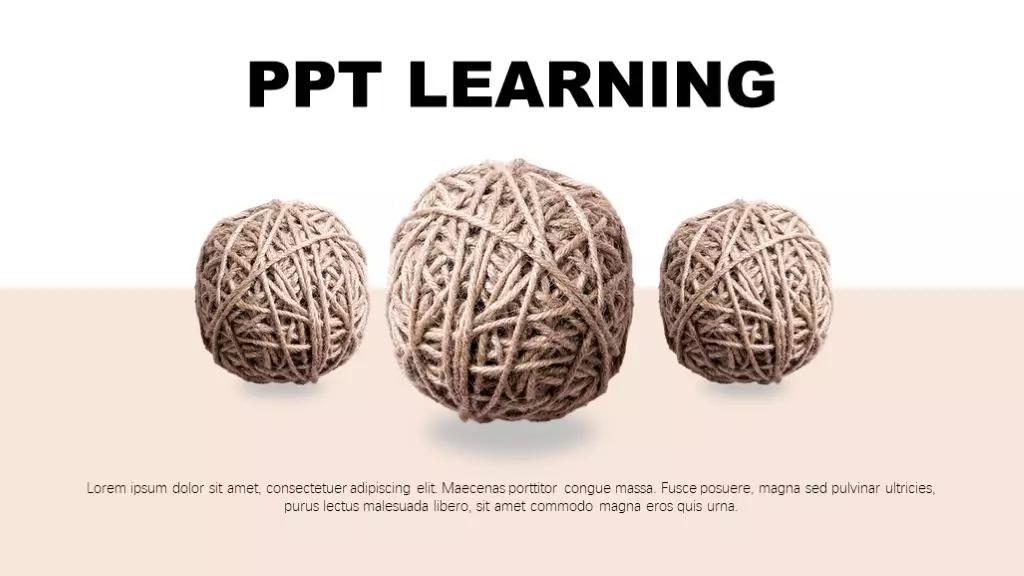

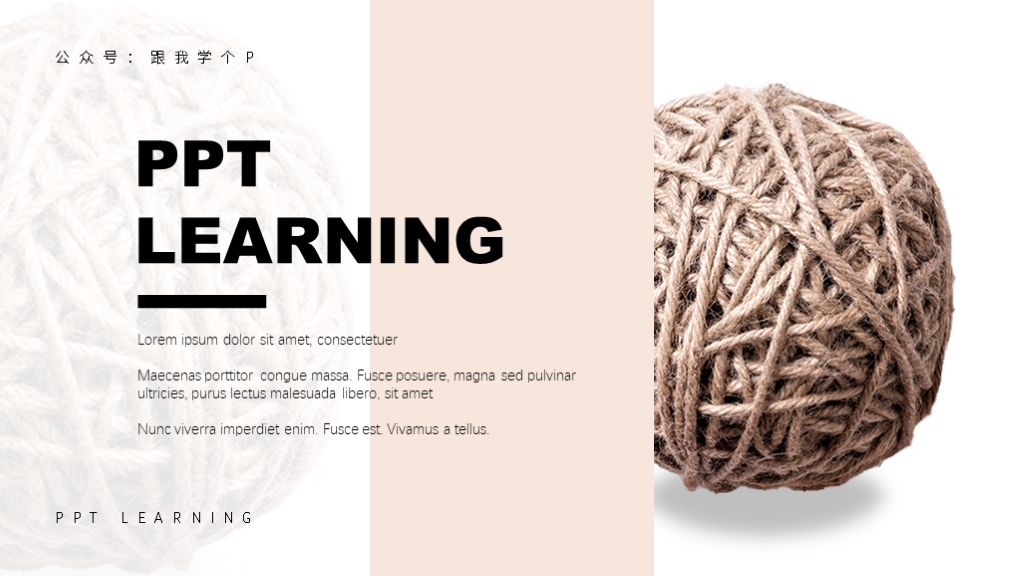
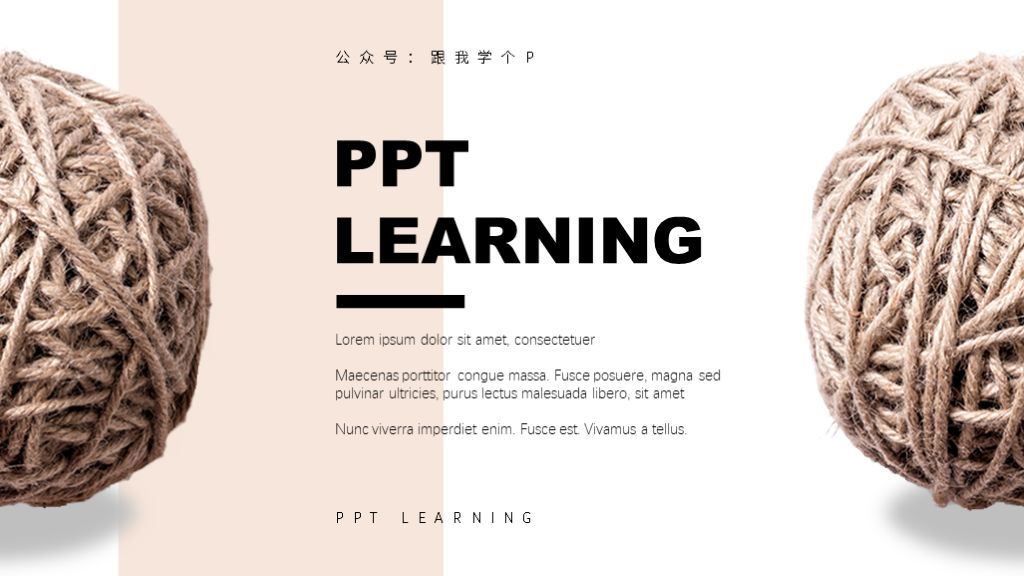
其实像我这种PPT老鸟在美化PPT时,有时连脑子都用不上…因为我光靠肌肉记忆就能做出各种好看的版式,就像上面示范的这样。
想要获得这种能力其实也很简单——多看美的作品,看到好看的版式就模仿、练习。
之所以让你多看美的作品并跟着模仿,主要是因为你需要先积累你脑海中的“PPT版式库”。

当你模仿过的PPT足够多了,积累的“版式库”足够丰富了,那么当你看到一页原始的PPT时,你就能从脑海中调出适合的版式,并根据实际情况来排版,这就叫先模仿,后创新。
那么,我们在模仿时,具体应该模仿哪一类的PPT呢?
其实这个并不重要,因为PPT风格非常多,但是设计的原则只有那么几个,比方说排版的规律、字体使用的原则、配色的方法等,这些技巧你都可以在模仿的过程中领悟到。
而当你掌握了设计的这些规律以后,你几乎可以驾驭任何风格的PPT。所以练习的时候,你可以不用在意PPT的风格,跟着练就对了。
掌握的PPT风格越多,你对设计规律的理解也就越深。只有理解了规律,你才能“改变”规律。

若有收获,就点个赞吧
0 人点赞


