raspbian系统装载
下载镜像
官网下载地址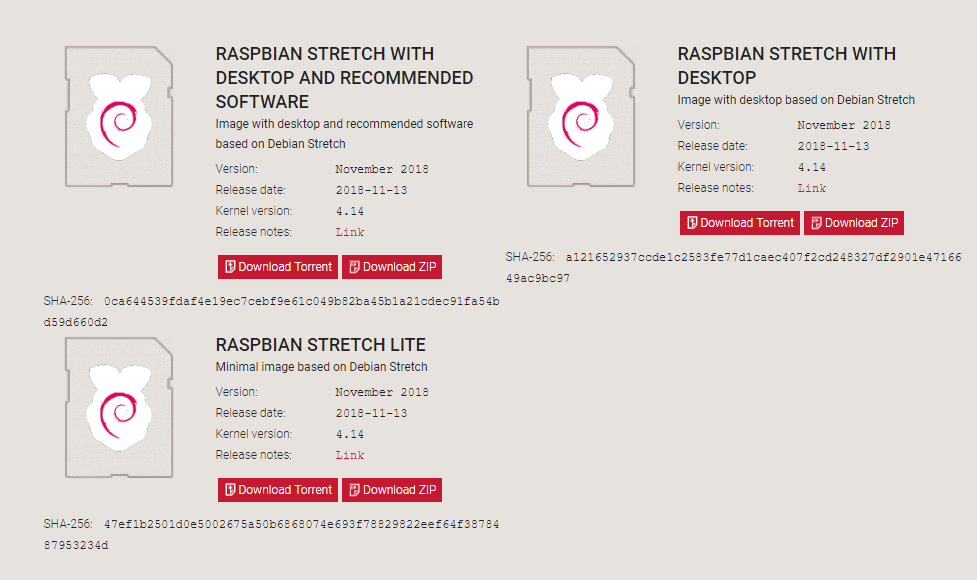
推荐大家选择第一种,本实验中后续使用vncviewer连接桌面。
烧写镜像

sd卡用读卡器连接至电脑之后要注意格式化。映像文件选择从官网上下载的iso文件,写入设备。
树莓派基本设置
初次启动
sd卡插入之后,接通电源,树莓派就能正常开机了。
接好显示器和键鼠,就可以正常操作了。注意显示器要在开机之前接好,不然可能会识别不了。
开机之后,注意跳过程序更新,因为镜像源未切换,会十分缓慢。
默认用户名为pi,密码为raspberry
切换镜像源
推荐使用清华镜像源
Ctrl+Alt+T打开终端,使用管理员权限(经由sudo),编辑 /etc/apt/sources.list 文件。参考命令行为:
pi@raspberrypi ~ $ sudo nano /etc/apt/sources.list
删除原文件所有内容,用以下内容取代:
deb http://mirrors.tuna.tsinghua.edu.cn/raspbian/raspbian/ stretch main non-free contribdeb-src http://mirrors.tuna.tsinghua.edu.cn/raspbian/raspbian/ stretch main non-free contrib
编辑镜像站后,请使用sudo apt-get update命令,更新软件源列表,同时检查您的编辑是否正确。
可以使用 sudo apt-get upgrade命令,对所有程序进行更新。
开启vnc等服务
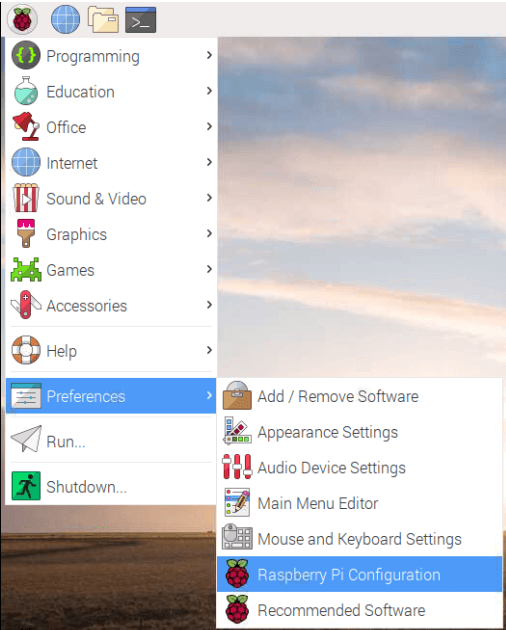

开启了vnc服务或ssh后,就可以在pc端进行操作了。
需要获取树莓派的IP地址:
命令行输入ifconfig,在wlan0项之后找到树莓派的IP地址(如图示192.168.31.162)。
VNCviewer
在地址栏输入ip(局域网内)即可链接。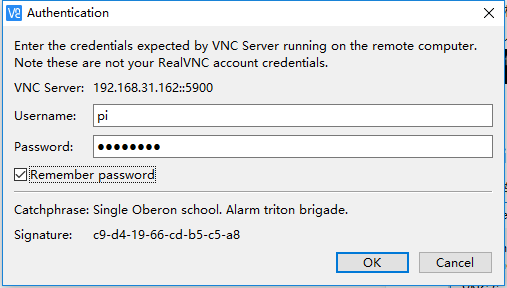
SSH

IP变动解决方案
树莓派如果不是网线直连路由器,可能会出现IP变动的情况。
因此推荐使用maxcanner软件找到树莓派的IP地址。

若有收获,就点个赞吧
0 人点赞


