1.白光(WHITE)
1.1.CCT(色温)
提供了两个使用CCT功能的界面:Slider和Touch-Bar,在Slider界面上控制,可以更改INT(亮度)CCT(色温),曲线和G/M(单色温没有该选项)。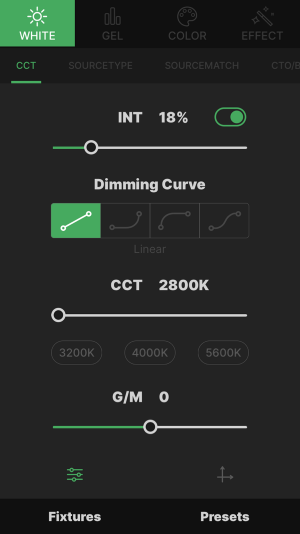
- INT(亮度):将设备灯亮度充0%更改为100%,且有3个快捷按钮恶意用于快速设置亮度。
| 序号 | 名称 | 图标 | 说明 |
|---|---|---|---|
| 1 | 全光 | 设备灯的最大输出 | |
| 2 | 减1档 | 设备灯的一半输出 | |
| 3 | 减2档 | 设备灯的四分之一输出 |
- Dimming Curve(曲线):调节设备灯明暗强度的改变,支持四种曲线:Linear(线性曲线)、Exponential(对数曲线)、Logarithmic(指数曲线)、S-Curve(S曲线)。
| 序号 | 名称 | 图标 | 说明 |
|---|---|---|---|
| 1 | Linear(线性曲线) |  |
调暗时,将均匀的调整亮度 |
| 2 | Exponential(对数曲线) |  |
将亮度从0%调整至20%时,亮度会快速调整,当亮度从20%调整至100%时,亮度会平缓的调整。 |
| 3 | Logarithmic(指数曲线) |  |
将亮度从80%调整至100%时,亮度将会快速调整,将亮度从0%调整至80%,亮度调整将变得平缓。 |
| 4 | S-Curve(S曲线) |  |
在0%-20%和80%-100%暗淡时,亮度将快速调整,亮度会平缓的调整。 |
- G/M:用于调整色差,M表示洋红,G表示绿色,可以平衡从洋红色到绿色的颜色转换。
在Touch-Bar,可以进行触摸区域上滑动调整,上下滑动调整亮度,左右滑动调整色温。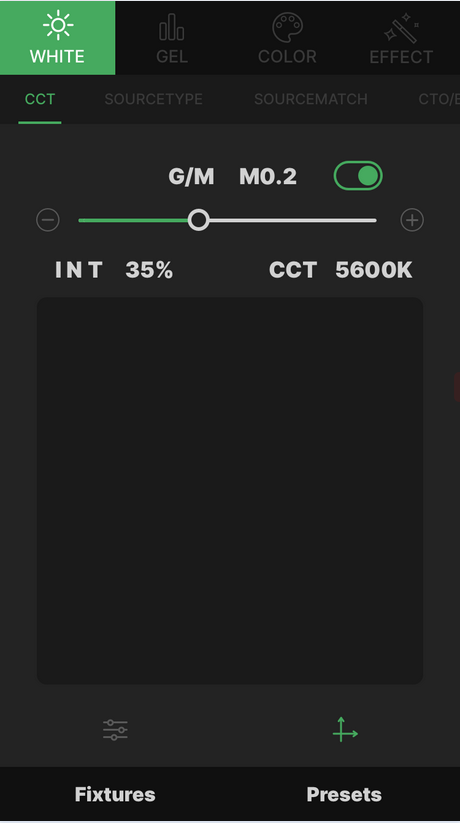
CCT测试用例:
| 用例名称 | 预置条件 | 执行步骤 | 预期结果 |
|---|---|---|---|
| 调整INT亮度,设备灯要与APP数值一致 | 滑动APP上的亮度滑动杆 | 1、进入到Slider界面 2、滑动INT滑动杆 3、滑动到0%、50%、100%的位置 |
设备灯要对应显示相应的数值和亮度 |
| 调整CCT色温,设备灯要与APP数值一致 | 滑动APP上的色温滑动杆 | 1、进入到Slider界面 2、滑动CCT滑动杆 3、滑动到1800K、3200K、5600K、10000K的位置 |
设备灯要对应显示相应的数值和色温 |
| 调整G/M,设备灯要与APP数值一致 | 滑动APP上的G/M滑动杆 | 1、进入到Slider界面 2、滑动G/M滑动杆 3、滑动到G/M M1.0、G/M 0、G/M G1.0的位置 |
调节G/M的数值时,全彩设备灯会有色温上的转变 |
| 调整曲线,滑动亮度 | 选择界面曲线模式,滑动亮度滑动杆 | 1、进入到Slider界面 2、选择Linear(线性曲线)、Exponential(对数曲线)、Logarithmic(指数曲线)、S-Curve(S曲线) 3、滑动亮度 |
每种曲线对应设备灯的亮度方式也不一样: Linear(线性曲线):调暗时,将均匀的调整亮度。Exponential(对数曲线):将亮度从0%调整至20%时,亮度会快速调整,当亮度从20%调整至100%时,亮度会平缓的调整。 Logarithmic(指数曲线):将亮度从80%调整至100%时,亮度将会快速调整,将亮度从0%调整至80%,亮度调整将变得平缓。 S-Curve(S曲线):在0%-20%和80%-100%暗淡时,亮度将快速调整,亮度会平缓的调整。 |
| 调整各滑动条旁的微调按钮,设备灯要进行微调 | 点击各滑动杆旁的微调按钮 | 1、进入到Slider界面 2、点击INT滑动杆旁的-、+微调按钮 3、点击CCT滑动杆旁的-、+微调按钮 4、点击G/M滑动杆旁的-、+微调按钮 |
每次微调时,设备灯要进行对应的数值调整和显示,且数值与APP一致 |
| 点击APP设备开关按钮 | 关闭APP界面的开关 按钮 | 1、进入到Slider界面 2、点击INT数值旁的开关按钮 |
点击开关,开启或关闭,设备灯都要执行对应的指令 |
| CCT界面INT、CCT、曲线、G/M的定位 | 从CCT界面调整任意数值后退出 | 1、进入到Slider界面 2、调整该界面的任意数值后退出 3、点击该设备灯,进入到控制界面 |
如果设备灯在CCT界面,调整过数值后,退出或处于常亮状态,下次点击该设备灯进入到控制界面,要定位到准备的数值,包括,INT、CCT、曲线、G/M在内的准确数值 |
| 调节触控板的INT和CCT | 进入到Touch-Bar界面进行调整色温、亮度、G/M | 1、进入到Touch-Bar界面 2、上下滑动触控板 3、左右滑动触控板 4、滑动G/M滑动杆 |
上下滑动触控板,调整INT值,设备灯亮度要有对应的数值变化,及其亮度显示。 左右滑动触控板,调整CCT值,设备灯亮度要有对应的色温变化,及其冷暖比对 调节G/M的数值时,全彩设备灯会有色温上的转变 |
| 点击触控板的开关按钮 | 关闭Touch-Bar界面INT旁的开关 | 1、进入到Touch-Bar界面 2、点击INT旁的开关 |
点击开关,开启或关闭,设备灯都要执行对应的指令 |
| CCT界面INT、CCT、曲线、G/M的预设保存 | 从CCT界面调整任意数值后点击预设保存 | 1、进入到Slider界面 2、调整该界面的任意数值后,点击”灯光预设” 3、点击”保存到预设”,执行预设 4、点击保存的预设信息,进行跳转定位 |
调整CCT界面的任意数值进行”灯光预设”,执行预设后,设备灯显示与执行,要与APP上的数值前后一致(预设调整前的数值,和保存后进行预设跳转后界面的数值)。 |
| 定位光效 | 光效处于改模式下 | 1、点击设备灯进入定位 | 定位准确且与设备灯当前模式的界面,数值也要一致 |
1.2.SourceType(光源库)
为双色温、简单彩色、全彩提供15个常用光源(部分设备灯没有15种,当前举例以全彩为主)。
以下为15种光源: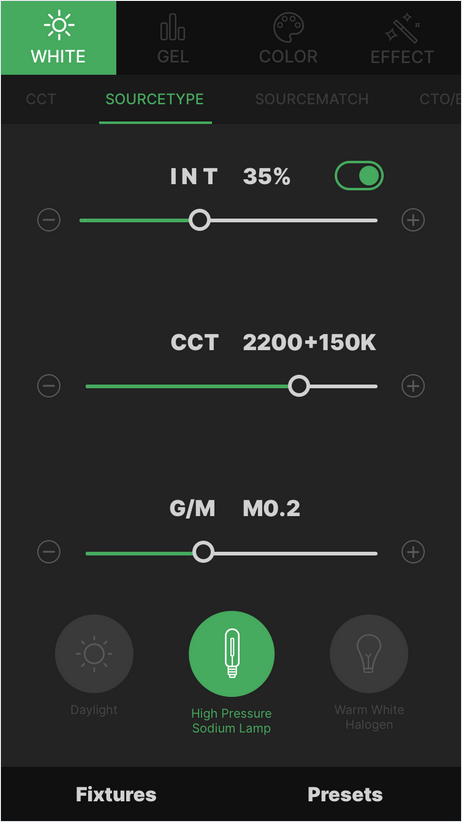
天然光源(6种) :
- 日光:6500K- 蓝天:10000K- 阴天:7000K- 白天:5600K- 地平线日光:5000K- 月光:8000K
电影灯(5种):
- HMI5600镝灯:5600K- HMI6000日光型镝灯:6000K- 造型灯:3350K- 影室灯泡:3200K- 钨丝灯:3200K
其他光源(4种):
- 高压钠灯:2200K- 暖白卤素灯:2700K- 白卤素灯:4300K- 短弧氙灯:6200K
以上任意光源可进行CCT微调(±300)及其G/M数值调整.(认识下图标)
SourceType测试用例:
| 序号 | 图标 | 用例名称 | 预置条件 | 执行步骤 | 预期结果 |
|---|---|---|---|---|---|
| 1 |  |
调节高压钠灯,亮度、色温、G/M数值,设备灯要与APP数值一致 | 选择高压钠灯,进行调节 | 1、进入到SourceType界面 2、选择高压钠灯 3、调节INT值 4、调节CCT(±300)值 5、调节G/M数值 |
调节INT时,设备灯要对应显示相应的数值和亮度 调节CCT时,设备灯要对应显示相应的数值和色温,微调时,设备灯显示的数值也要准确对应。 调节G/M时,设备灯会有色温上的转变 |
| 调整高压钠灯各滑动条旁的微调按钮,设备灯要进行微调 | 点击各滑动杆旁的微调按钮 | 1、进入到SourceType界面 2、选择高压钠灯 3、点击INT滑动杆旁的-、+微调按钮 4、点击CCT滑动杆旁的-、+微调按钮 5、点击G/M滑动杆旁的-、+微调按钮 |
每次微调时,设备灯要进行对应的数值调整和状态显示,且数值与APP一致 | ||
| 点击高压钠灯开关按钮 | 关闭高压钠灯界面的开关 按钮 | 1、进入到SourceType界面 2、选择高压钠灯 3、点击INT数值旁的开关按钮 |
点击开关,开启或关闭,设备灯都要执行对应的指令 | ||
| 调整高压钠灯界面INT、CCT、G/M跳整后进行”灯光预设”保存 | 调整高压钠灯界面任意数值后点击预设保存 | 1、进入到SourceType界面 2、选择高压钠灯 3、调整该界面的任意数值后,点击”灯光预设” 4、点击”保存到预设”,执行预设 5、点击保存的预设信息,进行跳转定位 |
调整高压钠灯界面的任意数值进行”灯光预设”,执行预设后,设备灯显示与执行,要与APP上的数值前后一致(预设调整前的数值,和保存后进行预设跳转后界面的数值)。 | ||
| 2 |  |
调节暖白卤素灯,亮度、色温、G/M数值,设备灯要与APP数值一致 | 选择暖白卤素灯,进行调节 | 1、进入到SourceType界面 2、选择暖白卤素灯 3、调节INT值 4、调节CCT(±300)值 5、调节G/M数值 |
调节INT时,设备灯要对应显示相应的数值和亮度 调节CCT时,设备灯要对应显示相应的数值和色温,微调时,设备灯显示的数值也要准确对应。 调节G/M时,设备灯会有色温上的转变 |
| 调整暖白卤素灯各滑动条旁的微调按钮,设备灯要进行微调 | 点击各滑动杆旁的微调按钮 | 1、进入到SourceType界面 2、选择暖白卤素灯 3、点击INT滑动杆旁的-、+微调按钮 4、点击CCT滑动杆旁的-、+微调按钮 5、点击G/M滑动杆旁的-、+微调按钮 |
每次微调时,设备灯要进行对应的数值调整和状态显示,且数值与APP一致 | ||
| 点击暖白卤素灯开关按钮 | 关闭暖白卤素灯界面的开关 按钮 | 1、进入到SourceType界面 2、选择暖白卤素灯 3、点击INT数值旁的开关按钮 |
点击开关,开启或关闭,设备灯都要执行对应的指令 | ||
| 调整暖白卤素灯界面INT、CCT、G/M跳整后进行”灯光预设”保存 | 调整高压钠灯界面任意数值后点击预设保存 | 1、进入到SourceType界面 2、选择暖白卤素灯 3、调整该界面的任意数值后,点击”灯光预设” 4、点击”保存到预设”,执行预设 5、点击保存的预设信息,进行跳转定位 |
调整暖白卤素灯界面的任意数值进行”灯光预设”,执行预设后,设备灯显示与执行,要与APP上的数值前后一致(预设调整前的数值,和保存后进行预设跳转后界面的数值)。 | ||
| 3 |  |
调节白卤素灯,亮度、色温、G/M数值,设备灯要与APP数值一致 | 选择白卤素灯,进行调节 | 1、进入到SourceType界面 2、选择白卤素灯 3、调节INT值 4、调节CCT(±300)值 5、调节G/M数值 |
调节INT时,设备灯要对应显示相应的数值和亮度 调节CCT时,设备灯要对应显示相应的数值和色温,微调时,设备灯显示的数值也要准确对应。 调节G/M时,设备灯会有色温上的转变 |
| 调整白卤素灯各滑动条旁的微调按钮,设备灯要进行微调 | 点击各滑动杆旁的微调按钮 | 1、进入到SourceType界面 2、选择白卤素灯 3、点击INT滑动杆旁的-、+微调按钮 4、点击CCT滑动杆旁的-、+微调按钮 5、点击G/M滑动杆旁的-、+微调按钮 |
每次微调时,设备灯要进行对应的数值调整和状态显示,且数值与APP一致 | ||
| 点击白卤素灯开关按钮 | 关闭白卤素灯界面的开关 按钮 | 1、进入到SourceType界面 2、选择白卤素灯 3、点击INT数值旁的开关按钮 |
点击开关,开启或关闭,设备灯都要执行对应的指令 | ||
| 调整白卤素灯界面INT、CCT、G/M跳整后进行”灯光预设”保存 | 调整白卤素灯界面任意数值后点击预设保存 | 1、进入到SourceType界面 2、选择白卤素灯 3、调整该界面的任意数值后,点击”灯光预设” 4、点击”保存到预设”,执行预设 5、点击保存的预设信息,进行跳转定位 |
调整白卤素灯界面的任意数值进行”灯光预设”,执行预设后,设备灯显示与执行,要与APP上的数值前后一致(预设调整前的数值,和保存后进行预设跳转后界面的数值)。 | ||
| 4 |  |
调节短弧氙灯,亮度、色温、G/M数值,设备灯要与APP数值一致 | 选择短弧氙灯,进行调节 | 1、进入到SourceType界面 2、选择短弧氙灯 3、调节INT值 4、调节CCT(±300)值 5、调节G/M数值 |
调节INT时,设备灯要对应显示相应的数值和亮度 调节CCT时,设备灯要对应显示相应的数值和色温,微调时,设备灯显示的数值也要准确对应。 调节G/M时,设备灯会有色温上的转变 |
| 调整短弧氙灯各滑动条旁的微调按钮,设备灯要进行微调 | 点击各滑动杆旁的微调按钮 | 1、进入到SourceType界面 2、选择短弧氙灯 3、点击INT滑动杆旁的-、+微调按钮 4、点击CCT滑动杆旁的-、+微调按钮 5、点击G/M滑动杆旁的-、+微调按钮 |
每次微调时,设备灯要进行对应的数值调整和状态显示,且数值与APP一致 | ||
| 点击短弧氙灯开关按钮 | 关闭短弧氙灯界面的开关 按钮 | 1、进入到SourceType界面 2、选择短弧氙灯 3、点击INT数值旁的开关按钮 |
点击开关,开启或关闭,设备灯都要执行对应的指令 | ||
| 调整短弧氙灯界面INT、CCT、G/M跳整后进行”灯光预设”保存 | 调整高压钠灯界面任意数值后点击预设保存 | 1、进入到SourceType界面 2、选择短弧氙灯 3、调整该界面的任意数值后,点击”灯光预设” 4、点击”保存到预设”,执行预设 5、点击保存的预设信息,进行跳转定位 |
调整短弧氙灯界面的任意数值进行”灯光预设”,执行预设后,设备灯显示与执行,要与APP上的数值前后一致(预设调整前的数值,和保存后进行预设跳转后界面的数值)。 | ||
 |
调节月光,亮度、色温、G/M数值,设备灯要与APP数值一致 | 选择月光,进行调节 | 1、进入到SourceType界面 2、选择月光 3、调节INT值 4、调节CCT(±300)值 5、调节G/M数值 |
调节INT时,设备灯要对应显示相应的数值和亮度 调节CCT时,设备灯要对应显示相应的数值和色温,微调时,设备灯显示的数值也要准确对应。 调节G/M时,设备灯会有色温上的转变 |
|
| 调整月光各滑动条旁的微调按钮,设备灯要进行微调 | 点击各滑动杆旁的微调按钮 | 1、进入到SourceType界面 2、选择月光 3、点击INT滑动杆旁的-、+微调按钮 4、点击CCT滑动杆旁的-、+微调按钮 5、点击G/M滑动杆旁的-、+微调按钮 |
每次微调时,设备灯要进行对应的数值调整和状态显示,且数值与APP一致 | ||
| 点击月光开关按钮 | 关闭月光界面的开关 按钮 | 1、进入到SourceType界面 2、选择月光 3、点击INT数值旁的开关按钮 |
点击开关,开启或关闭,设备灯都要执行对应的指令 | ||
| 调整月光界面INT、CCT、G/M跳整后进行”灯光预设”保存 | 调整月光界面任意数值后点击预设保存 | 1、进入到SourceType界面 2、选择月光 3、调整该界面的任意数值后,点击”灯光预设” 4、点击”保存到预设”,执行预设 5、点击保存的预设信息,进行跳转定位 |
调整月光界面的任意数值进行”灯光预设”,执行预设后,设备灯显示与执行,要与APP上的数值前后一致(预设调整前的数值,和保存后进行预设跳转后界面的数值)。 | ||
 |
调节地平线日光,亮度、色温、G/M数值,设备灯要与APP数值一致 | 选择地平线日光,进行调节 | 1、进入到SourceType界面 2、选择地平线日光 3、调节INT值 4、调节CCT(±300)值 5、调节G/M数值 |
调节INT时,设备灯要对应显示相应的数值和亮度 调节CCT时,设备灯要对应显示相应的数值和色温,微调时,设备灯显示的数值也要准确对应。 调节G/M时,设备灯会有色温上的转变 |
|
| 调整地平线日光各滑动条旁的微调按钮,设备灯要进行微调 | 点击各滑动杆旁的微调按钮 | 1、进入到SourceType界面 2、选择地平线日光 3、点击INT滑动杆旁的-、+微调按钮 4、点击CCT滑动杆旁的-、+微调按钮 5、点击G/M滑动杆旁的-、+微调按钮 |
每次微调时,设备灯要进行对应的数值调整和状态显示,且数值与APP一致 | ||
| 点击地平线日光开关按钮 | 关闭地平线日光界面的开关 按钮 | 1、进入到SourceType界面 2、选择地平线日光 3、点击INT数值旁的开关按钮 |
点击开关,开启或关闭,设备灯都要执行对应的指令 | ||
| 调整地平线日光界面INT、CCT、G/M跳整后进行”灯光预设”保存 | 调整地平线日光界面任意数值后点击预设保存 | 1、进入到SourceType界面 2、选择地平线日光 3、调整该界面的任意数值后,点击”灯光预设” 4、点击”保存到预设”,执行预设 5、点击保存的预设信息,进行跳转定位 |
调整地平线日光界面的任意数值进行”灯光预设”,执行预设后,设备灯显示与执行,要与APP上的数值前后一致(预设调整前的数值,和保存后进行预设跳转后界面的数值)。 | ||
 |
调节白天,亮度、色温、G/M数值,设备灯要与APP数值一致 | 选择白天,进行调节 | 1、进入到SourceType界面 2、选择白天 3、调节INT值 4、调节CCT(±300)值 5、调节G/M数值 |
调节INT时,设备灯要对应显示相应的数值和亮度 调节CCT时,设备灯要对应显示相应的数值和色温,微调时,设备灯显示的数值也要准确对应。 调节G/M时,设备灯会有色温上的转变 |
|
| 调整白天各滑动条旁的微调按钮,设备灯要进行微调 | 点击各滑动杆旁的微调按钮 | 1、进入到SourceType界面 2、选择白天 3、点击INT滑动杆旁的-、+微调按钮 4、点击CCT滑动杆旁的-、+微调按钮 5、点击G/M滑动杆旁的-、+微调按钮 |
每次微调时,设备灯要进行对应的数值调整和状态显示,且数值与APP一致 | ||
| 点击白天开关按钮 | 关闭白天界面的开关 按钮 | 1、进入到SourceType界面 2、选择白天 3、点击INT数值旁的开关按钮 |
点击开关,开启或关闭,设备灯都要执行对应的指令 | ||
| 调整白天界面INT、CCT、G/M跳整后进行”灯光预设”保存 | 调整白天界面任意数值后点击预设保存 | 1、进入到SourceType界面 2、选择白天 3、调整该界面的任意数值后,点击”灯光预设” 4、点击”保存到预设”,执行预设 5、点击保存的预设信息,进行跳转定位 |
调整白天界面的任意数值进行”灯光预设”,执行预设后,设备灯显示与执行,要与APP上的数值前后一致(预设调整前的数值,和保存后进行预设跳转后界面的数值)。 | ||
 |
调节阴天,亮度、色温、G/M数值,设备灯要与APP数值一致 | 选择阴天,进行调节 | 1、进入到SourceType界面 2、选择阴天 3、调节INT值 4、调节CCT(±300)值 5、调节G/M数值 |
调节INT时,设备灯要对应显示相应的数值和亮度 调节CCT时,设备灯要对应显示相应的数值和色温,微调时,设备灯显示的数值也要准确对应。 调节G/M时,设备灯会有色温上的转变 |
|
| 调整阴天各滑动条旁的微调按钮,设备灯要进行微调 | 点击各滑动杆旁的微调按钮 | 1、进入到SourceType界面 2、选择阴天 3、点击INT滑动杆旁的-、+微调按钮 4、点击CCT滑动杆旁的-、+微调按钮 5、点击G/M滑动杆旁的-、+微调按钮 |
每次微调时,设备灯要进行对应的数值调整和状态显示,且数值与APP一致 | ||
| 点击阴天开关按钮 | 关闭阴天界面的开关 按钮 | 1、进入到SourceType界面 2、选择阴天 3、点击INT数值旁的开关按钮 |
点击开关,开启或关闭,设备灯都要执行对应的指令 | ||
| 调整阴天界面INT、CCT、G/M跳整后进行”灯光预设”保存 | 调整阴天界面任意数值后点击预设保存 | 1、进入到SourceType界面 2、选择阴天 3、调整该界面的任意数值后,点击”灯光预设” 4、点击”保存到预设”,执行预设 5、点击保存的预设信息,进行跳转定位 |
调整阴天界面的任意数值进行”灯光预设”,执行预设后,设备灯显示与执行,要与APP上的数值前后一致(预设调整前的数值,和保存后进行预设跳转后界面的数值)。 | ||
 |
调节蓝天,亮度、色温、G/M数值,设备灯要与APP数值一致 | 选择蓝天,进行调节 | 1、进入到SourceType界面 2、选择蓝天 3、调节INT值 4、调节CCT(±300)值 5、调节G/M数值 |
调节INT时,设备灯要对应显示相应的数值和亮度 调节CCT时,设备灯要对应显示相应的数值和色温,微调时,设备灯显示的数值也要准确对应。 调节G/M时,设备灯会有色温上的转变 |
|
| 调整蓝天各滑动条旁的微调按钮,设备灯要进行微调 | 点击各滑动杆旁的微调按钮 | 1、进入到SourceType界面 2、选择蓝天 3、点击INT滑动杆旁的-、+微调按钮 4、点击CCT滑动杆旁的-、+微调按钮 5、点击G/M滑动杆旁的-、+微调按钮 |
每次微调时,设备灯要进行对应的数值调整和状态显示,且数值与APP一致 | ||
| 点击蓝天开关按钮 | 关闭蓝天界面的开关 按钮 | 1、进入到SourceType界面 2、选择蓝天 3、点击INT数值旁的开关按钮 |
点击开关,开启或关闭,设备灯都要执行对应的指令 | ||
| 调整蓝天界面INT、CCT、G/M跳整后进行”灯光预设”保存 | 调整蓝天界面任意数值后点击预设保存 | 1、进入到SourceType界面 2、选择蓝天 3、调整该界面的任意数值后,点击”灯光预设” 4、点击”保存到预设”,执行预设 5、点击保存的预设信息,进行跳转定位 |
调整蓝天界面的任意数值进行”灯光预设”,执行预设后,设备灯显示与执行,要与APP上的数值前后一致(预设调整前的数值,和保存后进行预设跳转后界面的数值)。 | ||
 |
调节钨丝灯,亮度、色温、G/M数值,设备灯要与APP数值一致 | 选择钨丝灯,进行调节 | 1、进入到SourceType界面 2、选择钨丝灯 3、调节INT值 4、调节CCT(±300)值 5、调节G/M数值 |
调节INT时,设备灯要对应显示相应的数值和亮度 调节CCT时,设备灯要对应显示相应的数值和色温,微调时,设备灯显示的数值也要准确对应。 调节G/M时,设备灯会有色温上的转变 |
|
| 调整钨丝灯各滑动条旁的微调按钮,设备灯要进行微调 | 点击各滑动杆旁的微调按钮 | 1、进入到SourceType界面 2、选择钨丝灯 3、点击INT滑动杆旁的-、+微调按钮 4、点击CCT滑动杆旁的-、+微调按钮 5、点击G/M滑动杆旁的-、+微调按钮 |
每次微调时,设备灯要进行对应的数值调整和状态显示,且数值与APP一致 | ||
| 点击钨丝灯开关按钮 | 关闭钨丝灯界面的开关 按钮 | 1、进入到SourceType界面 2、选择钨丝灯 3、点击INT数值旁的开关按钮 |
点击开关,开启或关闭,设备灯都要执行对应的指令 | ||
| 调整钨丝灯界面INT、CCT、G/M跳整后进行”灯光预设”保存 | 调整钨丝灯界面任意数值后点击预设保存 | 1、进入到SourceType界面 2、选择钨丝灯 3、调整该界面的任意数值后,点击”灯光预设” 4、点击”保存到预设”,执行预设 5、点击保存的预设信息,进行跳转定位 |
调整钨丝灯界面的任意数值进行”灯光预设”,执行预设后,设备灯显示与执行,要与APP上的数值前后一致(预设调整前的数值,和保存后进行预设跳转后界面的数值)。 | ||
 |
调节影室灯泡,亮度、色温、G/M数值,设备灯要与APP数值一致 | 选择影室灯泡,进行调节 | 1、进入到SourceType界面 2、选择影室灯泡 3、调节INT值 4、调节CCT(±300)值 5、调节G/M数值 |
调节INT时,设备灯要对应显示相应的数值和亮度 调节CCT时,设备灯要对应显示相应的数值和色温,微调时,设备灯显示的数值也要准确对应。 调节G/M时,设备灯会有色温上的转变 |
|
| 调整影室灯泡各滑动条旁的微调按钮,设备灯要进行微调 | 点击各滑动杆旁的微调按钮 | 1、进入到SourceType界面 2、选择影室灯泡 3、点击INT滑动杆旁的-、+微调按钮 4、点击CCT滑动杆旁的-、+微调按钮 5、点击G/M滑动杆旁的-、+微调按钮 |
每次微调时,设备灯要进行对应的数值调整和状态显示,且数值与APP一致 | ||
| 点击影室灯泡开关按钮 | 关闭影室灯泡界面的开关 按钮 | 1、进入到SourceType界面 2、选择影室灯泡 3、点击INT数值旁的开关按钮 |
点击开关,开启或关闭,设备灯都要执行对应的指令 | ||
| 调整影室灯泡界面INT、CCT、G/M跳整后进行”灯光预设”保存 | 调整影室灯泡界面任意数值后点击预设保存 | 1、进入到SourceType界面 2、选择影室灯泡 3、调整该界面的任意数值后,点击”灯光预设” 4、点击”保存到预设”,执行预设 5、点击保存的预设信息,进行跳转定位 |
调整影室灯泡界面的任意数值进行”灯光预设”,执行预设后,设备灯显示与执行,要与APP上的数值前后一致(预设调整前的数值,和保存后进行预设跳转后界面的数值)。 | ||
 |
调节造型灯,亮度、色温、G/M数值,设备灯要与APP数值一致 | 选择造型灯,进行调节 | 1、进入到SourceType界面 2、选择造型灯 3、调节INT值 4、调节CCT(±300)值 5、调节G/M数值 |
调节INT时,设备灯要对应显示相应的数值和亮度 调节CCT时,设备灯要对应显示相应的数值和色温,微调时,设备灯显示的数值也要准确对应。 调节G/M时,设备灯会有色温上的转变 |
|
| 调整造型灯各滑动条旁的微调按钮,设备灯要进行微调 | 点击各滑动杆旁的微调按钮 | 1、进入到SourceType界面 2、选择造型灯 3、点击INT滑动杆旁的-、+微调按钮 4、点击CCT滑动杆旁的-、+微调按钮 5、点击G/M滑动杆旁的-、+微调按钮 |
每次微调时,设备灯要进行对应的数值调整和状态显示,且数值与APP一致 | ||
| 点击造型灯开关按钮 | 关闭造型灯界面的开关 按钮 | 1、进入到SourceType界面 2、选择造型灯 3、点击INT数值旁的开关按钮 |
点击开关,开启或关闭,设备灯都要执行对应的指令 | ||
| 调整造型灯界面INT、CCT、G/M跳整后进行”灯光预设”保存 | 调整造型灯界面任意数值后点击预设保存 | 1、进入到SourceType界面 2、选择钨丝灯 3、调整该界面的任意数值后,点击”灯光预设” 4、点击”保存到预设”,执行预设 5、点击保存的预设信息,进行跳转定位 |
调整造型灯界面的任意数值进行”灯光预设”,执行预设后,设备灯显示与执行,要与APP上的数值前后一致(预设调整前的数值,和保存后进行预设跳转后界面的数值)。 | ||
 |
调节5600镝灯,亮度、色温、G/M数值,设备灯要与APP数值一致 | 选择5600镝灯,进行调节 | 1、进入到SourceType界面 2、选择5600镝灯 3、调节INT值 4、调节CCT(±300)值 5、调节G/M数值 |
调节INT时,设备灯要对应显示相应的数值和亮度 调节CCT时,设备灯要对应显示相应的数值和色温,微调时,设备灯显示的数值也要准确对应。 调节G/M时,设备灯会有色温上的转变 |
|
| 调整5600镝灯各滑动条旁的微调按钮,设备灯要进行微调 | 点击各滑动杆旁的微调按钮 | 1、进入到SourceType界面 2、选择5600镝灯 3、点击INT滑动杆旁的-、+微调按钮 4、点击CCT滑动杆旁的-、+微调按钮 5、点击G/M滑动杆旁的-、+微调按钮 |
每次微调时,设备灯要进行对应的数值调整和状态显示,且数值与APP一致 | ||
| 点击5600镝灯开关按钮 | 关闭5600镝灯界面的开关 按钮 | 1、进入到SourceType界面 2、选择5600镝灯 3、点击INT数值旁的开关按钮 |
点击开关,开启或关闭,设备灯都要执行对应的指令 | ||
| 调整5600镝灯界面INT、CCT、G/M跳整后进行”灯光预设”保存 | 调整5600镝灯界面任意数值后点击预设保存 | 1、进入到SourceType界面 2、选择5600镝灯 3、调整该界面的任意数值后,点击”灯光预设” 4、点击”保存到预设”,执行预设 5、点击保存的预设信息,进行跳转定位 |
调整5600镝灯界面的任意数值进行”灯光预设”,执行预设后,设备灯显示与执行,要与APP上的数值前后一致(预设调整前的数值,和保存后进行预设跳转后界面的数值)。 | ||
 |
调节日光型镝灯,亮度、色温、G/M数值,设备灯要与APP数值一致 | 选择日光型镝灯,进行调节 | 1、进入到SourceType界面 2、选择日光型镝灯 3、调节INT值 4、调节CCT(±300)值 5、调节G/M数值 |
调节INT时,设备灯要对应显示相应的数值和亮度 调节CCT时,设备灯要对应显示相应的数值和色温,微调时,设备灯显示的数值也要准确对应。 调节G/M时,设备灯会有色温上的转变 |
|
| 调整日光型镝灯各滑动条旁的微调按钮,设备灯要进行微调 | 点击各滑动杆旁的微调按钮 | 1、进入到SourceType界面 2、选择日光型镝灯 3、点击INT滑动杆旁的-、+微调按钮 4、点击CCT滑动杆旁的-、+微调按钮 5、点击G/M滑动杆旁的-、+微调按钮 |
每次微调时,设备灯要进行对应的数值调整和状态显示,且数值与APP一致 | ||
| 点击日光型镝灯开关按钮 | 关闭日光型镝灯界面的开关 按钮 | 1、进入到SourceType界面 2、选择日光型镝灯 3、点击INT数值旁的开关按钮 |
点击开关,开启或关闭,设备灯都要执行对应的指令 | ||
| 调整日光型镝灯界面INT、CCT、G/M跳整后进行”灯光预设”保存 | 调整日光型镝灯界面任意数值后点击预设保存 | 1、进入到SourceType界面 2、选择日光型镝灯 3、调整该界面的任意数值后,点击”灯光预设” 4、点击”保存到预设”,执行预设 5、点击保存的预设信息,进行跳转定位 |
调整日光型镝灯界面的任意数值进行”灯光预设”,执行预设后,设备灯显示与执行,要与APP上的数值前后一致(预设调整前的数值,和保存后进行预设跳转后界面的数值)。 | ||
 |
调节日光,亮度、色温、G/M数值,设备灯要与APP数值一致 | 选择日光,进行调节 | 1、进入到SourceType界面 2、选择日光 3、调节INT值 4、调节CCT(±300)值 5、调节G/M数值 |
调节INT时,设备灯要对应显示相应的数值和亮度 调节CCT时,设备灯要对应显示相应的数值和色温,微调时,设备灯显示的数值也要准确对应。 调节G/M时,设备灯会有色温上的转变 |
|
| 调整日光各滑动条旁的微调按钮,设备灯要进行微调 | 点击各滑动杆旁的微调按钮 | 1、进入到SourceType界面 2、选择日光 3、点击INT滑动杆旁的-、+微调按钮 4、点击CCT滑动杆旁的-、+微调按钮 5、点击G/M滑动杆旁的-、+微调按钮 |
每次微调时,设备灯要进行对应的数值调整和状态显示,且数值与APP一致 | ||
| 点击日光开关按钮 | 关闭日光界面的开关 按钮 | 1、进入到SourceType界面 2、选择日光 3、点击INT数值旁的开关按钮 |
点击开关,开启或关闭,设备灯都要执行对应的指令 | ||
| 调整日光界面INT、CCT、G/M跳整后进行”灯光预设”保存 | 调整日光界面任意数值后点击预设保存 | 1、进入到SourceType界面 2、选择日光 3、调整该界面的任意数值后,点击”灯光预设” 4、点击”保存到预设”,执行预设 5、点击保存的预设信息,进行跳转定位 |
调整日光界面的任意数值进行”灯光预设”,执行预设后,设备灯显示与执行,要与APP上的数值前后一致(预设调整前的数值,和保存后进行预设跳转后界面的数值)。 |
1.3.SourceMatch(光源匹配)
SourceMatch工具将使用SourceMatch算法实时计算当前CCT。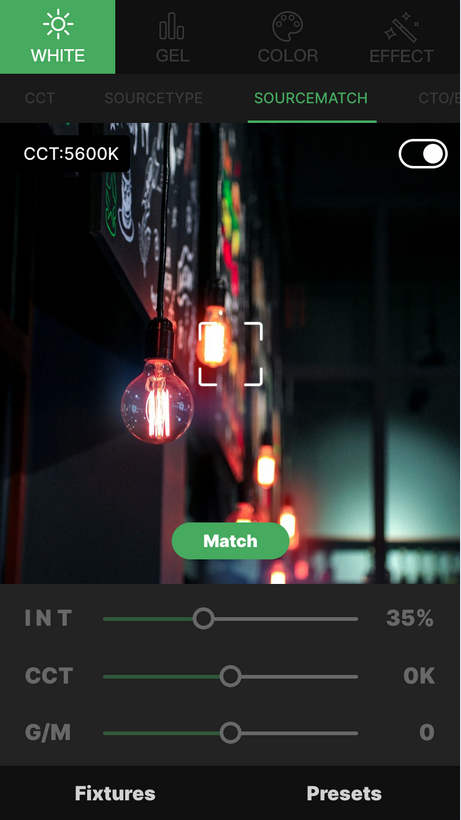
匹配光源后可以调节亮度、色温、G/M值
- INT:可以从0.0%调整为100%
- CCT:可以进行±300K的微调
- G/M:绿色和洋红的调节
SourceMatch测试用例:
| 用例名称 | 预置条件 | 执行步骤 | 预期结果 |
|---|---|---|---|
| 匹配色温,设备灯数值与APP一致 | 进入到SourceMatch界面,进行色温匹配 | 1、进入到SourceMatch界面 2、点击匹配(Match)按钮 |
色温匹配成功后,设备灯数值与APP一致,且色温正常。 |
| 匹配色温后,调节INT、CCT、G/M设备灯数值与APP一致 | 进入到SourceMatch界面,进行色温匹配,匹配成功 | 1、进入到SourceMatch界面 2、点击匹配(Match)按钮 3、调节INT值,进行亮度调整 4、调节CCT值,进行色温跳转 5、调节G/M值 |
调节INT时,设备灯要对应显示相应的数值和亮度 调节CCT时,设备灯要对应显示相应的数值和色温,微调时,设备灯显示的数值也要准确对应。 调节G/M时,设备灯会有色温上的转变 |
| 匹配色温后,点击开关按钮,设备灯关闭或开启 | 进入到SourceMatch界面 | 1、进入到SourceMatch界面 2、点击匹配(Match)按钮 3、点击开关按钮 |
点击开关,开启或关闭,设备灯都要执行对应的指令 |
| 匹配色温的边界值,进行调整 | 进入到SourceMatch界面,进行色温匹配 | 1、进入到SourceMatch界面 2、点击匹配(Match)按钮 3、匹配色温10000K 4、微调CCT值,+300 |
色温匹配到最大边界值时,设备灯显示当前最大色温 |
| 匹配色温后,调节INT、CCT、G/M进行”灯光预设”保存 | 进入到SourceMatch界面,进行色温匹配 | 1、进入到SourceMatch界面 2、点击匹配(Match)按钮 3、调整该界面的任意数值后,点击”灯光预设” 4、点击”保存到预设”,执行预设 5、点击保存的预设信息,进行跳转定位 |
调整匹配色温后的任意数值,进行”灯光预设”,执行预设后,设备灯显示与执行,要与APP上的数值前后一致(预设调整前的数值,和保存后进行预设跳转后界面的数值)。 |
2.色纸(GEL)
2.1.CTO/CTB(色温片)
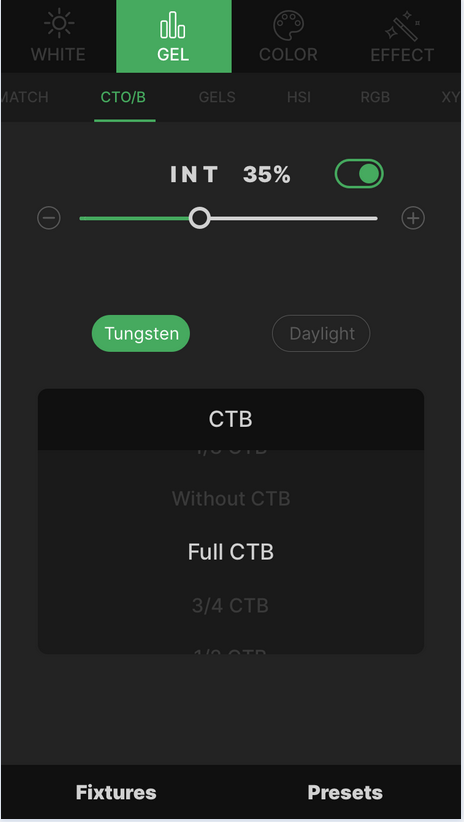
- 5个用于钨丝灯的CTB:无CTB、1/8 CTB、1/4 CTB、1/2 CTB、3/4 CTB和完整CTB。
- 5个CTO用于日光:无CTO、1/8 CTO,1/4 CTO、1/2 CTO、3/4 CTO和完整CTO。
在钨灯上CTB对应的关系:
- 无CTB:3200K- 1/8 CTB:3600K- 1/4 CTB:3800k- 1/2 CTB:4600K- 3/4 CTB:5500K- 完整CTB:6500K
在日光下CTO对应的关系:
- 无CTO:6500K- 1/8 CTO:5500K- 1/4 CTO:4600K- 1/2 CTO:3800K- 3/4 CTO:3600K- 完整CTO:3200K
CTO/CTB测试用例:
| 序号 | 用例名称 | 预置条件 | 执行步骤 | 预期结果 |
|---|---|---|---|---|
| 1 | 调整INT亮度,设备灯要与APP数值一致 | 进入到CTO/CTB界面 | 1、进入到CTO/CTB界面 2、滑动INT滑动杆 3、滑动到0%、50%、100%的位置 |
设备灯要对应显示相应的数值和亮度 |
| 2 | 选择钨丝灯,添加无CTB色纸,设备灯显示3200K | 进入到CTO/CTB界面 | 1、进入到CTO/CTB界面 2、选择CTB(钨丝灯) 3、选择无CTB |
设备灯显示执行光效,显示色温3200K |
| 3 | 选择钨丝灯,添加无CTB色纸,添加灯光预设 | 进入到CTO/CTB界面 | 1、进入到CTO/CTB界面 2、选择CTB(钨丝灯) 3、选择无CTB 4、点击”灯光预设”,执行预设 5、点击保存的预设信息,进行跳转定位 |
APP跳转到对应位置,设备灯显示对应光效,显示色温3200K |
| 4 | 选择钨丝灯,添加1/8 CTB色纸,设备灯显示3600K | 进入到CTO/CTB界面 | 1、进入到CTO/CTB界面 2、选择CTB(钨丝灯) 3、选择1/8 CTB |
设备灯显示执行光效,显示色温3600K |
| 5 | 选择钨丝灯,添加1/8 CTB色纸,添加灯光预设 | 进入到CTO/CTB界面 | 1、进入到CTO/CTB界面 2、选择CTB(钨丝灯) 3、选择1/8 CTB 4、点击”灯光预设”,执行预设 5、点击保存的预设信息,进行跳转定位 |
APP跳转到对应位置,设备灯显示对应光效,显示色温3600K |
| 6 | 选择钨丝灯,添加1/4 CTB色纸,设备灯显示3800K | 进入到CTO/CTB界面 | 1、进入到CTO/CTB界面 2、选择CTB(钨丝灯) 3、选择1/4 CTB |
设备灯显示执行光效,显示色温3800K |
| 7 | 选择钨丝灯,添加1/4 CTB色纸,添加灯光预设 | 进入到CTO/CTB界面 | 1、进入到CTO/CTB界面 2、选择CTB(钨丝灯) 3、选择1/4 CTB 4、点击”灯光预设”,执行预设 5、点击保存的预设信息,进行跳转定位 |
APP跳转到对应位置,设备灯显示对应光效,显示色温3800K |
| 8 | 选择钨丝灯,添加1/2 CTB色纸,设备灯显示4600K | 进入到CTO/CTB界面 | 1、进入到CTO/CTB界面 2、选择CTB(钨丝灯) 3、选择1/2 CTB |
设备灯显示执行光效,显示色温4600K |
| 9 | 选择钨丝灯,添加1/2 CTB色纸,添加灯光预设 | 进入到CTO/CTB界面 | 1、进入到CTO/CTB界面 2、选择CTB(钨丝灯) 3、选择1/2 CTB 4、点击”灯光预设”,执行预设 5、点击保存的预设信息,进行跳转定位 |
APP跳转到对应位置,设备灯显示对应光效,显示色温4600K |
| 10 | 选择钨丝灯,添加3/4 CTB色纸,设备灯显示5500K | 进入到CTO/CTB界面 | 1、进入到CTO/CTB界面 2、选择CTB(钨丝灯) 3、选择3/4 CTB |
设备灯显示执行光效,显示色温5500K |
| 11 | 选择钨丝灯,添加3/4 CTB色纸,添加灯光预设 | 进入到CTO/CTB界面 | 1、进入到CTO/CTB界面 2、选择CTB(钨丝灯) 3、选择3/4 CTB 4、点击”灯光预设”,执行预设 5、点击保存的预设信息,进行跳转定位 |
APP跳转到对应位置,设备灯显示对应光效,显示色温5500K |
| 12 | 选择钨丝灯,添加完整CTB色纸,设备灯显示6500K | 进入到CTO/CTB界面 | 1、进入到CTO/CTB界面 2、选择CTB(钨丝灯) 3、选择完整CTB |
设备灯显示执行光效,显示色温6500K |
| 13 | 选择钨丝灯,添加完整CTB色纸,添加灯光预设 | 进入到CTO/CTB界面 | 1、进入到CTO/CTB界面 2、选择CTB(钨丝灯) 3、选择完整CTB 4、点击”灯光预设”,执行预设 5、点击保存的预设信息,进行跳转定位 |
APP跳转到对应位置,设备灯显示对应光效,显示色温6500K |
| 14 | 选择镝灯,添加无 CTO色纸,设备灯显示6500K | 进入到CTO/CTB界面 | 1、进入到CTO/CTB界面 2、选择CTO(镝灯) 3、选择无 CTO |
设备灯显示执行光效,显示色温6500K |
| 15 | 选择镝灯,添加无 CTO色纸,添加灯光预设 | 进入到CTO/CTB界面 | 1、进入到CTO/CTB界面 2、选择CTO(镝灯) 3、选择无 CTO 4、点击”灯光预设”,执行预设 5、点击保存的预设信息,进行跳转定位 |
APP跳转到对应位置,设备灯显示对应光效,显示色温6500K |
| 16 | 选择镝灯,添加1/8 CTO色纸,设备灯显示5500K | 进入到CTO/CTB界面 | 1、进入到CTO/CTB界面 2、选择CTO(镝灯) 3、选择1/8 CTO |
设备灯显示执行光效,显示色温5500K |
| 17 | 选择镝灯,添加1/8 CTO色纸,添加灯光预设 | 进入到CTO/CTB界面 | 1、进入到CTO/CTB界面 2、选择CTO(镝灯) 3、选择1/8 CTO 4、点击”灯光预设”,执行预设 5、点击保存的预设信息,进行跳转定位 |
APP跳转到对应位置,设备灯显示对应光效,显示色温5500K |
| 18 | 选择镝灯,添加1/4 CTO色纸,设备灯显示5500K | 进入到CTO/CTB界面 | 1、进入到CTO/CTB界面 2、选择CTO(镝灯) 3、选择1/4 CTO |
设备灯显示执行光效,显示色温4600K |
| 19 | 选择镝灯,添加1/4 CTO色纸,添加灯光预设 | 进入到CTO/CTB界面 | 1、进入到CTO/CTB界面 2、选择CTO(镝灯) 3、选择1/4 CTO 4、点击”灯光预设”,执行预设 5、点击保存的预设信息,进行跳转定位 |
APP跳转到对应位置,设备灯显示对应光效,显示色温5500K |
| 20 | 选择镝灯,添加1/2 CTO色纸,设备灯显示5500K | 进入到CTO/CTB界面 | 1、进入到CTO/CTB界面 2、选择CTO(镝灯) 3、选择1/2 CTO |
设备灯显示执行光效,显示色温3800K |
| 21 | 选择镝灯,添加1/2 CTO色纸,添加灯光预设 | 进入到CTO/CTB界面 | 1、进入到CTO/CTB界面 2、选择CTO(镝灯) 3、选择1/2 CTO 4、点击”灯光预设”,执行预设 5、点击保存的预设信息,进行跳转定位 |
APP跳转到对应位置,设备灯显示对应光效,显示色温3800K |
| 22 | 选择镝灯,添加3/4 CTO色纸,设备灯显示3600K | 进入到CTO/CTB界面 | 1、进入到CTO/CTB界面 2、选择CTO(镝灯) 3、选择3/4 CTO |
设备灯显示执行光效,显示色温3600K |
| 23 | 选择镝灯,添加3/4 CTO色纸,添加灯光预设 | 进入到CTO/CTB界面 | 1、进入到CTO/CTB界面 2、选择CTO(镝灯) 3、选择3/4 CTO 4、点击”灯光预设”,执行预设 5、点击保存的预设信息,进行跳转定位 |
APP跳转到对应位置,设备灯显示对应光效,显示色温3600K |
| 24 | 选择镝灯,添加完整 CTO色纸,设备灯显示3600K | 进入到CTO/CTB界面 | 1、进入到CTO/CTB界面 2、选择CTO(镝灯) 3、选择完整 CTO |
设备灯显示执行光效,显示色温3200K |
| 25 | 点击APP设备开关按钮 | 关闭APP界面的开关 按钮 | 1、进入到CTO/CTB界面 2、点击INT数值旁的开关按钮 |
点击开关,开启或关闭,设备灯都要执行对应的指令 |
| 26 | 定位光效 | 光效处于改模式下 | 1、点击设备灯进入定位 | 定位准确且与设备灯当前模式的界面,数值也要一致 |
2.2.GEL(色纸)
基于光源:3200K(钨灯)和5600K(HMI)
LEE系列:
- Color Correction(色彩校正)
- Color Filters(彩光滤镜)
- 600 Series(600系列)
- Cosmettic(装饰灯)
- 700 Series(700系列)
ROSCO系列:
- Color Correction(色彩校正)
- Cal Color(冷色调)
- Storaro Selection(存储精选)
- Cine Lux
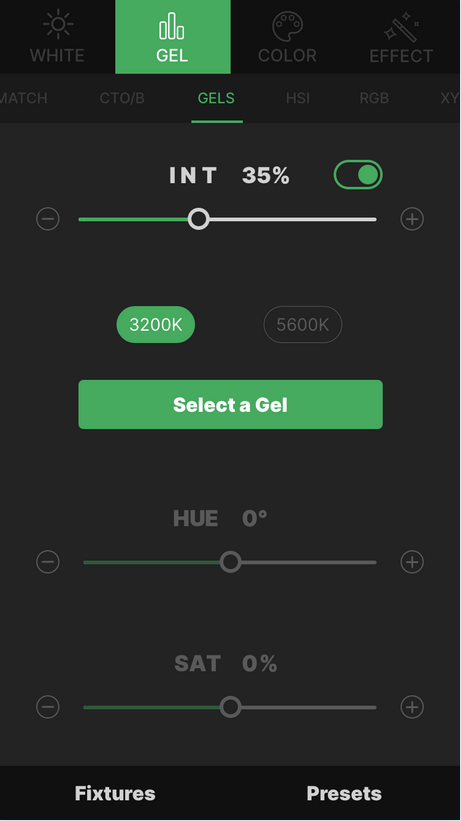
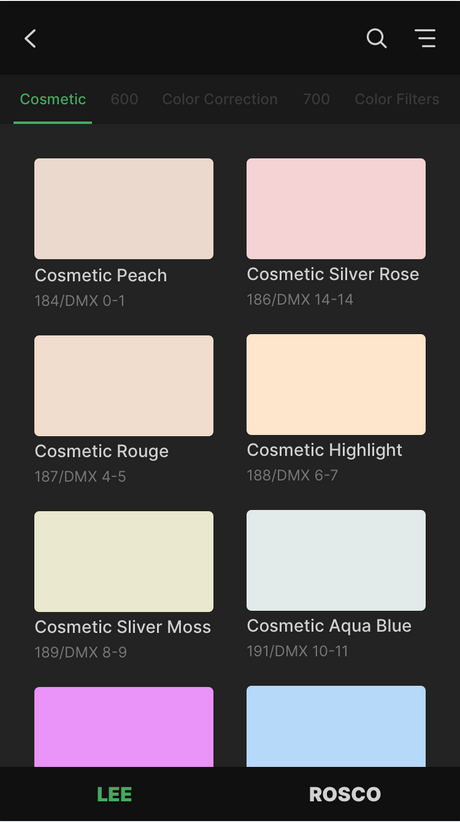
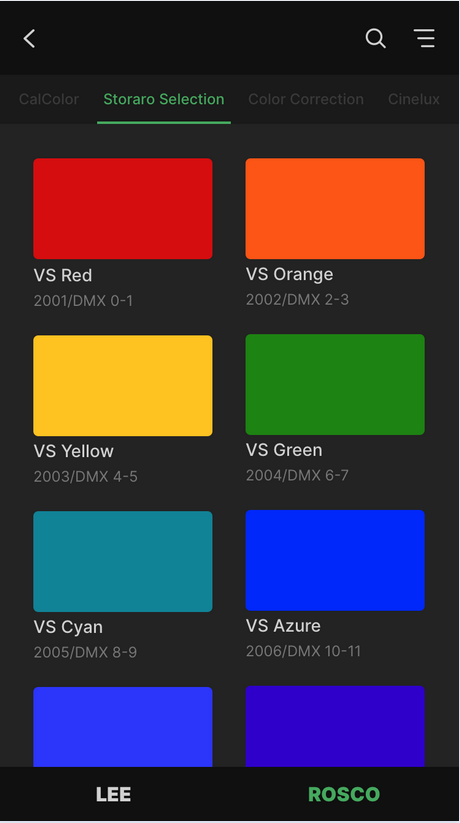
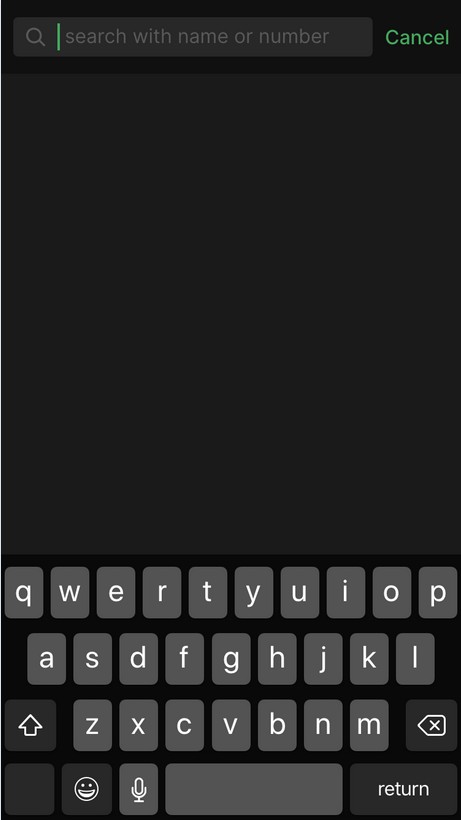
同时色纸还可以按系列、名称、编号和颜色进行筛选,也可以按名称和编号进行搜索。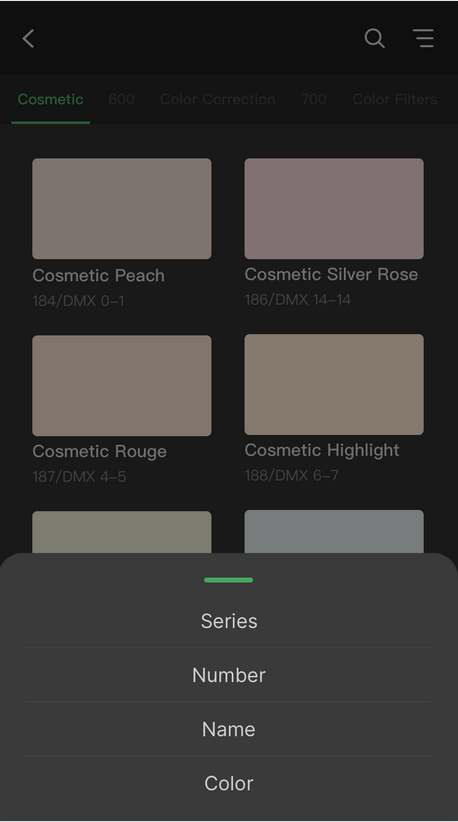
GEL测试用例:
| 用例名称 | 预置条件 | 执行步骤 | 预期结果 |
|---|---|---|---|
| 调整INT亮度,设备灯要与APP数值一致 | 进入到GEL界面 | 1、进入到GEL界面 2、滑动INT滑动杆 3、滑动到0%、50%、100%的位置 |
设备灯要对应显示相应的数值和亮度 |
| 选择LEE下Color Correction的色纸,设备灯要与APP色彩一致 | 进入到GEL界面,点击”选择色纸” | 1、进入到GEL界面 2、点击”选择色纸” 3、选择LEE,选择Color Correction(色彩校正)下的色纸,执行 |
选择LEE,选择Color Correction(色彩校正)下的任意色纸时,设备灯要显示对应名称、显示对应颜色, |
| 选择LEE下Color Correction的色纸,进行预设保存 | 进入到GEL界面,点击”选择色纸” | 1、进入到GEL界面 2、点击”选择色纸” 3、选择LEE,选择Color Correction(色彩校正)下的色纸 4、点击”灯光预设”,执行预设 5、点击保存的预设信息,进行跳转定位 |
APP跳转到对应位置,设备灯要显示对应名称、显示对应颜色, |
| 选择LEE下Color Filters的色纸,设备灯要与APP色彩一致 | 进入到GEL界面,点击”选择色纸” | 1、进入到GEL界面 2、点击”选择色纸” 3、选择LEE,选择Color Filters(彩光滤镜),执行 |
选择LEE,选择Color Filters(彩光滤镜)下的任意色纸时,设备灯要显示对应名称、显示对应颜色, |
| 选择LEE下Color Filters的色纸,进行预设保存 | 进入到GEL界面,点击”选择色纸” | 1、进入到GEL界面 2、点击”选择色纸” 3、选择LEE,选择Color Filters(彩光滤镜)下的色纸 4、点击”灯光预设”,执行预设 5、点击保存的预设信息,进行跳转定位 |
APP跳转到对应位置,设备灯要显示对应名称、显示对应颜色, |
| 选择LEE下600 Series的色纸,设备灯要与APP色彩一致 | 进入到GEL界面,点击”选择色纸” | 1、进入到GEL界面 2、点击”选择色纸” 3、选择LEE,选择600 Series(600系列),执行 |
选择LEE,选择600 Series(600系列)下的任意色纸时,设备灯要显示对应名称、显示对应颜色, |
| 选择LEE下600 Series的色纸,进行预设保存 | 进入到GEL界面,点击”选择色纸” | 1、进入到GEL界面 2、点击”选择色纸” 3、选择LEE,选择600 Series(600系列)下的色纸 4、点击”灯光预设”,执行预设 5、点击保存的预设信息,进行跳转定位 |
APP跳转到对应位置,设备灯要显示对应名称、显示对应颜色, |
| 选择LEE下Cosmettic的色纸,设备灯要与APP色彩一致 | 进入到GEL界面,点击”选择色纸” | 1、进入到GEL界面 2、点击”选择色纸” 3、选择LEE,选择Cosmettic(装饰灯),执行 |
选择LEE,选择Cosmettic(装饰灯)下的任意色纸时,设备灯要显示对应名称、显示对应颜色, |
| 选择LEE下Cosmettic的色纸,进行预设保存 | 进入到GEL界面,点击”选择色纸” | 1、进入到GEL界面 2、点击”选择色纸” 3、选择LEE,选择Cosmettic(装饰灯)下的色纸 4、点击”灯光预设”,执行预设 5、点击保存的预设信息,进行跳转定位 |
APP跳转到对应位置,设备灯要显示对应名称、显示对应颜色, |
| 选择LEE下700 Series的色纸,设备灯要与APP色彩一致 | 进入到GEL界面,点击”选择色纸” | 1、进入到GEL界面 2、点击”选择色纸” 3、选择LEE,选择700 Series(700系列),执行 |
选择LEE,选择700 Series(700系列)下的任意色纸时,设备灯要显示对应名称、显示对应颜色, |
| 选择LEE下700 Series的色纸,进行预设保存 | 进入到GEL界面,点击”选择色纸” | 1、进入到GEL界面 2、点击”选择色纸” 3、选择LEE,选择700 Series(700系列)下的色纸 4、点击”灯光预设”,执行预设 5、点击保存的预设信息,进行跳转定位 |
APP跳转到对应位置,设备灯要显示对应名称、显示对应颜色, |
| 选择Rosco下Color Correction的色纸,设备灯要与APP色彩一致 | 进入到GEL界面,点击”选择色纸” | 1、进入到GEL界面 2、点击”选择色纸” 3、选择Rosco,选择Color Correction(色彩校正),执行 |
选择Rosco,选择700 Series(700系列)下的任意色纸时,设备灯要显示对应名称、显示对应颜色, |
| 选择Rosco下Color Correction的色纸,进行预设保存 | 进入到GEL界面,点击”选择色纸” | 1、进入到GEL界面 2、点击”选择色纸” 3、选择Rosco,选择Color Correction(色彩校正)下的色纸 4、点击”灯光预设”,执行预设 5、点击保存的预设信息,进行跳转定位 |
APP跳转到对应位置,设备灯要显示对应名称、显示对应颜色, |
| 选择Rosco下Cal Color的色纸,设备灯要与APP色彩一致 | 进入到GEL界面,点击”选择色纸” | 1、进入到GEL界面 2、点击”选择色纸” 3、选择Rosco,选择Cal Color(冷色调),执行 |
选择Rosco,选择Cal Color(冷色调)下的任意色纸时,设备灯要显示对应名称、显示对应颜色, |
| 选择Rosco下Cal Color的色纸,进行预设保存 | 进入到GEL界面,点击”选择色纸” | 1、进入到GEL界面 2、点击”选择色纸” 3、选择Rosco,选择Cal Color(冷色调)下的色纸 4、点击”灯光预设”,执行预设 5、点击保存的预设信息,进行跳转定位 |
APP跳转到对应位置,设备灯要显示对应名称、显示对应颜色, |
| 选择Rosco下Storaro Selection的色纸,设备灯要与APP色彩一致 | 进入到GEL界面,点击”选择色纸” | 1、进入到GEL界面 2、点击”选择色纸” 3、选择Rosco,选择Storaro Selection(存储精选),执行 |
选择Rosco,选择Storaro Selection(存储精选)下的任意色纸时,设备灯要显示对应名称、显示对应颜色, |
| 选择Rosco下Storaro Selection的色纸,进行预设保存 | 进入到GEL界面,点击”选择色纸” | 1、进入到GEL界面 2、点击”选择色纸” 3、选择Rosco,选择Storaro Selection(存储精选)下的色纸 4、点击”灯光预设”,执行预设 5、点击保存的预设信息,进行跳转定位 |
APP跳转到对应位置,设备灯要显示对应名称、显示对应颜色, |
| 选择Rosco下Cine Lux的色纸,设备灯要与APP色彩一致 | 进入到GEL界面,点击”选择色纸” | 1、进入到GEL界面 2、点击”选择色纸” 3、选择Rosco,选择Cine Lux),执行 |
选择Rosco,选择Cine Lux下的任意色纸时,设备灯要显示对应名称、显示对应颜色, |
| 选择Rosco下Cine Lux的色纸,进行预设保存 | 进入到GEL界面,点击”选择色纸” | 1、进入到GEL界面 2、点击”选择色纸” 3、选择Rosco,选择Cine Lux下的色纸 4、点击”灯光预设”,执行预设 5、点击保存的预设信息,进行跳转定位 |
APP跳转到对应位置,设备灯要显示对应名称、显示对应颜色, |
| 在色纸的基础上调节3200K(钨灯)和5600K(HMI),设备灯要有相应变化 | 已经选择色纸 | 1、进入到GEL界面 2、点击”选择色纸” 3、选择Rosco,选择Cine Lux),执行 4、选择3200K(钨灯)或5600K(HMI) |
选择Rosco,选择Cine Lux下的任意色纸时,设备灯要显示对应名称、显示对应颜色,调节选择3200K(钨灯)或5600K(HMI)是,设备灯要有相应变化 |
| 点击APP设备开关按钮 | 关闭APP界面的开关 按钮 | 1、进入到GEL界面 2、点击INT数值旁的开关按钮 |
点击开关,开启或关闭,设备灯都要执行对应的指令 |
| 定位光效 | 光效处于改模式下 | 1、点击设备灯进入定位 | 定位准确且与设备灯当前模式的界面,数值也要一致 |
3. 彩光(COLOR)
3.1.HSI(色彩空间)
HSI有两个窗口:滑块和色轮
滑块界面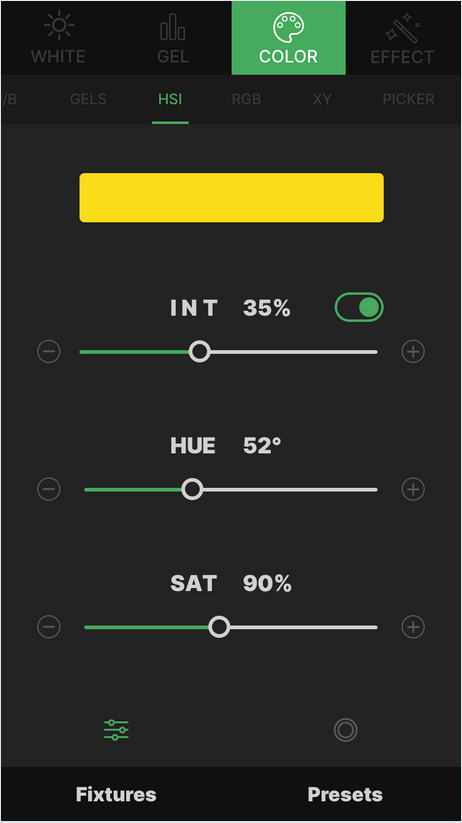
- INT(亮度):可以在0%到100%之间调整
- HUE(色相):可以在0°(红色)至359°之间调整
- SAT(饱和度):可以在0%到100%之间调整
色轮界面
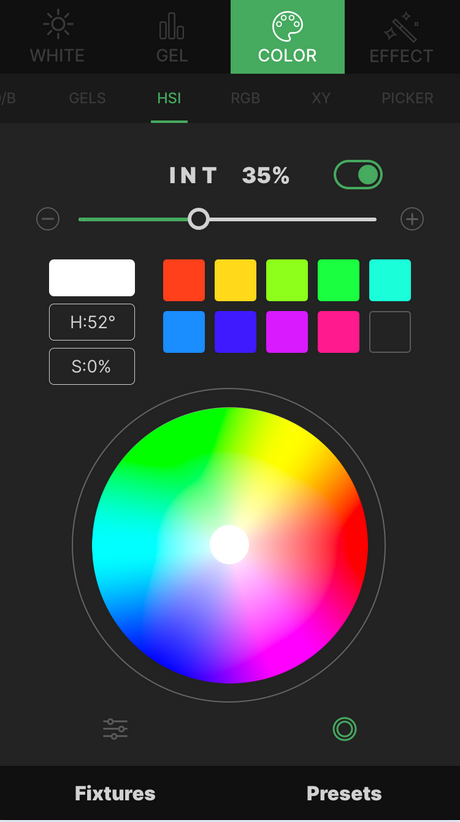
- INT(亮度):可以在0%到100%之间调整
- 色轮:可以通过滑动色轮的不同角度调整色相,通过远近来调整色彩饱和度。
HSI测试用例:
| 用例名称 | 预置条件 | 执行步骤 | 预期结果 |
|---|---|---|---|
| 调整INT亮度,设备灯要与APP数值一致 | 进入到HSI界面,选择色环界面 | 1、进入到HSI界面,选择色环界面 2、滑动色环 3、滑动INT滑动杆 4、滑动到0%、50%、100%的位置 |
设备灯要对应显示相应的颜色和亮度 |
| 将色环的颜色预设添加,设备灯显示颜色数值一致 | 进入到HSI界面,选择色环界面 | 1、进入到HSI界面,选择色环界面 2、滑动色环 3、将数值预设存储 4、执行,点击跳转 |
设备灯要对应显示相应的颜色和亮度 |
| 点击APP设备开关按钮 | 关闭APP界面的开关 按钮 | 1、进入到HSI界面,选择色环界面 2、点击INT数值旁的开关按钮 |
点击开关,开启或关闭,设备灯都要执行对应的指令 |
| 定位光效 | 光效处于该模式下 | 1、点击设备灯进入定位 | 定位准确且与设备灯当前模式的界面,数值也要一致 |
| 滑块界面,调整INT亮度,设备灯要与APP数值一致 | 进入到HSI界面,滑块界面 | 1、进入到HSI界面,滑块界面 2、滑动INT滑动杆、HUE、SAT滑动杆 3、滑动到0%、50%、100%的位置 |
设备灯要对应显示相应的颜色和亮度 |
| 将滑块界面的颜色预设添加,设备灯显示颜色数值一致 | 进入到HSI界面,滑块界面 | 1、进入到HSI界面,滑块界面 2、滑动INT滑动杆、HUE滑动杆、SAT滑动杆 3、将数值预设存储 4、执行,点击跳转 |
设备灯要对应显示相应的颜色和亮度 |
| 点击APP设备开关按钮 | 关闭APP界面的开关 按钮 | 1、进入到HSI界面,选择色环界面 2、点击INT数值旁的开关按钮 |
点击开关,开启或关闭,设备灯都要执行对应的指令 |
3.2.RGB(色彩模式)
通过混合红色、绿色、蓝色得到所需要的颜色
- R:将红色输出从0到255.
- G:将绿色输出从0到255.
- B:将蓝色输出从0到255.
RGB测试用例:
| 用例名称 | 预置条件 | 执行步骤 | 预期结果 | | :—-: | :—-: | :—-: | :—-: | | 滑动RGB,设备灯显示颜色数值一致 | 进入到RGB界面 | 1、进入到RGB界面
2、滑动R滑动杆、G滑动杆、B滑动杆 | 设备灯要对应显示相应的颜色和亮度 | | 将RGB界面的颜色预设添加,设备灯显示颜色数值一致 | 进入到RGB界面 | 1、进入到RGB界面
2、滑动R滑动杆、G滑动杆、B滑动杆
3、将数值预设存储
4、执行,点击跳转 | 设备灯要对应显示相应的颜色和亮度 | | 点击APP设备开关按钮 | 关闭APP界面的开关 按钮 | 1、进入到RGB界面,选择色环界面
2、点击INT数值旁的开关按钮 | 点击开关,开启或关闭,设备灯都要执行对应的指令 | | 定位光效 | 光效处于该模式下 | 1、点击设备灯进入定位 | 定位准确且与设备灯当前模式的界面,数值也要一致 |
3.3.XY(CIE-1931色域空间)
提供不同色彩管理,从A.Gamut、DCI-P3和BT.709跨标准色域,扩展到宽色域。
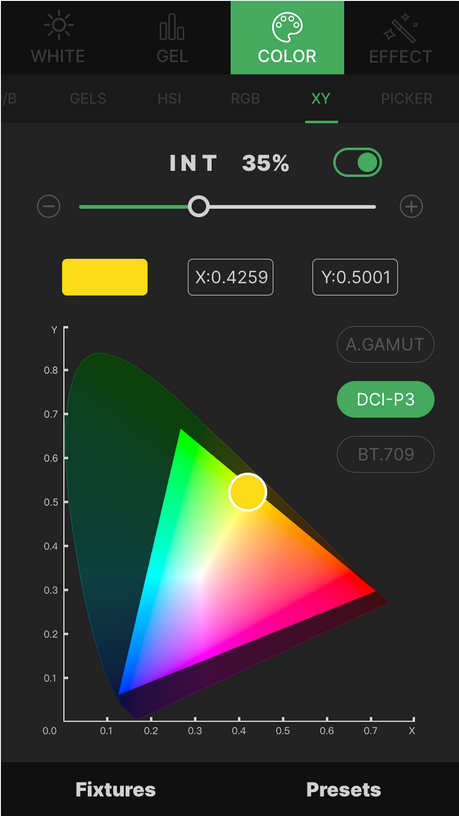
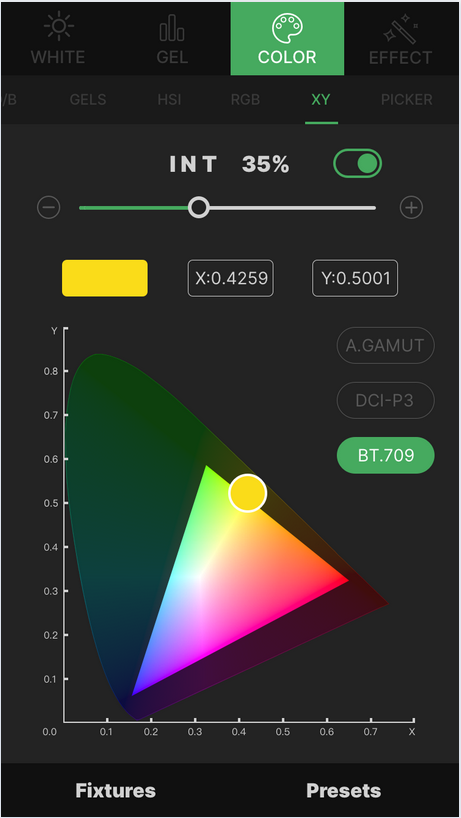
色域空间测试用例:
| 用例名称 | 预置条件 | 执行步骤 | 预期结果 |
|---|---|---|---|
| 调整INT亮度,设备灯要与APP数值一致 | 进入到XY界面,选择A.Gamut | 1、进入到XY界面,选择A.Gamut 2、滑动色域空间 3、滑动INT滑动杆 4、滑动到0%、50%、100%的位置 |
设备灯要对应显示相应的颜色和亮度 |
| 选择A.Gamut,滑动色域空间,设备灯显示颜色、数值一致 | 进入到XY界面,选择A.Gamut | 1、进入到XY界面,选择A.Gamut 2、滑动色域空间 |
设备灯要对应显示相应的颜色和亮度 |
| 将A.Gamut的颜色预设添加,设备灯显示颜色数值一致 | 进入到XY界面,选择A.Gamut | 1、进入到XY界面,选择A.Gamut 2、滑动色域空间 3、将数值预设存储 4、执行,点击跳转 |
设备灯要对应显示相应的颜色和亮度 |
| 定位光效 | 光效处于该模式下 | 1、点击设备灯进入定位 | 定位准确且与设备灯当前模式的界面,数值也要一致 |
| 点击APP设备开关按钮 | 关闭APP界面的开关 按钮 | 1、进入到XY界面,选择A.Gamut 2、点击INT数值旁的开关按钮 |
点击开关,开启或关闭,设备灯都要执行对应的指令 |
| 调整INT亮度,设备灯要与APP数值一致 | 进入到XY界面,选择DCI-P3 | 1、进入到XY界面,选择DCI-P3 2、滑动色域空间 3、滑动INT滑动杆 4、滑动到0%、50%、100%的位置 |
设备灯要对应显示相应的颜色和亮度 |
| 选择DCI-P3,滑动色域空间,设备灯显示颜色、数值一致 | 进入到XY界面,选择DCI-P3 | 1、进入到XY界面,选择DCI-P3 2、滑动色域空间 |
设备灯要对应显示相应的颜色和亮度 |
| 将DCI-P3的颜色预设添加,设备灯显示颜色数值一致 | 进入到XY界面,选择DCI-P3 | 1、进入到XY界面,选择DCI-P3 2、滑动色域空间 3、将数值预设存储 4、执行,点击跳转 |
设备灯要对应显示相应的颜色和亮度 |
| 定位光效 | 光效处于该模式下 | 1、点击设备灯进入定位 | 定位准确且与设备灯当前模式的界面,数值也要一致 |
| 点击APP设备开关按钮 | 关闭APP界面的开关 按钮 | 1、进入到XY界面,选择DCI-P3 2、点击INT数值旁的开关按钮 |
点击开关,开启或关闭,设备灯都要执行对应的指令 |
| 调整INT亮度,设备灯要与APP数值一致 | 进入到XY界面,选择BT.709 | 1、进入到XY界面,选择BT.709 2、滑动色域空间 3、滑动INT滑动杆 4、滑动到0%、50%、100%的位置 |
设备灯要对应显示相应的颜色和亮度 |
| 选择BT.709,滑动色域空间,设备灯显示颜色、数值一致 | 进入到XY界面,选择BT.709 | 1、进入到XY界面,选择BT.709 2、滑动色域空间 |
设备灯要对应显示相应的颜色和亮度 |
| 将BT.709的颜色预设添加,设备灯显示颜色数值一致 | 进入到XY界面,选择BT.709 | 1、进入到XY界面,选择BT.709 2、滑动色域空间 3、将数值预设存储 4、执行,点击跳转 |
设备灯要对应显示相应的颜色和亮度 |
| 定位光效 | 光效处于该模式下 | 1、点击设备灯进入定位 | 定位准确且与设备灯当前模式的界面,数值也要一致 |
| 点击APP设备开关按钮 | 关闭APP界面的开关 按钮 | 1、进入到XY界面,选择BT.709 2、点击INT数值旁的开关按钮 |
点击开关,开启或关闭,设备灯都要执行对应的指令 |
3.4.PICKER(拾色器)
可以拾取任何颜色,由于手机性能不一,拾取颜色后可以进行微调色相和饱和度校正色差。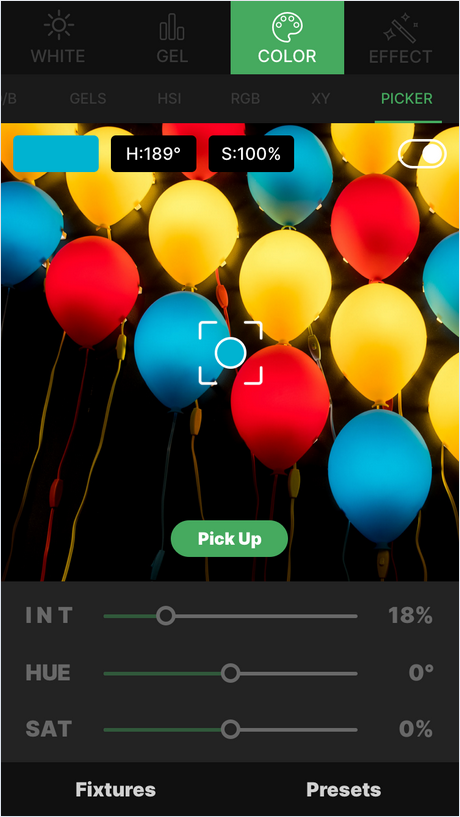

- INT:从0%-100%微调
- HUE:可进行±10°的调整
- SAT:可进行±10%的调整
PICKER测试用例:
| 用例名称 | 预置条件 | 执行步骤 | 预期结果 |
|---|---|---|---|
| 拾取颜色,设备灯数值与APP一致 | 进入到Picker界面,进行颜色拾取 | 1、进入到Picker界面 2、点击匹配(Pick Up)按钮 |
颜色拾取成功后,设备灯数值与APP一致,且色温正常。 |
| 拾取颜色后,调节INT、HUE、SAT设备灯数值与APP一致 | 进入到Picker界面,进行颜色拾取 | 1、进入到Picker界面 2、点击匹配(Pick Up)按钮 3、调节INT值,进行亮度调整 4、调节HUE值,进行色相调整 5、调节SAT值,进行饱和调整 |
调节INT时,设备灯要对应显示相应的数值和亮度 调节HUE时,设备灯要对应显示相应的数值和色相,微调时,设备灯显示的数值也要准确对应。 调节SAT时,设备灯要对应显示相应的数值和饱和,微调时,设备灯显示的数值也要准确对应。 |
| 拾取颜色后,点击开关按钮,设备灯关闭或开启 | 进入到Picker界面,进行颜色拾取 | 1、进入到Picker界面 2、点击匹配(Pick Up)按钮 3、点击开关按钮 |
点击开关,开启或关闭,设备灯都要执行对应的指令 |
| 拾取颜色的边界值,进行调整 | 进入到Picker界面,进行颜色拾取 | 1、进入到Picker界面 2、点击匹配(Pick Up)按钮 3、拾取颜色,H的值微调超过360° |
颜色拾取到最大边界值时,设备灯显示与APP一致 |
| 拾取颜色后,调节INT、HUE、SAT,进行”灯光预设”保存 | 进入到Picker界面,进行颜色拾取 | 1、进入到Picker界面 2、点击匹配(Pick Up)按钮 3、调整该界面的任意数值后,点击”灯光预设” 4、点击”保存到预设”,执行预设 5、点击保存的预设信息,进行跳转定位 |
调整拾取颜色的任意数值,进行”灯光预设”,执行预设后,设备灯显示与执行,要与APP上的数值前后一致(预设调整前的数值,和保存后进行预设跳转后界面的数值)。 |
4.系统光效(EFFECT)
4.1.1.烟花
烟花效果的参数:
- INT:烟花的亮度从0%调整到100%。
- 类型:白光、色彩、混合
- FRQ:随机,1表示烟花发生的机会最小,10表示最大。
- 按钮:自动开始/停止
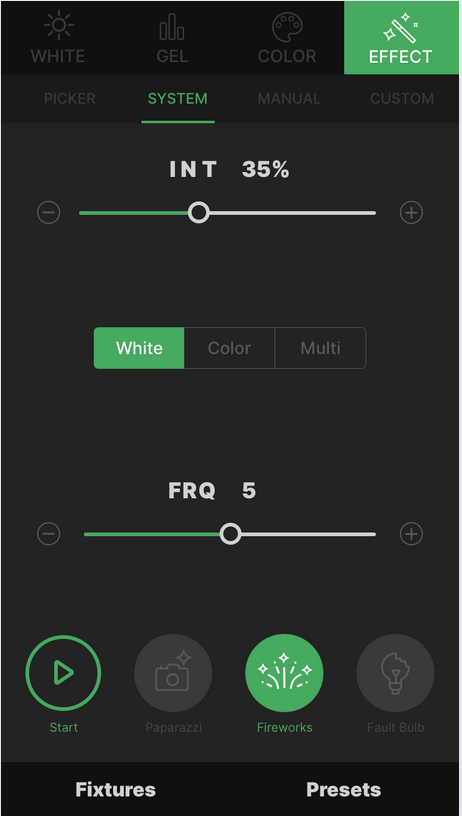
烟花测试用例:
| 图标 | 用例名称 | 预置条件 | 执行步骤 | 预期结果 |
|---|---|---|---|---|
 |
点击运行按钮,设备灯执行烟花光效 | 进入到effect界面,选择烟花光效 | 1、进入到 进入到effect界面,选择烟花光效 2、调节INT数值 3、选择类型:白光、色彩、混合 4、调节FRQ的值 5、点击按钮执行光效 |
点击执行按钮时,设备灯上显示的参数 要与APP上调节的一致,且APP实时调节变动参数,设备灯也要跟着变动一致,再次单击按钮,执行的光效停止。 |
| 点击运行按钮,设备灯执行烟花光效,选择预设存储 | 进入到effect界面,选择烟花光效 | 1、进入到 进入到effect界面,选择烟花光效 2、调节INT数值 3、选择类型:白光、色彩、混合 4、调节FRQ的值 5、点击灯光预设 |
存储到预设界面时,点击存储的预设执行时,跳转正确,数值与存储前调整的一致,设备的数值与跳转后的一致, | |
| 定位光效 | 光效处于该模式下 | 1、点击设备灯进入定位 | 定位准确且与设备灯当前模式的界面,数值也要一致,且不能改变任何状态,包括其他界面的开关信息 |
4.1.2.故障灯泡
故障灯泡的参数:
- INT:故障灯泡的亮度从0%调整到100%。
- 分类:CCT/GEL/HSI
- FRQ:随机,1表示闪烁的程度最小,10表示最大。
- 速度:1表示闪烁的程度最小,10表示最大
- 循环:自动触发/手动触发/停止
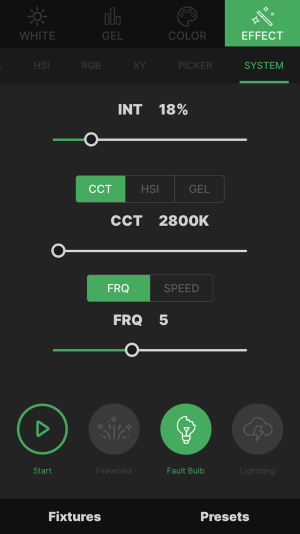
故障灯泡测试用例:
| 图标 | 用例名称 | 预置条件 | 执行步骤 | 预期结果 |
|---|---|---|---|---|
 |
点击运行按钮,设备灯执行故障灯泡光效 | 进入到effect界面,选择故障灯泡光效 | 1、进入到 进入到effect界面,选择故障灯泡光效 2、调节INT数值 3、选择类型:CCT、HSI、GEL 4、调节FRQ、SPEED的值 5、点击按钮执行光效 |
点击执行按钮时,设备灯上显示的参数 要与APP上调节的一致,且APP实时调节变动参数,设备灯也要跟着变动一致,再次单击按钮,执行的光效停止。 |
| 点击运行按钮,设备灯执行故障灯泡光效选择预设存储 | 进入到effect界面,选择故障灯泡光效 | 1、进入到 进入到effect界面,选择故障灯泡光效 2、调节INT数值 3、选择类型:CCT、HSI、GEL 4、调节FRQ、SPEED的值 5、点击灯光预设 |
存储到预设界面时,点击存储的预设执行时,跳转正确,数值与存储前调整的一致,设备的数值与跳转后的一致, | |
| 定位光效 | 光效处于该模式下 | 1、点击设备灯进入定位 | 定位准确且与设备灯当前模式的界面,数值也要一致,且不能改变任何状态,包括其他界面的开关信息 |
4.1.3.闪电
闪电的参数:
- INT:闪电的亮度从0%调整到100%。
- CCT:可以在色温之间调节闪电的冷暖
- G/M:调节品红和绿色的色差
- FRQ:随机,1表示闪烁的程度最小,10表示最大。
- 速度:1表示闪烁的程度最小,10表示最大
- 循环:自动触发/手动触发/停止
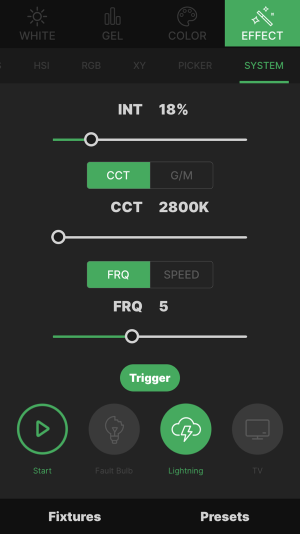
闪电测试用例:
| 图标 | 用例名称 | 预置条件 | 执行步骤 | 预期结果 |
|---|---|---|---|---|
 |
点击运行按钮,设备灯执行闪光光效 | 进入到effect界面,选择闪光光效 | 1、进入到 进入到effect界面,选择闪光光效 2、调节INT数值 3、选择类型:CCT、G/M 4、调节FRQ、SPEED的值 5、点击按钮执行光效 |
点击执行按钮时,设备灯上显示的参数 要与APP上调节的一致,且APP实时调节变动参数,设备灯也要跟着变动一致,再次单击按钮,执行的光效停止。 |
| 点击运行按钮,设备灯执行闪光光效选择预设存储 | 进入到effect界面,选择故障灯泡光效 | 1、进入到 进入到effect界面,选择故障灯泡光效 2、调节INT数值 3、选择类型:CCT、G/M 4、调节FRQ、SPEED的值 5、点击灯光预设 |
存储到预设界面时,点击存储的预设执行时,跳转正确,数值与存储前调整的一致,设备的数值与跳转后的一致, | |
| 定位光效 | 光效处于该模式下 | 1、点击设备灯进入定位 | 定位准确且与设备灯当前模式的界面,数值也要一致,且不能改变任何状态,包括其他界面的开关信息 |
4.1.4.电视
电视的参数:
INT:电视的亮度从0%调整到100%。
类别:暖光/自然/冷光
- 暖光:低于4500K的随机色温
- 自然:介于4500K至5600K之间的随机色温
- 冷光:高于5600K以上的随机色温
速度:1表示闪烁的程度最小,10表示最大
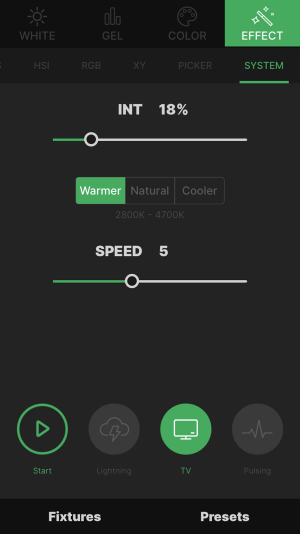
电视测试用例:
| 图标 | 用例名称 | 预置条件 | 执行步骤 | 预期结果 |
|---|---|---|---|---|
 |
点击运行按钮,设备灯执行闪光光效 | 进入到effect界面,选择闪光光效 | 1、进入到 进入到effect界面,选择闪光光效 2、调节INT数值 3、选择类型:CCT、G/M 4、调节FRQ、SPEED的值 5、点击按钮执行光效 |
点击执行按钮时,设备灯上显示的参数 要与APP上调节的一致,且APP实时调节变动参数,设备灯也要跟着变动一致,再次单击按钮,执行的光效停止。 |
| 点击运行按钮,设备灯执行闪光光效选择预设存储 | 进入到effect界面,选择故障灯泡光效 | 1、进入到 进入到effect界面,选择故障灯泡光效 2、调节INT数值 3、选择类型:CCT、G/M 4、调节FRQ、SPEED的值 5、点击灯光预设 |
存储到预设界面时,点击存储的预设执行时,跳转正确,数值与存储前调整的一致,设备的数值与跳转后的一致, | |
| 定位光效 | 光效处于该模式下 | 1、点击设备灯进入定位 | 定位准确且与设备灯当前模式的界面,数值也要一致,且不能改变任何状态,包括其他界面的开关信息 |
4.1.5.脉冲
脉冲的参数:
- INT:脉冲的亮度从0%调整到100%。
- 分类:CCT/GEL/HSI
- FRQ:随机,1表示闪烁的程度最小,10表示最大。
- 速度:1表示闪烁的程度最小,10表示最大
- 循环:自动触发/手动触发/停止

脉冲测试用例:
| 图标 | 用例名称 | 预置条件 | 执行步骤 | 预期结果 |
|---|---|---|---|---|
 |
点击运行按钮,设备灯执行脉冲光效 | 进入到effect界面,选择脉冲光效 | 1、进入到 进入到effect界面,选择脉冲光效 2、调节INT数值 3、选择类型:CCT、HSI、GEL 4、调节FRQ、SPEED的值 5、点击按钮执行光效 |
点击执行按钮时,设备灯上显示的参数 要与APP上调节的一致,且APP实时调节变动参数,设备灯也要跟着变动一致,再次单击按钮,执行的光效停止。 |
| 点击运行按钮,设备灯执行脉冲光效选择预设存储 | 进入到effect界面,选择脉冲光效 | 1、进入到 进入到effect界面,选择脉冲光效 2、调节INT数值 3、选择类型:CCT、HSI、GEL 4、调节FRQ、SPEED的值 5、点击灯光预设 |
存储到预设界面时,点击存储的预设执行时,跳转正确,数值与存储前调整的一致,设备的数值与跳转后的一致, | |
| 定位光效 | 光效处于该模式下 | 1、点击设备灯进入定位 | 定位准确且与设备灯当前模式的界面,数值也要一致,且不能改变任何状态,包括其他界面的开关信息 |
4.1.6.闪光
闪光的参数:
- INT:闪光的亮度从0%调整到100%。
- 分类:CCT/GEL/HSI
- FRQ:随机,1表示闪烁的程度最小,10表示最大。
- 速度:1表示闪烁的程度最小,10表示最大
- 循环:自动触发/手动触发/停止
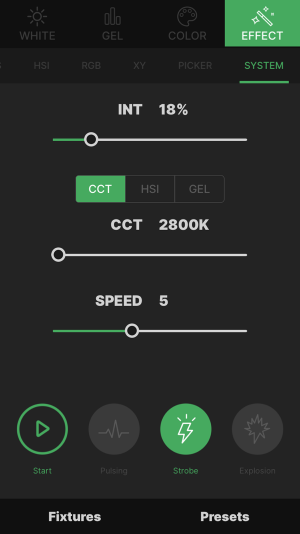
闪光测试用例:
| 图标 | 用例名称 | 预置条件 | 执行步骤 | 预期结果 |
|---|---|---|---|---|
 |
点击运行按钮,设备灯执行闪光光效 | 进入到effect界面,选择闪光光效 | 1、进入到 进入到effect界面,选择闪光光效 2、调节INT数值 3、选择类型:CCT、HSI、GEL 4、调节FRQ、SPEED的值 5、点击按钮执行光效 |
点击执行按钮时,设备灯上显示的参数 要与APP上调节的一致,且APP实时调节变动参数,设备灯也要跟着变动一致,再次单击按钮,执行的光效停止。 |
| 点击运行按钮,设备灯执行闪光光效选择预设存储 | 进入到effect界面,选择闪光光效 | 1、进入到 进入到effect界面,选择闪光光效 2、调节INT数值 3、选择类型:CCT、HSI、GEL 4、调节FRQ、SPEED的值 5、点击灯光预设 |
存储到预设界面时,点击存储的预设执行时,跳转正确,数值与存储前调整的一致,设备的数值与跳转后的一致, | |
| 定位光效 | 光效处于该模式下 | 1、点击设备灯进入定位 | 定位准确且与设备灯当前模式的界面,数值也要一致,且不能改变任何状态,包括其他界面的开关信息 |
4.1.7.爆炸
爆炸的参数:
- INT:爆炸的亮度从0%调整到100%。
- 分类:CCT/GEL/HSI
- 衰变:随机,1表示最慢,10表示最快。
- 循环:手动触发
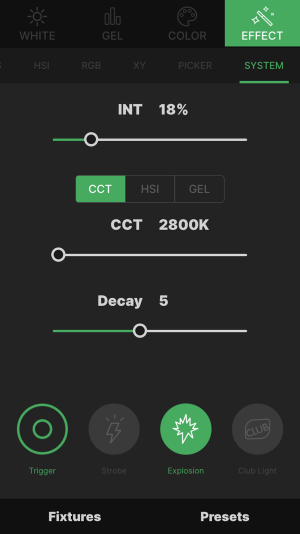
爆炸测试用例:
| 图标 | 用例名称 | 预置条件 | 执行步骤 | 预期结果 |
|---|---|---|---|---|
 |
点击运行按钮,设备灯执行爆炸光效 | 进入到effect界面,选择爆炸光效 | 1、进入到 进入到effect界面,选择爆炸光效 2、调节INT数值 3、选择类型:CCT、HSI、GEL 4、调节Decay的值 5、点击按钮执行光效 |
点击执行按钮时,设备灯上显示的参数 要与APP上调节的一致,且APP实时调节变动参数,设备灯也要跟着变动一致,再次单击按钮,执行的光效停止。 |
| 点击运行按钮,设备灯执行爆炸光效选择预设存储 | 进入到effect界面,选择爆炸光效 | 1、进入到 进入到effect界面,选择爆炸光效 2、调节INT数值 3、选择类型:CCT、HSI、GEL 4、调节Decay的值 5、点击灯光预设 |
存储到预设界面时,点击存储的预设执行时,跳转正确,数值与存储前调整的一致,设备的数值与跳转后的一致, | |
| 定位光效 | 光效处于该模式下 | 1、点击设备灯进入定位 | 定位准确且与设备灯当前模式的界面,数值也要一致,且不能改变任何状态,包括其他界面的开关信息 |
4.1.8.俱乐部
俱乐部的参数:
- INT:俱乐部的亮度从0%调整到100%。
- 颜色:3/6/9/12/15/18/24/36
- 速度:1表示变色速度最慢,10表示最快
- 循环:自动触发/手动触发/停止

俱乐部测试用例:
| 图标 | 用例名称 | 预置条件 | 执行步骤 | 预期结果 |
|---|---|---|---|---|
 |
点击运行按钮,设备灯执行俱乐部光效 | 进入到effect界面,选择俱乐部光效 | 1、进入到 进入到effect界面,选择俱乐部光效 2、调节INT数值 3、选择颜色进行调节 4、调节SPEED的值 5、点击按钮执行光效 |
点击执行按钮时,设备灯上显示的参数 要与APP上调节的一致,且APP实时调节变动参数,设备灯也要跟着变动一致,再次单击按钮,执行的光效停止。 |
| 点击运行按钮,设备灯执行俱乐部光效选择预设存储 | 进入到effect界面,选择俱乐部光效 | 1、进入到 进入到effect界面,选择俱乐部光效 2、调节INT数值 3、选择颜色进行调节 4、调节SPEED的值 5、点击灯光预设 |
存储到预设界面时,点击存储的预设执行时,跳转正确,数值与存储前调整的一致,设备的数值与跳转后的一致, | |
| 定位光效 | 光效处于该模式下 | 1、点击设备灯进入定位 | 定位准确且与设备灯当前模式的界面,数值也要一致,且不能改变任何状态,包括其他界面的开关信息 |
4.1.9.蜡烛
蜡烛的参数:
- INT:蜡烛的亮度从0%调整到100%。
- 类别:暖光/自然/冷光
- 暖光:1700K-1800K的随机色温
- 自然:介于1900K至2000K之间的随机色温
- 冷光:介于2100K-2200K之间的随机色温
- 速度:1表示闪烁的程度最小,10表示最大
- 循环:自动触发/手动触发/停止
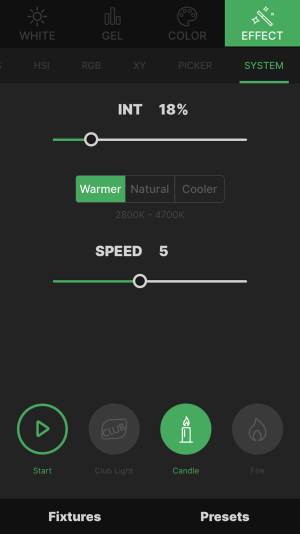
蜡烛测试用例:
| 图标 | 用例名称 | 预置条件 | 执行步骤 | 预期结果 |
|---|---|---|---|---|
 |
点击运行按钮,设备灯执行蜡烛光效 | 进入到effect界面,选择蜡烛光效 | 1、进入到 进入到effect界面,选择蜡烛光效 2、调节INT数值 3、选择类型:暖光/自然/冷光 4、调节SPEED的值 5、点击按钮执行光效 |
点击执行按钮时,设备灯上显示的参数 要与APP上调节的一致,且APP实时调节变动参数,设备灯也要跟着变动一致,再次单击按钮,执行的光效停止。 |
| 点击运行按钮,设备灯执行蜡烛光效选择预设存储 | 进入到effect界面,选择蜡烛光效 | 1、进入到 进入到effect界面,选择蜡烛光效 2、调节INT数值 3、选择类型:暖光/自然/冷光 4、调节SPEED的值 5、点击灯光预设 |
存储到预设界面时,点击存储的预设执行时,跳转正确,数值与存储前调整的一致,设备的数值与跳转后的一致, | |
| 定位光效 | 光效处于该模式下 | 1、点击设备灯进入定位 | 定位准确且与设备灯当前模式的界面,数值也要一致,且不能改变任何状态,包括其他界面的开关信息 |
4.1.10.火光
火光的参数:
- INT:火光的亮度从0%调整到100%。
- 类别:暖光/自然/冷光
- 暖光:1900K-2000K的随机色温
- 自然:介于2100K至2200K之间的随机色温
- 冷光:介于2500K-2600K之间的随机色温
- 速度:1表示闪烁的程度最小,10表示最大
- 循环:自动触发/手动触发/停止
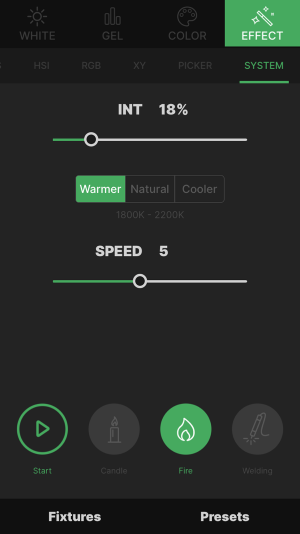
火光测试用例:
| 图标 | 用例名称 | 预置条件 | 执行步骤 | 预期结果 |
|---|---|---|---|---|
 |
点击运行按钮,设备灯执行火光光效 | 进入到effect界面,选择火光光效 | 1、进入到 进入到effect界面,选择火光光效 2、调节INT数值 3、选择类型:暖光/自然/冷光 4、调节SPEED的值 5、点击按钮执行光效 |
点击执行按钮时,设备灯上显示的参数 要与APP上调节的一致,且APP实时调节变动参数,设备灯也要跟着变动一致,再次单击按钮,执行的光效停止。 |
| 点击运行按钮,设备灯执行火光光效选择预设存储 | 进入到effect界面,选择火光光效 | 1、进入到 进入到effect界面,选择火光光效 2、调节INT数值 3、选择类型:暖光/自然/冷光 4、调节SPEED的值 5、点击灯光预设 |
存储到预设界面时,点击存储的预设执行时,跳转正确,数值与存储前调整的一致,设备的数值与跳转后的一致, | |
| 定位光效 | 光效处于该模式下 | 1、点击设备灯进入定位 | 定位准确且与设备灯当前模式的界面,数值也要一致,且不能改变任何状态,包括其他界面的开关信息 |
4.1.11.焊接
焊接的参数:
- INT:焊接的亮度从0%调整到100%。
- 分类:CCT/GEL/HSI
- FRQ:随机,1表示闪烁的程度最小,10表示最大。
- MIN:焊接处于空闲状态时的亮度
- 循环:自动触发/手动触发/停止
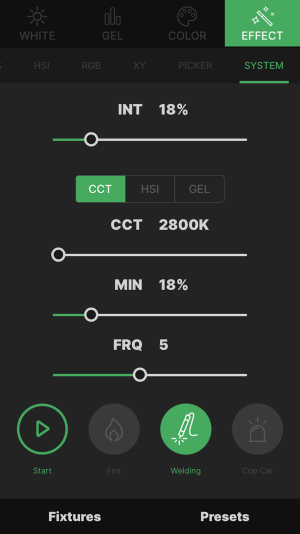
焊接测试用例:
| 图标 | 用例名称 | 预置条件 | 执行步骤 | 预期结果 |
|---|---|---|---|---|
 |
点击运行按钮,设备灯执行焊接光效 | 进入到effect界面,选择焊接光效 | 1、进入到 进入到effect界面,选择焊接光效 2、调节INT数值 3、选择类型:CCT、HSI、GEL 4、调节MIN的值 5、调节FRQ的值 6、点击按钮执行光效 |
点击执行按钮时,设备灯上显示的参数 要与APP上调节的一致,且APP实时调节变动参数,设备灯也要跟着变动一致,再次单击按钮,执行的光效停止。 |
| 点击运行按钮,设备灯执行焊接光效选择预设存储 | 进入到effect界面,选择焊接光效 | 1、进入到 进入到effect界面,选择焊接光效 2、调节INT数值 3、选择类型:CCT、HSI、GEL 4、调节MIN的值 5、调节FRQ的值 6、点击灯光预设 |
存储到预设界面时,点击存储的预设执行时,跳转正确,数值与存储前调整的一致,设备的数值与跳转后的一致, | |
| 定位光效 | 光效处于该模式下 | 1、点击设备灯进入定位 | 定位准确且与设备灯当前模式的界面,数值也要一致,且不能改变任何状态,包括其他界面的开关信息 |
4.1.12.警灯
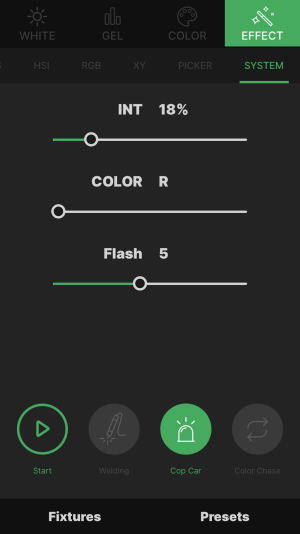
警灯的参数:
- INT:警灯的亮度从0%调整到100%。
- 颜色:红色/蓝色/红色+蓝色/蓝色+白色/蓝色+白色+红色
- 闪烁:闪烁1-5和循环1-5
- 闪烁1-5表示设备灯将对一种颜色的时间闪烁1-5,然后更改为另一种颜色并闪烁1-5次
- 循环1表示所有颜色将同时闪烁
- 循环2-5博还是设备灯将对一种颜色进行1次频闪,然后在更改颜色。接着设备灯将继续对一种颜色进行2-5次频闪
- 循环:自动触发/手动触发/停止
警灯测试用例:
| 图标 | 用例名称 | 预置条件 | 执行步骤 | 预期结果 |
|---|---|---|---|---|
 |
点击运行按钮,设备灯执行警灯光效 | 进入到effect界面,选择警灯光效 | 1、进入到 进入到effect界面,选择警灯光效 2、调节INT数值 3、选择颜色:红色/蓝色/红色+蓝色/蓝色+白色/蓝色+白色+红色 4、调节闪烁的值 5、点击按钮执行光效 |
点击执行按钮时,设备灯上显示的参数 要与APP上调节的一致,且APP实时调节变动参数,设备灯也要跟着变动一致,再次单击按钮,执行的光效停止。 |
| 点击运行按钮,设备灯执行警灯光效选择预设存储 | 进入到effect界面,选择警灯光效 | 1、进入到 进入到effect界面,选择警灯光效 2、调节INT数值 3、选择颜色:红色/蓝色/红色+蓝色/蓝色+白色/蓝色+白色+红色 4、调节闪烁的值 5、点击按钮执行光效 6、点击灯光预设 |
存储到预设界面时,点击存储的预设执行时,跳转正确,数值与存储前调整的一致,设备的数值与跳转后的一致, | |
| 定位光效 | 光效处于该模式下 | 1、点击设备灯进入定位 | 定位准确且与设备灯当前模式的界面,数值也要一致,且不能改变任何状态,包括其他界面的开关信息 |
4.1.13.色彩循环
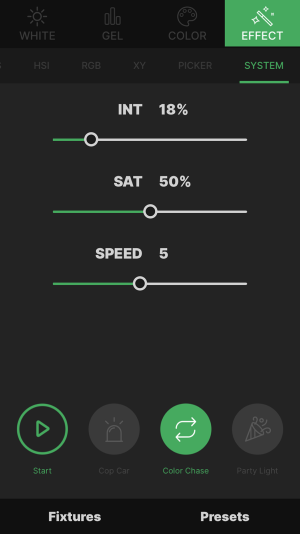
色彩渐变的参数:
- INT:色彩渐变的亮度从0%调整到100%。
- SAT:光源的饱和度,可以从0%调整到100%。
- 速度:1表示循环的程度最慢,10表示最快
- 循环:自动触发/手动触发/停止
色彩渐变测试用例:
| 图标 | 用例名称 | 预置条件 | 执行步骤 | 预期结果 |
|---|---|---|---|---|
 |
点击运行按钮,设备灯执行色彩渐变光效 | 进入到effect界面,选择色彩渐变光效 | 1、进入到 进入到effect界面,选择色彩渐变光效 2、调节INT数值 3、选择SAT的调节 4、调节SPEED的值 5、点击按钮执行光效 |
点击执行按钮时,设备灯上显示的参数 要与APP上调节的一致,且APP实时调节变动参数,设备灯也要跟着变动一致,再次单击按钮,执行的光效停止。 |
| 点击运行按钮,设备灯执行色彩渐变光效选择预设存储 | 进入到effect界面,选择色彩渐变光效 | 1、进入到 进入到effect界面,选择色彩渐变光效 2、调节INT数值 3、选择SAT的调节 4、调节SPEED的值 5、点击灯光预设 |
存储到预设界面时,点击存储的预设执行时,跳转正确,数值与存储前调整的一致,设备的数值与跳转后的一致, | |
| 定位光效 | 光效处于该模式下 | 1、点击设备灯进入定位 | 定位准确且与设备灯当前模式的界面,数值也要一致,且不能改变任何状态,包括其他界面的开关信息 |
4.1.14.聚会
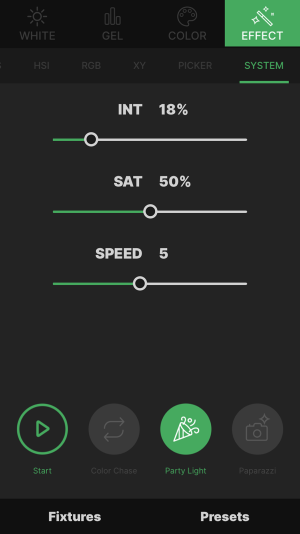
聚会的参数:
- INT:聚会的亮度从0%调整到100%。
- SAT:光源的饱和度,可以从0%调整到100%。
- 速度:1表示循环的程度最慢,10表示最快
- 循环:自动触发/手动触发/停止
聚会测试用例:
| 图标 | 用例名称 | 预置条件 | 执行步骤 | 预期结果 |
|---|---|---|---|---|
 |
点击运行按钮,设备灯执行聚会光效 | 进入到effect界面,选择聚会光效 | 1、进入到 进入到effect界面,选择聚会光效 2、调节INT数值 3、选择SAT的调节 4、调节SPEED的值 5、点击按钮执行光效 |
点击执行按钮时,设备灯上显示的参数 要与APP上调节的一致,且APP实时调节变动参数,设备灯也要跟着变动一致,再次单击按钮,执行的光效停止。 |
| 点击运行按钮,设备灯执行聚会光效选择预设存储 | 进入到effect界面,选择聚会光效 | 1、进入到 进入到effect界面,选择聚会光效 2、调节INT数值 3、选择SAT的调节 4、调节SPEED的值 5、点击灯光预设 |
存储到预设界面时,点击存储的预设执行时,跳转正确,数值与存储前调整的一致,设备的数值与跳转后的一致, | |
| 定位光效 | 光效处于该模式下 | 1、点击设备灯进入定位 | 定位准确且与设备灯当前模式的界面,数值也要一致,且不能改变任何状态,包括其他界面的开关信息 |
4.1.15.狗仔队
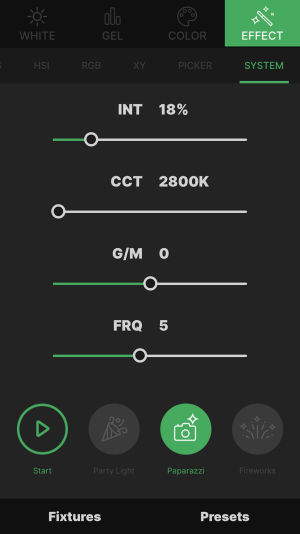
狗仔队的参数:
- INT:狗仔队的亮度从0%调整到100%。
- CCT:可以在色温之间调节闪电的冷暖
- G/M:调节品红和绿色的色差
- FRQ:1表示闪烁的程度最小,10表示最大。
- 循环:自动触发/手动触发/停止
狗仔队测试用例:
| 图标 | 用例名称 | 预置条件 | 执行步骤 | 预期结果 |
|---|---|---|---|---|
 |
点击运行按钮,设备灯执行狗仔队光效 | 进入到effect界面,选择狗仔队光效 | 1、进入到 进入到effect界面,选择狗仔队光效 2、调节INT数值 3、调节CCT的数值 4、调节G/M的数值 5、调节FRQ的值 6、点击按钮执行光效 |
点击执行按钮时,设备灯上显示的参数 要与APP上调节的一致,且APP实时调节变动参数,设备灯也要跟着变动一致,再次单击按钮,执行的光效停止。 |
| 点击运行按钮,设备灯执行狗仔队光效选择预设存储 | 进入到effect界面,选择狗仔队光效 | 1、进入到 进入到effect界面,选择狗仔队光效 2、调节INT数值 3、调节CCT的数值 4、调节G/M的数值 5、调节FRQ的值 6、点击灯光预设 |
存储到预设界面时,点击存储的预设执行时,跳转正确,数值与存储前调整的一致,设备的数值与跳转后的一致, | |
| 定位光效 | 光效处于该模式下 | 1、点击设备灯进入定位 | 定位准确且与设备灯当前模式的界面,数值也要一致,且不能改变任何状态,包括其他界面的开关信息 |

若有收获,就点个赞吧
0 人点赞


