硬件
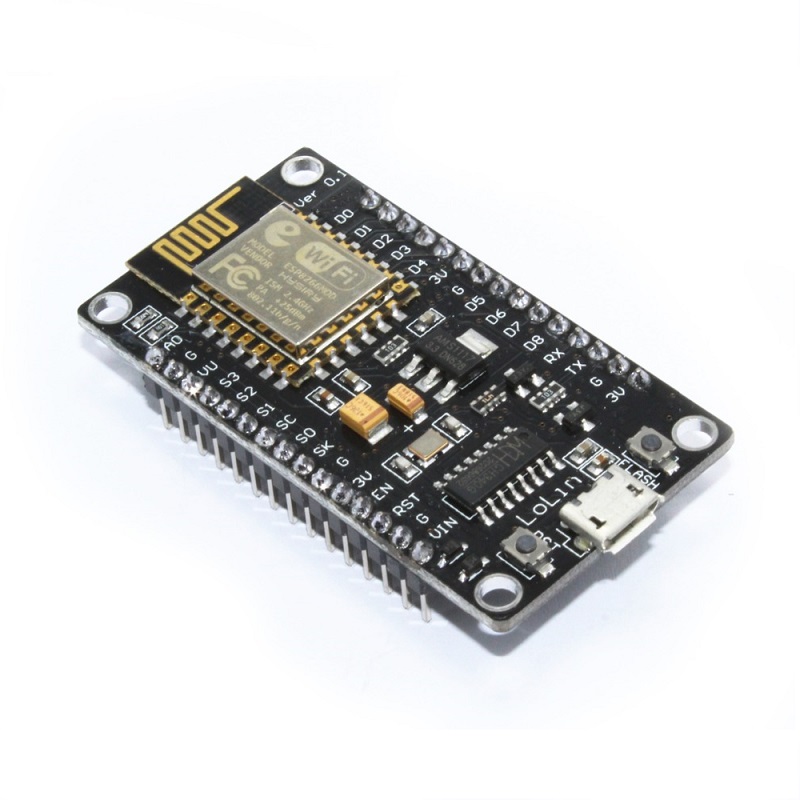
- NodeMCU
- 购买地址:https://detail.tmall.com/item.htm?spm=a230r.1.14.8.54cb234fKyh5Ek&id=524942473974&ns=1&abbucket=16
固件升级
收到NodeMCU后,建议先进行固件升级,NodeMCU在Github上提供flash烧写软件,软件直接从网络获取最新flash固件,无需手动下载烧写。
Flash软件下载
依据电脑操作系统位数,下载对应文件夹中的exe程序:

固件烧写
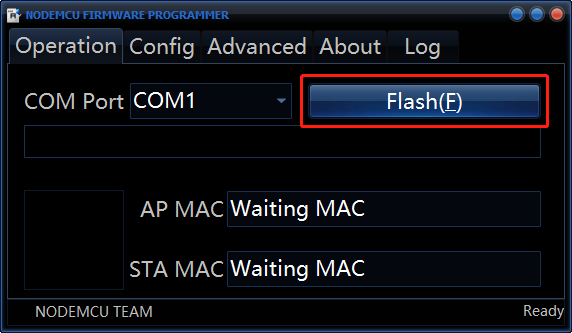
- 选择COM口为NodeMCU USB与电脑连接的COM口(若无法识别则需要安装USB转串口驱动,建议两个芯片的都安装下)
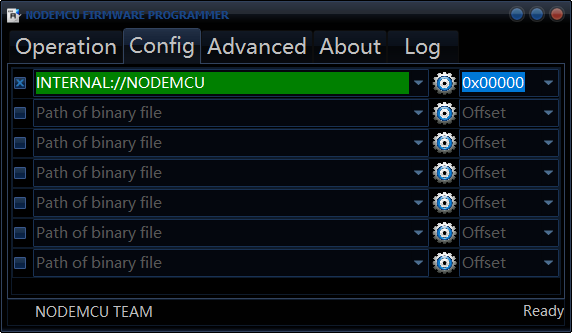
- 检查Config信息
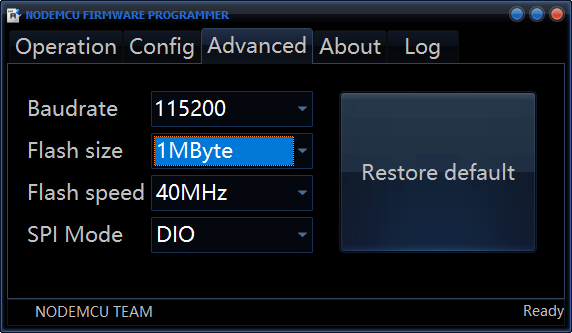
- 设备Flash信息
- 点击Flash开始烧录,等待进度条结束即可重启使用(进度条一般1分钟结束,ESP8266模组一侧引脚灯闪烁)
软件
- Arduino IDE
- IoT Studio(LinkDevelop)
对于NodeMCU开发,建议大家使用Arduino IDE做入门,熟悉Arduino开发的同学都知道Arduino IDE使用简单友好,编程语言简单易懂,不用了解太多设备底层的知识即可完成开发任务。由于NodeMCU本身就是基于WiFi模组设计,乐鑫在Arduino环境提供了非常友好的库函数以及示例代码。上手轻松愉快。
至于数据上云后的部分,请参考LD服务开发和Web可视化开发文档。
Arduino IDE
软件配置
由于NodeMCU并不属于Arduino AVR系列的“官方纯正血统”,所以在刚安装好的Arduino IDE里面没有NodeMCU硬件配置信息(无法将上层Arduino代码编译烧写进板子),需要在Arduino IDE中提前下载系列配置资源文件。
进入Arduino IDE,选择文件->首选项
在“附加开发版管理器网址”填入:http://arduino.esp8266.com/versions/2.5.0/package_esp8266com_index.json
使用2.5.0版本的配置

点击工具->开发板->开发板管理器,IDE会自动更新资源,在搜索框输入ESP8266,安装版本为2.5.0,点击安装,部分地区下载速度可能较慢,也许要用到科学上网。
安装完成后,将开发板连接到电脑,选择开发板型号NodeMCU1.0,端口号选择对应的端口号(可用设备管理器查询),选择完后,IDE下方会更新为开发板信息:

若有收获,就点个赞吧
0 人点赞


