阿里云CentOS安装Mysql数据库
最近也确实挺忙,但是再忙,我也会去鲁迅的海绵里挤点水来写文章。
写这篇文章的目的很明确,就是以后我忘了自己踩过这个坑,回来再看看。
下面开始正文
需要的环境
- 操作系统:公共镜像CentOS 7.x 64位
- mysql版本:5.7.28(后面会说为什么不装8)
第一步
登录服务器
ssh root@服务器IP地址
运行以下命令更新yum源
rpm -Uvh http://dev.mysql.com/get/mysql57-community-release-el7-9.noarch.rpm
安装mysql,注意这里安装稳定社群版
yum install mysql-community-server
全部安装完成之后,可以通过以下命令查看是否安装成功
[root@iZbp15axph2ymmv3k3i5oxZ ~]# mysql --versionmysql Ver 14.14 Distrib 5.7.28, for Linux (x86_64) using EditLine wrapper
第二步
配置你的mysql
启动mysql
systemctl start mysqld
开机自动启动
systemctl enable mysqld
如果需要重启的话,可以运行以下命令
systemctl restart mysqld
网上说通过以下命令可以看到初始化密码,因为为了安全考虑,5.7以后的mysql版本,都会又一个默认的初始密码
grep 'temporary password' /var/log/mysqld.log
如果你通过这条命令行能获取到初始密码,那基本上你就可以进入mysql数据库,重制你的密码了。但是我碰到的情况是,mysqld.log文件为空,没有内容。
于是我各种搜网上的解决方案,找了很久找到了一篇,可以设置一些配置,跳过输入密码然后进入mysql数据库。
1、修改mysql的配置文件(默认为/etc/my.cnf),在[mysqld]下添加一行skip-grant-tables,如下
[mysqld]skip-grant-tables
2、保存配置文件后,重启mysql服务 systemctl restart mysqld
3、mysql -u root -p登录mysql,然后不输入密码直接回车
4、登录之后,修改密码
update mysql.user set authentication_string=password('123456') where user='root'
5、记得去阿里云的安全组里吧3306端口开了
远程登录
这边介绍一个好用的可视化软件Navicat fro MySQL
输入主机ip地址,然后加上密码,就能远程访问mysql了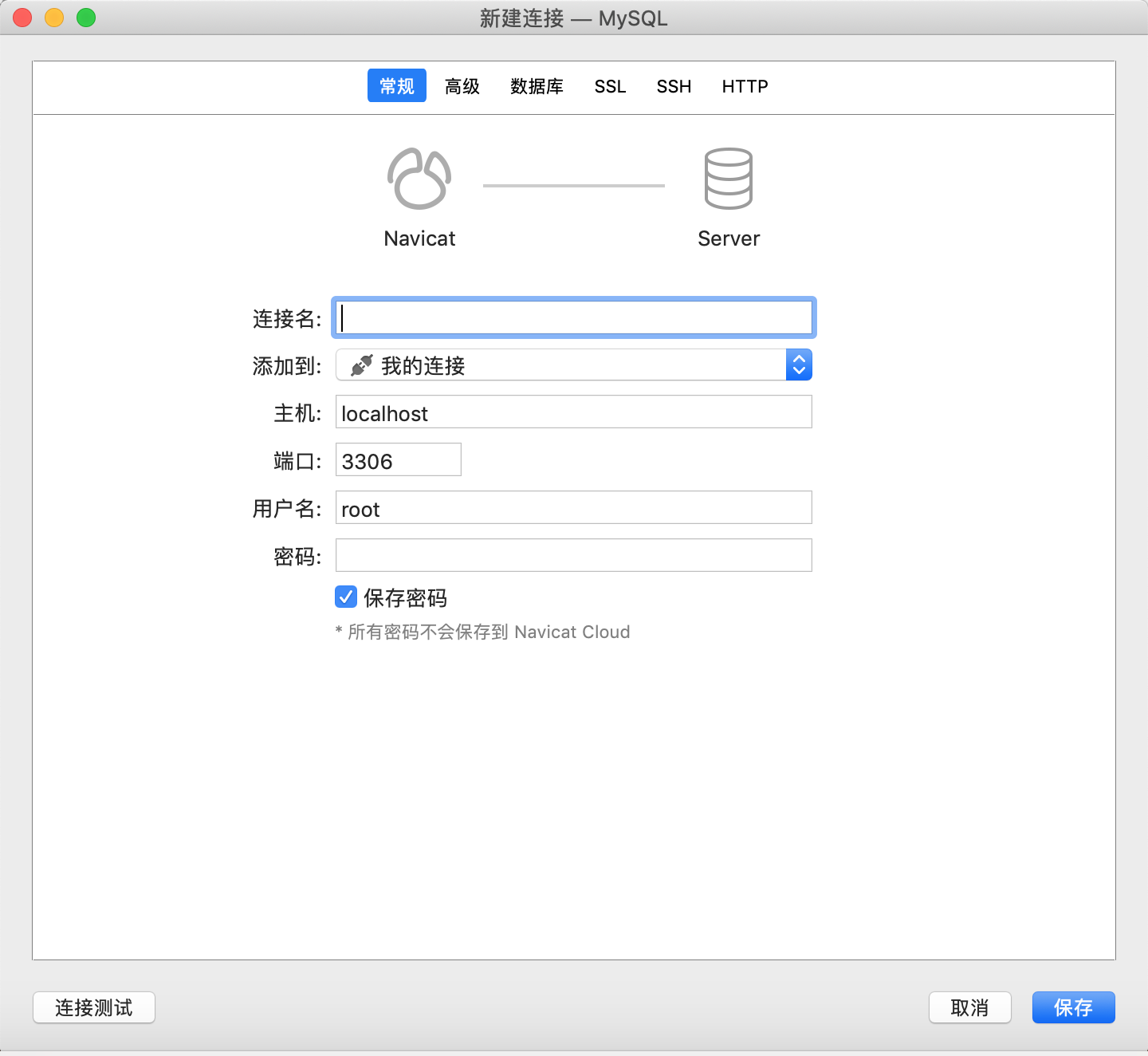

结语
当然,这个只是很基础的操作,mysql还有很多要学习的东西,学无止境,不能浅尝辄止。

若有收获,就点个赞吧
0 人点赞


