前言
说到 Nginx,大家可能会闪过几个画面
- 这不是后端运维要用到技术吗,前端为啥要学这个
- 我学 Nginx 也没啥用啊
- 学了 Nginx 我能涨薪吗
- 。。。
一、简介
我个人拙见,前端本身就是一个很杂,且边界比较模糊的职业。若是在大公司,当然前端可能只需要专注页面上的业务开发,部署项目这块会交给一些专业的运维同事,轮不到你来操心这些事情。但很遗憾,大部分程序员不在大公司工作,多数就职于中小型的小厂。那么在小厂的话,很大概率上公司是没有运维人员的,前端项目的部署和运维很可能就会交给前端同学来管理。再退一步讲,平时我们接一些私活或者自己玩一些项目,都是需要部署到线上服务器。那么就可以选择我们好用的 Nginx,借用官方的解释——“Nginx (engine x) 是一个高性能的HTTP和反向代理web服务器,同时也提供了 IMAP/POP3/SMTP 服务“
二、需要的环境
学习Nginx需要什么环境呢?
1、买一个云服务器(腾讯云 or 阿里云)价格有点贵,就我目前而言,买的是腾讯的99元包年,最近好像有活动(非广告)
2、自己找个电脑搭建一下服务器的环境
3、搞个虚拟机,但是配置及其麻烦,新手不建议尝试
我买的服务器操作系统是 CentOS 7.6 64 位
通过服务器提供的yum去安装一些工具库
远程登录服务器 ssh root@IP(这里的IP就是你购买服务器的IP地址),腾讯服务器里可以让你选择密码登录还是密钥登录,我选择添加本地密钥登录,这样比较方便,不用每次都输入密码。进入服务器之后就是这样的画面
然后输入下面这段代码,安装相应的工具包和库
yum -y install gcc gcc-c++ autoconf pcre-devel make automakeyum -y install wget httpd-tools vim
基本上没什么大问题就会显示“Complete!”
恭喜你,服务器环境基本安装完毕~
三、搭建Nginx配置
个人建议,可以先去Nginx官方文档先看看,了解一下Nginx再开始下面的阅读,我尽量不说理论知识,讲一些实操,因为我觉得理论知识我说的肯定不如官网来得细致。
首先看看服务器内yum内的Nginx源的版本
yum list | grep nginx

这个版本不是很高,我们可以使用官方提供的源。
在终端输入如下
vim /etc/yum.repos.d/nginx.repo
后填入下列代码,注意,我的centos是7.x版本,所以我写的是7,同学们可以按照自己的版本来

保存退出,然后安装 nginx
yum install nginxnginx -v
运行上面指令之后,能得到最新的 Nginx 版本如下

只能用舒服二字形容,一切顺利安装好nginx,玩归玩,闹归闹,一定要把nginx掌握好~~~
四、Nginx的配置文件
通过rpm -ql nginx 指令查看 Nginx 都安装到了哪些目录

几个关键的位置要注意一下:/etc/nginx、/etc/nginx/conf.d 、/etc/nginx/nginx.conf
解释一下 /etc/nginx/nginx.conf,因为这个是 Nginx 的主配置,比较重要
输入命令行
cd /etc/nginxvim nginx.conf
#运行用户,默认即是nginx,可以不进行设置user nginx;#Nginx进程,一般设置为和CPU核数一样worker_processes 1;#错误日志存放目录error_log /var/log/nginx/error.log warn;#进程pid存放位置pid /var/run/nginx.pid;events {worker_connections 1024; # 单个后台进程的最大并发数}http {include /etc/nginx/mime.types; #文件扩展名与类型映射表default_type application/octet-stream; #默认文件类型#设置日志模式log_format main '$remote_addr - $remote_user [$time_local] "$request" ''$status $body_bytes_sent "$http_referer" ''"$http_user_agent" "$http_x_forwarded_for"';access_log /var/log/nginx/access.log main; #nginx访问日志存放位置sendfile on; #开启高效传输模式#tcp_nopush on; #减少网络报文段的数量keepalive_timeout 65; #保持连接的时间,也叫超时时间#gzip on; #开启gzip压缩include /etc/nginx/conf.d/*.conf; #包含的子配置项位置和文件
再解释一下主文件中的子文件,就是上面这个 include 下的 .conf 文件
进入 /etc/nginx/conf.d/ 这个文件夹,再通过 vim 或者 cat 打开
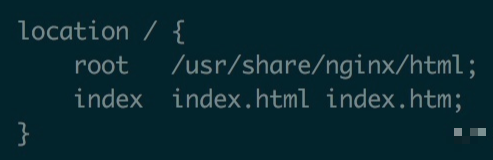
server {listen 80; #配置监听端口server_name localhost; //配置域名#charset koi8-r;#access_log /var/log/nginx/host.access.log main;location / {root /usr/share/nginx/html; #服务默认启动目录index index.html index.htm; #默认访问文件}#error_page 404 /404.html; # 配置404页面# redirect server error pages to the static page /50x.html#error_page 500 502 503 504 /50x.html; #错误状态码的显示页面,配置后需要重启location = /50x.html {root /usr/share/nginx/html;}# proxy the PHP scripts to Apache listening on 127.0.0.1:80##location ~ \.php$ {# proxy_pass http://127.0.0.1;#}# pass the PHP scripts to FastCGI server listening on 127.0.0.1:9000##location ~ \.php$ {# root html;# fastcgi_pass 127.0.0.1:9000;# fastcgi_index index.php;# fastcgi_param SCRIPT_FILENAME /scripts$fastcgi_script_name;# include fastcgi_params;#}# deny access to .htaccess files, if Apache's document root# concurs with nginx's one##location ~ /\.ht {# deny all;#}}

这里的root表示,项目文件是放在’/usr/share/nginx/html’下面,那么我们就去看看这里有啥呢

就这俩玩意儿,也就是一个默认的index文件和报错的时候会展示的50x.html页面
通过安全组的配置,允许浏览器访问服务器地址的80端口,下面就是我的腾讯云服务器的默认首页

安全组的配置会有些复杂,需要一些网络协议的知识,不过腾讯云提供了视频教程,大家可以看看地址在这里
这里还有一个小问题,就是当你们配置好 default.conf 的时候,需要重启nginx才能运行新改的配置,这里在服务器里运行指令 nginx -s reload 会报错nginx: [error] open() "/var/run/nginx.pid" failed (2: No such file or directory), 这个时候可以如下
// 先输入nginxnginx -s reload
或者是如果你使用 iTerm 的话,可以配置 .bashrc 文件,添加一个 alias 的配置来简化运行nginx指令;或者是通过指令 systemctl start nginx.service 启动 nginx 服务,通过指令 ps aux | grep nginx 查看 nginx 是否是否启动;还有很多 nginx 的指令,大家自行去官网查看,这里不多bb了。
五、亲手配置404错误页面
打开default.conf文件进行编辑

添加一个 errorpage 配置,然后再去配置 /usr/share/nginx/html 里面的 `404*error.html`
直接输入指令 vim 404_error.html 就会直接创建 html 文件

保存退出之后,记得重启一下nginx,然后去浏览器随便输入一个未知的路径,就能看到404页面如下

还能将位置页面指向另一个网址,default.conf 如下设置

刷新刚才的浏览器页面,就会跳转到百度的首页去了
六、权限配置
简单的说,就是我想让谁能访问我的服务器,谁禁止访问我的浏览器
关键词是 allow 和 deny
顾名思义,allow 就是允许谁访问,deny 就是禁止谁访问
首先看看自己的 ip 地址,通过这个网址来获取
我的 ip 地址是 112.10.54.90,那么我来禁止我的 ip 访问服务器
location / {root /usr/share/nginx/html;index index.html index.htm;deny 112.10.54.90;}
重启nginx之后,访问ip地址首页,结果如下

还可以更精准的定位某个路径下不可访问,如下设置
location =/admin {deny all}
不再演示了,自行操作,光看可不行,请自己多多练习,看别人bb没用的
七、虚拟主机的设置
三种形式
1、基于端口号配置
2、基于域名配置
3、基于IP配置
工作中一般是不会基于IP配置的,因为哪来那么多钱买那么多IP呢,多数都是通过域名来配置,设置一下二级域名,做一个反向代理啥的。通过端口号也不多,因为我总不能在域名后面加个端口号把,十分难看且不雅。
着重讲一讲通过域名配置的情况,大家可以去买个域名玩一玩,几块几十块就有一个属于自己的船新域名,多的不说,去万网买一个吧。买完之后,通过解析添加一条记录如下

同理再添加一条记录,主机记录命名为nginx2
那么现在我就有两个二级域名
那么用第一个域名指向默认的nginx首页,用第二个新建一个虚拟主机
第一个域名配置

第二个域名配置

回去设置一下第二个域名的index2.html


玩到这儿,基本上你也就差不多入门了nginx的配置了
八、Nginx反向代理
反向代理对前端而言,是非常有用的,因为前端的跨域问题跨域通过反向代理来解决。废话不多说,进入正题。
如何配置反向代理呢,配置如下
server{listen 80;server_name nginx2.chennick.wang;location / {proxy_pass https://www.baidu.com/;}}
上述配置,在浏览器访问nginx2.chennick.wang这个域名的时候,展示的页面是https://www.baidu.com/的页面,如下图所示

还有一些对PC端和移动端的判断,类似浏览器的userAgent去判断,然后根据PC和Mobile返回不同的站点,这里就不展开多说了,东西都差不多,看文档就行。
最后再多说一句,小伙伴们一定要自己去亲手写一写,光蹭一蹭不进去,是不行滴。
PS、后续补充
在云端服务器配置node环境:
这里推荐大家使用nvm去安装node,版本随时可以升级降级,非常友好,不过不建议在服务器随便升降版本,很危险。。。
具体方法:
1、通过 wget 下载nvm的sh脚本
wget -qO- https://raw.githubusercontent.com/creationix/nvm/v0.33.6/install.sh | bash
2、先更新一下bash_profile文件
source ~/.bash_profile
3、安装完成以后使用 nvm - v 来测试安装是否成功
nvm -v
4、安装成功以后会显示版本号和nvm 相关命令等提示
nvm install v12.6.0nvm use v12.6.0nvm alias default v12.6.0
然后就能在全局使用npm

若有收获,就点个赞吧
0 人点赞


