https://www.cnblogs.com/henrylinux/p/10127221.html

准备工作

150G及以上的硬盘空间(因为要搭建3个系统组成的集群),cpu尽量i7-7xxx标压以上,内存16G及以上
自行搜索,下载,安装VMWare
准备CentOS6.8的镜像文件
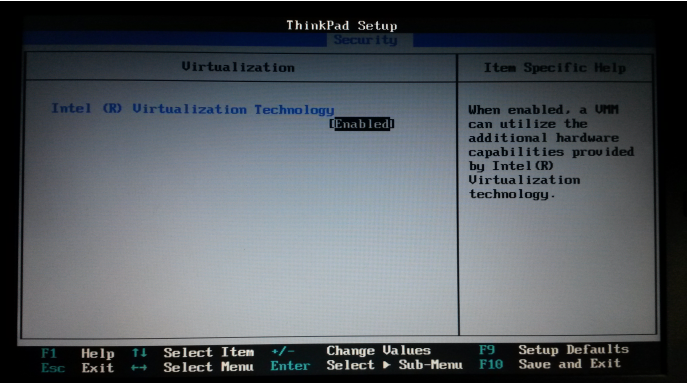
注意:安装虚拟机前必须开启BIOS虚拟化支持
centos6.8的安装和配置 - 图1

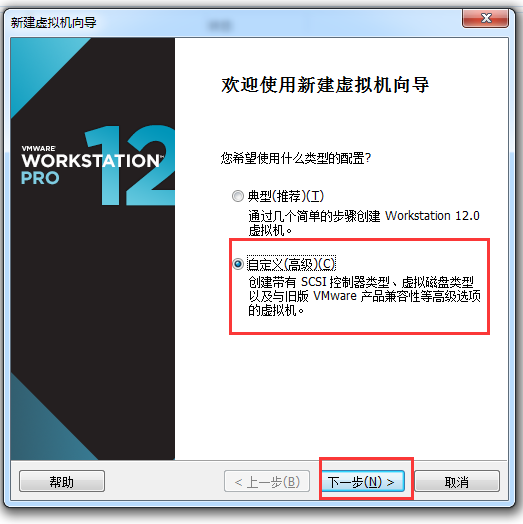
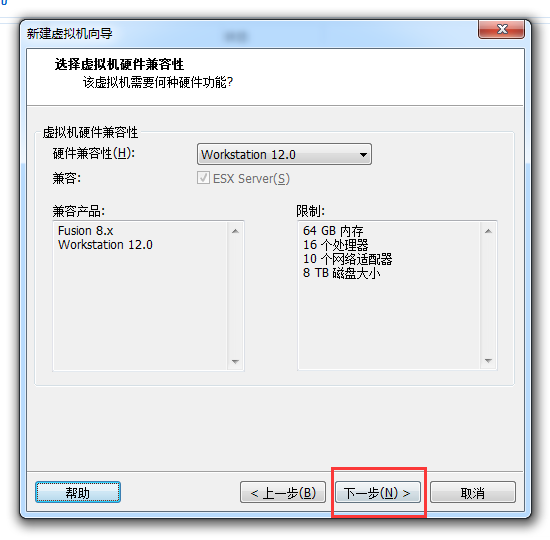
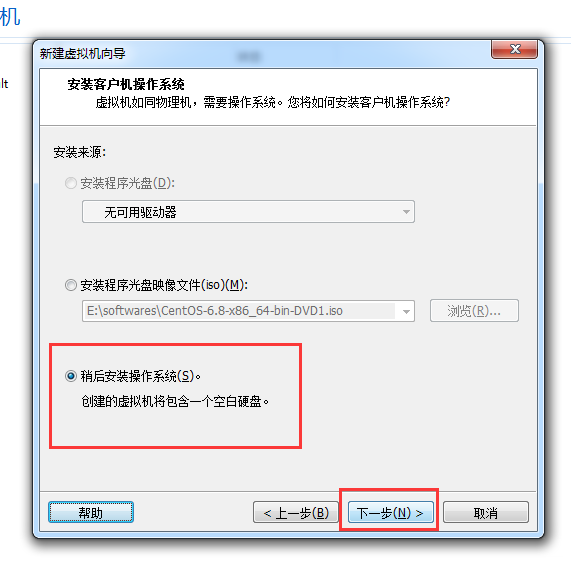
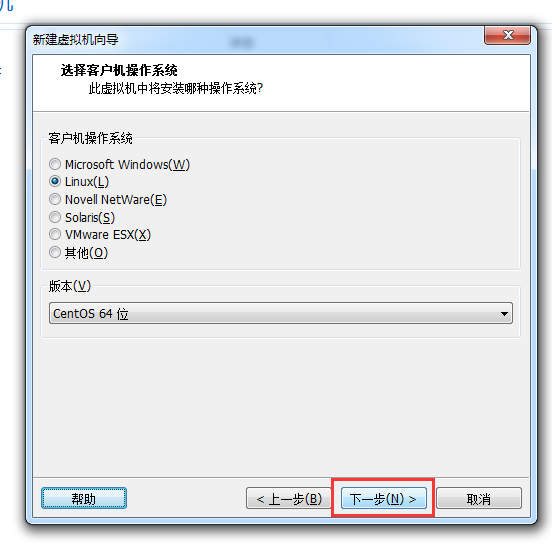
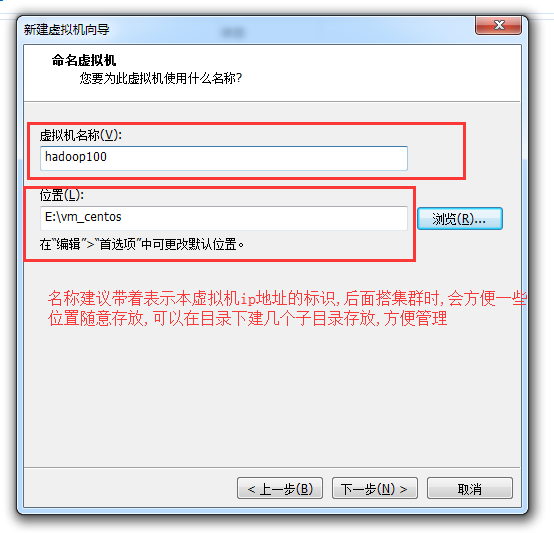
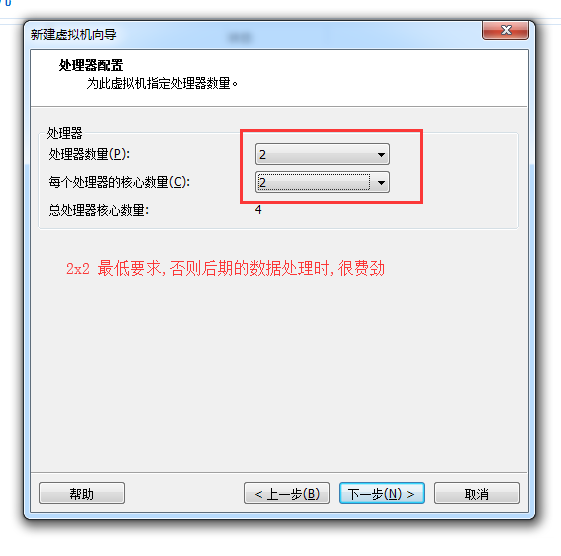
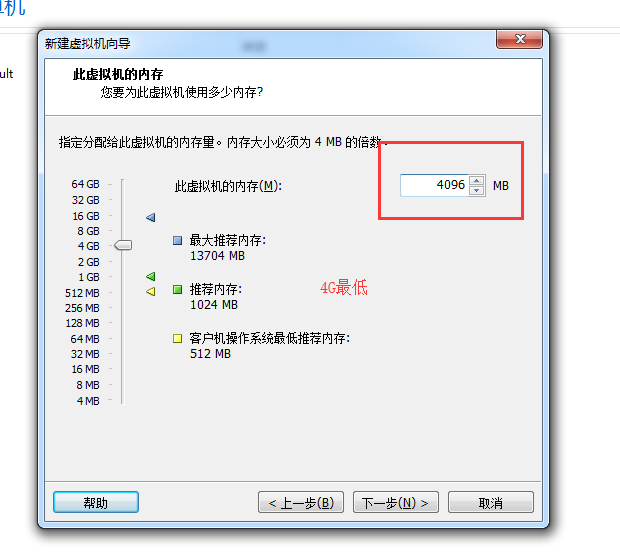
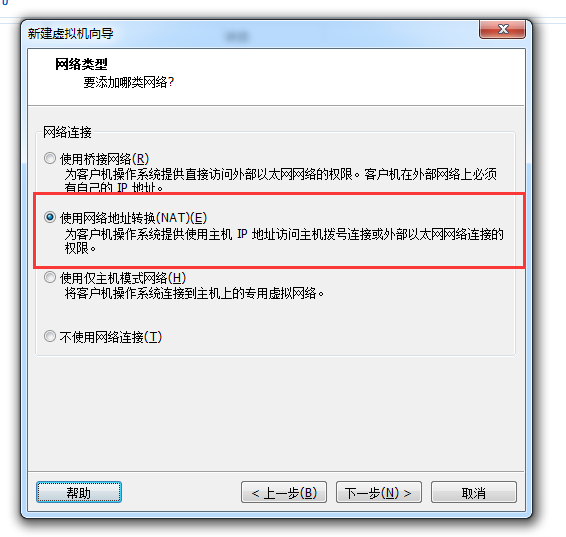
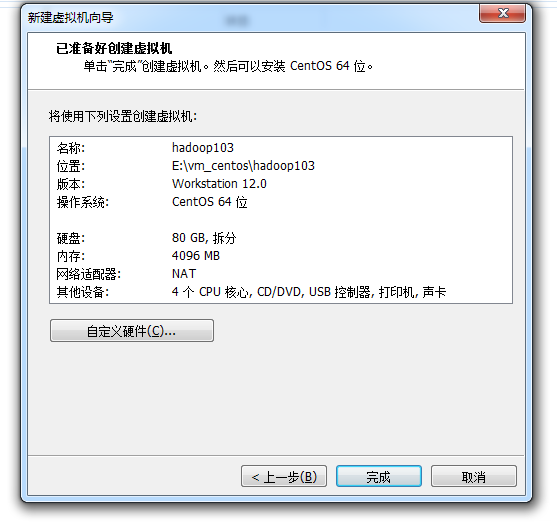
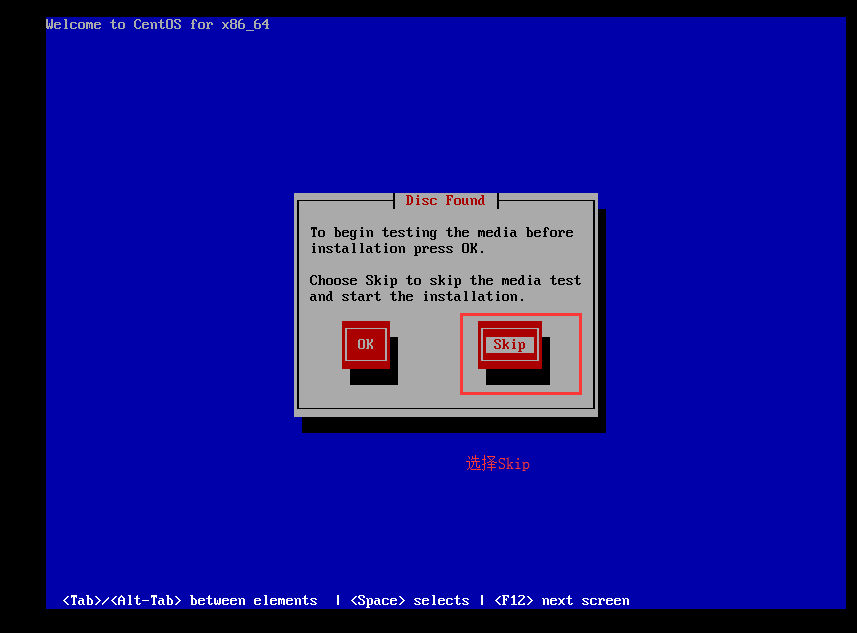
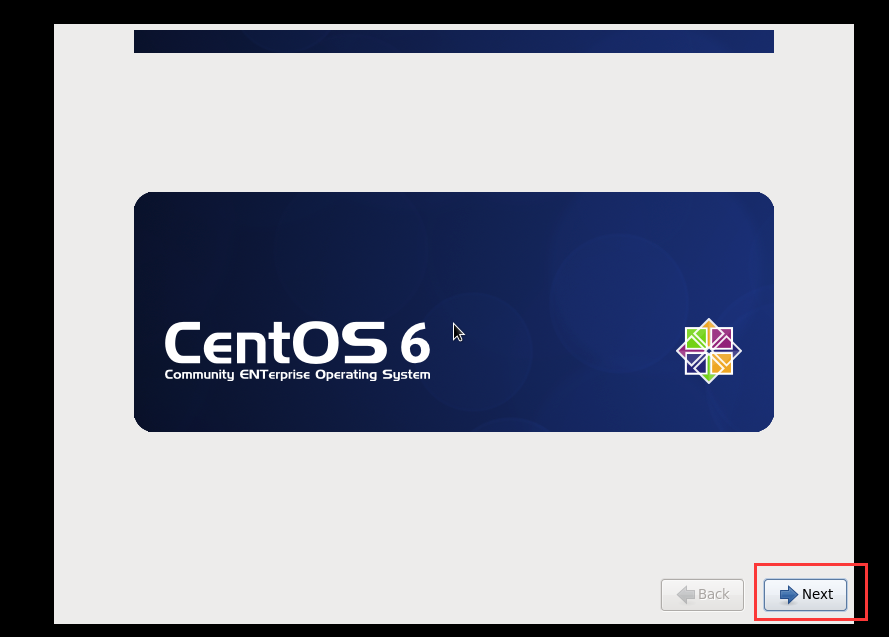
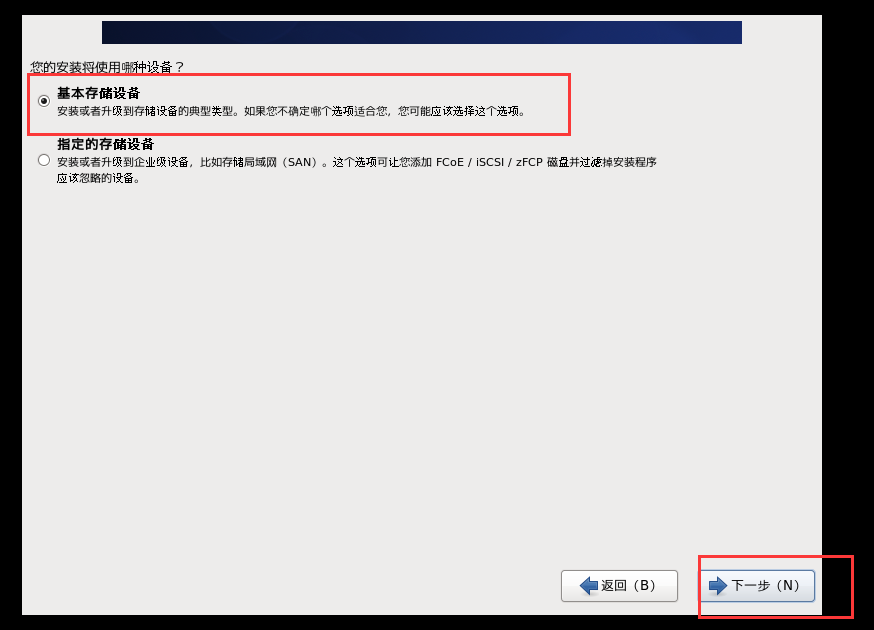
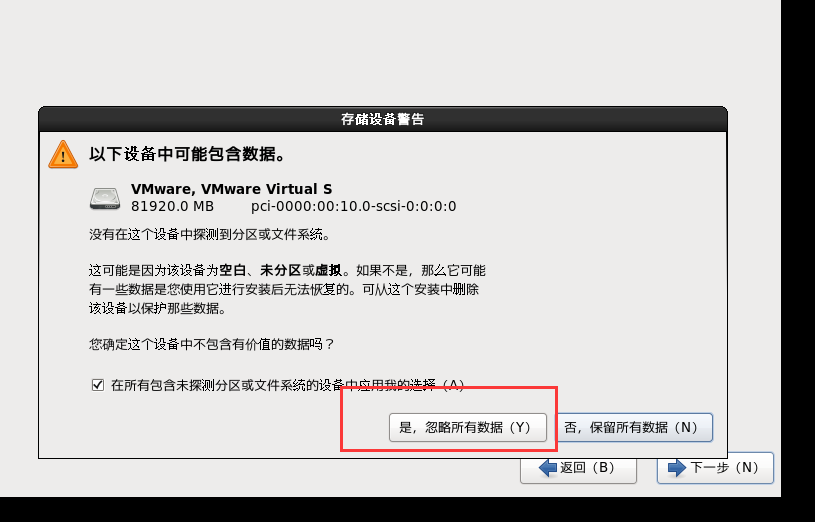
安装CentOS
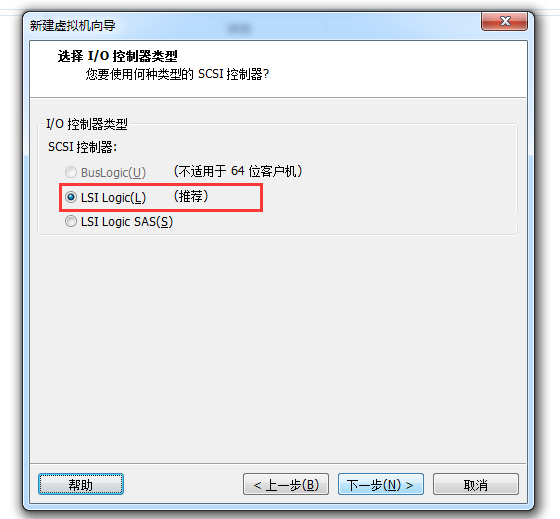
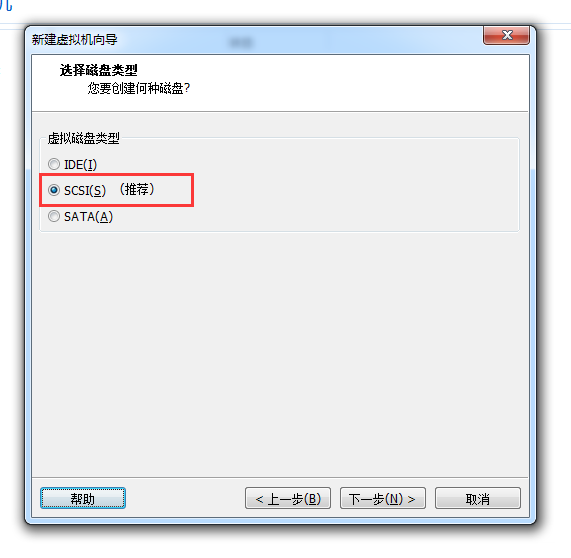
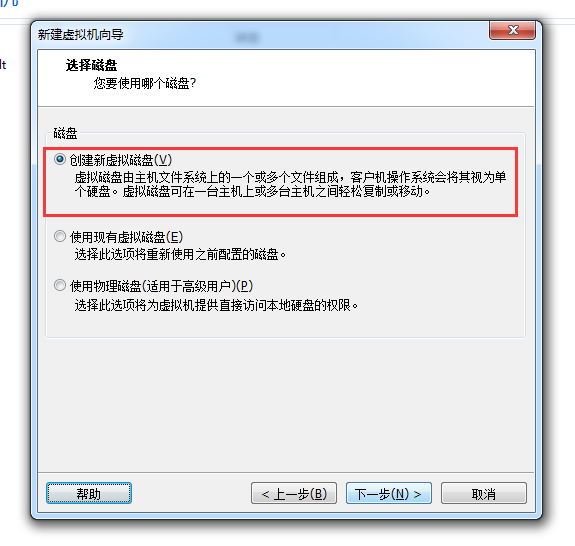
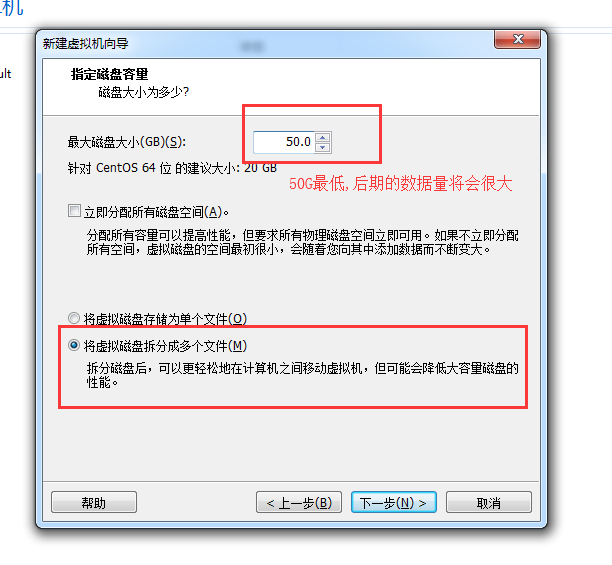
centos6.8的安装和配置 - 图2
centos6.8的安装和配置 - 图3
centos6.8的安装和配置 - 图4
centos6.8的安装和配置 - 图5
centos6.8的安装和配置 - 图6
centos6.8的安装和配置 - 图7
centos6.8的安装和配置 - 图8

centos6.8的安装和配置 - 图9
centos6.8的安装和配置 - 图10
centos6.8的安装和配置 - 图11
centos6.8的安装和配置 - 图12
centos6.8的安装和配置 - 图13
centos6.8的安装和配置 - 图14

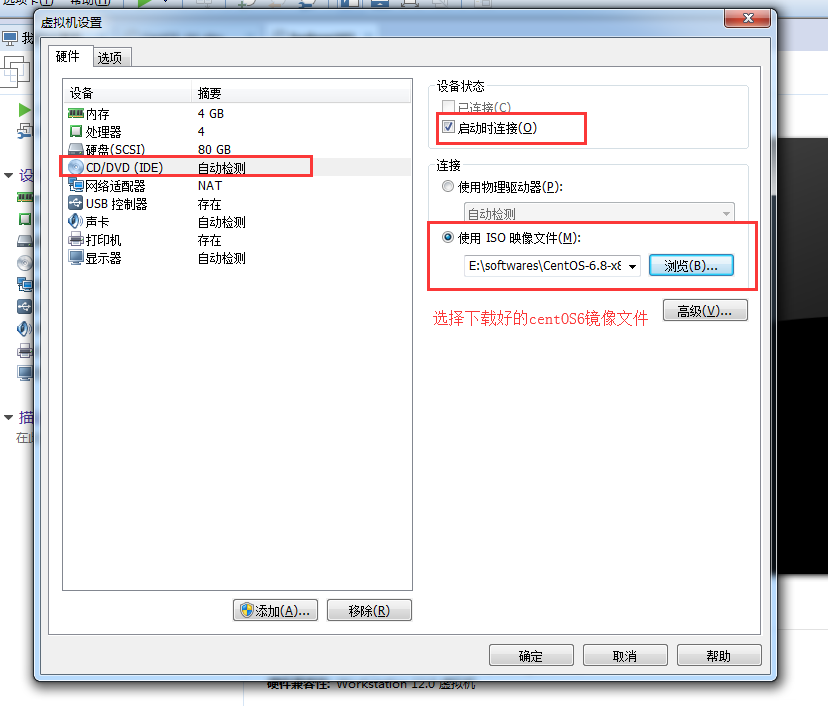
右键刚刚创建好虚拟机,在菜单中选择”设置”选项

centos6.8的安装和配置 - 图15

centos6.8的安装和配置 - 图16
centos6.8的安装和配置 - 图17
鼠标切换:Ctrl + Alt一起按,可以将鼠标从VM中释放出来
centos6.8的安装和配置 - 图18


centos6.8的安装和配置 - 图19

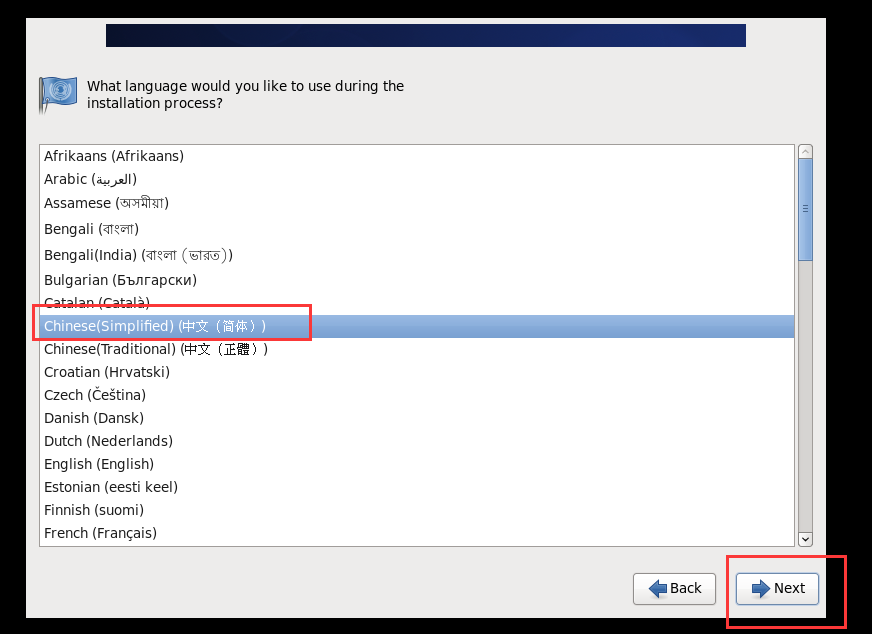
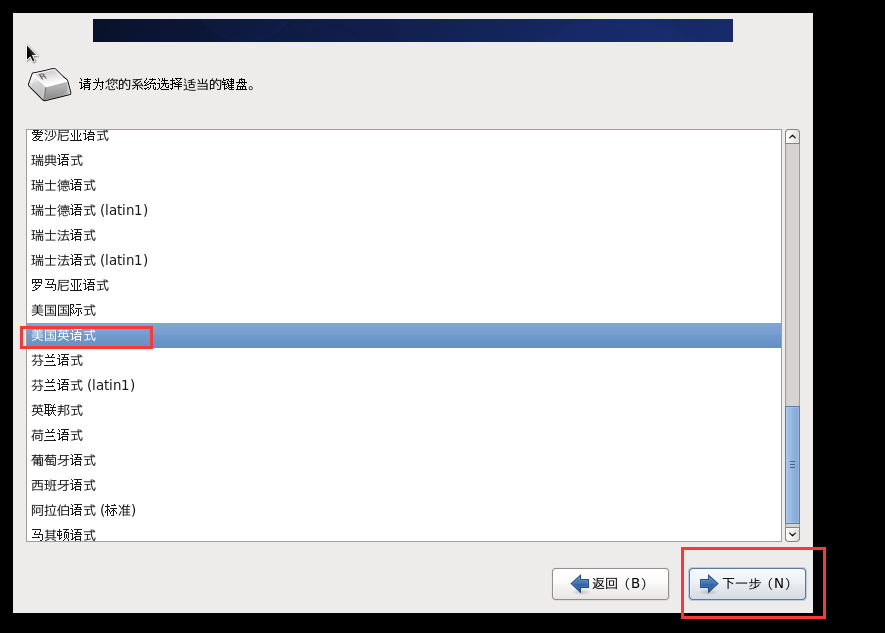
先选择中文安装,一些安装选项会看的很明白,安装完之后,再通过修改语言配置信息,将系统改成英文系统
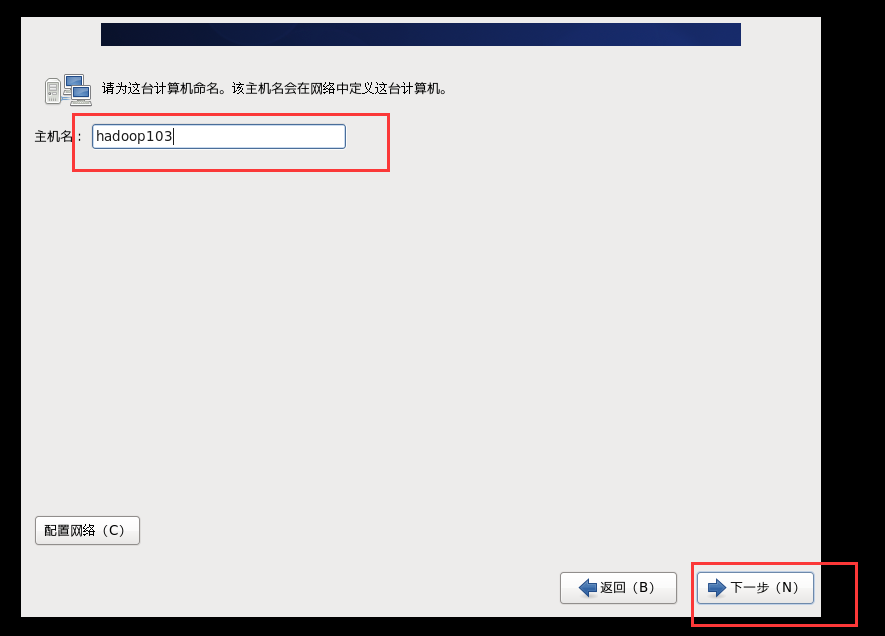
centos6.8的安装和配置 - 图20

centos6.8的安装和配置 - 图21
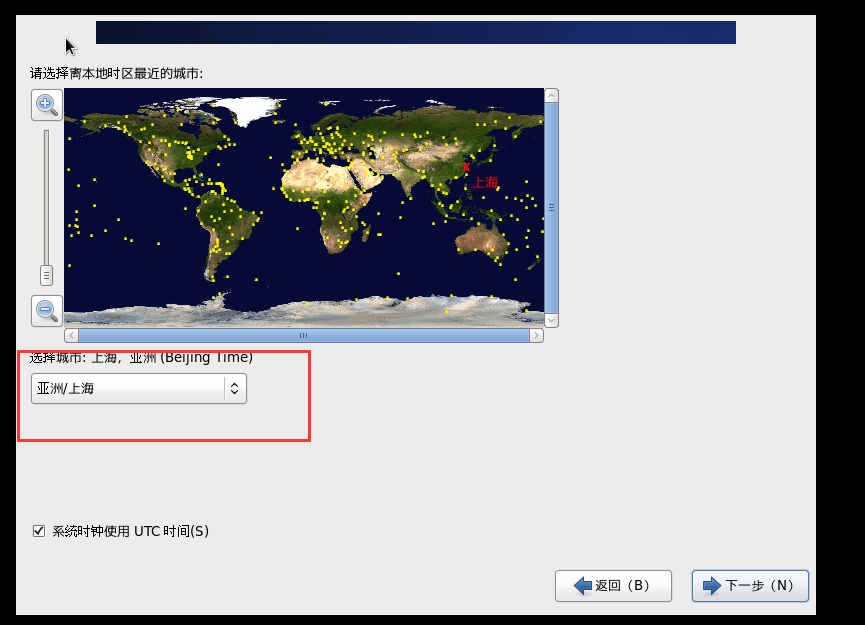
centos6.8的安装和配置 - 图22
centos6.8的安装和配置 - 图23

centos6.8的安装和配置 - 图24

centos6.8的安装和配置 - 图25

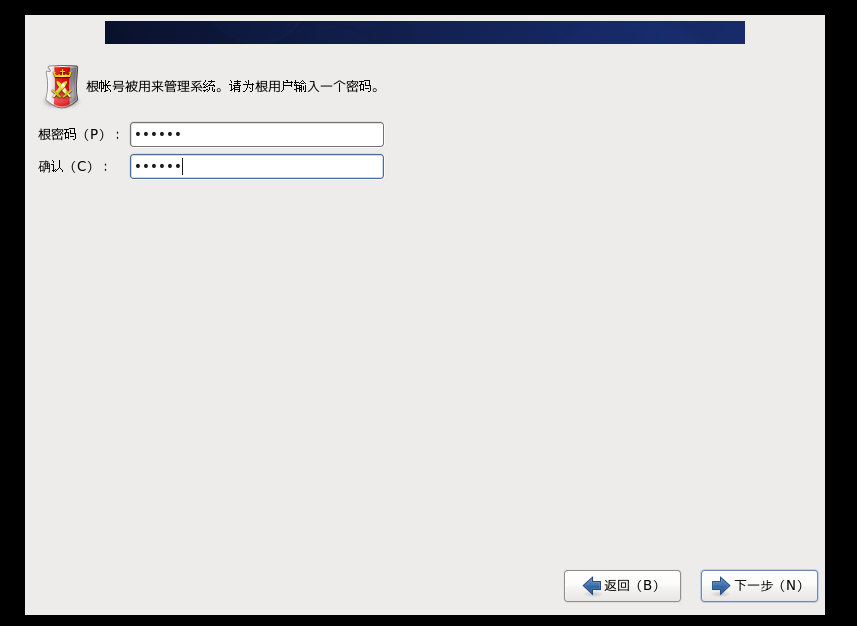
如果密码过于简单,会被提示,直接忽略,下一步~
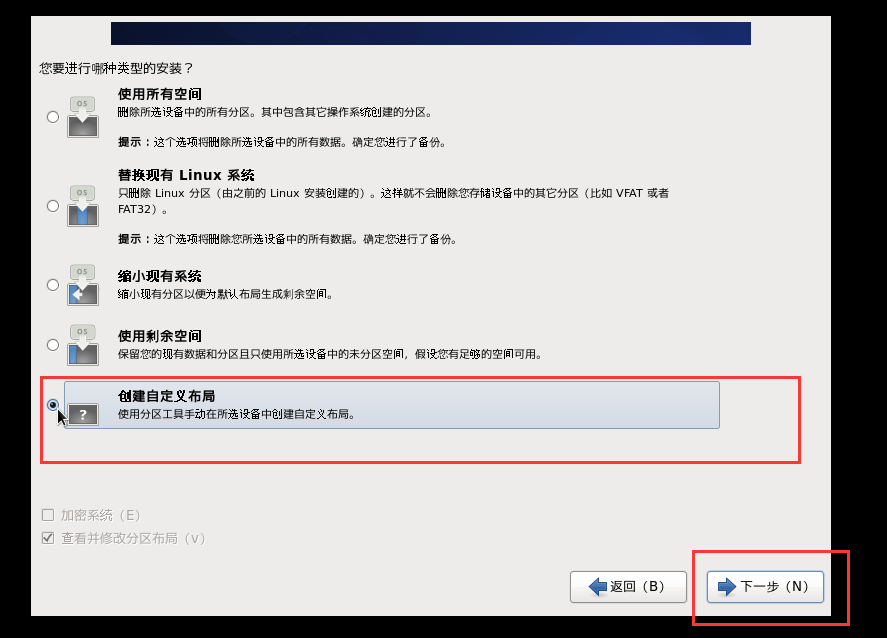
centos6.8的安装和配置 - 图26
centos6.8的安装和配置 - 图27

centos6.8的安装和配置 - 图28
centos6.8的安装和配置 - 图29
centos6.8的安装和配置 - 图30

centos6.8的安装和配置 - 图31

centos6.8的安装和配置 - 图32

centos6.8的安装和配置 - 图33

centos6.8的安装和配置 - 图34

centos6.8的安装和配置 - 图35

centos6.8的安装和配置 - 图36

centos6.8的安装和配置 - 图37

centos6.8的安装和配置 - 图38

centos6.8的安装和配置 - 图39
centos6.8的安装和配置 - 图40
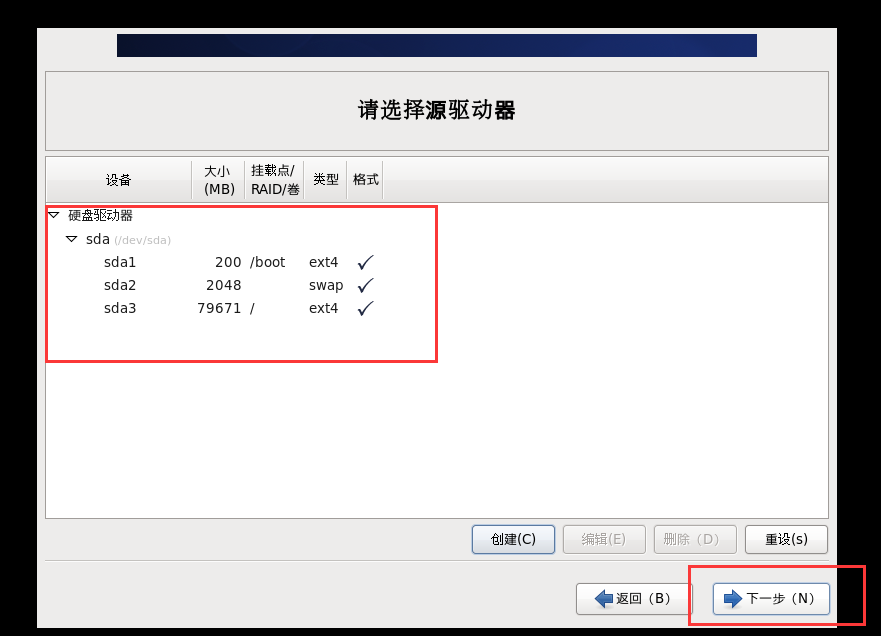
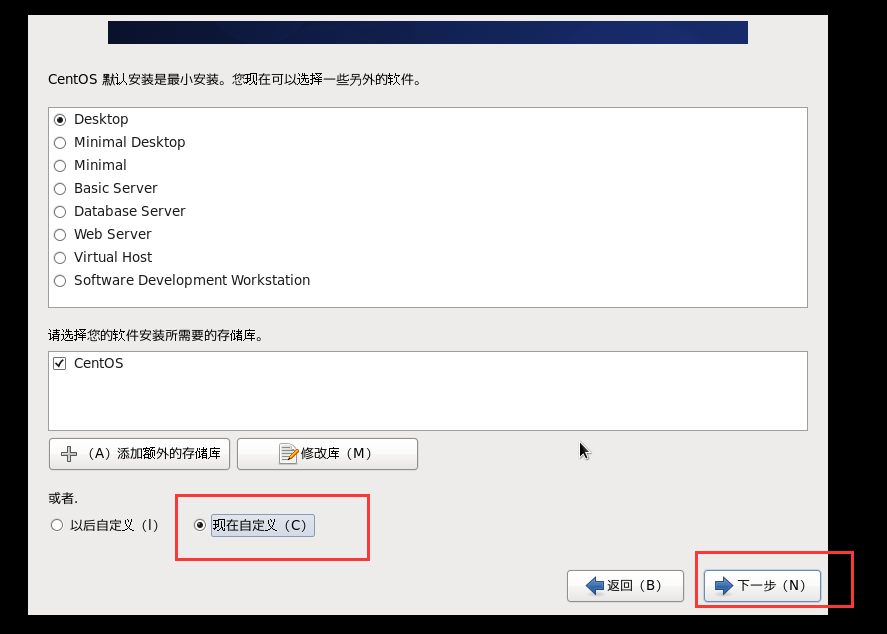
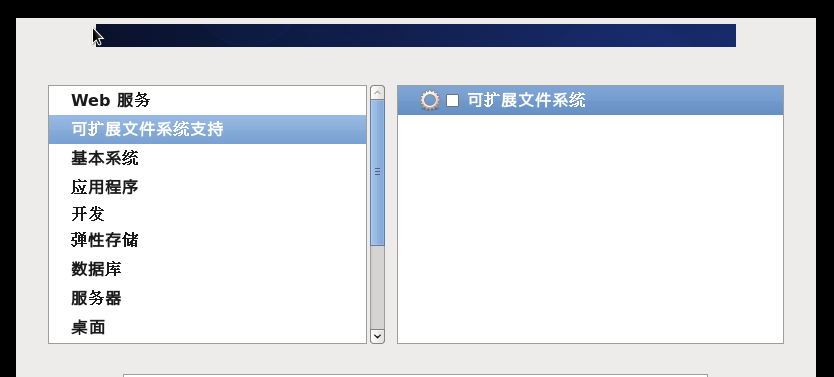
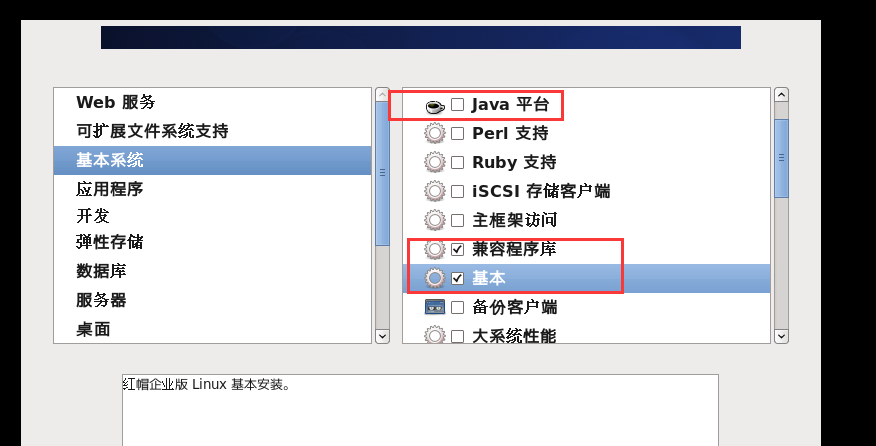
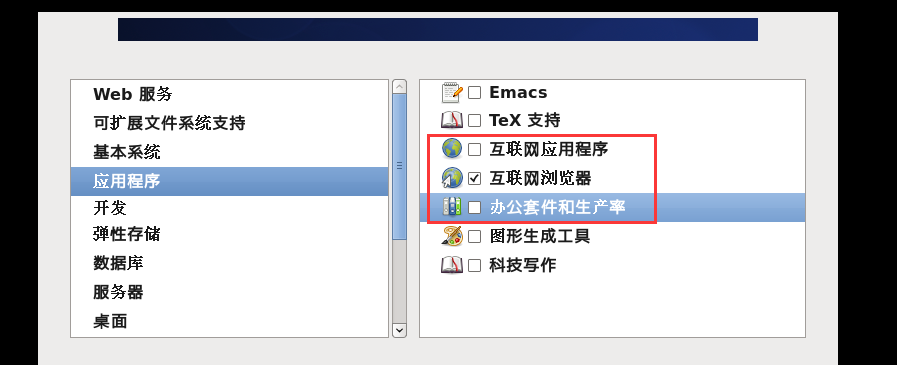
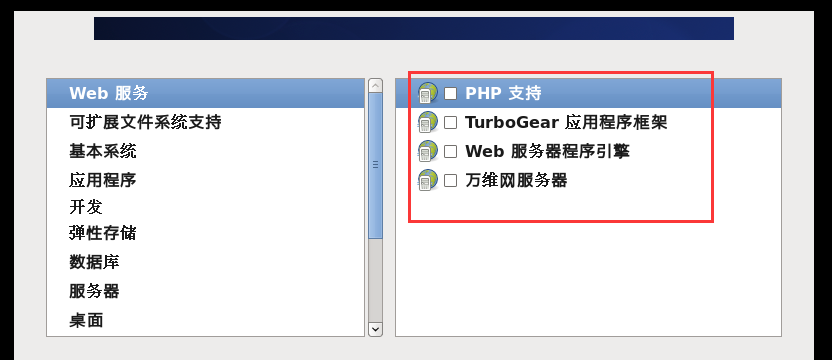
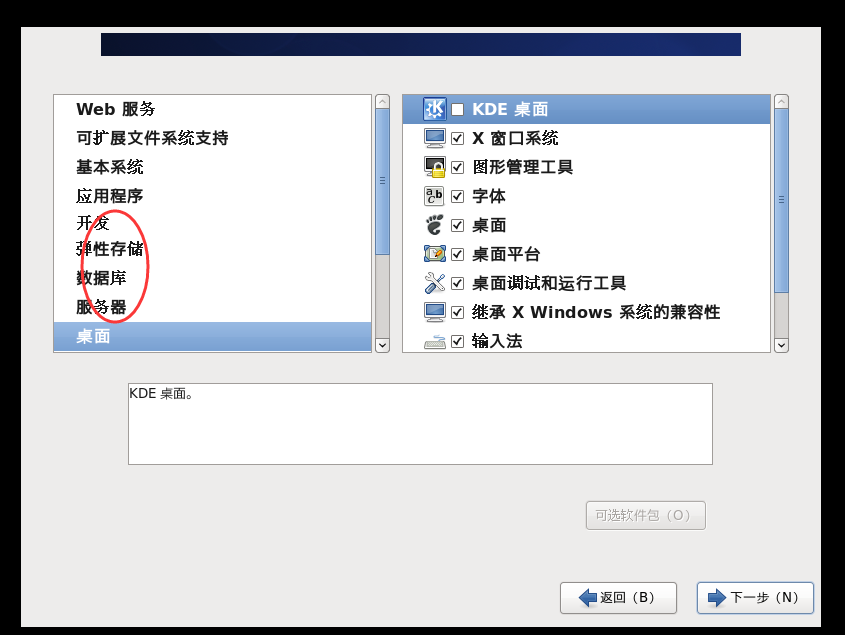
开发,弹性存储,数据库,服务器,这四个选项可以都不选,后面用到的话,再手动安装
centos6.8的安装和配置 - 图41


centos6.8的安装和配置 - 图42

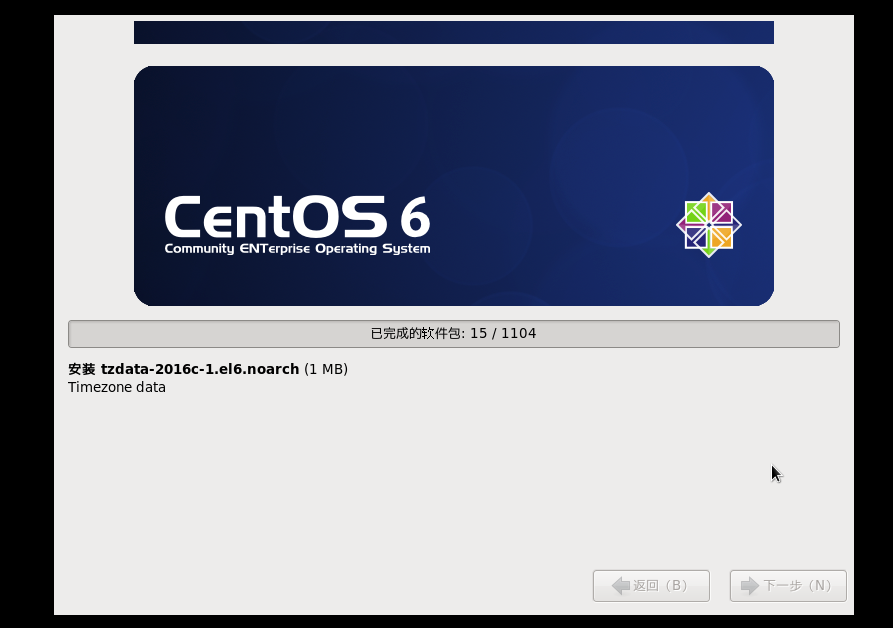
抽根烟,撩个妹……
centos6.8的安装和配置 - 图43
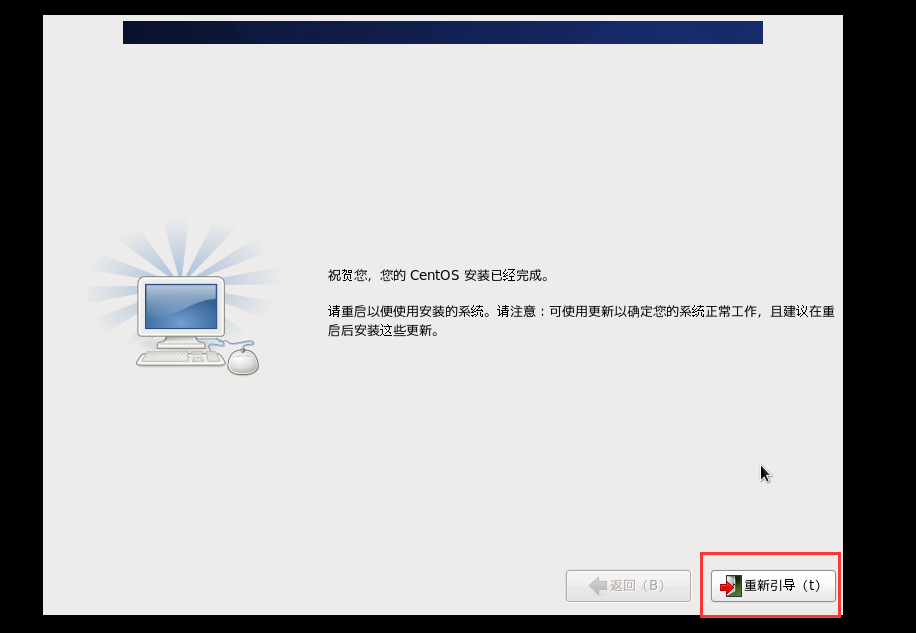
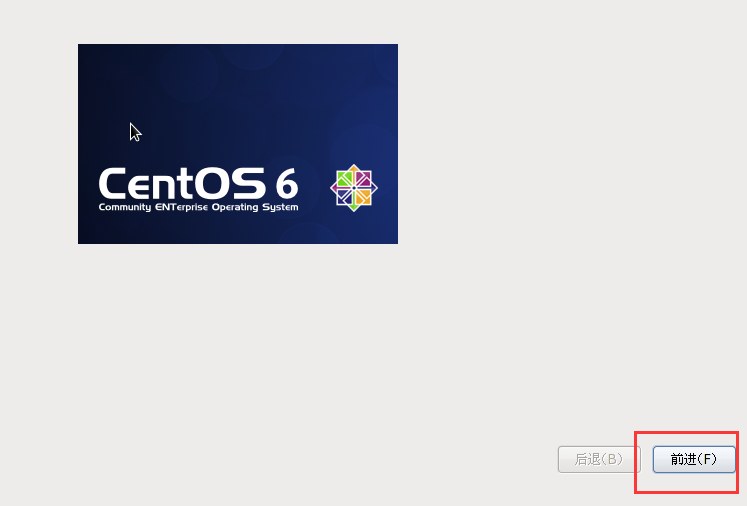
重启后,进入欢迎界面
centos6.8的安装和配置 - 图44

centos6.8的安装和配置 - 图45

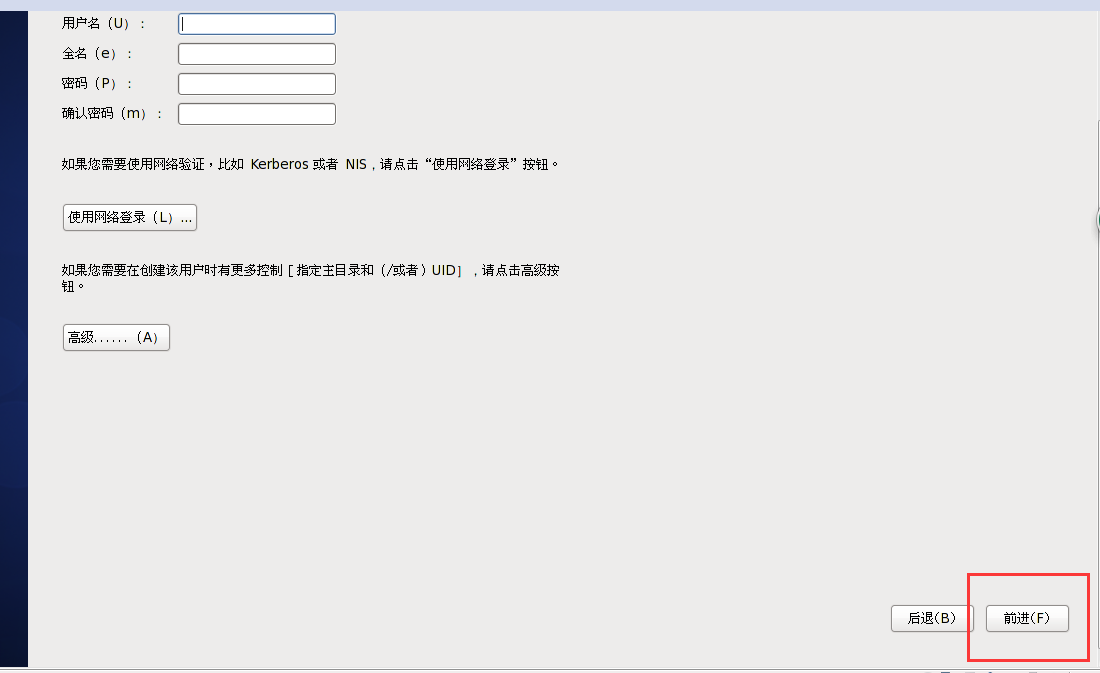
设置用户,直接跳过,因为我们已经有root账户和密码了centos6.8的安装和配置 - 图46
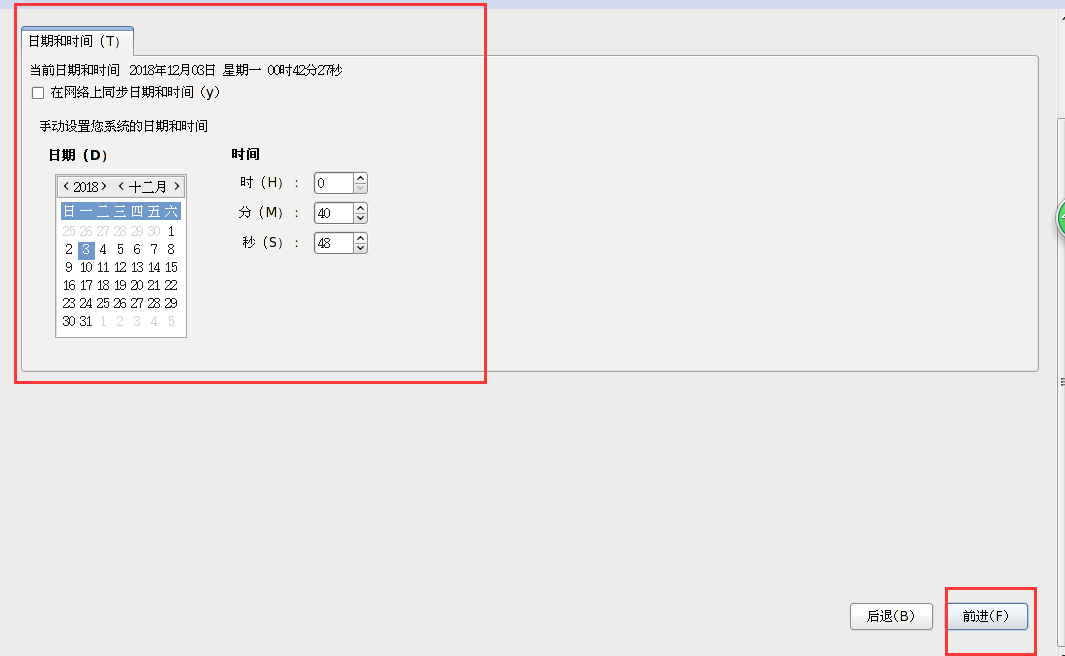
自行设置时间
centos6.8的安装和配置 - 图47

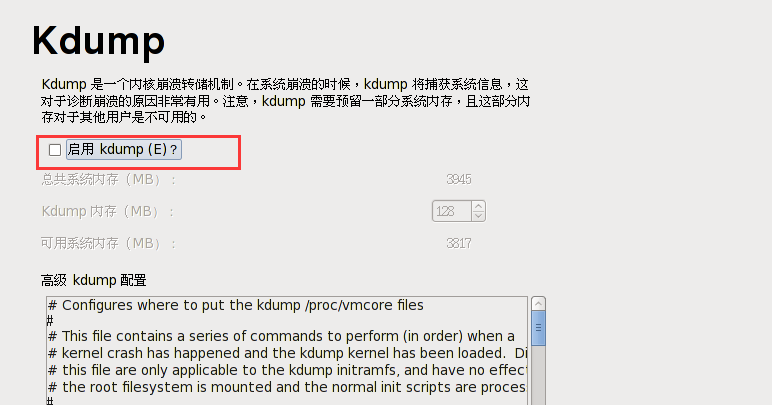
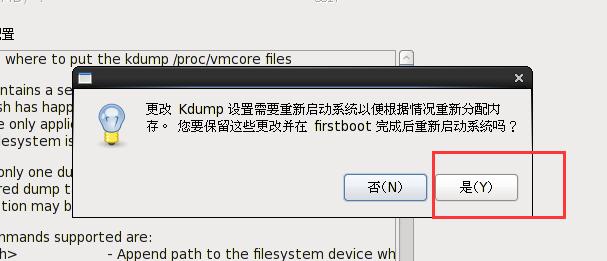
禁用Kdump,确定后重启
centos6.8的安装和配置 - 图48
centos6.8的安装和配置 - 图49

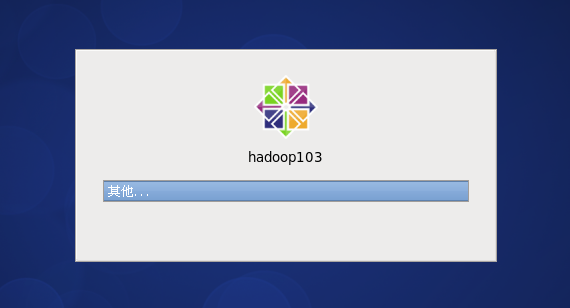
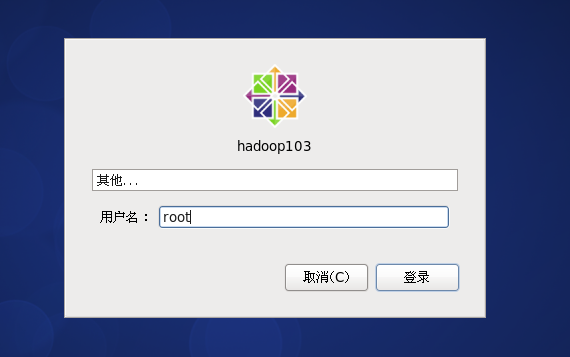
重启后,登录界面,选择其他,输入root账户和密码,进入系统
centos6.8的安装和配置 - 图50
centos6.8的安装和配置 - 图51
安装VMWare Tools(如果已安装过,请跳过此步骤)
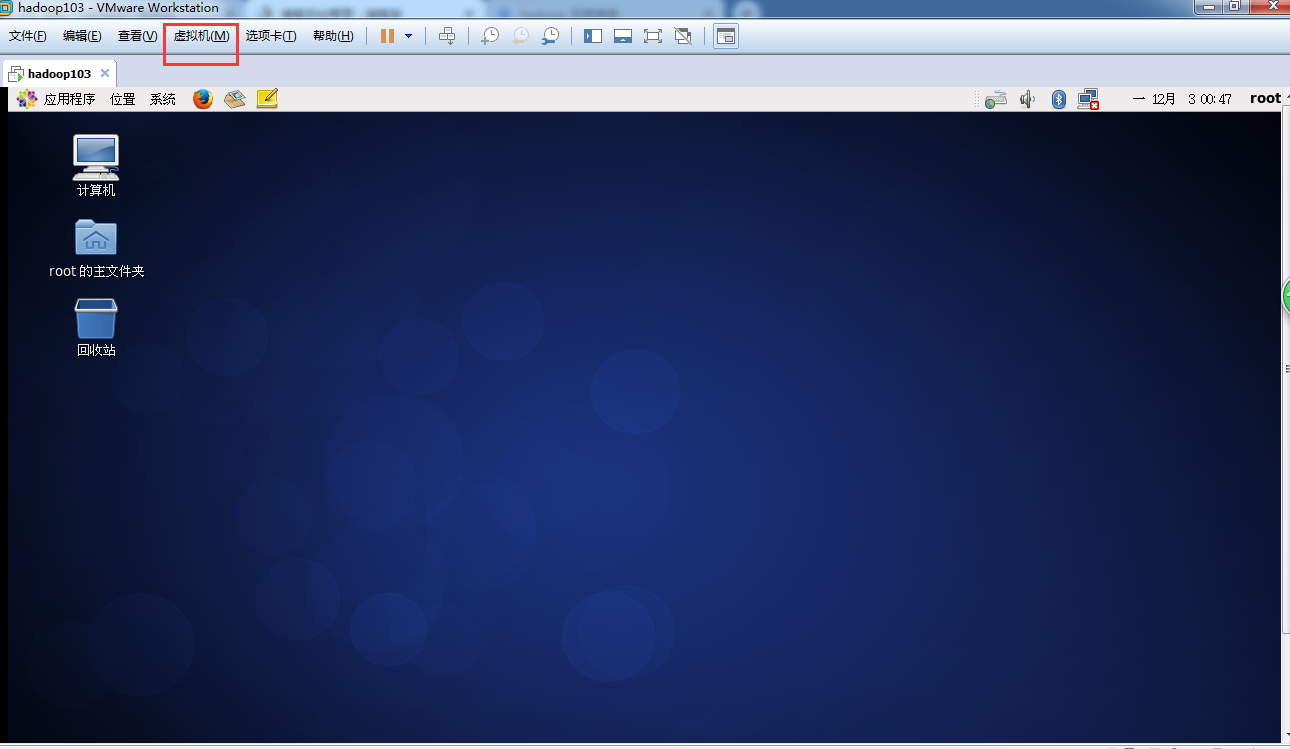
选择”虚拟机”选项卡,再菜单中选择”安装VMWare Tools”选项卡
centos6.8的安装和配置 - 图52

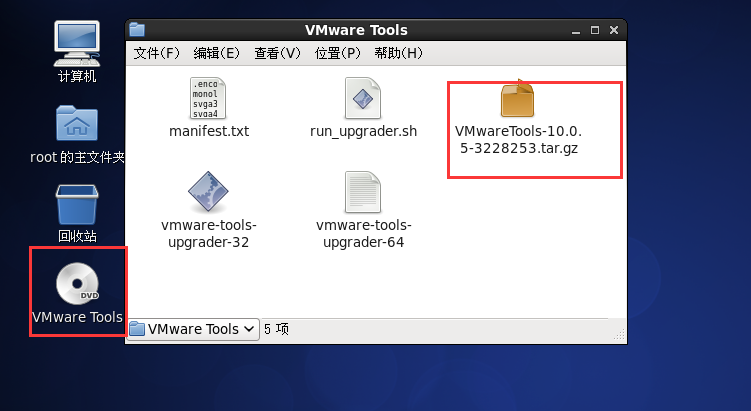
此时,桌面上会有一个光盘,打开后会有一个.tar.gz结尾的文件,将此文件拖拽到桌面
centos6.8的安装和配置 - 图53

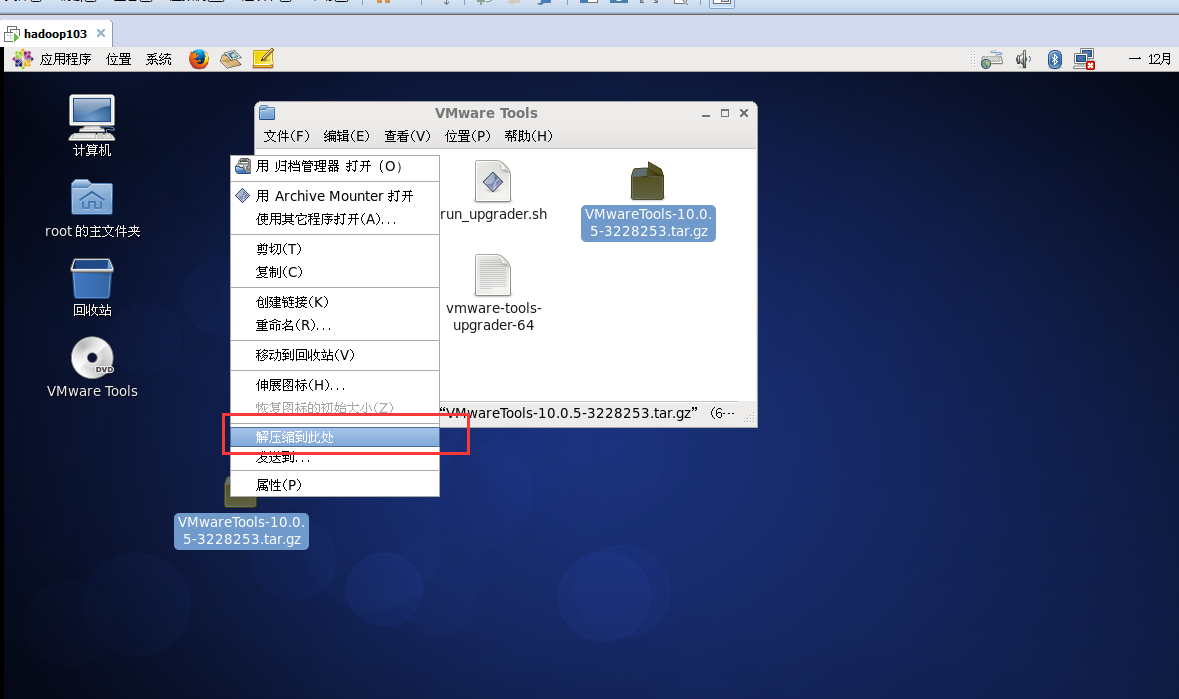
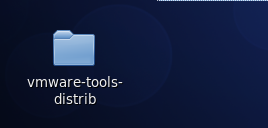
右键,解压到此处centos6.8的安装和配置 - 图54
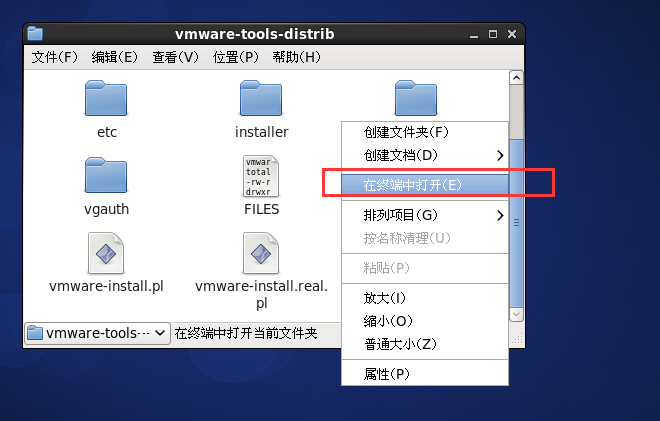
进入文件夹,在空白处右键,选择在终端中打开
centos6.8的安装和配置 - 图55
centos6.8的安装和配置 - 图56

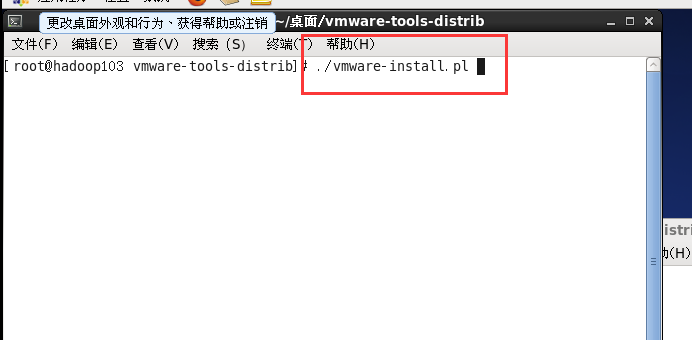
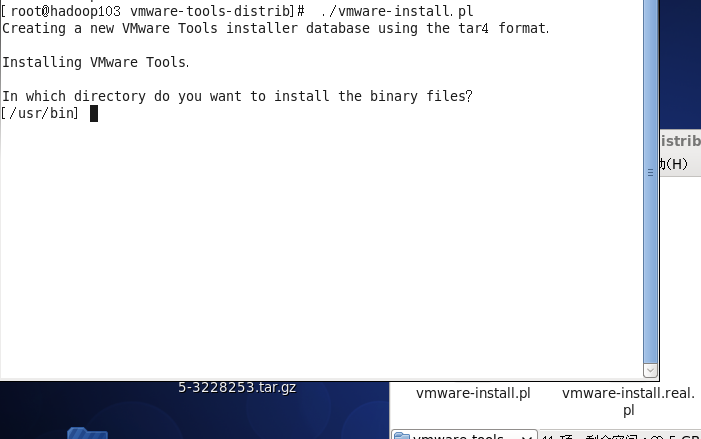
./vmware-install.pl

centos6.8的安装和配置 - 图57
然后一路回车,根据提示,即可安装完成,最后成功之后,重启系统
centos6.8的安装和配置 - 图58

系统配置
关闭防火墙服务
service iptables stop
centos6.8的安装和配置 - 图59

关闭开机自启防火墙
chkconfig iptables off
centos6.8的安装和配置 - 图60
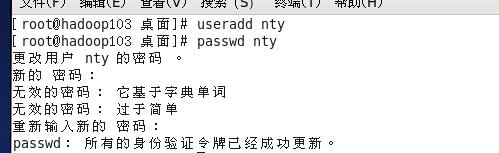
创建一个非root用户 (用户名随意,此处的nty对卤煮是有含义的)
useradd nty
passwd nty
centos6.8的安装和配置 - 图61
将这个用户加到sudoers中
NOPASSWD的意思是,将来再用sudo 命令的时候,不用再输入密码,两个字,方便~
vim /etc/sudoers

centos6.8的安装和配置 - 图62
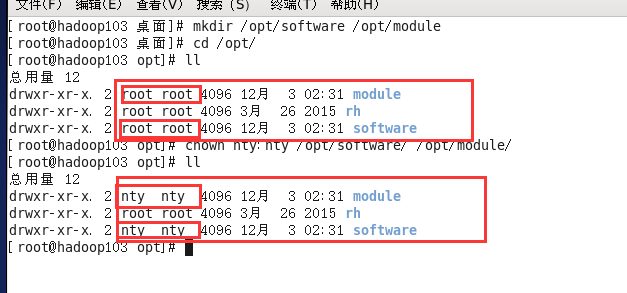
创建两个目录,并且指定所属者(先创建出来,后面会用到)
mkdir /opt/software /opt/module
chown nty:nty /opt/software /opt/module
centos6.8的安装和配置 - 图63

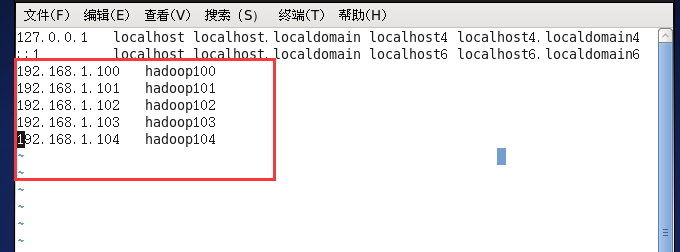
修改hosts
vim /etc/hosts
centos6.8的安装和配置 - 图64

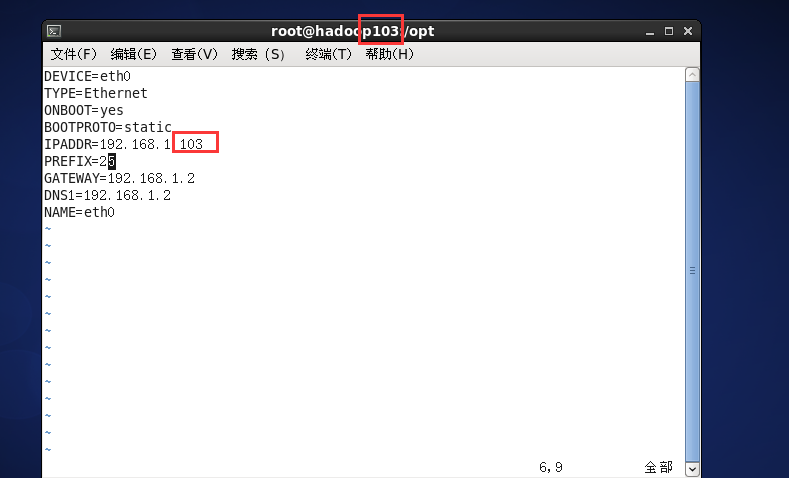
配置网卡信息,使用静态IP
vim /etc/sysconfig/network-scripts/ifcfg-eth0
centos6.8的安装和配置 - 图65
centos6.8的安装和配置 - 图66
DEVICE=eth0
TYPE=Ethernet
ONBOOT=yes
BOOTPROTO=static
IPADDR=192.168.1.103
PREFIX=24
GATEWAY=192.168.1.2
DNS1=192.168.1.2
NAME=eth0
centos6.8的安装和配置 - 图67
centos6.8的安装和配置 - 图68
centos6.8的安装和配置 - 图69

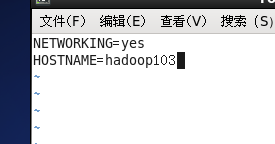
改主机名

vim /etc/sysconfig/network
centos6.8的安装和配置 - 图70

设置完后,使用 service network restart 命令重启网卡,打开浏览器,看能否上网.或者用windows的命令行ping 192.168.1.103,看能否ping通
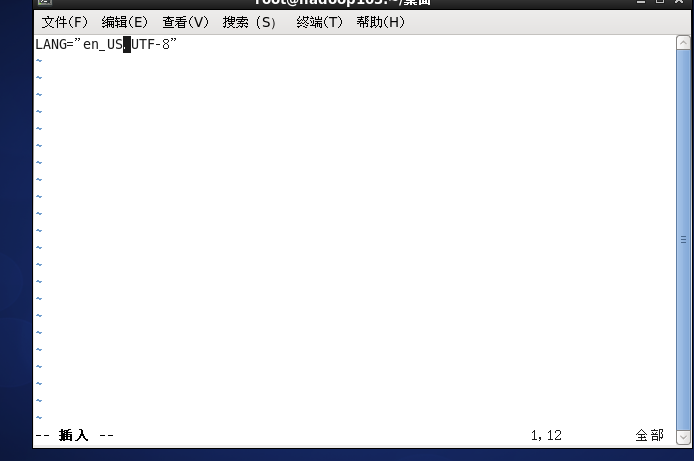
使用如下命令,将系统语言改为英文环境,或者不改.
vim /etc/sysconfig/i18n
centos6.8的安装和配置 - 图71
之后重启,然后关闭系统

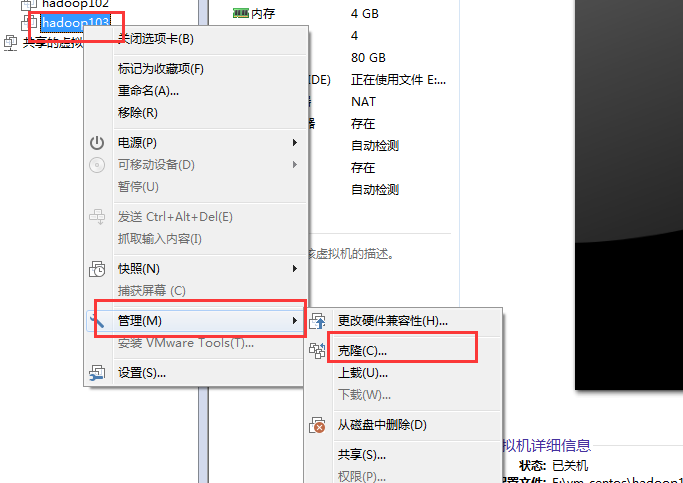
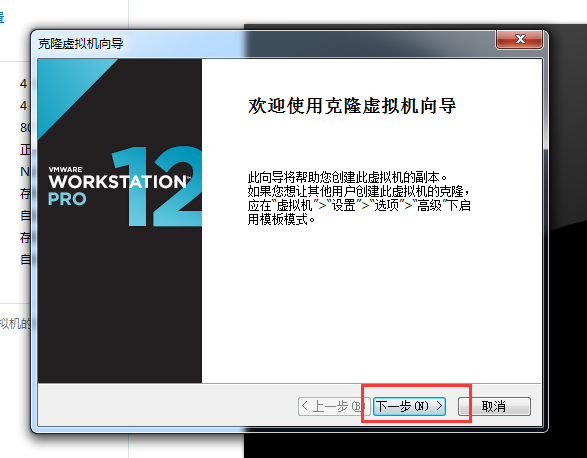
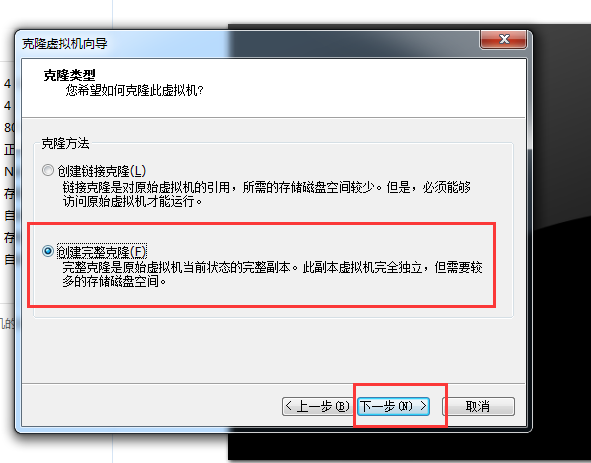
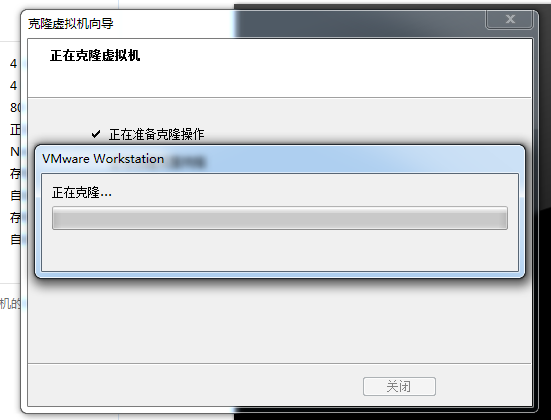
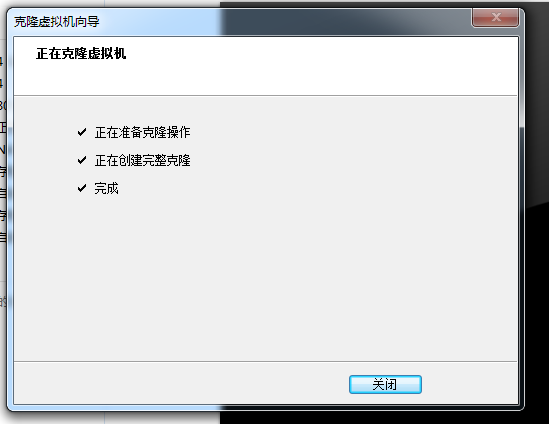
克隆
克隆前,先将上面安装好并且设置好的系统关机.
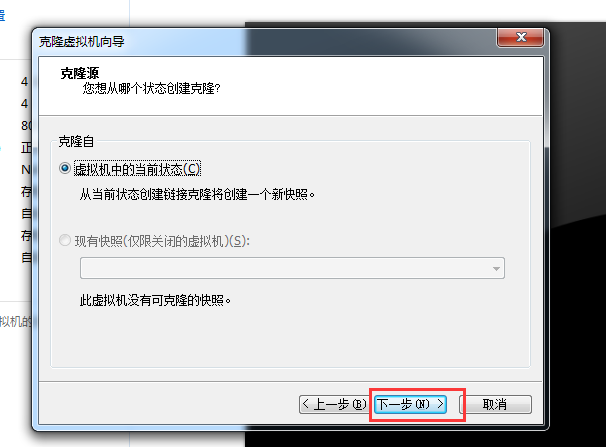
centos6.8的安装和配置 - 图72


centos6.8的安装和配置 - 图73
centos6.8的安装和配置 - 图74

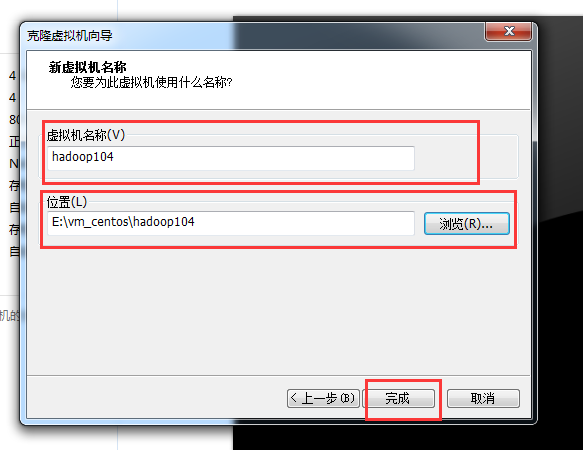
centos6.8的安装和配置 - 图75

原则上,命名规则与前面的保持一致.
centos6.8的安装和配置 - 图76


centos6.8的安装和配置 - 图77

centos6.8的安装和配置 - 图78

完成后,开启此系统
由于是克隆机器,所以需要修改的地方很少
第一,修改克隆机的主机名
方法参照上面
第二,修改克隆机的ip地址
方法也参照上面
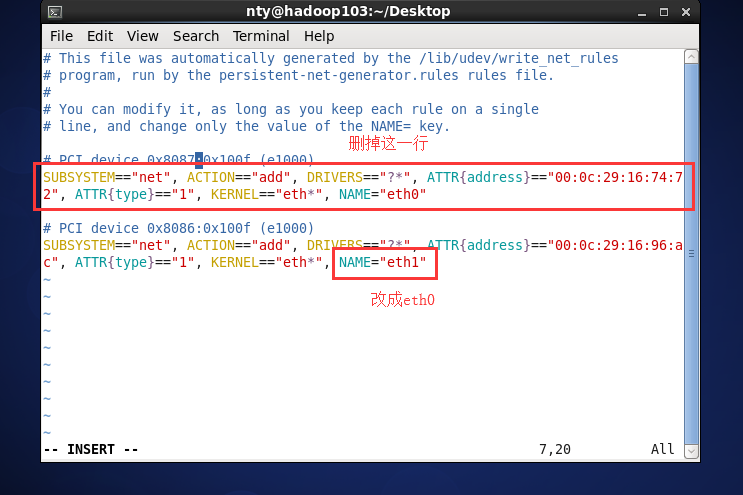
第三,修改克隆机的网卡
vim /etc/udev/rules.d/70-persistent-net.rules
centos6.8的安装和配置 - 图79
打开浏览器测试一下能否上网~
总结
如果按照上面的步骤全部操作完成的话,会得到一个被克隆机和一个克隆机,被克隆机可以当做一个default虚拟机,就不要再动它了,然后再克隆出两个克隆机,后续将会操作这三个克隆机来搭建集群.