- 首先到官网下载最新版 Sublime Text 3 Build 3211,官网地址:
http://www.sublimetextcn.com/
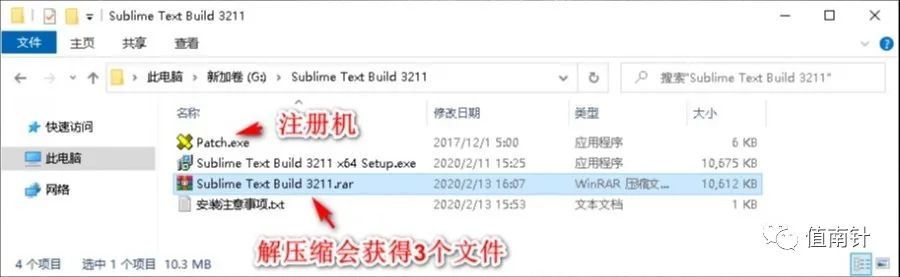
或者用自己的网盘链接下载内含安装包及注册机(一定别忘记需要压缩)。
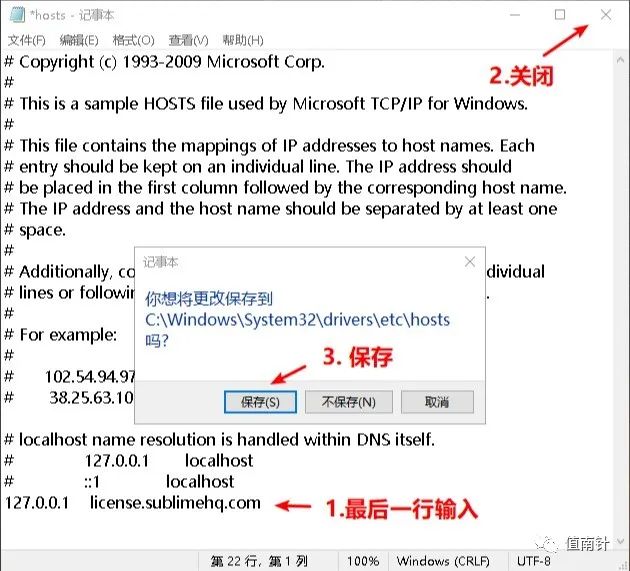
2. 软件安装之前,需要在hosts文件中添加以下内容(屏蔽官网联网检测):
hosts的位置一般在C:\Windows\System32\drivers\etc下,找到hosts文件后鼠标右键用记事本打开,在最后一行输入如下内容:
127.0.0.1 license.sublimehq.com 然后关闭,保存即可
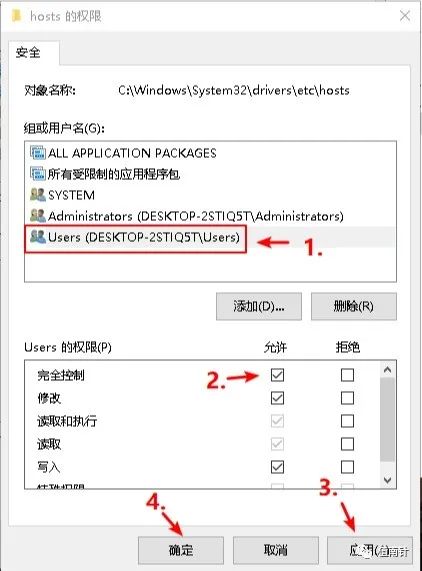
3. 保存时如果提示无法保存,是因为权限不够。鼠标选中hosts文件,右键属性->安全->高级->点击所有者:SYSTEM 后面的更改->高级->立即查找->在下拉菜单中找到”本地账户”->确定->确定->应用->出现弹窗,点确定->确定->编辑->选中组或用户名当中的”Users(DESKTOP-XXXXX\users)”->勾选Users的权限下的:允许 完全控制->点应用->确定即可修改hosts文件了。这番操作可以说是一劳永逸,因为现在你可以完全控制你的计算机了,之前所有控制权是SYSTEM
2SublimeText的安装
双击安装包开始安装 Sublime Text 3,安装非常简单,第一步建议安装在除C盘以外的其他盘上,第二步需要特别注意,务必勾选Add to explorer context menu 选项,否则后期在使用过程中会给自己添堵,接下来点击Install,直至点击Finish完成安装。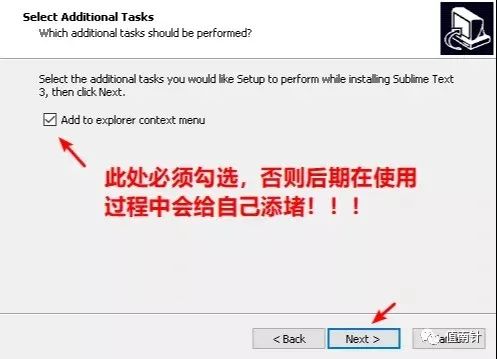
3SublimeText的激活
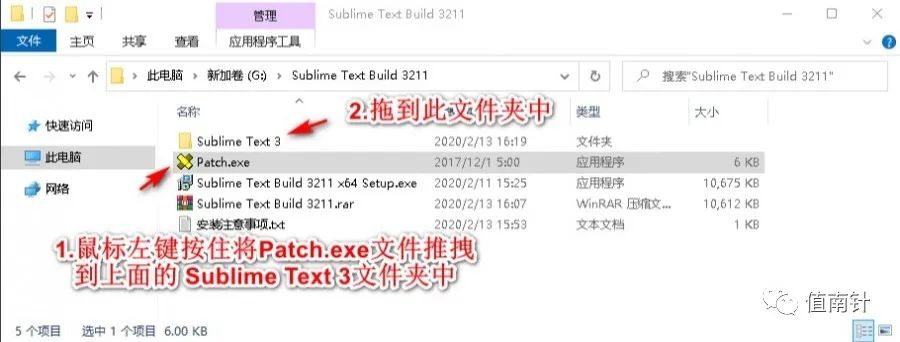
1. 此时不要打开Sublime Text 3,将下载的注册机推拽到Sublime Text 3的安装目录里,详见下图
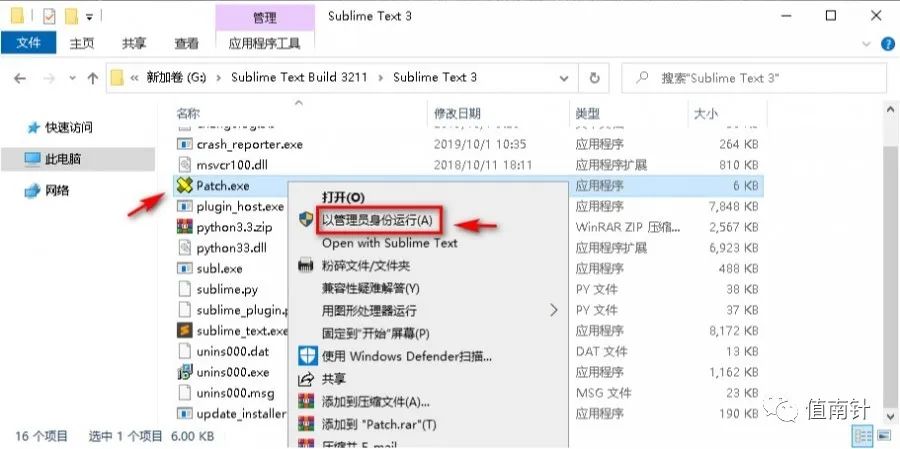
2. 打开Sublime Text 3文件夹,选中注册机,右键以管理员身份运行
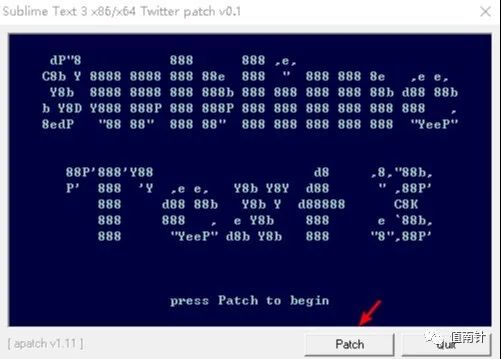
3. 打开注册机后,点击Patch按钮
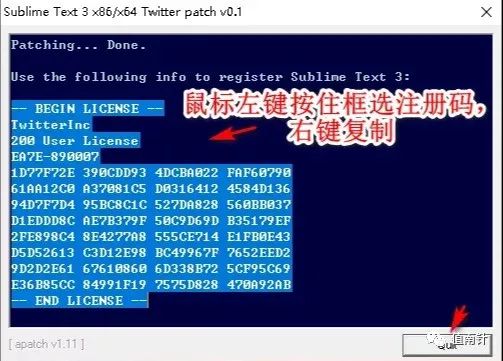
4. 按住鼠标左键框选注册码,鼠标右键选择复制,然后退出
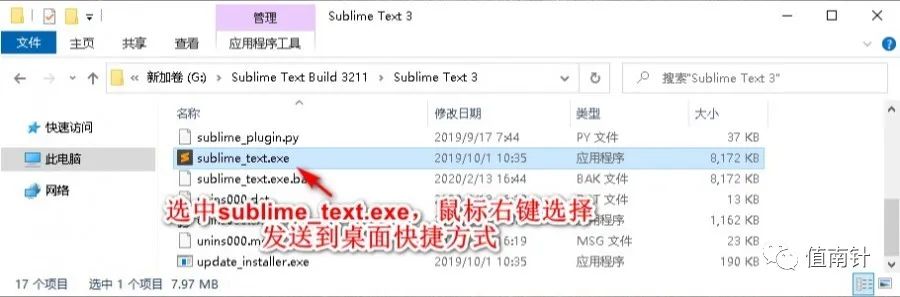
5. 打开Sublime text 3文件夹,选中Sublime _Text3.exe文件,鼠标右键选择发送到桌面快捷方式
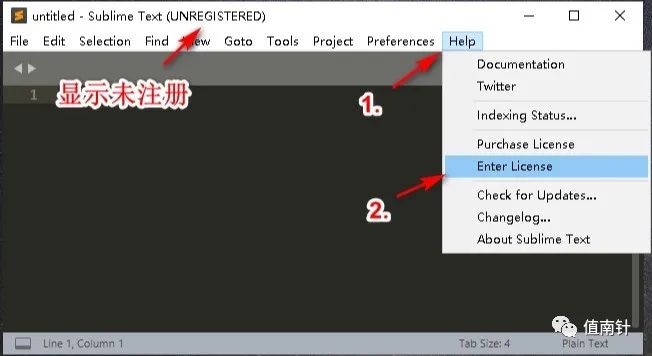
6. 双击桌面Sublime _Text快捷方式,点击Help,点击enter License
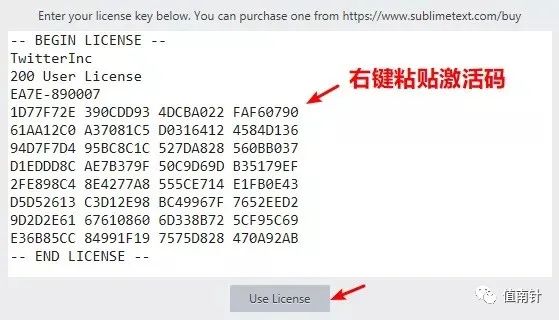
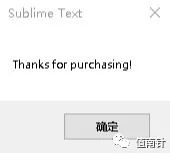
7. 将复制的激活码粘贴到输入框中,点击Use License,若成功将会弹窗提示,见下图:
8. 至此 sublime_text 已完美激活,赶紧试试呗!
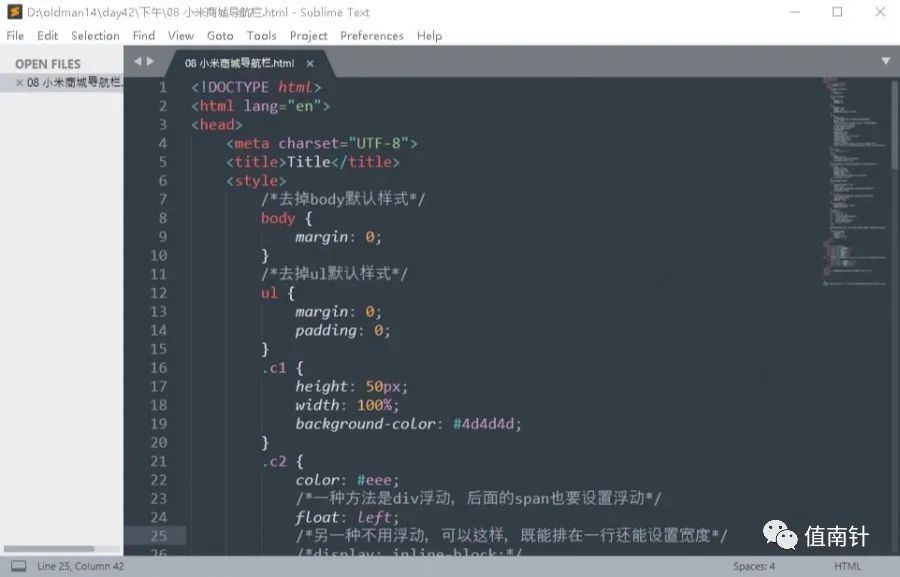
免责声明
本号所发布的一切破解补丁、注册机和注册信息及软件的解密分析文章仅限用于学习和研究之目的;不得将上述内容用于商业或非法用途,否则,一切后果请用户自负。以上信息均来源于网络,与本号无关。如果您喜欢该程序,请支持正版软件,购买注册,得到更好的正版服务;如果有侵犯到您的权益,请联系本号删除,谢谢合作!
Sublime Text 3 应用技巧和诀窍
1.选择
以下是一些Sublime Text选择文本的快捷键:
- Command + D 选中一个单词
- Command + L 选中一行
- Command + A 全选
Ctrl + Command + M` 选中括号内所有内容 (编写CSS或JS时非常实用)
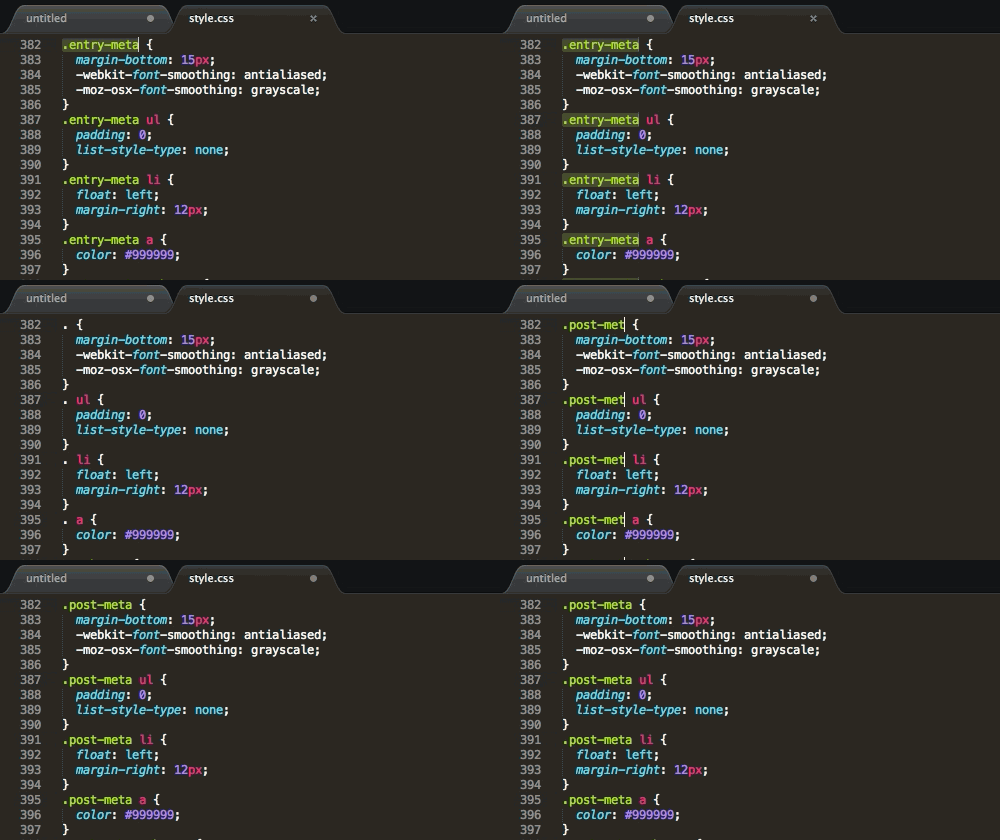
Sublime Text还支持一次选中多行的操作:Furthermore, Sublime Text brings lets us select multiple lines at once, which can significantly boost your productivity. There are several ways to perform this feature:
- Command 按住Command键再点击想选中的行
- Command + Ctrl + G (选中部分文本时) 按此键选中所有相同文本
- Command + D (选中部分文本时) 直接选中下一次出现的该文本
2.CSS排序
CSS属性的顺序一般不重要,因为无论何种顺序浏览器都能正确渲染。但排序所有的属性还是有助于代码的整洁。在Sublime Text中,选中CSS属性后按F5就可以按字母顺序排序。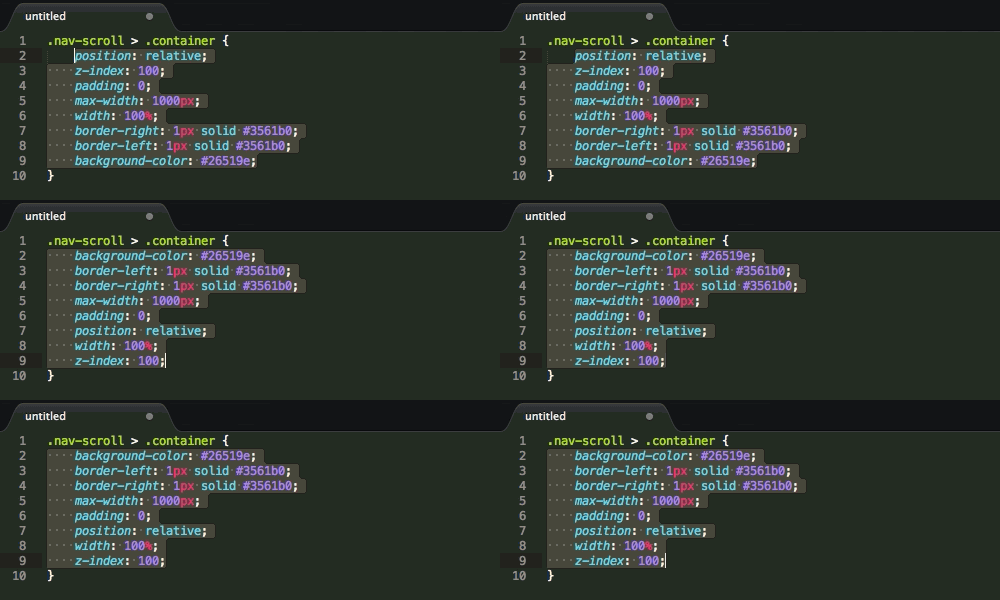
也可以使用 CSSComb 等第三方插件,更详细的控制排序的方法。
3.命令面板(Command Palette)
使用命令面板可以快速完成多重任务。按Command + Shift + P调出面板,键入需要的命令即可。看以下的几个示例:
▼ 重命名文件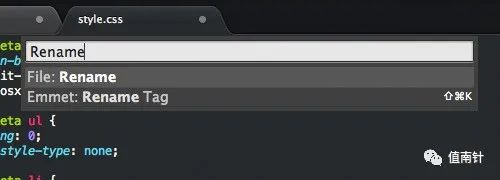
▼ 设置文件为HTML语法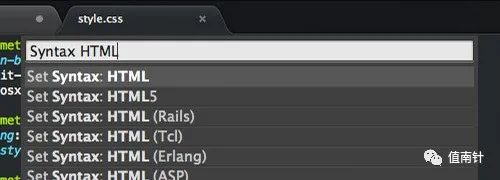
▼ 插入代码片段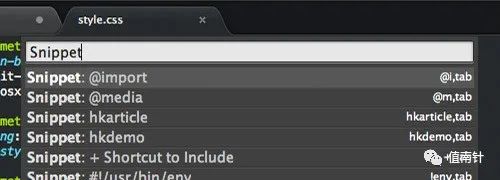
4.主要快捷键列表
在同时打开多个标签页时,可以用以下的热键切换:
- Command + T 列出所有的标签页
- Command + Shift + ] 下一标签页
- Command + Shift + [ 上一标签页
- Command + Ctrl + P 切换侧边栏显示的工程
- Ctrl+L 选择整行(按住-继续选择下行)
- Ctrl+KK 从光标处删除至行尾
- Ctrl+Shift+K 删除整行
- Ctrl+Shift+D 复制光标所在整行,插入在该行之前
- Ctrl+J 合并行(已选择需要合并的多行时)
- Ctrl+KU 改为大写
- Ctrl+KL 改为小写
- Ctrl+D 选词 (按住-继续选择下个相同的字符串)
- Ctrl+M 光标移动至括号内开始或结束的位置
- Ctrl+Shift+M 选择括号内的内容(按住-继续选择父括号)
- Ctrl+/ 注释整行(如已选择内容,同“Ctrl+Shift+/”效果)
- Ctrl+Shift+/ 注释已选择内容
- Ctrl+Z 撤销
- Ctrl+Y 恢复撤销
- Ctrl+M 光标跳至对应的括号
- Alt+. 闭合当前标签
- Ctrl+Shift+A 选择光标位置父标签对儿
- Ctrl+Shift+[ 折叠代码
- Ctrl+Shift+] 展开代码
- Ctrl+KT 折叠属性
- Ctrl+K0 展开所有
- Ctrl+U 软撤销
- Ctrl+T 词互换
- Tab 缩进 自动完成
- Shift+Tab 去除缩进
- Ctrl+Shift+↑ 与上行互换
- Ctrl+Shift+↓ 与下行互换
- Ctrl+K Backspace 从光标处删除至行首
- Ctrl+Enter 光标后插入行
- Ctrl+Shift+Enter 光标前插入行
- Ctrl+F2 设置书签
- F2 下一个书签
- Shift+F2 上一个书签
5.跨文件编辑
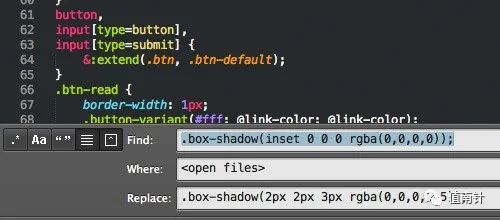
同一个编辑操作可以在多个文件中同时重复。举个例子,多个文件中有同一段代码时,可用以下的步骤快速编辑:
- 按Command + Shift + F在Find框中输入待查找的代码。可按Command + E快速使用选择中的代码段。
- 在Where框中指定需要查找的文件范围,或填写
表示查找目前打开的文件。 - 在Replace框中输入要替换成的代码,按Replace按钮批量替换。
6.文件爬虫
按Command + R可以列出文档中所有的CSS选择器。可以选择并立刻跳转查看。这个操作比使用一般的“查找”功能快得多。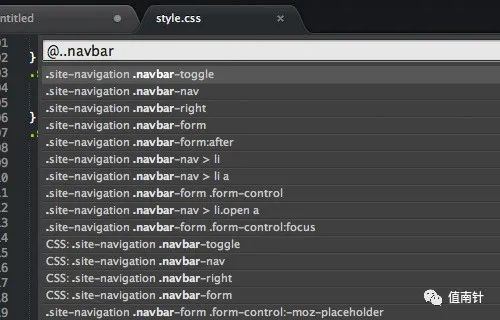
7.拼写检查
如果你经常使用Sublime Text从事英文创作,那么启用拼写检查就非常有用处了。选择Preferences > Settings – User菜单,添加以下代码:
“spell_check”: true,
8.增强侧边栏
SideBarEnhancements插件有效地改进了Sublime Text的侧边栏。安装插件后在侧边栏上点击右键,可以找到一下新功能:在资源管理器中打开、新建文件、新建文件夹、以…打开、在浏览器中打开。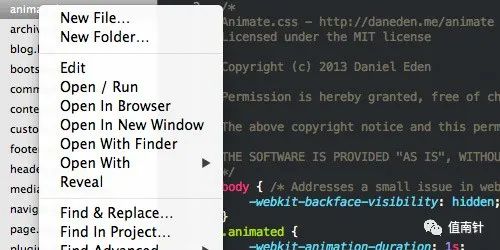
注:在浏览器中打开的热键是F12。
9.更换主题
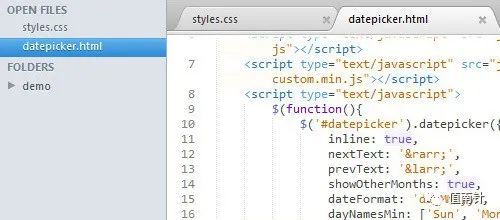
Sublime Text的外观主题可以更换。Soda Theme就是一个不错的主题,可以在包管理器中安装。

若有收获,就点个赞吧
0 人点赞


