- 去阿里云容器服务下建立相应的空间、仓库
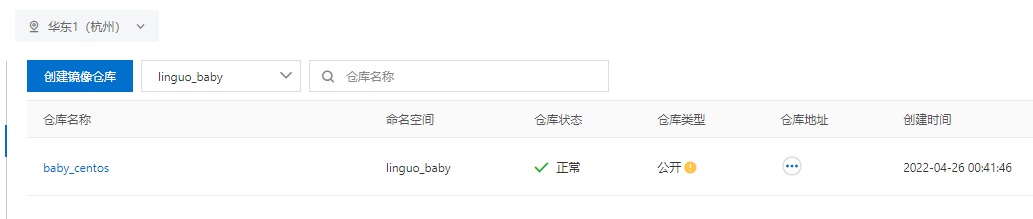
- 根据指令步骤推送
$ docker login —username=linguo** registry.cn-hangzhou.aliyuncs.com
$ docker tag [ImageId] registry.cn-hangzhou.aliyuncs.com/linguo_baby/baby_centos:[镜像版本号]
$ docker push registry.cn-hangzhou.aliyuncs.com/linguo_baby/baby_centos:[镜像版本号]
[linguo@VM-4-6-centos redis.conf]$ docker login --username=linguo1218 registry.cn-hangzhou.aliyuncs.com#第一次登录需要输入阿里云设置的访问凭证密码Login Succeeded[linguo@VM-4-6-centos redis.conf]$ docker imagesREPOSITORY TAG IMAGE ID CREATED SIZEdev/tomcat10-no-docs latest fe8a7a06eac3 3 weeks ago 681MB[linguo@VM-4-6-centos redis.conf]$ docker tag fe8a7a06eac3 registry.cn-hangzhou.aliyuncs.com/linguo_baby/baby_centos:1.0[linguo@VM-4-6-centos redis.conf]$ docker imagesREPOSITORY TAG IMAGE IDregistry.cn-hangzhou.aliyuncs.com/linguo_baby/baby_centos 1.0 fe8a7a06eac3 3 weeks ago 681MB[linguo@VM-4-6-centos redis.conf]$ docker push registry.cn-hangzhou.aliyuncs.com/linguo_baby/baby_centos:1.0
- 等待推送成功


若有收获,就点个赞吧
0 人点赞


