安装docker
安装环境
此处在Centos7进行安装,可以使用以下命令查看CentOS版本
lsb_release -a
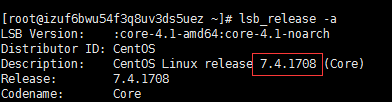
在 CentOS 7安装docker要求系统为64位、系统内核版本为 3.10 以上,可以使用以下命令查看
uname -r

用yum源安装
查看是否已安装docker列表
yum list installed | grep docker

安装docker
yum -y install docker
-y表示不询问安装,直到安装成功,安装完后再次查看安装列表
启动docker
systemctl start docker
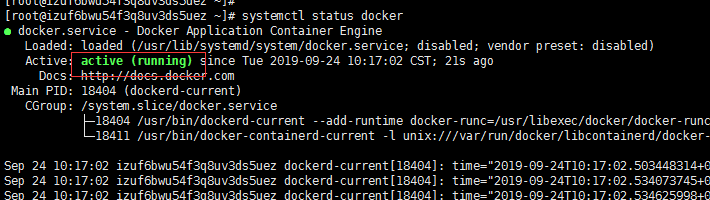
查看docker服务状态
systemctl status docker
配置2375端口
修改docker.service 文件
在 /usr/lib/systemd/system 下
-H tcp://0.0.0.0:2375 -H unix:///var/run/docker.sock
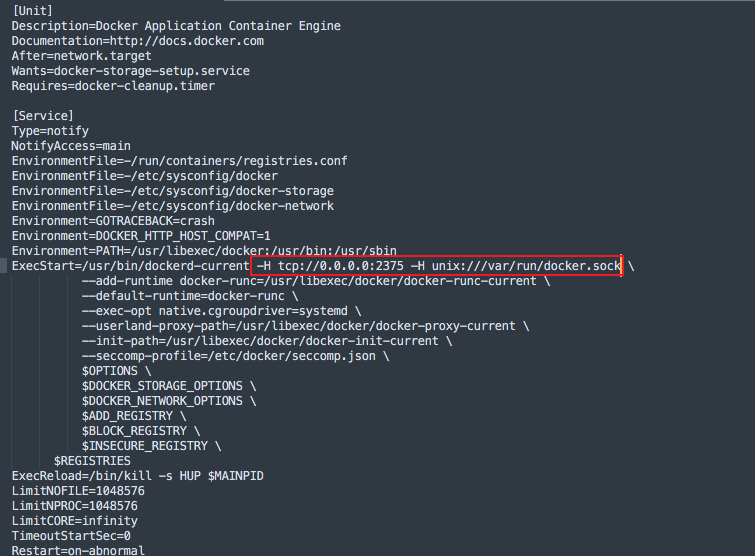
修改这里,就不需要修改daemon.json
修改后重启
systemctl daemon-reloadsystemctl restart docker
查看docker进程是否监听
[root@localhost ~]# netstat -ano | grep 2375tcp6 0 0 :::2375 :::* LISTEN off (0.00/0/0)
-bash: netstat: 未找到命令
yum -y install net-tools
查看系统网络端口2375是否被docker所监听
[root@localhost ~]# netstat -tulpActive Internet connections (only servers)Proto Recv-Q Send-Q Local Address Foreign Address State PID/Program nametcp 0 0 0.0.0.0:ssh 0.0.0.0:* LISTEN 3124/sshdtcp 0 0 localhost:smtp 0.0.0.0:* LISTEN 3379/mastertcp6 0 0 [::]:2375 [::]:* LISTEN 13964/dockerd
添加防火墙2375/tcp ,并重载防火墙
[root@localhost ~]# firewall-cmd --zone=public --add-port=2375/tcp --permanentsuccess[root@localhost ~]# firewall-cmd --reloadsuccess
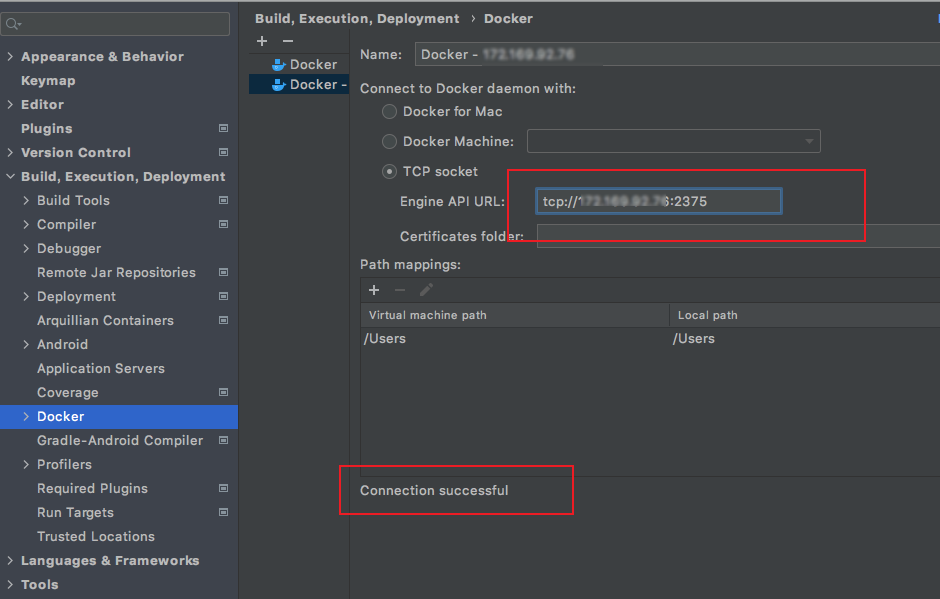
idea 配置docker
docker 安装mysql
docker run -p 3306:3306 --name mes-mysql -v /public/mes-mysql/conf:/etc/mysql/conf.d -v /public/mes-mysql/logs:/logs -v /public/mes-mysql/data:/var/lib/mysql -e MYSQL_ROOT_PASSWORD=1234567 -d mysql:8 --lower_case_table_names=1
docker安装
docker run -d -p 9000:9000 -v /var/run/docker.sock:/var/run/docker.sock --restart=always --name prtainer portainer/portainer
[

若有收获,就点个赞吧
0 人点赞


