一、安装JDK11
①:在windows下,配置JDK的环境变量:
- 链接地址:
https://www.cnblogs.com/greamrod/p/8490282.html
②:查看jdk11的版本信息
C:\Users\11475>java --versionjava 11.0.11 2021-04-20 LTSJava(TM) SE Runtime Environment 18.9 (build 11.0.11+9-LTS-194)Java HotSpot(TM) 64-Bit Server VM 18.9 (build 11.0.11+9-LTS-194, mixed mode)
③:JDK11中没有jre!切换到jdk11的安装目录下,使用命令生成jre:
11475@greamrod-pc-company MINGW64 /d/Java/jdk-11.0.11$ pwd/d/Java/jdk-11.0.1111475@greamrod-pc-company MINGW64 /d/Java/jdk-11.0.11$ bin\jlink.exe --module-path jmods --add-modules java.desktop --output jre

二、安装maven 3.8.1
①:在windows下,配置maven的环境变量:
- 链接地址:
[https://www.cnblogs.com/greamrod/p/10323520.html](https://www.cnblogs.com/greamrod/p/10323520.html)
②:查看maven 3.8.1的版本信息
C:\Users\11475>mvn -vApache Maven 3.8.1 (05c21c65bdfed0f71a2f2ada8b84da59348c4c5d)Maven home: D:\apache-maven-3.8.1\bin\..Java version: 11.0.11, vendor: Oracle Corporation, runtime: D:\Java\jdk-11.0.11Default locale: zh_CN, platform encoding: GBKOS name: "windows 10", version: "10.0", arch: "amd64", family: "windows"
③:修改apache-maven-3.8.1\conf\settings.xml文件,将maven镜像修改为阿里云镜像。
<mirror><id>alimaven</id><mirrorOf>central</mirrorOf><name>aliyun maven</name><url>http://maven.aliyun.com/nexus/content/repositories/central/</url></mirror><mirror><id>central</id><name>aliyun central</name><url>https://maven.aliyun.com/repository/central</url><mirrorOf>central</mirrorOf></mirror><mirror><id>google</id><name>aliyun google</name><url>https://maven.aliyun.com/repository/google</url><mirrorOf>google</mirrorOf></mirror><mirror><id>public</id><name>aliyun public</name><url>https://maven.aliyun.com/repository/public</url><mirrorOf>public</mirrorOf></mirror><mirror><id>gradle-plugin</id><name>aliyun gradle-plugin</name><url>https://maven.aliyun.com/repository/gradle-plugin</url><mirrorOf>gradle-plugin</mirrorOf></mirror><mirror><id>spring</id><name>aliyun spring</name><url>https://maven.aliyun.com/repository/spring</url><mirrorOf>spring</mirrorOf></mirror><mirror><id>spring-plugin</id><name>aliyun spring-plugin</name><url>https://maven.aliyun.com/repository/spring-plugin</url><mirrorOf>spring-plugin</mirrorOf></mirror><mirror><id>grails-core</id><name>aliyun grails-core</name><url>https://maven.aliyun.com/repository/grails-core</url><mirrorOf>grails-core</mirrorOf></mirror><mirror><id>apache-snapshots</id><name>aliyun apache-snapshots</name><url>https://maven.aliyun.com/repository/apache-snapshots</url><mirrorOf>apache-snapshots</mirrorOf></mirror>
三、安装node.js
①:查看node.js的版本信息
C:\Users\11475>node -vv14.9.0
②:设置npm的淘宝镜像
npm install -g mirror-config-china --registry=http://registry.npm.taobao.org #使用淘宝镜像npm config get registry #查询当前镜像npm config rm registry #删除自定义镜像,使用官方镜像npm info express
四、使用npm安装yarn
①:安装windows版本的yarn-1.22.5.msi软件
npm install --global yarn
Linux系统中,使用npm install --global yarn命令安装
②:查看yarn的版本信息
C:\Users\11475>yarn -v1.22.10
③:设置yarn的淘宝镜像
yarn config set registry https://registry.npm.taobao.org #使用淘宝镜像yarn config get registry #查询当前镜像yarn config rm registry #删除自定义镜像,使用官方镜像
五、安装GIT
①:GIT生产ssh_key:
- 插卡链接:
[https://gitee.com/help/articles/4181#article-header0](https://gitee.com/help/articles/4181#article-header0)```bash 11475@greamrod-pc MINGW64 ~ $ ssh-keygen -t rsa -C “1147525327@qq.com” Generating public/private rsa key pair. Enter file in which to save the key (/c/Users/11475/.ssh/id_rsa): Created directory ‘/c/Users/11475/.ssh’. Enter passphrase (empty for no passphrase): Enter same passphrase again: Your identification has been saved in /c/Users/11475/.ssh/id_rsa Your public key has been saved in /c/Users/11475/.ssh/id_rsa.pub The key fingerprint is: SHA256:thGZvefdju0RsKjE8KFabPGdgm93gvtYl9WsWave1Ew 1147525327@qq.com The key’s randomart image is: +—-[RSA 3072]——+ | | | + | | o+.. . | | . O.o.o o..| | S.+.. oE| | +.oo+o .oB+| | . .= +.++++| | . = + ++.| | o…o.o+| +——[SHA256]——-+
11475@greamrod-pc MINGW64 ~ $ cat ~/.ssh/id_rsa.pub ssh-rsa AAAAB3NzaC1yc2EAAAADAFR6Sx0cBf0OjYhBzqnDIKHUy9LOPJjmCQpjdhwihBdK9PvNVP04LRceA2LjV5KjNJ1Fjx9u……………………
②:使用`Git`下来代码,并选择`release-3.2`分支:```bash##get source from mirrorgit clone https://gitclone.com/github.com/thingsboard/thingsboard##cd to source pathcd thingsboard##reset remotegit remote set-url origin https://github.com/thingsboard/thingsboard.git##checkout branchgit checkout -b release-3.2 origin/release-3.2
③:使用maven命令进行编译:
# 进入 thingsboard 目录下cd thingsboard# 使用maven命令进行编译mvn clean package -DskipTests=true
④:编译成功输出如下:
[INFO] Reactor Summary for Thingsboard 3.2.2:[INFO][INFO] Thingsboard ........................................ SUCCESS [ 0.075 s][INFO] Netty MQTT Client .................................. SUCCESS [ 2.655 s][INFO] Thingsboard Server Commons ......................... SUCCESS [ 0.005 s][INFO] Thingsboard Server Common Data ..................... SUCCESS [ 5.599 s][INFO] Thingsboard Server Common Utils .................... SUCCESS [ 0.477 s][INFO] Thingsboard Server Common Messages ................. SUCCESS [ 1.983 s][INFO] Thingsboard Actor system ........................... SUCCESS [ 1.120 s][INFO] Thingsboard Server Stats ........................... SUCCESS [ 0.535 s][INFO] Thingsboard Server Queue components ................ SUCCESS [ 22.078 s][INFO] Thingsboard Server Commons ......................... SUCCESS [ 0.003 s][INFO] Thingsboard Server Common Transport components ..... SUCCESS [ 3.749 s][INFO] Thingsboard MQTT Transport Common .................. SUCCESS [ 2.861 s][INFO] Thingsboard HTTP Transport Common .................. SUCCESS [ 0.850 s][INFO] Thingsboard CoAP Transport Common .................. SUCCESS [ 1.495 s][INFO] Thingsboard Server Common DAO API .................. SUCCESS [ 1.362 s][INFO] Thingsboard Extensions ............................. SUCCESS [ 0.002 s][INFO] Thingsboard Rule Engine API ........................ SUCCESS [ 1.327 s][INFO] Thingsboard Server DAO Layer ....................... SUCCESS [ 7.580 s][INFO] Thingsboard Rule Engine Components ................. SUCCESS [ 5.544 s][INFO] Thingsboard Server Transport Modules ............... SUCCESS [ 0.002 s][INFO] Thingsboard HTTP Transport Service ................. SUCCESS [ 23.924 s][INFO] Thingsboard MQTT Transport Service ................. SUCCESS [ 11.936 s][INFO] Thingsboard CoAP Transport Service ................. SUCCESS [ 11.599 s][INFO] ThingsBoard Server UI .............................. SUCCESS [04:16 min][INFO] Thingsboard Server Tools ........................... SUCCESS [ 1.349 s][INFO] Thingsboard Rest Client ............................ SUCCESS [ 1.094 s][INFO] ThingsBoard Server Application ..................... SUCCESS [ 36.951 s][INFO] ThingsBoard Microservices .......................... SUCCESS [ 0.002 s][INFO] ThingsBoard Docker Images .......................... SUCCESS [ 0.516 s][INFO] ThingsBoard JavaScript Executor Microservice ....... SUCCESS [ 39.179 s][INFO] ThingsBoard Web UI Microservice .................... SUCCESS [ 17.049 s][INFO] ThingsBoard Node Microservice ...................... SUCCESS [ 0.099 s][INFO] ThingsBoard Transport Microservices ................ SUCCESS [ 0.002 s][INFO] ThingsBoard MQTT Transport Microservice ............ SUCCESS [ 0.226 s][INFO] ThingsBoard HTTP Transport Microservice ............ SUCCESS [ 0.125 s][INFO] ThingsBoard COAP Transport Microservice ............ SUCCESS [ 0.132 s][INFO] ThingsBoard Black Box Tests ........................ SUCCESS [ 1.032 s][INFO] ------------------------------------------------------------------------[INFO] BUILD SUCCESS[INFO] ------------------------------------------------------------------------[INFO] Total time: 07:42 min[INFO] Finished at: 2021-05-11T15:04:54+08:00[INFO] ------------------------------------------------------------------------
六、安装postgreSQL
①:PG数据库选择12+的版本,使用docker镜像安装。将PG的密码设置为postgres:
# 下拉镜像docker pull postgres:版本号# 运行postgres容器,并指定密码docker run --name postgres -e POSTGRES_PASSWORD=postgres -p 5432:5432 -d postgres:版本号
②:在PG中创建thingsboard的数据库。
③:运行thingsboard中提供的脚本,在PG中生存数据表:
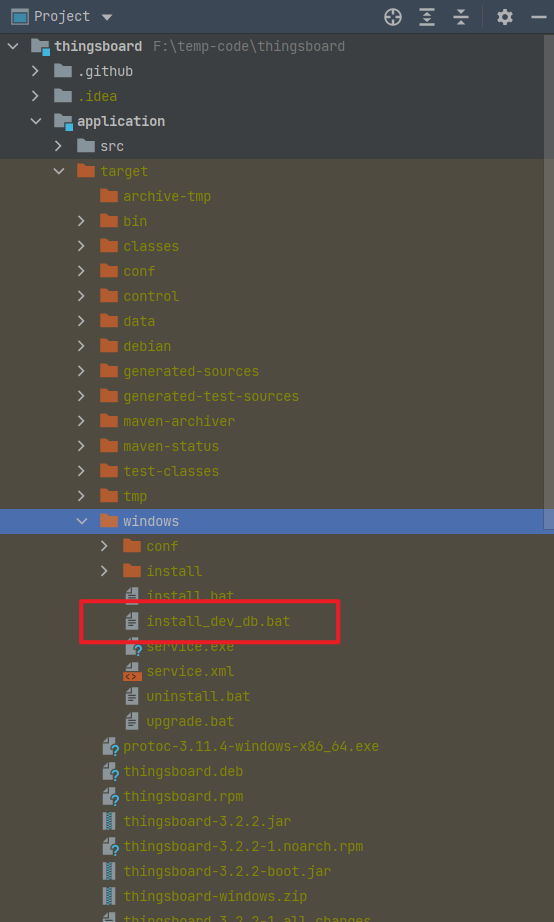
windows10中在thingsboard/application/target/windows目录下,存在一个install_dev_db.bat脚本,这就是用来生产数据表的(包含了演示数据)!!!
11475@greamrod-pc-company MINGW64 /f/temp-code/thingsboard/application/target/windows (release-3.2)$ pwd/f/temp-code/thingsboard/application/target/windows11475@greamrod-pc-company MINGW64 /f/temp-code/thingsboard/application/target/windows (release-3.2)$ ls -ltotal 393drwxr-xr-x 1 11475 197609 0 6月 18 12:46 conf/drwxr-xr-x 1 11475 197609 0 6月 18 12:46 install/-rw-r--r-- 1 11475 197609 1463 6月 18 12:46 install.bat-rw-r--r-- 1 11475 197609 908 6月 18 12:46 install_dev_db.bat-rwxr-xr-x 1 11475 197609 385024 6月 18 12:46 service.exe*-rw-r--r-- 1 11475 197609 1621 6月 18 12:46 service.xml-rw-r--r-- 1 11475 197609 152 6月 18 12:46 uninstall.bat-rw-r--r-- 1 11475 197609 1188 6月 18 12:46 upgrade.bat
七、安装idea
①:idea的激活码网址:
- 网址:
[http://lookdiv.com/](http://lookdiv.com/)
②:使用idea打开thingsboard项目,运行ThingsboardServerApplication.java启动项目:
使用Chrome浏览器打开http://localhost:8080,输入用户名sysadmin@thingsboard.org密码sysadmin进行管理员登录

若有收获,就点个赞吧
0 人点赞


