部门管理

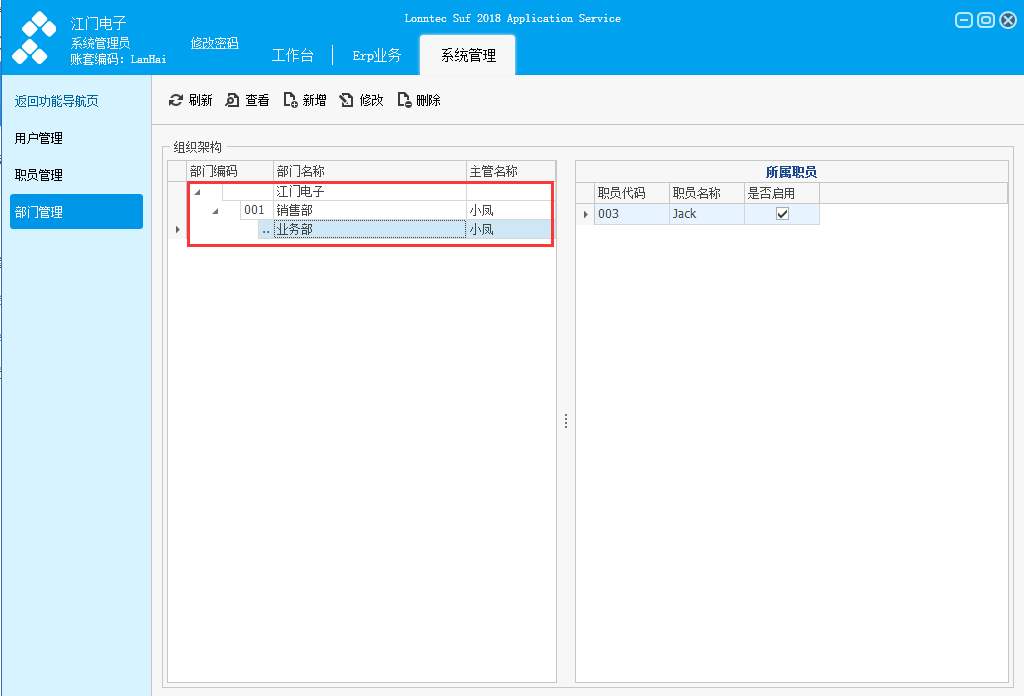
  1. 对企业进行构造简单易明的部门树状图并将各部门的主管及职员进行分配<br />点击部门管理,界面中分别有刷新、查看、新增、修改4个按钮并还有企业的组织架构及各部门的职员明细<br />![image.png](https://cdn.nlark.com/yuque/0/2019/png/279862/1551801464949-debb75c6-8b08-4b27-beb0-dafbaa5a8e0d.png#align=left&display=inline&height=561&name=image.png&originHeight=701&originWidth=1026&size=18651&status=done&width=821)

>>新建

 点击江门电子→按新建→分别输入信息(红色字体带星为必填项)(![image.png](https://cdn.nlark.com/yuque/0/2019/png/279862/1551802286337-1393beb5-7bc9-4671-8388-af04195bcf1a.png#align=left&display=inline&height=13&name=image.png&originHeight=16&originWidth=17&size=381&status=done&width=14)的信息框需要点击![image.png](https://cdn.nlark.com/yuque/0/2019/png/279862/1551802303148-59617da0-f175-4919-86f8-ec52844dfaf7.png#align=left&display=inline&height=13&name=image.png&originHeight=16&originWidth=17&size=381&status=done&width=14)进行选择,如需要重新选择,先要按×后再按![image.png](https://cdn.nlark.com/yuque/0/2019/png/279862/1551802311819-6ae4661e-076b-44cc-8149-a3b6f05aa35d.png#align=left&display=inline&height=13&name=image.png&originHeight=16&originWidth=17&size=381&status=done&width=14)进行重选)→勾选该部分对应的职员→保存<br />

image.png
image.png
image.png
image.png
image.png

>>子部门设置

 新建→分别输入信息(红色字体带星为必填项)(上级部门代码点击![image.png](https://cdn.nlark.com/yuque/0/2019/png/279862/1551802286337-1393beb5-7bc9-4671-8388-af04195bcf1a.png#align=left&display=inline&height=13&name=image.png&originHeight=16&originWidth=17&size=381&status=done&width=14)进行选择新建部门的上级部门)→勾选该部分对应的职员→保存<br />

image.png
image.png

职员管理

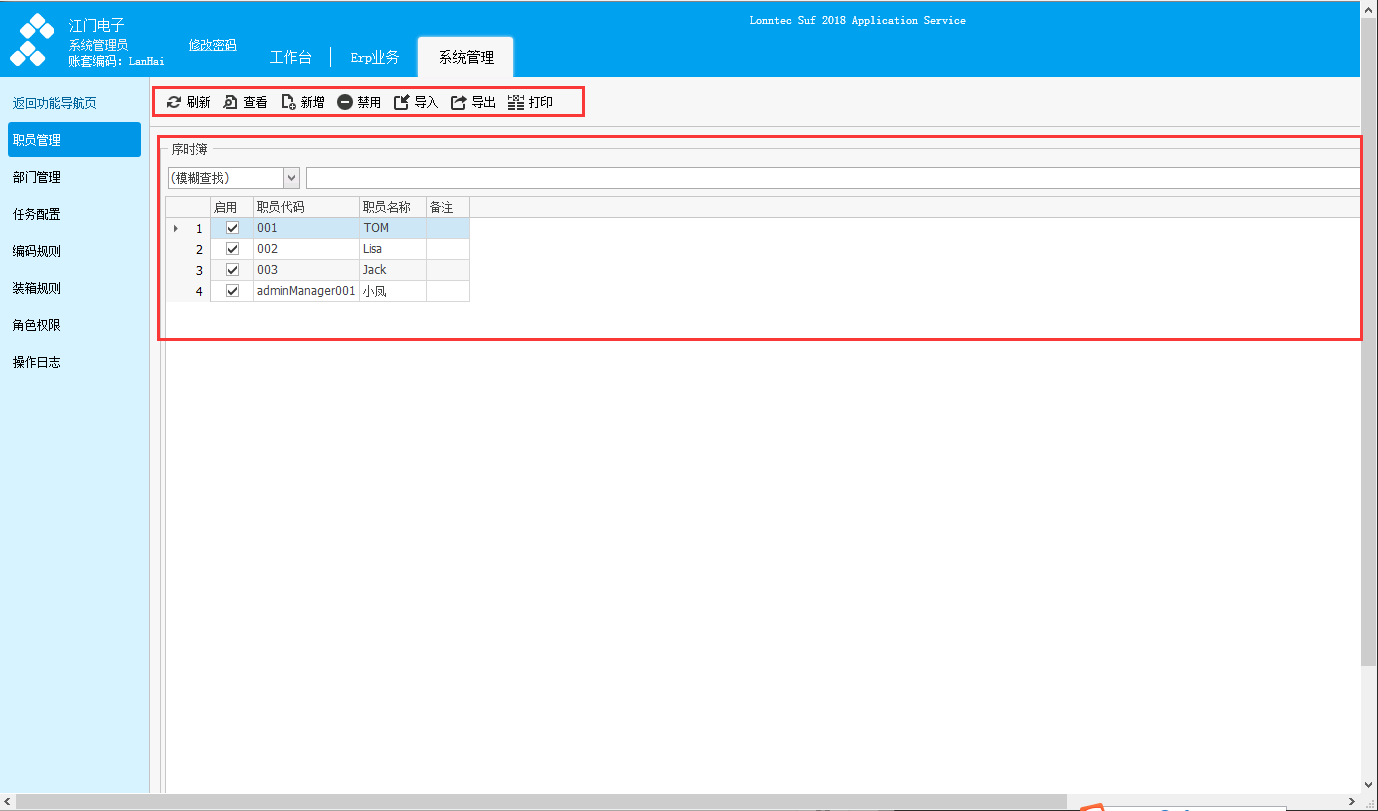
 <职员管理>是为企业记录使用SUF系统的职员,并可以进行设置权限以及打印职员的标签,界面中分别有刷新、查看、新增、禁用、导入、导出、打印按钮<br />![image.png](https://cdn.nlark.com/yuque/0/2019/png/279862/1551805131890-4bf1c25b-c052-4ea1-b9fe-f488a6bc2482.png#align=left&display=inline&height=649&name=image.png&originHeight=811&originWidth=1378&size=25222&status=done&width=1102)
>>新增

   点击新增→输入必填项信息→保存<br />![image.png](https://cdn.nlark.com/yuque/0/2019/png/279862/1551805246365-d7eea06c-0b9d-4c3b-8472-7902ddf93ce8.png#align=left&display=inline&height=651&name=image.png&originHeight=813&originWidth=1377&size=28735&status=done&width=1102)

>>禁用

  点击需要禁用的职员<br />![image.png](https://cdn.nlark.com/yuque/0/2019/png/279862/1551807648555-5e1d04f4-dcad-40d2-8612-3b57a071d2f1.png#align=left&display=inline&height=646&name=image.png&originHeight=807&originWidth=1376&size=33017&status=done&width=1101)

>>导入导出

   可以通过Excel表进行导入,系统导出Excel表职员表并可以选导出的范围<br />![image.png](https://cdn.nlark.com/yuque/0/2019/png/279862/1551807784924-e7adc86d-ceed-4f45-8a8b-1a61601360f2.png#align=left&display=inline&height=646&name=image.png&originHeight=808&originWidth=1375&size=54606&status=done&width=1100)<br />
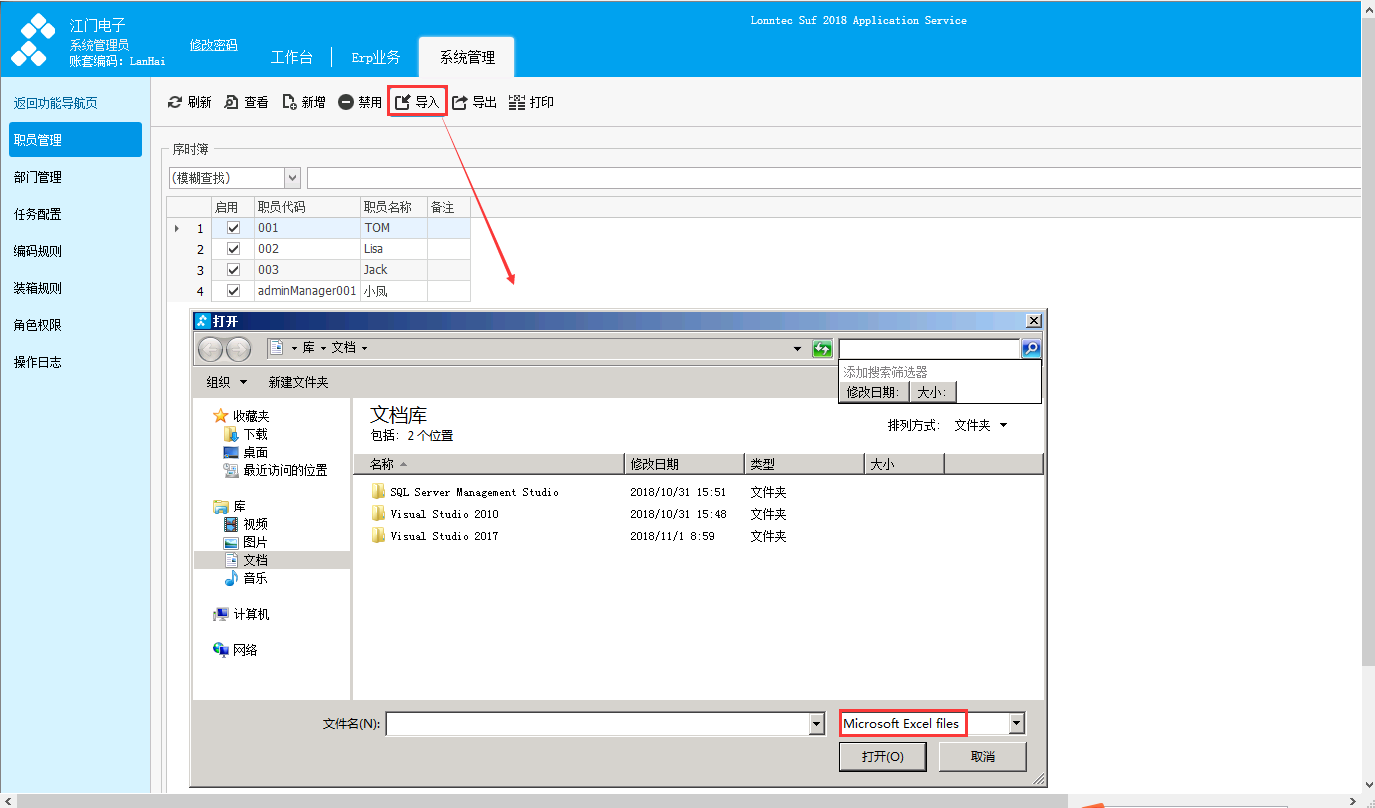
image.png

>>打印

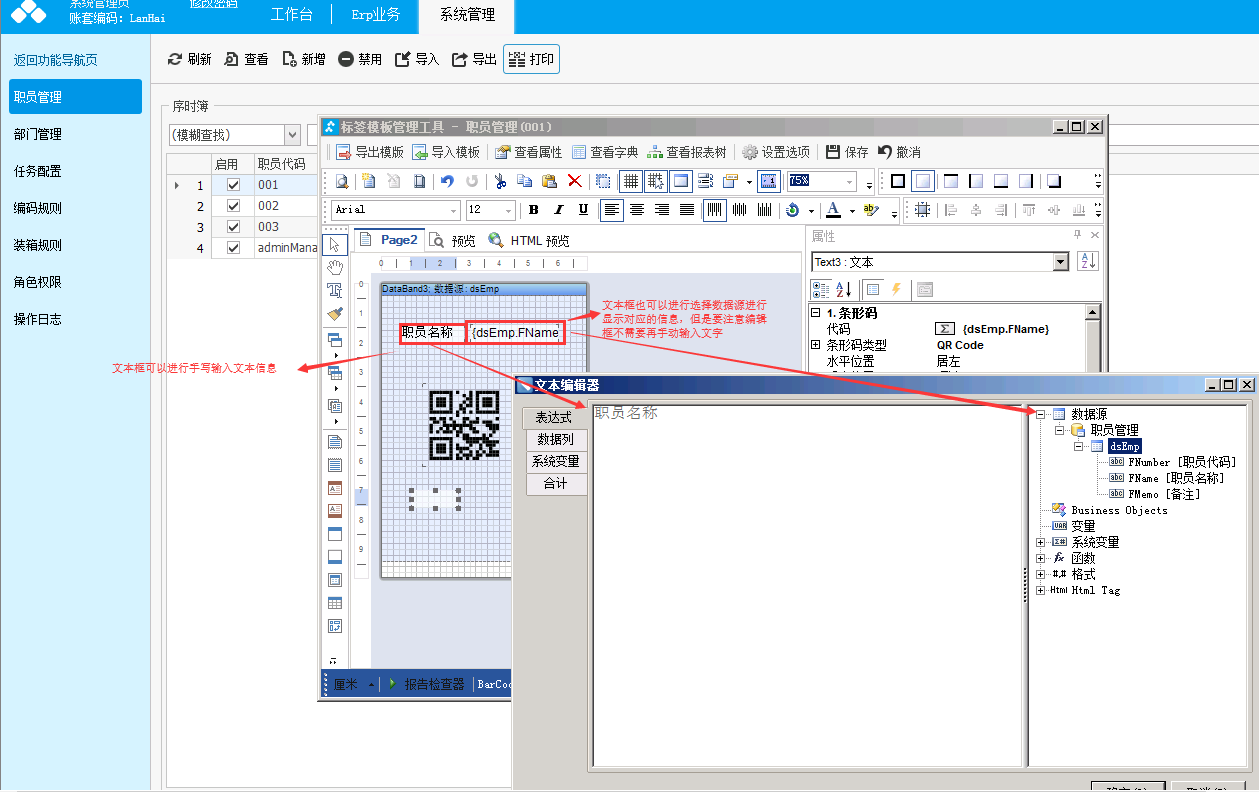
 打印→新建标签模板→进行编辑便签所要显示的内容→确定<br />![image.png](https://cdn.nlark.com/yuque/0/2019/png/279862/1551807926146-d9e4d68a-8c86-412c-aec7-6fc0834867a0.png#align=left&display=inline&height=645&name=image.png&originHeight=806&originWidth=1378&size=47631&status=done&width=1102)

image.png

image.png
image.png

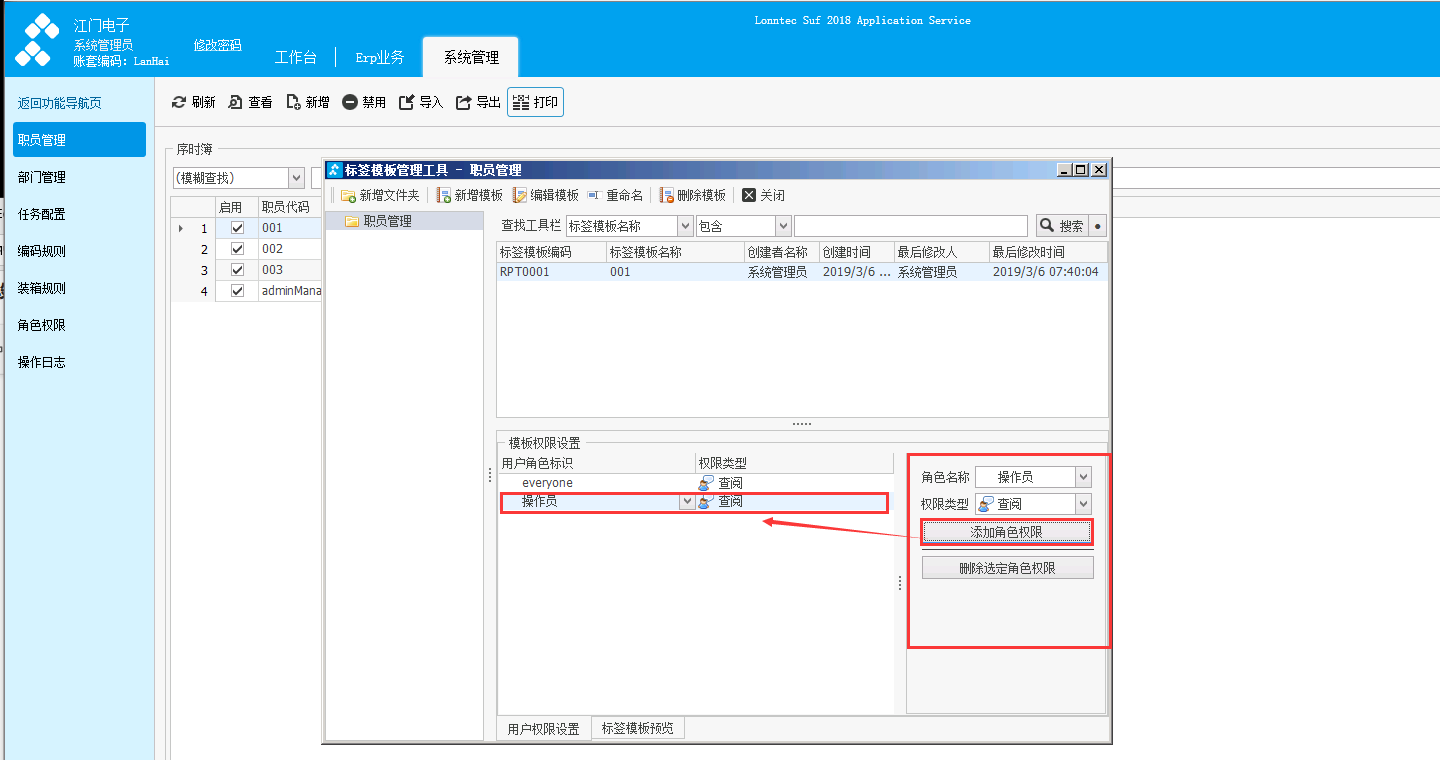
  • 条码系统管理员能进行分配角色权限和删除角色权限

image.png

image.png

任务配置

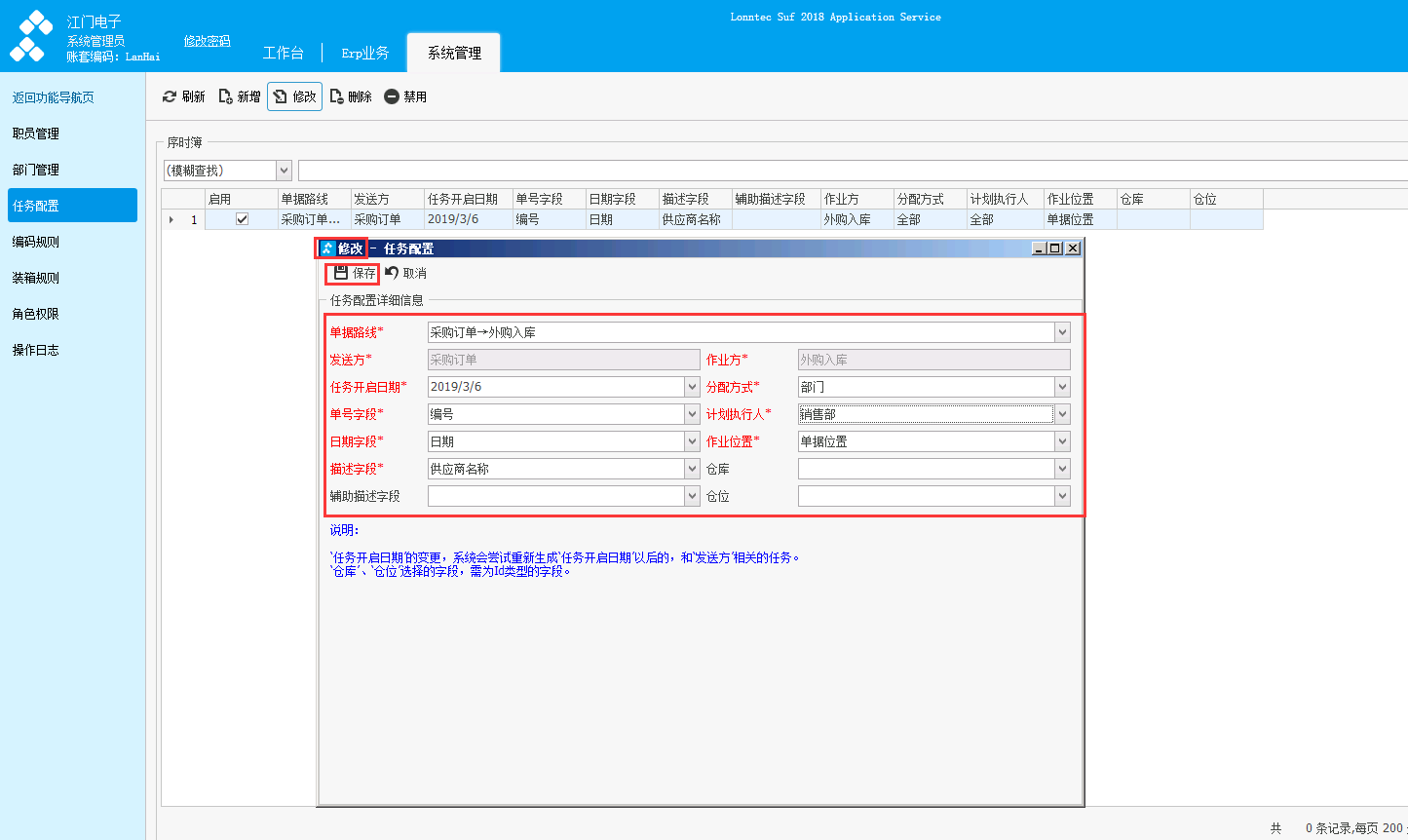
  任务配置功能点负责记载任务分配明细及分配任务,界面中有刷新、新增、修改、删除及明细列

>>新建

  • 新建→下拉选择对应信息→保存
  • 新建框中所有的信息都是进行下拉选择,单据路线:有采购、销售、生产等模块的路线进行选择;
  • 发送方:为路线的源单;作业方为路线的目标单;
  • 任务开启日期:下拉选择人物开启时间;
  • 分配方式:分别有全部、部门、部门→个人、个人;单号字段:下拉选择;计划执行人:如选择全部,计划执行人自动选全部;如选择部门,计划执行人下拉选择部门;如选择部门→个人,计划执行人下拉选择部门;如选择个人,计划执行人下拉选择个人;
  • 日期字段:下拉选择对应日期信息字段;作业位置:下拉选择单据位置;描述字段:下拉选择对应所要进行显示在该字段的数据
  • 仓库、仓位、辅助描述字段非必填项。

**image.png

**image.png

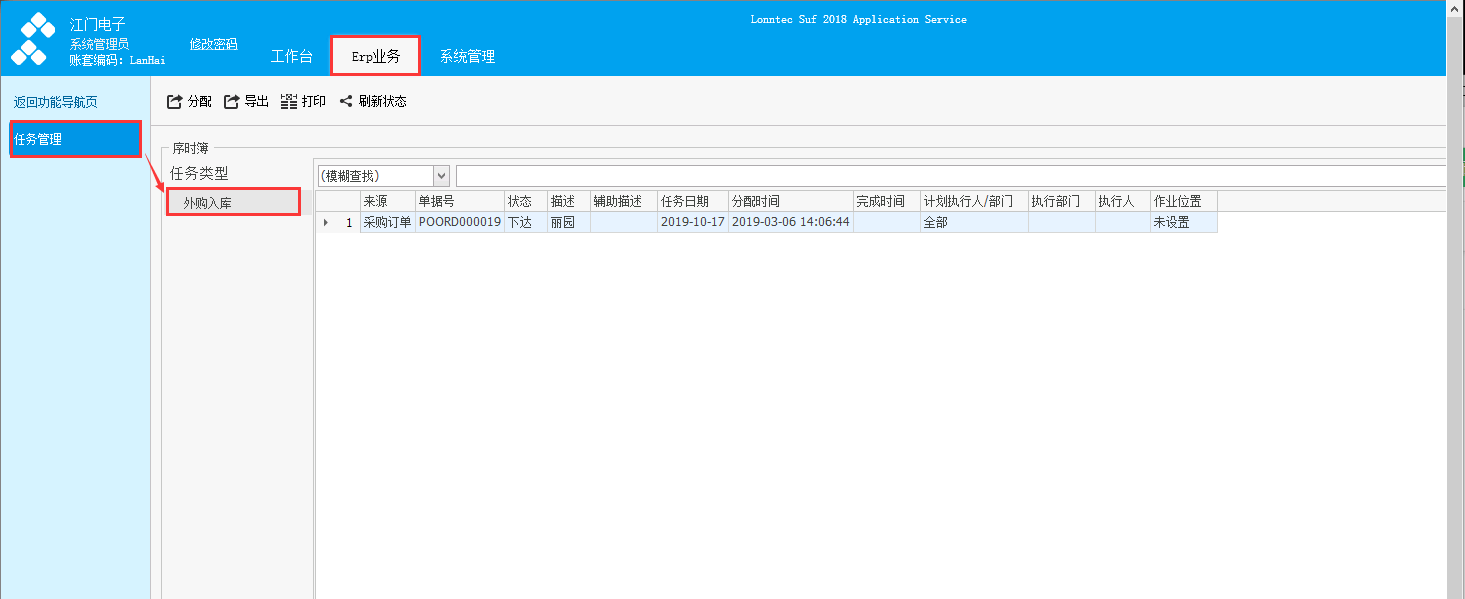
  • 新建成功后,在ERP业务中的任务分配就会有该任务类型,后续可进行分配作业

image.png

>>删除、修改、禁用

image.png

  • 选中需要删除的配置→删除→Yes

image.png

  • 选中需要修改的配置→修改信息→保存image.png
  • [x] 选中需要禁用的配置→禁用→Yesimage.png

    用户绑定

     <用户管理>是系统中不可或缺的一部分。通常,用户管理主要涉及两方面:系统终端用户的管理、系统维护人员的管理。用户管理功能支持用户查看、修改等功能。用户账号密码保护,对非该系统用户进行严格的隔离。
    
  • 查看路线:选中需查看用户→点击查看

  • 修改路线:选中需修改用户→点击修改→修改完后保存(其中可以在修改功能进行绑定职员及ERP用户)

系统设置 - 图21

角色权限

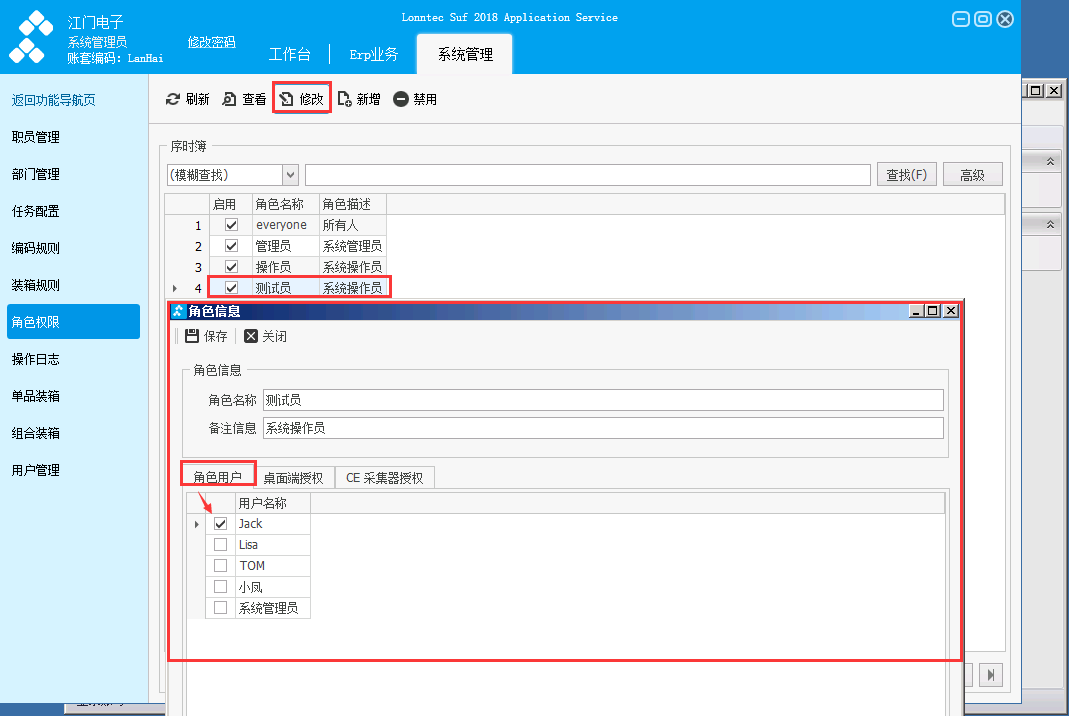
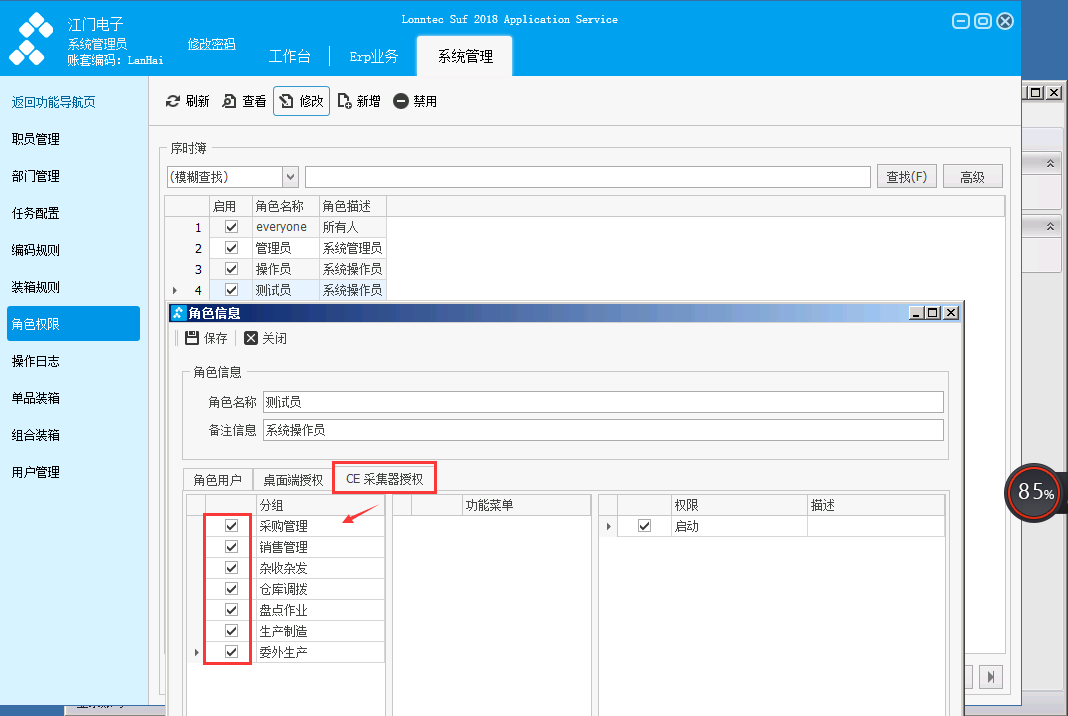
 角色实事上我们不会直接把权限赋予给用户,而是通过角色来赋予给用户,因为用户拥有某一种权限是因为用户扮演着某一种角色。权限是对资源的一种保护访问,用户要访问A资源前提是用户必须有A资源的访问权限。<br />       新增→选中信息修改→分配有该权限的职员 及 分配所能拥有的权限(在未启用状态编辑)→保存<br />![image.png](https://cdn.nlark.com/yuque/0/2019/png/279862/1551891404366-e97e2044-f756-4820-9f44-267d5c484745.png#align=left&display=inline&height=575&name=image.png&originHeight=719&originWidth=1075&size=33771&status=done&width=860)<br />
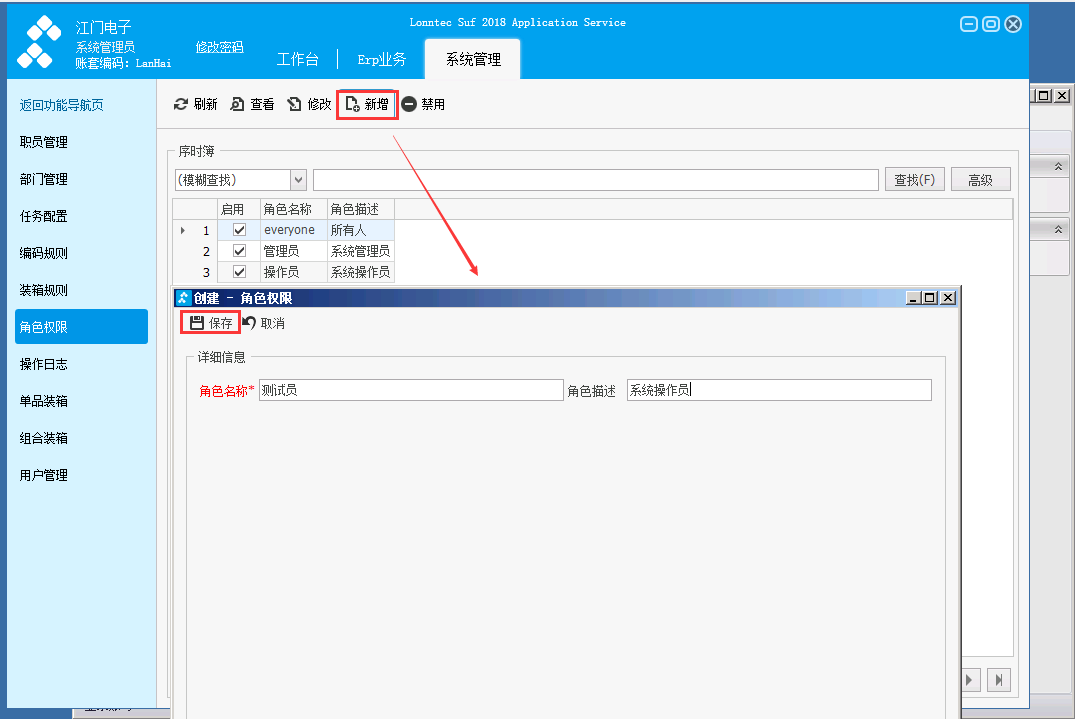
image.png
image.png
image.png

  • 除了【新增】,还提供了角色管理的【刷新】【修改】【查看】【启用】【禁用】等功能,对企业所使用的角色进行集中管理,其作用是标识和描述每个角色及其详细信息。