1 JDK1.8安装:见 8 Linux安装JDK1.8
2 Maven安装:见9 Linux安装Maven及配置环境变量
3 Tomcat8安装:见 13 Linux安装Tomcat8
4 Jenkins安装:见17.1 Linux安装Jenkins
5 nexus安装:见17.2 Linux安装Nexus
6 svn安装:见17.3 Linux安装SVN
在1—-6步都安装完毕后,就可以开始整合了,利用jenkins打包maven项目,并上传到Nexus仓库,最后部署到远程服务器。
1- 修改maven配置文件:apache-maven-..*\conf\setting.xml
在
2- Maven项目(Jenkins|)打包时,通过pom.xml配置发布到对应的nexus仓库
3- 在项目pom.xml配置文件中添加distributionManagement配置
4- **在nexus服务网页端,修改nexus发布策略如下图,也是jenkins发布出现401|403错误的原因
修改Repositories->Releases->Configuration->Deployment Policy 发布策略为:Allow Redeploy,允许外部发布。
5- 接下来就是利用Jenkins发布Maven项目并上传到Nexus和远程发布
5.1 添加远程服务器账号:
系统管理—->系统配置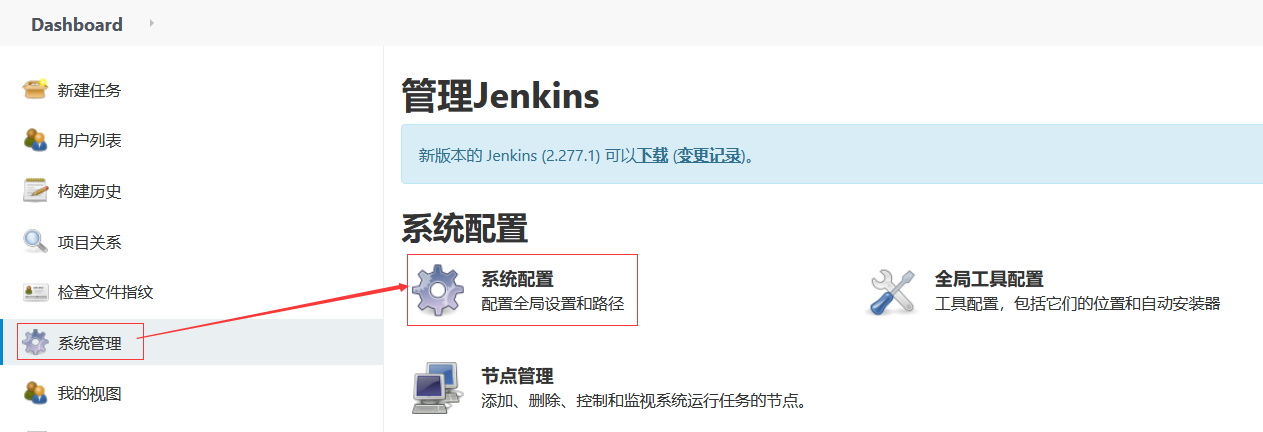
5.2 利用Publish over SSH 连接到远程服务器发布项目**

Passphrase:如果私钥设置了密码就是私钥的密码,私钥没设置密码可以不填
Path to key:私钥的位置
Key:私钥的内容。如果此处填入了值,则以此处的值为准,会忽略掉Path to key的配置
注意:在配置上述内容时,要首先在jenkins服务器上生成私钥,然后将公钥推送到服务器上。
我一般是利用远程服务器的账号密码进行发布,唯一的不便就是,远程账号密码发生变动后,需要及时修改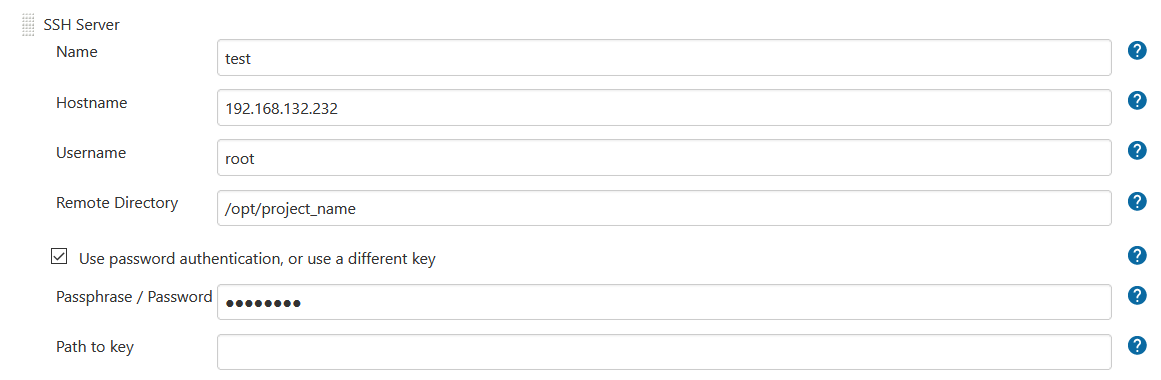

SSH Servers:服务器的配置
Name:名称(自定义)
Hostname:服务器ip地址
Username:用户名
Remote Directory:自定义远程服务器路径,jenkins将打包好的war|jar 包传送到此路径下
Use password authentication, or use a different key: 勾选
Passphrase / Password :远程服务器,Username,对应密码
配置完成后,点击[ Test Configuration] 按钮,出现Success提示,说明远程配置正确。
5.3 新建Job任务:
此处只列出重点: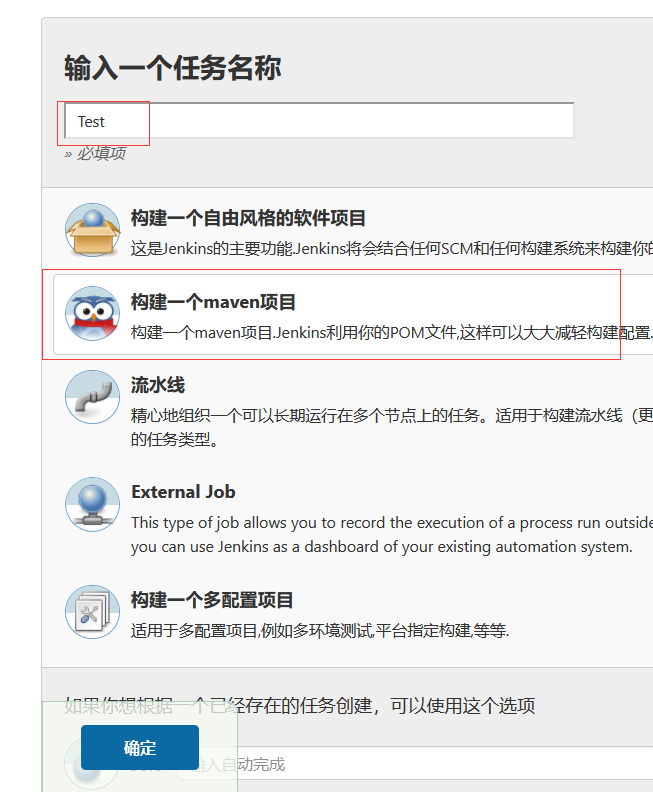
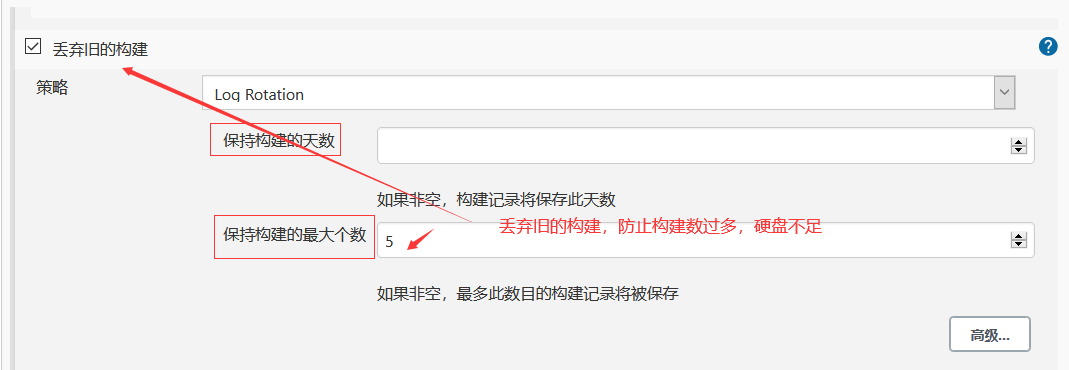

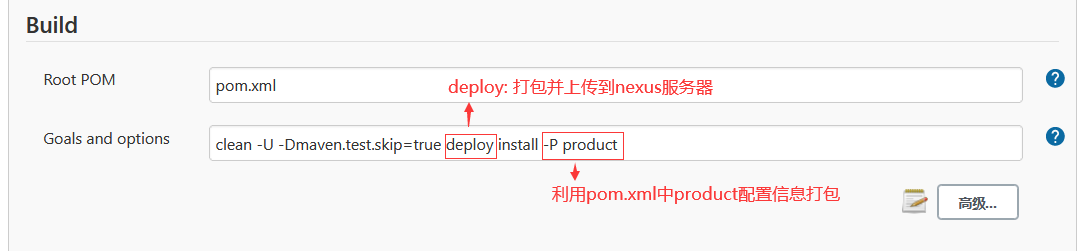

最后,保存应用。就可以开始发布maven项目了

若有收获,就点个赞吧
0 人点赞


