
通过给图形添加 效果》扭曲》极坐标 实现极坐标变换的效果。
新建一个合成组,双击矩形工具,新建一个矩形,修改矩形的大小,,选中图层按P设置位置关键帧,
将横坐标设置为0 
然后再复制出五个,将最后一个图层的横坐标位置设为600(最右边),选中这六个图层水平居中分布,然后ctrl+shift+c设为预合成,命名为“极坐标”
然后在效果和预置中找到“极坐标”拖到预合成中,将变换类型设置为“矩形到极线”,
给插值添加关键帧并设置参数,选中所有关键帧按F9添加缓动
极坐标可以将矩形网格转换成一个圆盘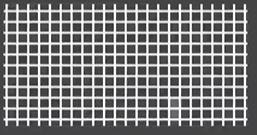 ———→
———→
新建一个合成组,命名为极坐标。然后新建一个固态层
在效果和预置中找到“网格”(效果和预置—-生成—网格)拖到固态层中,设置参数,然后加上极坐标的效果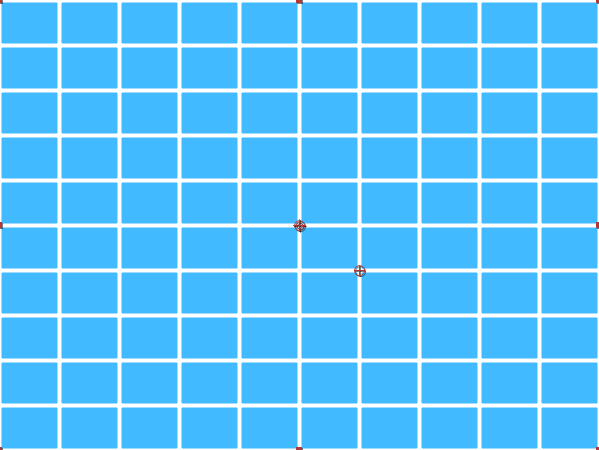 ———→
———→

网格 矩形到极线 极线到矩形
新建一个合成组,命名为极坐标。然后新建矩形形状图层,修改矩形大小,有填充和描边。将位置调在最左侧,并复制8个图层(共9个),最后一个调在最右的位置,选中所有水平居中一下。
然后选中所有在crtl+D复制一层,并拉到最上层。
然后再选中所有在crtl+D复制一层,并拉到最上层。
将这三部分建成三个预合成。
将第一个预合成设置为矩形到极线,关键帧插值设为0~100.0%,然后进入预合成内,将所有的图层向下拉一下
将第二个预合成设置为矩形到极线,关键帧插值设为0~100.0%,然后进入预合成内,将所有的图层向上拉一下,并将填充去掉,调整形状。
将第三个预合成设置为矩形到极线,关键帧插值设为0~100.0%,然后进入预合成内,将所有的图层拉到最上,并将其压扁一点。
新建一个圆形,修改大小并置于最中间,
因为描边那一层有个渐入的过程,所以进入预合成2,选中所有图层,按”p”设置位置关键帧(在一秒处设置关键帧,在0秒处将所有图层拖出),然后选中所有关键帧添加缓动,
第三个预合成是旋转着出现的,所有进入预合成3,选中所有图层,然后右键—-关键帧辅助—序列图层(有难点)
然后进行设置(最后一个图层要放到第一个)
关于极线到矩形
极坐标的变换类型设为“极线到矩形”,插值的关键帧从0.0%到100.0%,可以将极坐标的图返回来,
反之亦然

若有收获,就点个赞吧
0 人点赞


