1.打包(归档)和压缩(包含两者的区别)
归档,也称为打包,指的是一个文件或目录的集合,而这个集合被存储在一个文件中。因此,它占用的空间是其中所有文件和目录的总和。
压缩是指利用算法将文件进行处理,已达到保留最大文件信息,而让文件体积变小的目的。
其基本原理为,通过查找文件内的重复字节,建立一个相同字节的词典文件,并用一个代码表示。
比如说,在压缩文件中,有不止一处出现了 “yuanzi”,那么,在压缩文件时,这个词就会用一个代码表示并写入词典文件,这样就可以实现缩小文件体积的目的。
如果你能够理解文件压缩的基本原理,那么很容易就能想到,对文件进行压缩,很可能损坏文件中的内容,
因此,压缩又可以分为有损压缩和无损压缩。 无损压缩很好理解,指的是压缩数据必须准确无误; 有损压缩指的是即便丢失个别的数据,对文件也不会造成太大的影响。有损压缩广泛应用于动画、声音和图像文件中,典型代表就是影碟文件格式 mpeg、音乐文件格式 mp3 以及图像文件格式 jpg。
采用压缩工具对文件进行压缩,生成的文件称为压缩包,该文件的体积通常只有原文件的一半甚至更小。需要注意的是,压缩包中的数据无法直接使用,使用前需要利用压缩工具将文件数据还原,此过程又称解压缩。
2.tar命令
Linux tar(英文全拼:tape archive )命令用于备份文件。
tar 是用来建立,还原备份文件的工具程序,它可以加入,解开备份文件内的文件。
打包操作
语法tar [选项] xx.tar 源文件或目录
tar 打包命令常用选项及含义
| 选项 | 含义 |
|---|---|
| -c | 将多个文件或目录进行打包。 |
| -A | 追加 tar 文件到归档文件。 |
| -f 包名 | 指定包的文件名。包的扩展名是用来给管理员识别格式的,所以一定要正确指定扩展名; |
| -v | 显示打包文件过程; |
示例1, 打包文件和目录tar -cvf test.tar test
[root@iZbp17zbjbp5ebf7h0demiZ ~]# ls -R testtest:12.txt 13.txt 14.txt[root@iZbp17zbjbp5ebf7h0demiZ ~]# tar -cvf test.tar test/test/test/12.txttest/13.txttest/14.txt[root@iZbp17zbjbp5ebf7h0demiZ ~]# lltotal 16drwxr-xr-x 2 root root 4096 Mar 27 11:30 test-rw-r--r-- 1 root root 10240 Mar 27 11:30 test.tar[root@iZbp17zbjbp5ebf7h0demiZ ~]#
选项 “-cvf” 一般是习惯用法,记住打包时需要指定打包之后的文件名,而且要用 “.tar” 作为扩展名
示例2,打包并压缩目录
声明一点,压缩命令不能直接压缩目录,必须先用 tar 命令将目录打包,然后才能用 gzip 命令或 bzip2 命令对打包文件进行压缩。
[root@iZbp17zbjbp5ebf7h0demiZ ~]# lltotal 16drwxr-xr-x 2 root root 4096 Mar 27 11:30 test-rw-r--r-- 1 root root 10240 Mar 27 11:30 test.tar[root@iZbp17zbjbp5ebf7h0demiZ ~]# gzip test.tar[root@iZbp17zbjbp5ebf7h0demiZ ~]# lltotal 8drwxr-xr-x 2 root root 4096 Mar 27 11:30 test-rw-r--r-- 1 root root 186 Mar 27 11:30 test.tar.gz## gzip命令会将test.tar压缩成test.tar.gz
解包操作
其实解打包和打包相比,只是把打包选项 “-cvf“ 更换为 “-xvf“。我们来试试:
| 选项 | 含义 |
|---|---|
| -x | 对 tar 包做解打包操作。 |
| -f | 指定要解压的 tar 包的包名。 |
| -t | 只查看 tar 包中有哪些文件或目录,不对 tar 包做解打包操作。 |
| -C 目录 | 指定解打包位置。 |
| -v | 显示解打包的具体过程。 |
[root@iZbp17zbjbp5ebf7h0demiZ ~]# lltotal 16-rw-r--r-- 1 root root 10240 Mar 27 11:43 test.tar-rw-r--r-- 1 root root 186 Mar 27 11:30 test.tar.gz[root@iZbp17zbjbp5ebf7h0demiZ ~]# tar -xvf test.tar #将test.tar解包test/test/12.txttest/13.txttest/14.txt[root@iZbp17zbjbp5ebf7h0demiZ ~]# lltotal 20drwxr-xr-x 2 root root 4096 Mar 27 11:30 test-rw-r--r-- 1 root root 10240 Mar 27 11:43 test.tar-rw-r--r-- 1 root root 186 Mar 27 11:30 test.tar.gz[root@iZbp17zbjbp5ebf7h0demiZ ~]#
打包压缩(解压缩解打包)操作
你可能会觉得 Linux 实在太不智能了,一个打包压缩,居然还要先打包成 ".tar" 格式,再压缩成 ".tar.gz" 或 “.tar.bz2"格式。
其实 tar 命令是可以同时打包压缩的,前面的讲解之所打包和压缩分开,是为了解在 Linux 中打包和压缩的不同。
当 tar 命令同时做打包压缩的操作时,其基本格式如下:
[选项] 压缩包 源文件或目录
此处常用的选项有以下 2 个,分别是:
语法tar -zcvf 压缩包名.tar.gz 源文件或目录
- -z:压缩和解压缩 “.tar.gz” 格式;
- -j:压缩和解压缩 “.tar.bz2”格式。
示例
[root@iZbp17zbjbp5ebf7h0demiZ ~]# ll ## 只有test文件total 4drwxr-xr-x 2 root root 4096 Mar 27 11:30 test[root@iZbp17zbjbp5ebf7h0demiZ ~]# tar -zcvf test.tar.gz test #直接压缩成.tar.gz文件test/test/12.txttest/13.txttest/14.txt[root@iZbp17zbjbp5ebf7h0demiZ ~]# lltotal 8drwxr-xr-x 2 root root 4096 Mar 27 11:30 test-rw-r--r-- 1 root root 177 Mar 27 11:48 test.tar.gz[root@iZbp17zbjbp5ebf7h0demiZ ~]# rm -rf test # 删除原先目录[root@iZbp17zbjbp5ebf7h0demiZ ~]# lltotal 4-rw-r--r-- 1 root root 177 Mar 27 11:48 test.tar.gz[root@iZbp17zbjbp5ebf7h0demiZ ~]# tar -zxvf test.tar.gz # 解压test/test/12.txttest/13.txttest/14.txt[root@iZbp17zbjbp5ebf7h0demiZ ~]# lltotal 8drwxr-xr-x 2 root root 4096 Mar 27 11:30 test-rw-r--r-- 1 root root 177 Mar 27 11:48 test.tar.gz[root@iZbp17zbjbp5ebf7h0demiZ ~]#
3.zip命令
Linux zip 命令用于压缩文件。
zip 是个使用广泛的压缩程序,压缩后的文件后缀名为 .zip。
语法zip [选项] 压缩包名 源文件或源目录列表
| 选项 | 含义 |
|---|---|
| -r | 递归压缩目录,及将制定目录下的所有文件以及子目录全部压缩。 |
| -m | 将文件压缩之后,删除原始文件,相当于把文件移到压缩文件中。 |
| -v | 显示详细的压缩过程信息。 |
| -q | 在压缩的时候不显示命令的执行过程。 |
| -压缩级别 | 压缩级别是从 1~9 的数字,-1 代表压缩速度更快,-9 代表压缩效果更好。 |
| -u | 更新压缩文件,即往压缩文件中添加新文件。 |
示例
zip命令基本使用
[root@iZbp17zbjbp5ebf7h0demiZ ~]# lltotal 8drwxr-xr-x 2 root root 4096 Mar 27 11:30 test-rw-r--r-- 1 root root 177 Mar 27 11:48 test.tar.gz[root@iZbp17zbjbp5ebf7h0demiZ ~]# zip test.zip testadding: test/ (stored 0%)[root@iZbp17zbjbp5ebf7h0demiZ ~]# lstest test.tar.gz test.zip[root@iZbp17zbjbp5ebf7h0demiZ ~]#
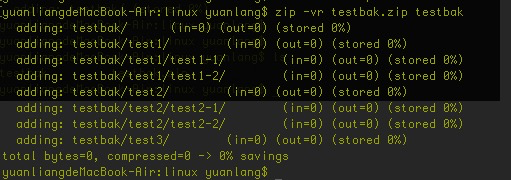
4.unzip命令
unzip 命令可以查看和解压缩 zip 文件
安装unzip命令
yum install -y unzip zip
语法unzip [选项] 压缩包名
upzip命令常用选项及含义
| 选项 | 含义 |
|---|---|
| -d 目录名 | 将压缩文件解压到指定目录下。 |
| -n | 解压时并不覆盖已经存在的文件。 |
| -o | 解压时覆盖已经存在的文件,并且无需用户确认。 |
| -v | 查看压缩文件的详细信息,包括压缩文件中包含的文件大小、文件名以及压缩比等,但并不做解压操作。 |
| -t | 测试压缩文件有无损坏,但并不解压。 |
| -x 文件列表 | 解压文件,但不包含文件列表中指定的文件。 |
示例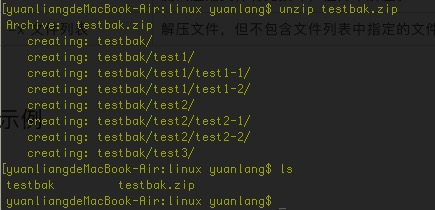
5.gzip命令
gzip 是 linux 系统中经常用来对文件进行压缩和解压缩的命令,
通过此命令压缩得到的新文件,其扩展名通常标记为“.gz”。
强调一下,gzip 命令只能用来压缩文件,不能压缩目录,即便指定了目录,也只能压缩目录内的所有文件。
语法gzip [选项] 源文件
gzip 命令常用选项及含义
| 选项 | 含义 |
|---|---|
| -c | 将压缩数据输出到标准输出中,并保留源文件。 |
| -d | 对压缩文件进行解压缩。 |
| -r | 递归压缩指定目录下以及子目录下的所有文件。 |
| -v | 对于每个压缩和解压缩的文件,显示相应的文件名和压缩比。 |
| -l | 对每一个压缩文件,显示以下字段: - 压缩文件的大小; - 未压缩文件的大小; - 压缩比; - 未压缩文件的名称。 |
| -数字 | 用于指定压缩等级,-1 压缩等级最低,压缩比最差;-9 压缩比最高。默认压缩比是 -6 |
示例
1.基本压缩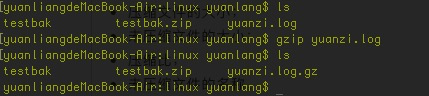
压缩文件生成,但是源文件也消失了
2.保留源文件压缩
3.压缩目录
压缩目录,并没有报错, 发生目录还是依然存在, 并没有变为压缩未见, 而是将目录下所有的子文件分别压缩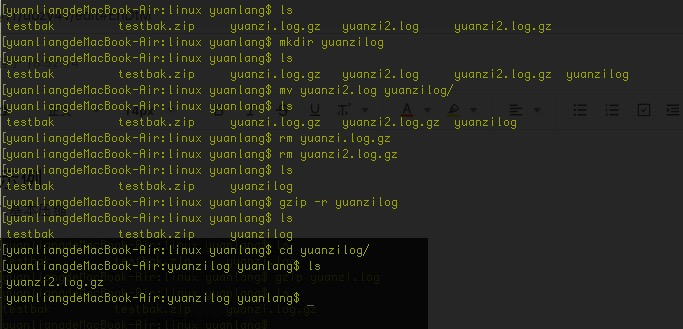
6.gunzip命令
gunzip 是一个使用广泛的解压缩命令,它用于解压被 gzip 压缩过的文件(扩展名为 .gz)。
对于解压被 gzip 压缩过的文件,还可以使用 gzip 自己,即 gzip -d 压缩包。
语法gunzip [选项] 文件
gunzip 命令常用选项及含义
| 选项 | 含义 |
|---|---|
| -r | 递归处理,解压缩指定目录下以及子目录下的所有文件。 |
| -c | 把解压缩后的文件输出到标准输出设备。 |
| -f | 强制解压缩文件,不理会文件是否已存在等情况。 |
| -l | 列出压缩文件内容。 |
| -v | 显示命令执行过程。 |
| -t | 测试压缩文件是否正常,但不对其做解压缩操作。 |
示例
直接解压缩文件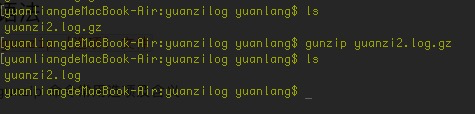
要解压缩目录下的内容,需要使用 -r选项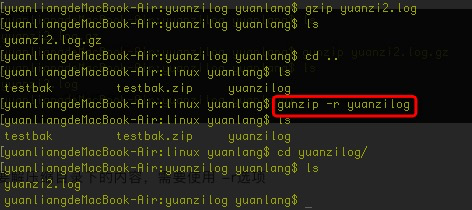

若有收获,就点个赞吧
0 人点赞


