1.Linux中一切皆文件
Linux 中所有内容都是以文件的形式保存和管理的,即一切皆文件,普通文件是文件,目录(Windows 下称为文件夹)是文件,硬件设备(键盘、监视器、硬盘、打印机)是文件,就连套接字(socket)、网络通信等资源也都是文件。
Linux系统中,文件具体可分为以下几种类型:
- 普通文件
类似 mp4、pdf、html 这样,可直接拿来使用的文件都属于普通文件,Linux 用户根据访问权限的不同可以对这些文件进行查看、删除以及更改操作。
- 目录文件
对于用惯 Windows 系统的用户来说,目录是文件可能不太好理解。
Linux 系统中,目录文件包含了此目录中各个文件的文件名以及指向这些文件的指针,打开目录等同于打开目录文件,只要你有权限,可以随意访问目录中的任何文件。
注意,目录文件的访问权限,同普通文件的执行权限,是一个意思。
- 字符设备文件和块设备文件
这些文件通常隐藏在 /dev/ 目录下,当进行设备读取或外设交互时才会被使用。
例如,磁盘光驱属于块设备文件,串口设备则属于字符设备文件。
Linux 系统中的所有设备,要么是块设备文件,要么是字符设备文件。
- 套接字文件(socket)
套接字文件一般隐藏在 /var/run/ 目录下,用于进程间的网络通信。
- 符号链接文件(symbolic link)
类似与 Windows 中的快捷方式,是指向另一文件的简介指针(也就是软链接)。
- 管道文件(pipe)
主要用于进程间通信。例如,使用 mkfifo 命令创建一个 FIFO 文件,与此同时,启用进程 A 从 FIFO文件读数据,启用进程 B 从 FIFO文件中写数据,随写随读。
一切皆文件的利弊
和 Windows 系统不同,Linux 系统没有 C 盘、D 盘、E 盘那么多的盘符,
只有一个根目录(/),所有的文件(资源)都存储在以根目录(/)为树根的树形目录结构中。
好处是,开发者仅需要使用一套 API 和开发工具即可调取 Linux 系统中绝大部分的资源。
举个简单的例子,Linux 中几乎所有读(读文件,读系统状态,读 socket,读 PIPE)的操作都可以用 read 函数来进行;几乎所有更改(更改文件,更改系统参数,写 socket,写 PIPE)的操作都可以用 write 函数来进行。
不利之处在于,使用任何硬件设备都必须与根目录下某一目录执行 挂载操作,否则无法使用。
本身 Linux 具有一个以根目录为树根的文件目录结构,每个设备也同样如此,它们是相互独立的。如果想通过 Linux 上的根目录找到设备文件的目录结构,就必须将这两个文件系统目录合二为一,这就是挂载的真正含义。
2.Linux文件目录结构一览表
所有可操作的计算机资源都存在于目录树这个结构中,对计算资源的访问,可以看做是对这棵目录树的访问。
Linux 的目录结构如下:
Linux 文件系统的结构层次鲜明,就像一棵倒立的树,最顶层是其根目录: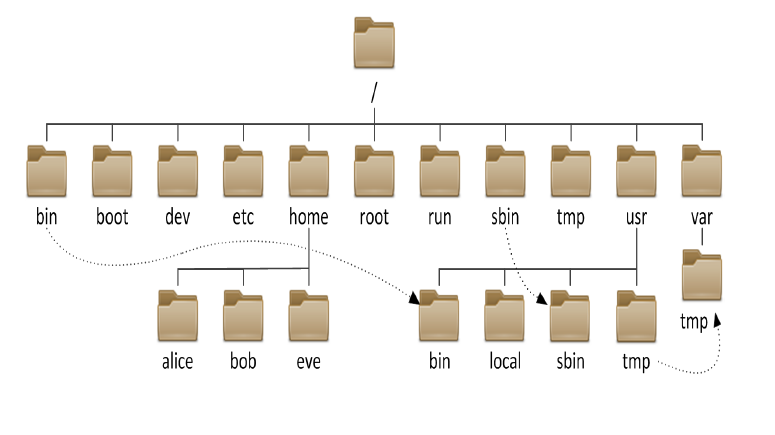
一级目录功能说明
| 一级目录 | 功能(作用) |
|---|---|
| /bin/ | 存放系统命令,普通用户和 root 都可以执行。放在 /bin 下的命令在单用户模式下也可以执行 |
| /boot/ | 系统启动目录,保存与系统启动相关的文件,如内核文件和启动引导程序(grub)文件等 |
| /dev/ | 设备文件保存位置 |
| /etc/ | 配置文件保存位置。系统内所有采用默认安装方式(rpm 安装)的服务配置文件全部保存在此目录中,如用户信息、服务的启动脚本、常用服务的配置文件等 |
| /home/ | 普通用户的主目录(也称为家目录)。在创建用户时,每个用户要有一个默认登录和保存自己数据的位置,就是用户的主目录 |
| /lib/ | 系统调用的函数库保存位置 |
| /media/ | 挂载目录。系统建议用来挂载媒体设备,如软盘和光盘 |
| /mnt/ | 挂载目录。早期 Linux 中只有这一个挂载目录,并没有细分。系统建议这个目录用来挂载额外的设备,如 U 盘、移动硬盘和其他操作系统的分区 |
| /misc/ | 挂载目录。系统建议用来挂载 NFS 服务的共享目录。虽然系统准备了三个默认挂载目录 /media/、/mnt/、/misc/,但是到底在哪个目录中挂载什么设备可以由管理员自己决定。例如,笔者在接触 Linux 的时候,默认挂载目录只有 /mnt/,所以养成了在 /mnt/ 下建立不同目录挂载不同设备的习惯,如 /mnt/cdrom/ 挂载光盘、/mnt/usb/ 挂载 U 盘,都是可以的 |
| /opt/ | 第三方安装的软件保存位置。这个目录是放置和安装其他软件的位置,手工安装的源码包软件都可以安装到这个目录中。不过笔者还是习惯把软件放到 /usr/local/ 目录中,也就是说,/usr/local/ 目录也可以用来安装软件 |
| /root/ | root 的主目录。普通用户主目录在 /home/ 下,root 主目录直接在“/”下 |
| /sbin/ | 保存与系统环境设置相关的命令,只有 root 可以使用这些命令进行系统环境设置,但也有些命令可以允许普通用户查看 |
| /srv/ | 服务数据目录。一些系统服务启动之后,可以在这个目录中保存所需要的数据 |
| /tmp/ | 临时目录。系统存放临时文件的目录,在该目录下,所有用户都可以访问和写入。建议此目录中不能保存重要数据,最好每次开机都把该目录清空 |
| /lost+found/ | 当系统意外崩溃或意外关机时,产生的一些文件碎片会存放在这里。在系统启动的过程中,fsck 工具会检查这里,并修复已经损坏的文件系统。这个目录只在每个分区中出现,例如,/lost+found 就是根分区的备份恢复目录,/boot/lost+found 就是 /boot 分区的备份恢复目录 |
| /proc/ | 虚拟文件系统。该目录中的数据并不保存在硬盘上,而是保存到内存中。主要保存系统的内核、进程、外部设备状态和网络状态等。如 /proc/cpuinfo 是保存 CPU 信息的,/proc/devices 是保存设备驱动的列表的,/proc/filesystems 是保存文件系统列表的,/proc/net 是保存网络协议信息的…… |
| /sys/ | 虚拟文件系统。和 /proc/ 目录相似,该目录中的数据都保存在内存中,主要保存与内核相关的信息 |
Linux /usr目录
usr(注意不是 user),全称为 Unix Software Resource,此目录用于存储系统软件资源。FHS 建议所有开发者,应把软件产品的数据合理的放置在 /usr 目录下的各子目录中,而不是为他们的产品创建单独的目录。
Linux 系统中,所有系统默认的软件都存储在 /usr 目录下,/usr 目录类似 Windows 系统中 C:\Windows\ + C:\Program files\ 两个目录的综合体。
| 子目录 | 功能(作用) |
|---|---|
| /usr/bin/ | 存放系统命令,普通用户和超级用户都可以执行。这些命令和系统启动无关,在单用户模式下不能执行 |
| /usr/sbin/ | 存放根文件系统不必要的系统管理命令,如多数服务程序,只有 root 可以使用。 |
| /usr/lib/ | 应用程序调用的函数库保存位置 |
| /usr/XllR6/ | 图形界面系统保存位置 |
| /usr/local/ | 手工安装的软件保存位置。我们一般建议源码包软件安装在这个位置 |
| /usr/share/ | 应用程序的资源文件保存位置,如帮助文档、说明文档和字体目录 |
| /usr/src/ | 源码包保存位置。我们手工下载的源码包和内核源码包都可以保存到这里。不过笔者更习惯把手工下载的源码包保存到 /usr/local/src/ 目录中,把内核源码保存到 /usr/src/linux/ 目录中 |
| /usr/include | C/C++ 等编程语言头文件的放置目录 |
Linux /var 目录
/var 目录用于存储动态数据,例如缓存、日志文件、软件运行过程中产生的文件等。
通常,此目录下建议包含如表所示的这些子目录。
| /var子目录 | 功能(作用) |
|---|---|
| /var/lib/ | 程序运行中需要调用或改变的数据保存位置。如 mysql 的数据库保存在 /var/lib/mysql/ 目录中 |
| /var/log/ | 登陆文件放置的目录,其中所包含比较重要的文件如 /var/log/messages, /var/log/wtmp 等。 |
| /var/run/ | 一些服务和程序运行后,它们的 PID(进程 ID)保存位置 |
| /var/spool/ | 里面主要都是一些临时存放,随时会被用户所调用的数据,例如 /var/spool/mail/ 存放新收到的邮件,/var/spool/cron/ 存放系统定时任务。 |
| /var/www/ | RPM 包安装的 Apache 的网页主目录 |
| /var/nis和/var/yp | NIS 服务机制所使用的目录,nis 主要记录所有网络中每一个 client 的连接信息;yp 是 linux 的 nis 服务的日志文件存放的目录 |
| /var/tmp | 一些应用程序在安装或执行时,需要在重启后使用的某些文件,此目录能将该类文件暂时存放起来,完成后再行删除 |
3.文件(目录)命名规则
Linux 系统中,文件和目录的命名规则如下:
- 除了字符“/”之外,所有的字符都可以使用,但是要注意,在目录名或文件名中,使用某些特殊字符并不是明智之举。例如,在命名时应避免使用 <、>、?、* 和非打印字符等。如果一个文件名中包含了特殊字符,例如空格,那么在访问这个文件时就需要使用引号将文件名括起来。
- 目录名或文件名的长度不能超过 255 个字符。
- 目录名或文件名是区分大小写的。如 DOG、dog、Dog 和 DOg ,是互不相同的目录名或文件名,但使用字符大小写来区分不同的文件或目录,也是不明智的。
- 与 Windows 操作系统不同,文件的扩展名对 Linux 操作系统没有特殊的含义,换句话说,Linux 系统并不以文件的扩展名开分区文件类型。例如,dog.exe 只是一个文件,其扩展名 .exe 并不代表此文件就一定是可执行文件。
4.Linux命令行下如何识别文件类型
对于第一次使用 linux 命令行的用户,可能真的搞不清楚哪个是文件,哪个是目录,究其原因是很难直接通过名字看出来目录和文件的区别。
虽然从名称上不容易分辨,但是可以从颜色上进行区分。一般情况下,Linux 用蓝色代表目录,其他颜色则表示是文件。例如: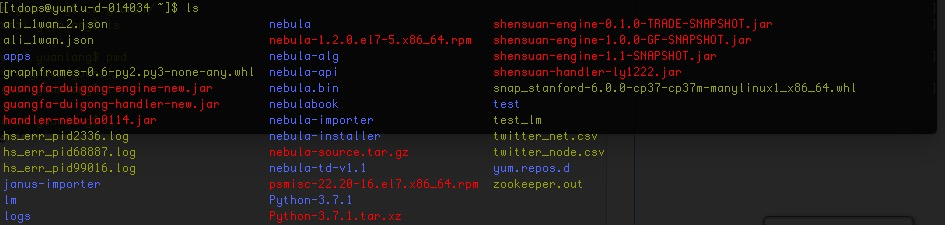
Linux 中还可以用不同的颜色来区分不同种类的文件,
例如绿色代表可执行文件、红色代表压缩文件、浅绿色代表链接文件、白色代表其他文件、黄色代表设备文件等。
但是,不同颜色所代表的文件类型不一定是这样,更准确的对应方式还取决于配置文件 **/etc/DIR_COLORS** 中的规定。因此,如果想详细了解不同文件类型所对应的颜色,可以使用 man 命令,例如:[root@localhost ~]# man dir_colors
注意,有些 Linux 发行版单独使用 ls 命令,无法显示出带有不同颜色的文件和目录,此时就需要使用 ls —color=auto 命令,明确令其使用颜色来区分文件类型。
在此基础上,如果不想每次使用 ls 命令时,都显式附带 —color=auto,可以执行如下命令:[root@localhost ~]# alias ls = ‘ls —color=auto’
通过给 ls —color==auto 这个整体设置一个别名 ls,这样当后续使用 ls 命令时,就等同于执行 ls —color=auto 命令。
同时,如果想使这个设置永远生效,还需要将其添加到 /etc/bashrc 或 /home/
当然,通过颜色来区分文件类型,难免有些牵强,对于颜色不太敏感的读者来说,很容易搞错。
Linux 中精确判断文件类型的方法,是通过文件本身所具有的属性进行判断。
通过 ls -l 命令,我们就可以查看当前目录下所有文件和目录各自的属性,如图所示。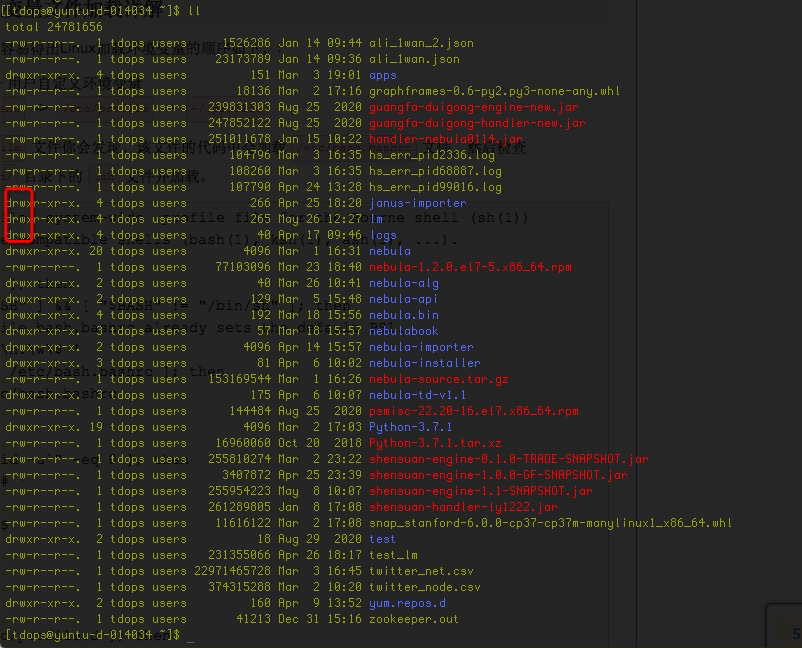
每行代表一个文件或目录,其中第一个字符表示的就是文件的类型,其可能的取值以及表示的文件类型,如表所示
不同字符对应的文件类型
| 第一个字符 | 文件类型 |
|---|---|
| - | 普通文件,包括纯文本文件、二进制文件、各种压缩文件等。 |
| d | 目录,类似 Windows 系统中的文件夹。 |
| b | 块设备文件,就是保存大块数据的设备,比如最常见的硬盘。 |
| c | 字符设备文件,例如键盘、鼠标等。 |
| s | 套接字文件,通常用在网络数据连接,可以启动一个程序开监听用户的要求,用户可以通过套接字进行数据通信。 |
| p | 管道文件,其主要作用是解决多个程序同时存取一个文件所造成的错误。 |
| l | 链接文件,类似 Windows 系统中的快捷方式。 |
5.文件和目录的命令
cd命令:切换目录
Linux cd(英文全拼:change directory)命令用于切换当前工作目录。
其中 dirName 表示法可为绝对路径或相对路径。若目录名称省略,则变换至使用者的 home 目录 (也就是刚 login 时所在的目录)。
另外,~ 也表示为 home 目录 的意思, . 则是表示目前所在的目录, .. 则表示目前目录位置的上一层目录。
语法
cd [dirName]
- dirName:要切换的目标目录。
实例
跳到 /usr/bin/ :cd /usr/bin
跳到自己的 home 目录 :cd ~
跳到目前目录的上上两层 :cd ../..
pwd命令:显示当前路径
Linux pwd(英文全拼:print work directory) 命令用于显示工作目录。
执行 pwd 指令可立刻得知您目前所在的工作目录的绝对路径名称。
语法pwd [--help][--version]
参数说明:
- —help 在线帮助。
- —version 显示版本信息。
实例
查看当前所在目录:
# pwd /root/test #输出结果
ls命令:查看目录下文件
Linux ls(英文全拼:list files)命令用于显示指定工作目录下之内容(列出目前工作目录所含之文件及子目录)。
语法ls [-alrtAFR] [name...]
参数 :
- -a 显示所有文件及目录 (. 开头的隐藏文件也会列出)
- -l 除文件名称外,亦将文件型态、权限、拥有者、文件大小等资讯详细列出
- -r 将文件以相反次序显示(原定依英文字母次序)
- -t 将文件依建立时间之先后次序列出
- -A 同 -a ,但不列出 “.” (目前目录) 及 “..” (父目录)
- -F 在列出的文件名称后加一符号;例如可执行档则加 “*”, 目录则加 “/“
- -R 若目录下有文件,则以下之文件亦皆依序列出
实例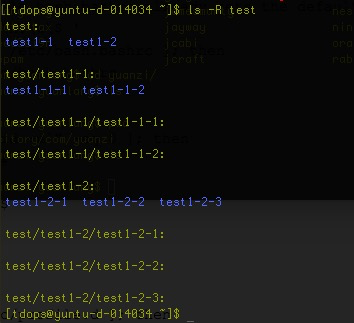
mkdir命令:创建目录(文件夹)
Linux mkdir(英文全拼:make directory)命令用于创建目录。
语法mkdir [-p] dirName
参数说明:
- -p 确保目录名称存在,不存在的就建一个。
实例
在工作目录下,建立一个名为 test 的子目录 :mkdir test
若 test 目录原本不存在,则建立一个。(注:本例若不加 -p 参数,且原本 test 目录不存在,则产生错误。)mkdir -p test
rmdir命令:删除空目录
Linux rmdir(英文全拼:remove directory)命令删除空的目录。
语法
rmdir [-p] dirName
参数:
- -p 是当子目录被删除后使它也成为空目录的话,则顺便一并删除。
实例
将工作目录下,名为 test 的子目录删除 :rmdir test
在工作目录下的 test 目录中,删除名为 Test 的子目录。若 Test 删除后,BBB 目录成为空目录,则 BBB 亦予删除。rmdir -p BBB/Testtouch命令:创建文件及修改文件时间戳
ln命令:在文件之间建立链接(硬链接和软链接)详解版
cp命令:复制文件和目录
rm命令:删除文件或目录
mv命令:移动文件或改名
6. Linux环境变量和 PATH环境变量
Linux环境变量
变量是计算机系统用于保存可变值的数据类型,我们可以直接通过变量名称来提取到对应的变量值。
在 Linux 系统中,环境变量是用来定义系统运行环境的一些参数,比如每个用户不同的家目录(HOME)、邮件存放位置(MAIL)等。
值得一提的是,Linux 系统中环境变量的名称一般都是大写的,这是一种约定俗成的规范。
我们可以使用 env 命令来查看到 Linux 系统中所有的环境变量,执行命令如下: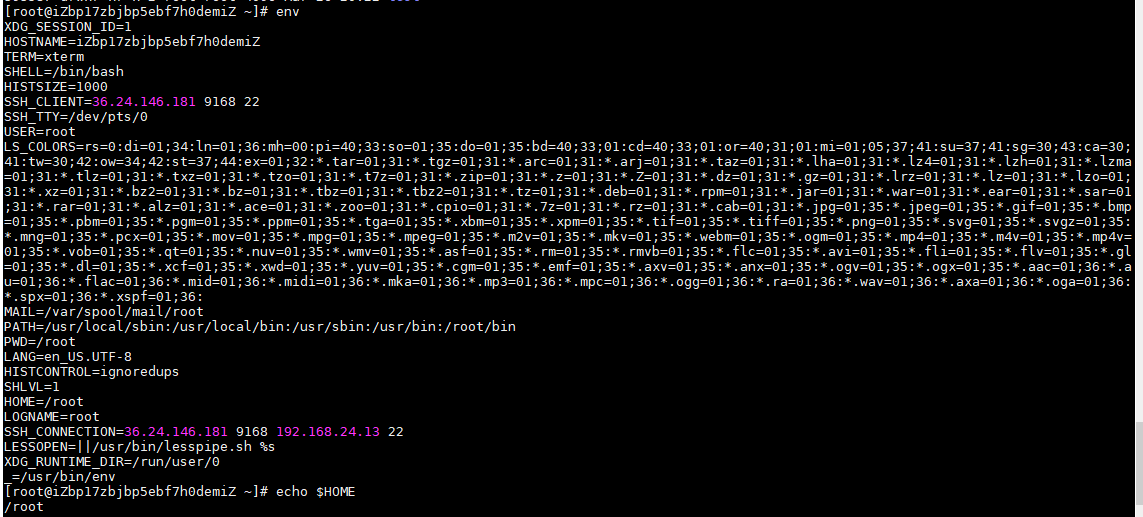
Linux 系统能够正常运行并且为用户提供服务,需要数百个环境变量来协同工作,但是,我们没有必要逐一学习每个变量,这里给大家列举了 10 个非常重要的环境变量,如表 1 所示。
| 环境变量名称 | 作用 |
|---|---|
| HOME | 用户的主目录(也称家目录) |
| SHELL | 用户使用的 Shell 解释器名称 |
| PATH | 定义命令行解释器搜索用户执行命令的路径 |
| EDITOR | 用户默认的文本解释器 |
| RANDOM | 生成一个随机数字 |
| LANG | 系统语言、语系名称 |
| HISTSIZE | 输出的历史命令记录条数 |
| HISTFILESIZE | 保存的历史命令记录条数 |
| PS1 | Bash解释器的提示符 |
| 邮件保存路径 |
Linux 作为一个多用户多任务的操作系统,能够为每个用户提供独立的、合适的工作运行环境,
因此,一个相同的环境变量会因为用户身份的不同而具有不同的值。
例如,使用下述命令来查看 HOME 变量在不同用户身份下都有哪些值:
[root@localhost ~]# echo $HOME
/root
[root@localhost ~]# su - user1  <--切换到 user1 用户身份
[user1@localhost ~]$ echo $HOME
/home/user1
其实,环境变量是由固定的变量名与用户或系统设置的变量值两部分组成的,我们完全可以自行创建环境变量来满足工作需求。
例如,设置一个名称为 WORKDIR 的环境变量,方便用户更轻松地进入一个层次较深的目录,执行命令如下:
[root@localhost ~]# mkdir /home/work1
[root@localhost ~]# WORKDIR=/home/work1
[root@localhost ~]# cd $WORKDIR
[root@localhost work1]# pwd
/home/work1
但是,这样的环境变量不具有全局性,作用范围也有限,默认情况下不能被其他用户使用。
如果工作需要,可以使用 export 命令将其提升为全局环境变量,这样其他用户就可以使用它了:
[root@localhost work1]# su user1  <-- 切换到 user1,发现无法使用 WORKDIR 自定义变量
[user1@localhost ~]$ cd $WORKDIR
[user1@localhost ~]$ echo $WORKDIR

[user1@localhost ~]$ exit <--退出user1身份
[root@localhost work1]# export WORKDIR
[root@localhost work1]# su user1
[user1@localhost ~]$ cd $WORKDIR
[user1@localhost work1]$ pwd
/home/work1
Path环境变量
在讲解 PATH 环境变量之前,首先介绍一下 which 命令,它用于查找某个命令所在的绝对路径。例如:
[root@localhost ~]# which rm
/bin/rm
[root@localhost ~]# which rmdir
/bin/rmdir
[root@localhost ~]# which ls
alias ls='ls --color=auto'
        /bin/ls
注意,ls 是一个相对特殊的命令,它使用 alias 命令做了别名,也就是说,我们常用的 ls 实际上执行的是 ls --color=auto。
通过使用 which 命令,可以查找各个外部命令(和 Shell 内置命令相对)所在的绝对路径。学到这里,读者是否有这样一个疑问,为什么前面在使用 rm、rmdir、ls 等命令时,无论当前位于哪个目录,都可以直接使用,而无需指明命令的执行文件所在的位置(绝对路径)呢?其实,这是 PATH 环境变量在起作用。
首先,执行如下命令:
[root@localhost ~]# echo $PATH
/usr/local/sbin:/usr/sbin:/sbin:/usr/local/bin:/usr/bin:/bin:/root/bin
这里的 echo 命令用来输出 PATH 环境变量的值(这里的 $ 是 PATH 的前缀符号),PATH 环境变量的内容是由一堆目录组成的,各目录之间用冒号“:”隔开。当执行某个命令时,Linux 会依照 PATH 中包含的目录依次搜寻该命令的可执行文件,一旦找到,即正常执行;反之,则提示无法找到该命令
如果在 PATH 包含的目录中,有多个目录都包含某命令的可执行文件,那么会执行先搜索到的可执行文件。
从执行结果中可以看到,/bin 目录已经包含在 PATH 环境变量中,因此在使用类似 rm、rmdir、ls等命令时,即便直接使用其命令名,Linux 也可以找到该命令。
为了印证以上观点,下面举个反例,如果我们将 ls 命令移动到 /root 目录下,由于 PATH 环境变量中没有包含此目录,所有当直接使用 ls 命令名执行时,Linux 将无法找到此命令的可执行文件,并提示 No such file or directory
示例命令如下:
[root@localhost ~]# mv /bin/ls /root
[root@localhost ~]# ls
bash: /bin/ls: No such file or directory
此时,如果仍想使用 ls 命令,有 2 种方法,一种是直接将 /root 添加到 PATH 环境变量中,例如:
[root@localhost ~]# PATH=$PATH:/root
[root@localhost ~]# echo $PATH
/usr/local/sbin:/usr/sbin:/usr/local/bin:/usr/bin:/bin:/root/bin:/root
[root@localhost ~]# ls
Desktop    Downloads    Music    post-install     Public    Videos
Documents  ls           Pictures post-install.org Templates
注意,这种方式只是临时有效,一旦退出下次再登陆的时候,$PATH 就恢复成了默认值。
另一种方法是以绝对路径的方式使用此命令,例如:
[root@localhost ~]# /root/ls
Desktop    Downloads    Music    post-install     Public    Videos
Documents  ls           Pictures post-install.org Templates
为了不影响系统的正常使用,强烈建议大家将移动后的 ls 文件还原,命令如下:
[root@localhost ~]# mv /root/ls /bin

若有收获,就点个赞吧
0 人点赞


