1.DockerFile介绍
dockerfile是用来构建docker镜像的文件!命令参数脚本!
构建步骤:
1、 编写一个dockerfile文件
2、 docker build 构建称为一个镜像
3、 docker run运行镜像
4、 docker push发布镜像(DockerHub 、阿里云仓库)
但是很多官方镜像都是基础包,很多功能没有,我们通常会自己搭建自己的镜像!
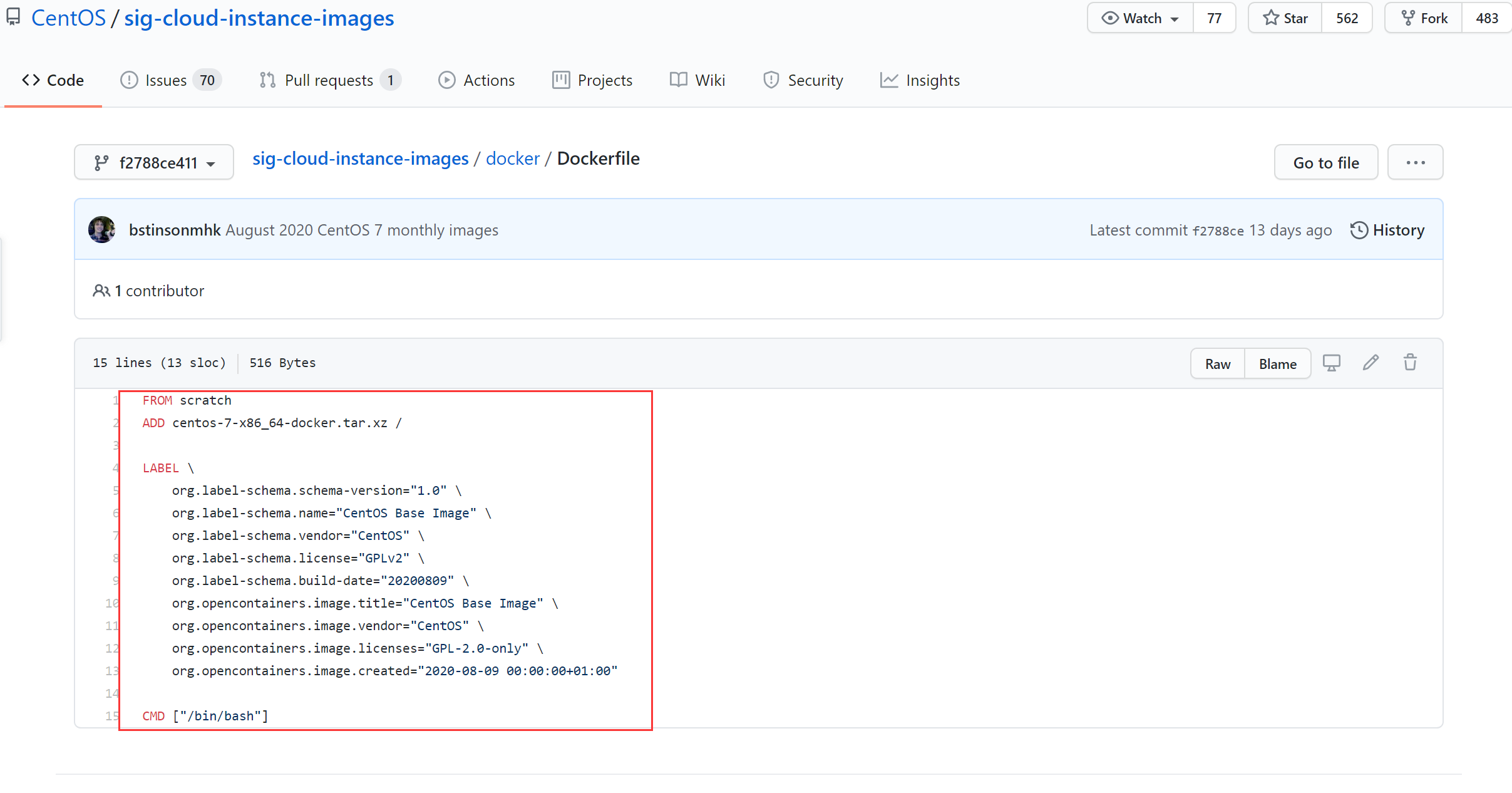
官方既然可以制作镜像,那我们也可以!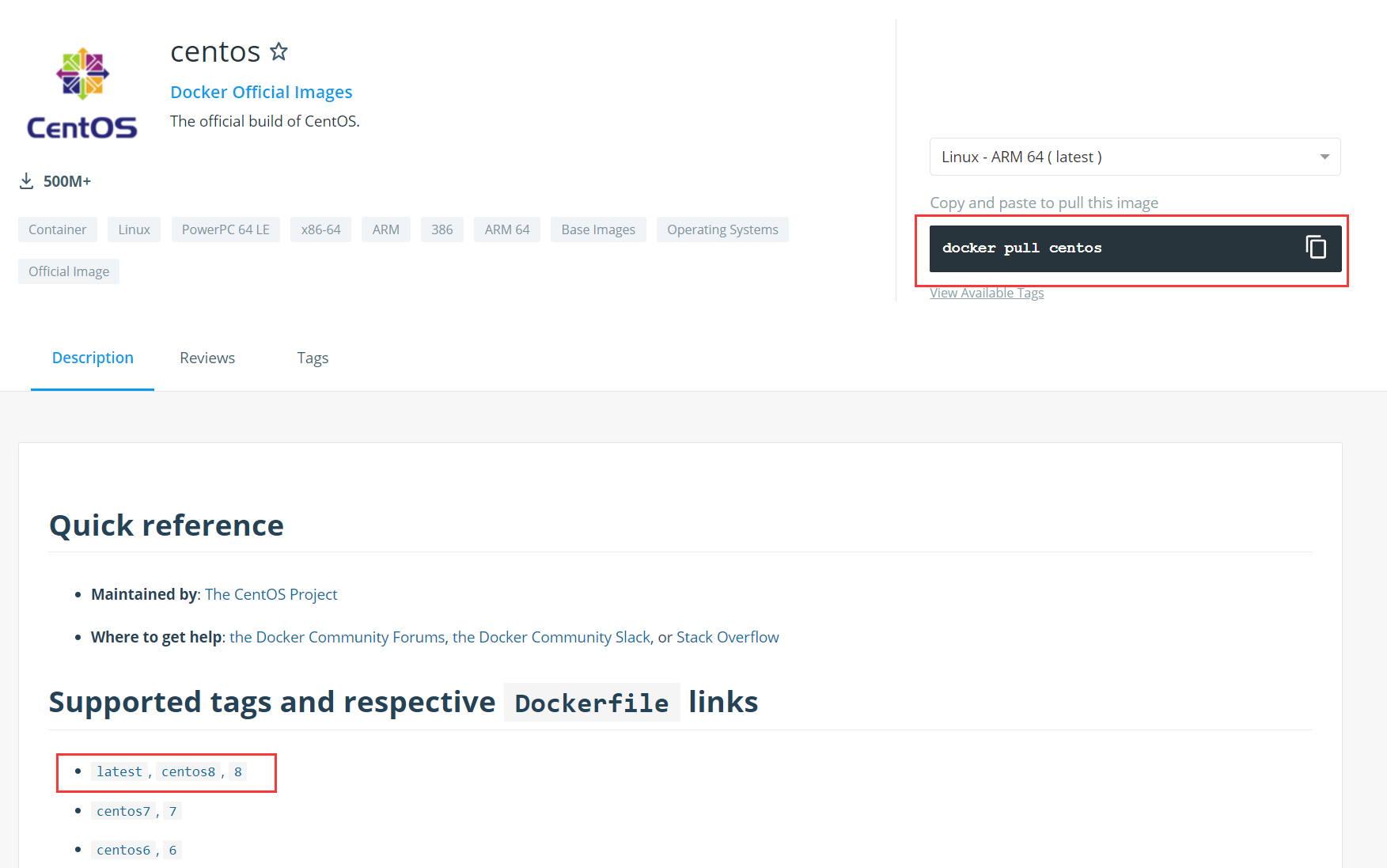
2.DockerFile构建过程
基础知识:
1、每个保留关键字(指令)都是必须是大写字母
2、执行从上到下顺序
3、#表示注释
4、每一个指令都会创建提交一个新的镜像曾,并提交!
Dockerfile是面向开发的,我们以后要发布项目,做镜像,就需要编写dockerfile文件,这个文件十分简单!
Docker镜像逐渐成企业交付的标准,必须要掌握!
DockerFile:构建文件,定义了一切的步骤,源代码
DockerImages:通过DockerFile构建生成的镜像,最终发布和运行产品。
Docker容器:容器就是镜像运行起来提供服务。
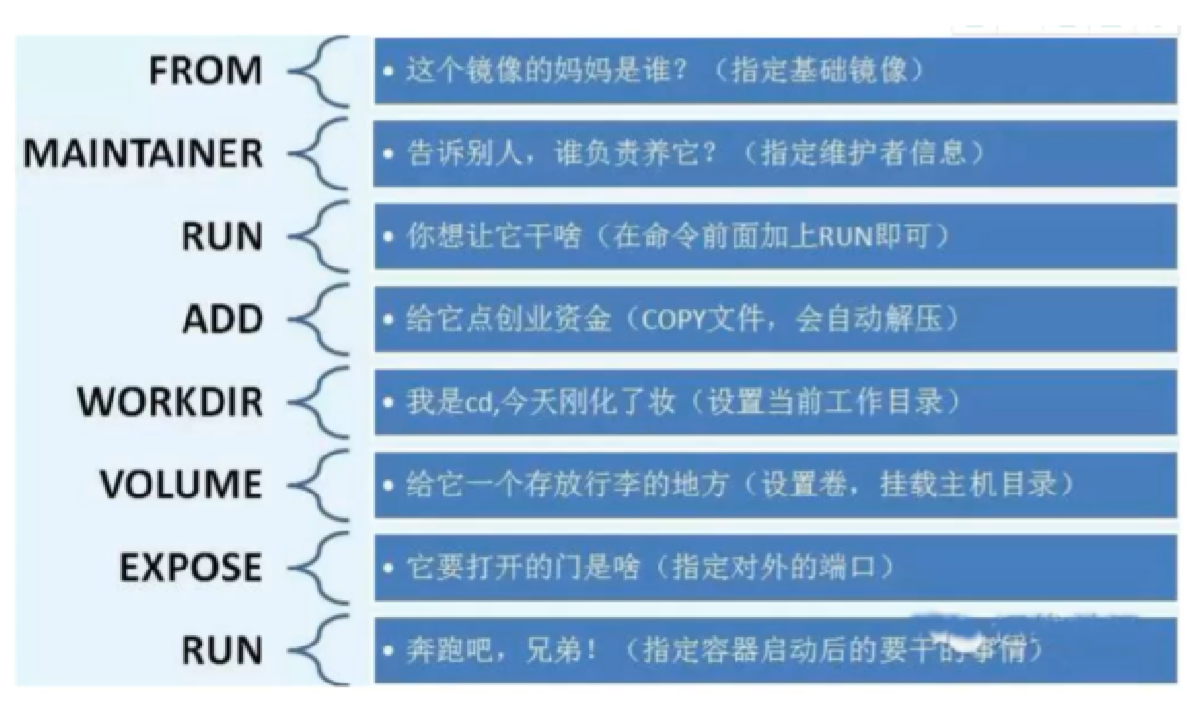
DockerFile的指令
FROM # 基础镜像,一切从这里开始构建MAINTAINER # 镜像是谁写的,姓名+邮箱RUN # 镜像构建的时候需要运行的命令ADD # 步骤:tomcat镜像,这个tomcat压缩包! 添加内容WORKDIR # 镜像的工作目录VOLUME # 挂载的目录EXPOSE # 暴露端口配置,跟 -p 是一个道理CMD # 指定这个容器启动时要执行的命令,只有最后一个命令会生效,可悲替代ENTRYPOINT # 指定这个容器启动的时候要执行的命令,可以追加命令ONBUILD # 当构建一个被继承DockerFile 这个时候就会运行ONBUILD的指令。触发指令COPY # 类似ADD,将我们文件拷贝到镜像中ENV # 构建的时候设置环境变量,跟 -e 是一个意思# CMD 和 ENTRYPOINT 的区别说明:(后面也会介绍)# 若CMD 和 ENTRYPOINT 后跟的都是 ls -a 这个命令,当docker run 一个容器时,添加了 -l 选项,则CMD里的ls -a 命令就会被替换成-l;而ENTRYPOINT中的 ls -a会追加-l变成 ls -a -l
3.实战测试
Docker Hub中99%镜像都是从这个基础镜像过来的( FROM scratch ),然后配置需要的软件和配置来 构建。
- 创建一个自己的centos
```basic
1、编写DockerFile文件,内容如下:
[root@localhost dockerfile]# cat mydockerfile-centos FROM centos
MAINTAINER ztx123456@qq.com
ENV MYPATH /usr/local WORKDIR $MYPATH
RUN yum -y install vim RUN yum -y install net-tools
EXPOSE 80
CMD echo $MYPATH CMD echo “——end——“ CMD /bin/bash
2、通过这个文件构建镜像
命令docker build -f dockerfile文件路径 -t 镜像名:[tag] .
[root@localhost dockerfile]# docker build -f mydockerfile-centos -t mycentos:0.1 . …. Successfully built c987078b06cb Successfully tagged mycentos:0.1
3、测试运行
对比:<br />之前的原生的centos<br />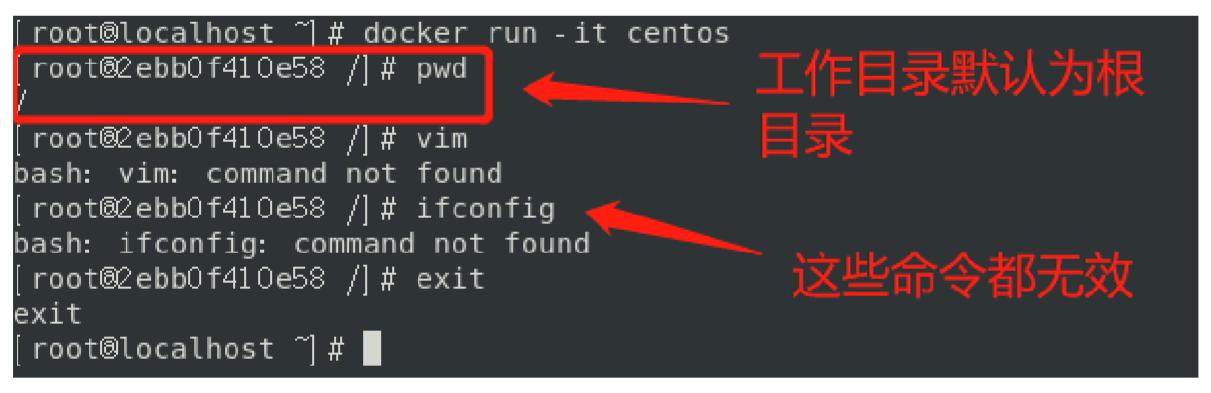<br />我们增加之后的镜像<br />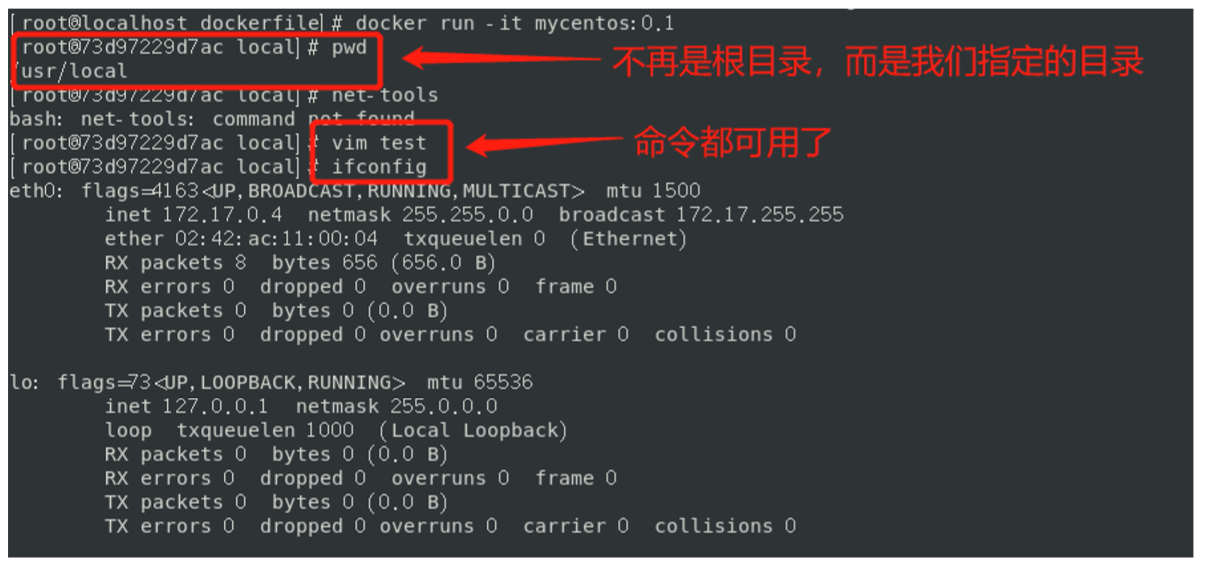<br />注:net-tools 包含一系列程序,构成了 Linux 网络的基础。<br />我们可以列出本地镜像的变更历史:<br />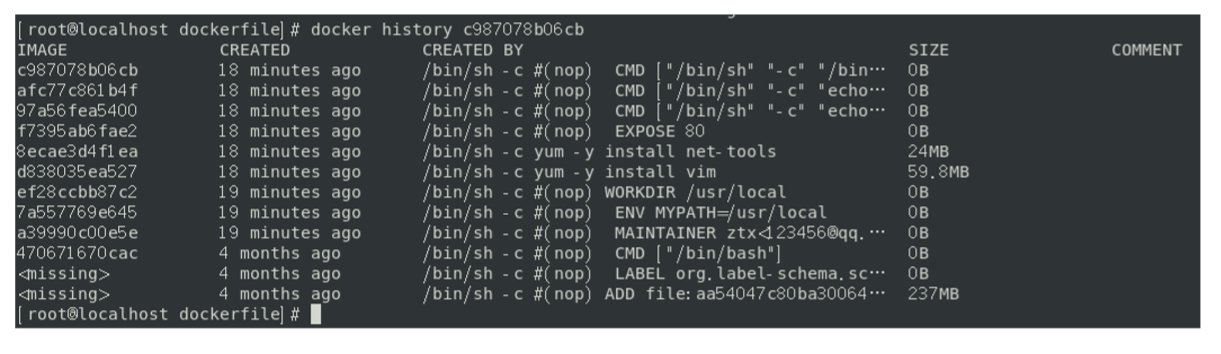<br />我们平时拿到一个镜像,可以研究一下它是怎么做的!- CMD 和 ENTRYPOINT区别```basicCMD # 指定这个容器启动的时候要运行的命令,只有最后一个会生效,可被替代。ENTRYPOINT # 指定这个容器启动的时候要运行的命令,可以追加命令
测试cmd
# 编写dockerfile文件$ vim dockerfile-test-cmdFROM centosCMD ["ls","-a"]# 构建镜像$ docker build -f dockerfile-test-cmd -t cmd-test:0.1 .# 运行镜像$ docker run cmd-test:0.1....dockerenvbindev# 想追加一个命令 -l 成为ls -al$ docker run cmd-test:0.1 -ldocker: Error response from daemon: OCI runtime create failed: container_linux.go:349: starting container process caused "exec: \"-l\":executable file not found in $PATH": unknown.ERRO[0000] error waiting for container: context canceled# cmd的情况下 -l 替换了CMD["ls","-l"]。 -l 不是命令,所以报错
测试ENTRYPOINT
# 编写dockerfile文件$ vim dockerfile-test-entrypointFROM centosENTRYPOINT ["ls","-a"]$ docker run entrypoint-test:0.1....dockerenvbindevetchomeliblib64lost+found ...# 我们的命令,是直接拼接在我们的ENTRYPOINT命令后面的$ docker run entrypoint-test:0.1 -ltotal 56drwxr-xr-x 1 root root 4096 May 16 06:32 .drwxr-xr-x 1 root root 4096 May 16 06:32 ..-rwxr-xr-x 1 root root 0 May 16 06:32 .dockerenvlrwxrwxrwx 1 root root 7 May 11 2019 bin -> usr/bindrwxr-xr-x 5 root root 340 May 16 06:32 devdrwxr-xr-x 1 root root 4096 May 16 06:32 etcdrwxr-xr-x 2 root root 4096 May 11 2019 homelrwxrwxrwx 1 root root 7 May 11 2019 lib -> usr/liblrwxrwxrwx 1 root root 9 May 11 2019 lib64 -> usr/lib64 ....
Dockerfile中很多命令都十分的相似,我们需要了解它们的区别,我们最好的学习就是对比他们然后测 试效果!
4.实战:Tomcat镜像
1、准备镜像文件tomcat压缩包,jdk压缩包!
2、编写Dockerfile文件,官方命名: Dockerfile ,build会自动寻找这个文件,就不要 -f 指定了!
FROM centos #MAINTAINER cheng<1204598429@qq.com>COPY README /usr/local/README #复制文件ADD jdk-8u231-linux-x64.tar.gz /usr/local/ #复制解压ADD apache-tomcat-9.0.35.tar.gz /usr/local/ #复制解压RUN yum -y install vimENV MYPATH /usr/local #设置环境变量WORKDIR $MYPATH #设置工作目录ENV JAVA_HOME /usr/local/jdk1.8.0_231 #设置环境变量ENV CATALINA_HOME /usr/local/apache-tomcat-9.0.35 #设置环境变量ENV PATH $PATH:$JAVA_HOME/bin:$CATALINA_HOME/lib #设置环境变量 分隔符是:EXPOSE 8080 #设置暴露的端口CMD /usr/local/apache-tomcat-9.0.35/bin/startup.sh && tail -F /usr/local/apache-tomcat-9.0.35/logs/catalina.out # 设置默认命令
FROM centosMAINTAINER kuangshen<123456@qq.com>COPY readme.txt /usr/local/readme.txtADD jdk-8u161-linux-x64.tar.gz /usr/local/ADD apache-tomcat-8.0.53.tar.gz /usr/localRUN yum -y install vimENV MYPATH /usr/localWORKDIR $MYPATHENV JAVA_HOME /usr/local/jdk1.8.0_161ENV CLASSPATH $JAVA_HOME/lib/dt.jar:$JAVA_HOME/lib/tools.jarENV CATALINA_HOME /usr/local/apache-tomcat-8.0.53ENV CATALINA_BASH /usr/local/apache-tomcat-8.0.53ENV PATH $PATH:$JAVA_HOME/bin:$CATALINA_HOME/lib:$CATALINA_HOME/binEXPOSE 8080CMD /usr/local/apache-tomcat-8.0.53/bin/startup.sh && tail -F /usr/local/apache-tomcat-8.0.53/bin/logs/catalina.out
3、构建镜像
# 因为dockerfile命名使用默认命名 因此不用使用-f 指定文件$ docker build -t mytomcat:0.1 .
4、启动镜像,创建容器
$ docker run -d -p 8080:8080 --name tomcat01 -v /home/kuangshen/build/tomcat/test:/usr/local/apache-tomcat-9.0.35/webapps/test -v /home/kuangshen/build/tomcat/tomcatlogs/:/usr/local/apache-tomcat-9.0.35/logs mytomcat:0.1
5、访问测试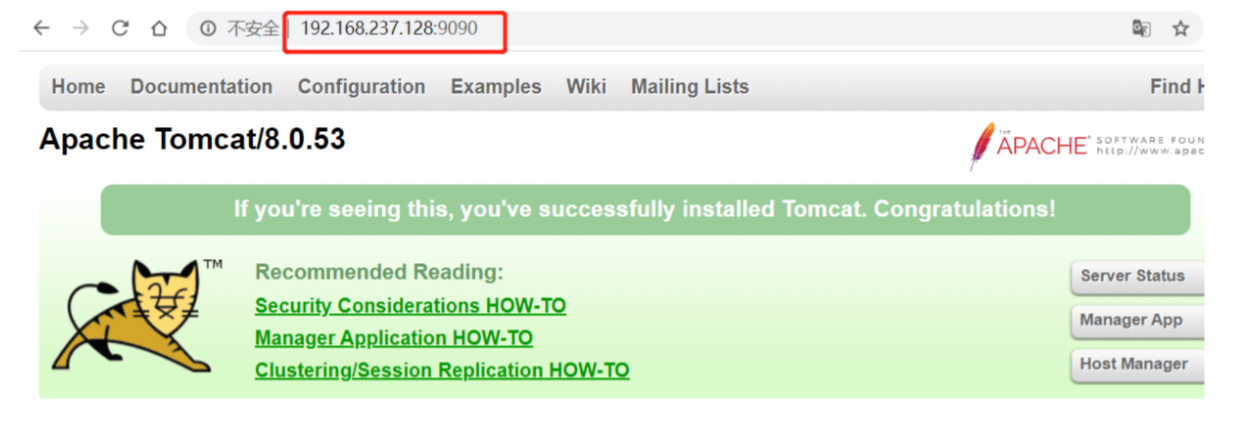
6、发布项目(由于做了卷挂载,我们就可以直接在本地发布项目了) 在/home/kuangshen/build/tomcat/test目录下创建WEB-INF目录,在里面创建web.xml文件:
<?xml version="1.0" encoding="UTF-8"?><web-app xmlns="http://java.sun.com/xml/ns/javaee"xmlns:xsi="http://www.w3.org/2001/XMLSchema-instance"xsi:schemaLocation="http://java.sun.com/xml/ns/javaeehttp://java.sun.com/xml/ns/javaee/web-app_2_5.xsd"version="2.5"></web-app>
在回到test目录,添加一个index.jsp页面:
<%@ page language="java" contentType="text/html; charset=UTF-8"pageEncoding="UTF-8"%><!DOCTYPE html><html><head><meta charset="utf-8"><title>hello kuangshen</title>vim</head><body>Hello World!<br/><%System.out.println("---my test web logs---");%></body></html>
发现:test项目部署成功,可以直接访问!
注意:这时进入/home/kuangshen/build/tomcat/tomcatlogs/目录下就可以看到日志信息了:
[root@localhost tomcatlogs]# cat catalina.out
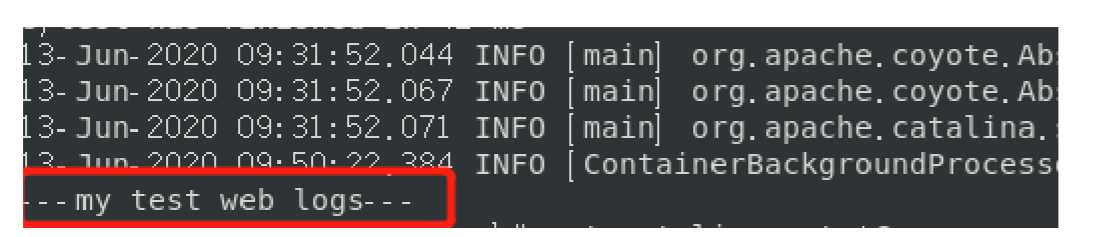
之前一直访问失败是web.xml配置有问题,最后也是查看该日志提示,才得以解决!!!
我们以后开发的步骤:需要掌握Dockerfile的编写!我们之后的一切都是使用docker镜像来发布运行!
5.发布自己的镜像
Docker Hub
1、地址 https://hub.docker.com/
2、确定这个账号可以登录
3、在我们服务器上提交自己的镜像
[root@localhost tomcat]# docker login --helpUsage: docker login [OPTIONS] [SERVER]Log in to a Docker registry.If no server is specified, the default is defined by the daemon.Options:-p, --password string Password--password-stdin Take the password from stdin-u, --username string Username# 登录dockerhub[root@localhost tomcat]# docker login -u ztx115Password:WARNING! Your password will be stored unencrypted in /root/.docker/config.json.Configure a credential helper to remove this warning. Seehttps://docs.docker.com/engine/reference/commandline/login/#credentials-storeLogin Succeeded
4、登录完毕后就可以提交镜像了,就是一步 docker push
# push自己的镜像到服务器上![root@localhost tomcat]# docker push diytomcatThe push refers to repository [docker.io/library/diytomcat]c5593011cd68: Preparingd3ce40b8178e: Preparing02084c67dcc9: Preparing2b7c1c6c89c5: Preparing0683de282177: Preparingdenied: requested access to the resource is denied # 拒绝# push镜像的问题?# 解决:增加一个tag docker tag 指定镜像的id dockerhub的用户名/镜像重命名:[tag][root@localhost tomcat]# docker tag bb64ab96b432 ztx115/tomcat:1.0
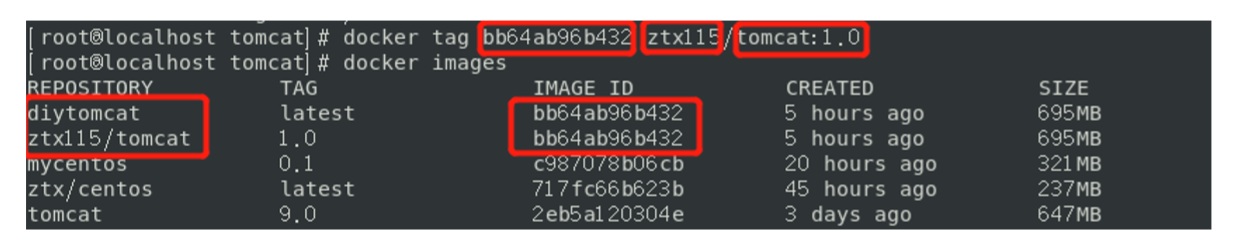
注意:镜像的重命名前一定要加当前的dockerhub的用户名,否则将会push失败!!!!(如:把 ztx115改成ztx, push一定失败!)
# docekr push上去即可! 自己平时发布的镜像尽量带上版本号[root@localhost tomcat]# docker push ztx115/tomcat:1.0The push refers to repository [docker.io/ztx115/tomcat]c5593011cd68: Pushedd3ce40b8178e: Pushed02084c67dcc9: Pushed2b7c1c6c89c5: Pushed0683de282177: Pushed1.0: digest: sha256:b6733deccf85ad66c6f4302215dd9ea63e1579817f15a099b5858785708ed408 size: 1372

发布到阿里云镜像服务上(狂神视频截图)
1、登录阿里云
2、找到容器镜像服务
3、创建命名空间
4、创建容器镜像仓库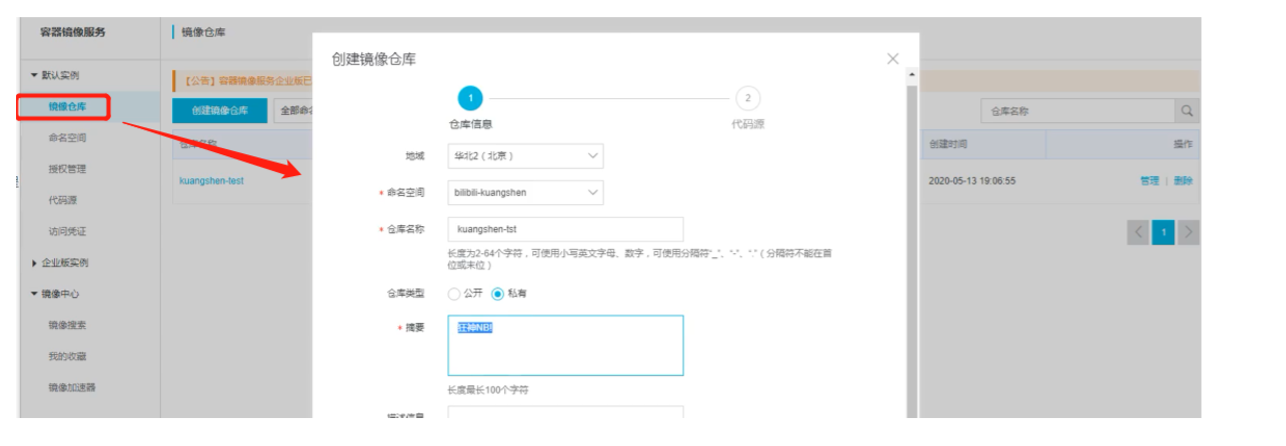
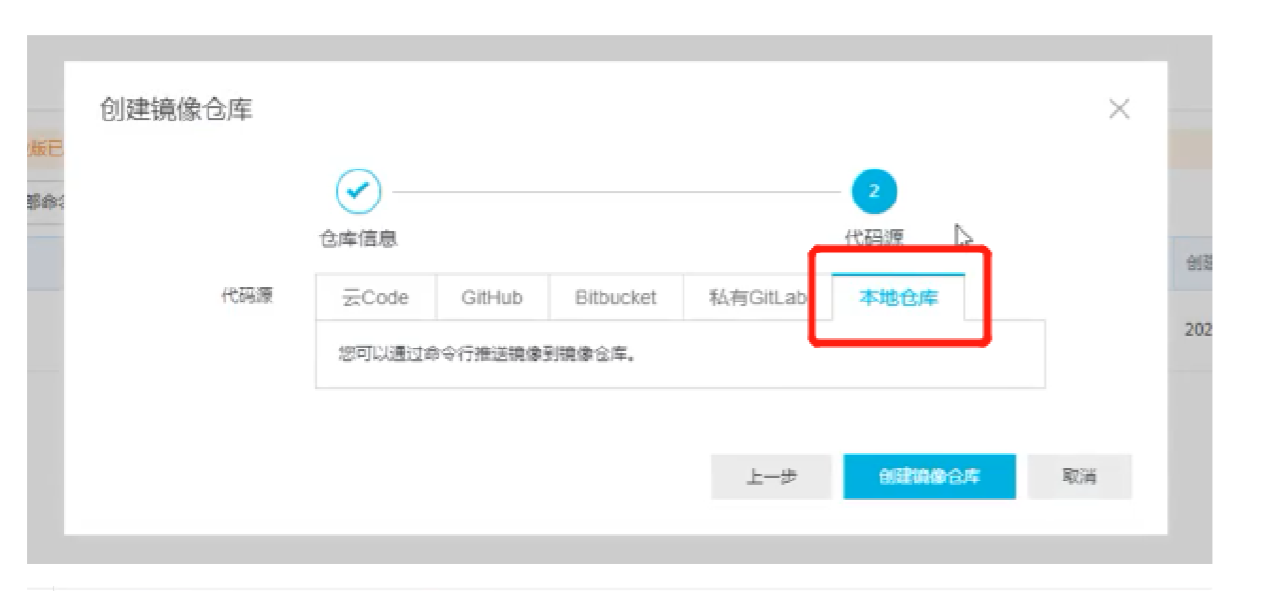

5、浏览阿里云
# 会发现push不上去,因为如果没有前缀的话默认是push到 官方的library# 解决方法# 第一种 build的时候添加你的dockerhub用户名,然后在push就可以放到自己的仓库了$ docker build -t chengcoder/mytomcat:0.1 .# 第二种 使用docker tag #然后再次push$ docker tag 容器id chengcoder/mytomcat:1.0 #然后再次push
- 阿里云镜像服务上
看官网 很详细https://cr.console.aliyun.com/repository/$ sudo docker login --username=zchengx registry.cn-shenzhen.aliyuncs.com$ sudo docker tag [ImageId] registry.cn-shenzhen.aliyuncs.com/dsadxzc/cheng:[镜像版本号]# 修改id 和 版本sudo docker tag a5ef1f32aaae registry.cn-shenzhen.aliyuncs.com/dsadxzc/cheng:1.0# 修改版本$ sudo docker push registry.cn-shenzhen.aliyuncs.com/dsadxzc/cheng:[镜像版本号]
6.小结
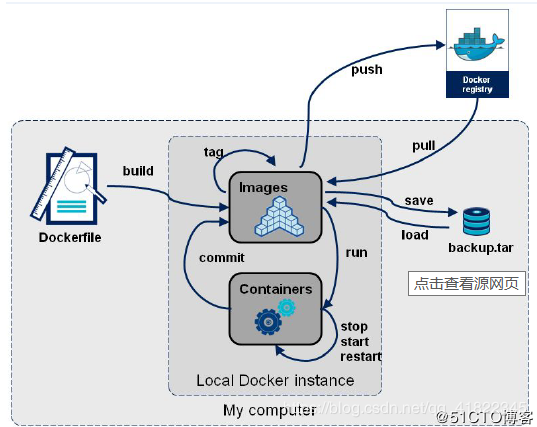

若有收获,就点个赞吧
0 人点赞


