前提: 准备一个空的angular项目(ng new angular-course)
与Angular组件的第一次会面
- 通过创建组件命令:
**ng g c components/HelloWorld**来生成我们的第一个组件 观察目录变化,会在src/app/components下面生成我们的组件相关文件
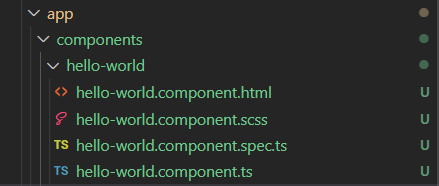
hello-world.component.html组件要显示的内容hello-world.component.scss组件样式定义,创建项目时可以预先选择css预编译器hello-world.component.ts组件核心类hello-world.component.spec.ts组单元测试使用
我们先打开
**hello-world.component.ts**组件核心类来看一下内容, 除了常规的导入模块和创建了一个**HelloWorldComponent**类之外,还使用了**@Component**装饰器。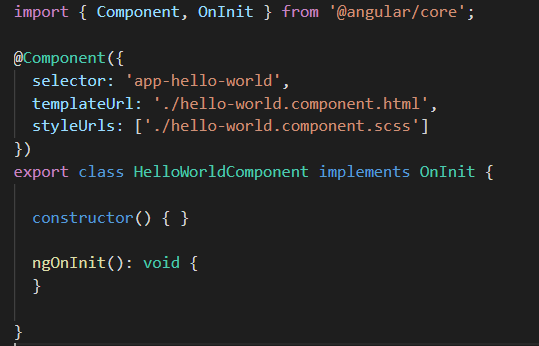
selector: 标注组件的名称,在使用组件的时候使用的就是它templateUrl: 标注html模板的路径styleUrls: 标注html模板使用的样式的路径,我们看到是用的数组格式,说明传递多个样式文件应该是没有问题的
- 组件相关的其他文件暂时先放一放,在Vue开发的时候我们创建好的组件总是要挂载后才能使用的,那angular需要挂载吗?怎么操作呢?
- 应为angular项目创建的时候默认初始化了git仓库,我们这会儿可以看到还有一个文件是有变化的,那就是
app.module.ts,打开文件后我看就看到了新创建的组件已经自动的挂载到了全局的app上。
- 应为angular项目创建的时候默认初始化了git仓库,我们这会儿可以看到还有一个文件是有变化的,那就是
- 现在我们通过修改
**app.component.html**内容来显示一下我们自己的组件吧- 清空
app.component.html的内容 - 还记得我们创建的组件叫什么吗? 我们要将组件显示到
app里面:<app-hello-world></app-hello-world>
- 清空
启动项目
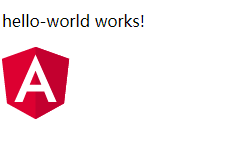
**ng serve --open**就可以看到页面显示的是**hello-world works!**,这就是我们组件创建时自动生成的内容。丰富一下我们的组件
绑定属性
语法示例:
- 在组件的ts文件中增加imgUrl属性:
public imgUrl: string = 'assets/logo.png'; - 在组件的html模板中使用:
<img [src]="imgUrl" alt=""> - 看一下我们的页面吧
绑定事件
- 语法示例:
在组件的ts文件中新增
print函数print(event: Event) {console.log('[ print ] >>', 'hello world', '事件类型: ' + event.type);}
在组件的html模板中添加一个按钮来触发
print函数<button (click)="print($event)">触发一下</button>
双向绑定
双向绑定的构成: 属性绑定+事件绑定, 所以双向绑定的语法就是 [(
attribute)]=”variable“我们准备一个演示双向绑定的组件:
ng g c components/sizer- 组件中我们需要通过
@Inout()装饰器来接收数据,通过@Output装饰器来派发数据来达到双向数据流通 - 组件ts代码(代码来自angular中文网): ```javascript export class SizerComponent {
@Input() size!: number | string; @Output() sizeChange = new EventEmitter
(); dec() { this.resize(-1); } inc() { this.resize(+1); }
resize(delta: number) { this.size = Math.min(40, Math.max(8, +this.size + delta)); this.sizeChange.emit(this.size); } }
3. 组件html模板代码(**代码来自angular中文网**):```html<div><button (click)="dec()" title="smaller">-</button><button (click)="inc()" title="bigger">+</button><label [style.font-size.px]="size">FontSize: {{size}}px</label></div>
- 组件中我们需要通过
我们将演示双向绑定的组件挂载到
app,并在app组件中声明fontSizePx变量<app-sizer [(size)]="fontSizePx"></app-sizer><div [style.font-size.px]="fontSizePx">Resizable Text</div>
通过演示可以看得出
NgIf(内置):
- 给组件ts添加属性:
public isShow: boolean = true; - 给组件html模板添加演示代码:
<button (click)="isShow = !isShow">{{ isShow ? "不显示" : "显示" }}</button><p *ngIf="isShow">Hello World</p>
- 给组件ts添加属性:
NgFor(内置):
- 给组件ts添加属性:
public list: Array<String> = ['小米', '华为', '苹果']; - 给组件html模板添加演示代码:
<div *ngFor="let item of list; let i = index">{{ i }} {{ item }}</div>
- 给组件ts添加属性:
NgSwitch(内置):
- 给组件ts添加属性:
public status: number = 1; - 给组件html模板添加演示代码:
<div [ngSwitch]="status"><div *ngSwitchCase="0">等待中</div><div *ngSwitchCase="1">已完成</div><div *ngSwitchDefault>未知</div></div>
- 给组件ts添加属性:
特点:
NgClass
在组件的样式文件中添加:
.class1{background-color: chocolate;}.class2{width: 100px;height: 50px;}.class3{font-size: 20px;color: chartreuse;}
在组件html模板中绑定的时候可以通过变量来选择性的开启和关闭部分样式
<div [ngClass]="{ class1: false, class2: true, class3: true }">绑定一组class试试</div>
NgStyle
在组件html模板中绑定一组style试试
<div [ngStyle]="{ 'background-color': 'chocolate', width: '150px' }">绑定一组style试试</div>
NgModel(只适用于表单元素)
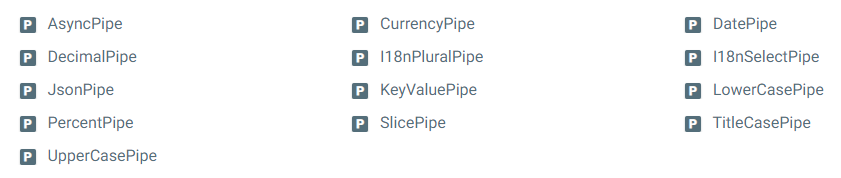
angular中的管道与Vue中的过滤器雷同,均可以使数据按指定的格式进行显示,同样使用管道符来操作
- 内置管道:
演示:

若有收获,就点个赞吧
0 人点赞


