demo17源码地址
本节使用 demo15 的代码为基础
我们来模拟平时开发中,将打包完的代码防止到服务器上的操作,首先打包代码 npm run build
然后安装一个插件 npm i http-server -D
在package.json中设置script
{"scripts": {"start": "http-server dist","dev": "webpack-dev-server --open --config ./build/webpack.dev.conf.js","build": "webpack --config ./build/webpack.prod.conf.js"}}
运行npm run start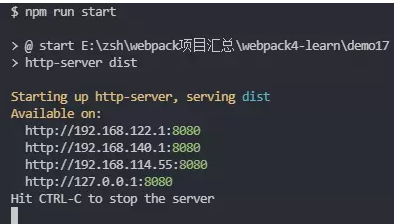
现在就起了一个服务,端口是 8080,现在访问 http://127.0.0.1:8080 就能看到效果了
如果你有在跑别的项目,端口也是 8080,端口就冲突,记得先关闭其他项目的 8080 端口,再
npm run start
我们按 ctrl + c 关闭 http-server 来模拟服务器挂了的场景,再访问 http://127.0.0.1:8080 就会是这样
页面访问不到了,因为我们服务器挂了,PWA 是什么技术呢,它可以在你第一次访问成功的时候,做一个缓存,当服务器挂了之后,你依然能够访问这个网页
首先安装一个插件:workbox-webpack-plugin
npm i workbox-webpack-plugin -D
只有要上线的代码,才需要做 PWA 的处理,打开 webpack.prod.conf.js
const WorkboxPlugin = require('workbox-webpack-plugin') // 引入 PWA 插件const prodConfig = {plugins: [// 配置 PWAnew WorkboxPlugin.GenerateSW({clientsClaim: true,skipWaiting: true})]}
重新打包,在 dist 目录下会多出 service-worker.js 和 precache-manifest.js 两个文件,通过这两个文件就能使我们的网页支持 PWA 技术,service-worker.js 可以理解为另类的缓存
还需要去业务代码使用service-worker
在app.js加上如下判断
// 判断该浏览器支不支持 serviceWorkerif ('serviceWorker' in navigator) {window.addEventListener('load', () => {navigator.serviceWorker.register('/service-worker.js').then(registration => {console.log('service-worker registed')}).catch(error => {console.log('service-worker registed error')})})}
重新打包,然后运行 npm run start 来模拟服务器上的操作,最好用无痕模式打开http://127.0.0.1:8080 ,打开控制台
现在文件已经被缓存住了,再按 ctrl + c 关闭服务,再次刷新页面也还是能显示的

若有收获,就点个赞吧
0 人点赞


