【Anaconda教程01】怎么安装Anaconda3 - BG大龍的文章 - 知乎 https://zhuanlan.zhihu.com/p/75717350
下载
在这里的镜像网站下载 Anaconda3
目录:
- 前言:先装 Python 还是先装 anaconda?
- 下载
- 安装(错误重灾区)
- 配置
- 检验
- 镜像(修改 Anaconda 下载通道)
参考:
【Anconda】关于安装 Anaconda3 各种各样的问题,吐血总结!!!(failed to create anacoda menu!!++) - NarutoWX - CSDN 博客
https://blog.csdn.net/qq_36015370/article/details/79484455blog.csdn.net
Anaconda 详细安装使用教程 - Microstrong - CSDN 博客
https://blog.csdn.net/program_developer/article/details/79677557blog.csdn.net
1、 前言:先装 Python 还是先装 anaconda?
装 anaconda,就不需要单独装 python 了
anaconda 是一个 python 的发行版,包括了 python 和很多常见的软件库, 和一个包管理器 conda。
1、anaconda 里面集成了很多关于 python 科学计算的第三方库,主要是安装方便,而 python 是一个编译器,如果不使用 anaconda,那么安装起来会比较痛苦,各个库之间的依赖性就很难连接的很好。 2、常见的科学计算类的库都包含在里面了,使得安装比常规 python 安装要容易。
2、 下载Anaconda
选择 1——官网(不推荐)
不推荐,因为尤其的慢,还容易出错。
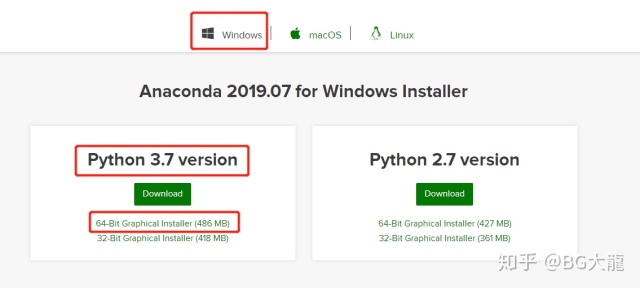
Anaconda Python/R Distribution - Anacondawww.anaconda.com
选择 2——镜像网站安装。(推荐)
这是清华大学的镜像网,直接找到你需要的下载即可,又快又省力。

Tsinghua Open Source Mirrormirrors.tuna.tsinghua.edu.cn
速度一度达到 1MB/s……
(我用的不是网页下载器,是自己专门 install 的下载器,特别好用!)

3、 安装 Anaconda(错误重灾区)
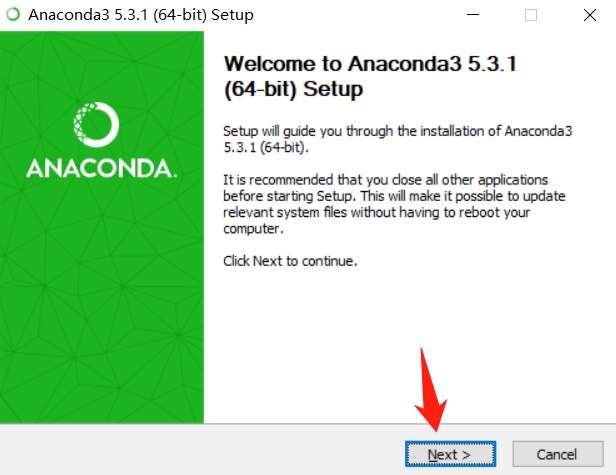
(1)安装过程(图示是操作顺序)
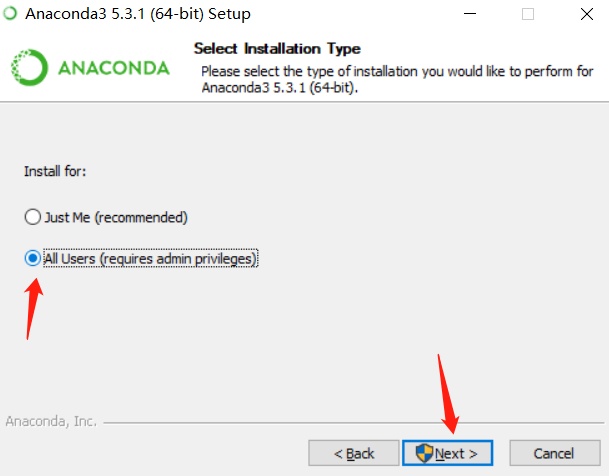
在这里提醒,这个 “All Users” 选上
接着就是路径,提醒小白,安装到 C 盘真的可以避免后续的很多小问题,但是尽管这样我也没有尝试过把它装入 C 盘。
我选择了 E 盘,单独创建一个文件夹命名为 “Anaconda”. 注意路径要简单,我的是 E:\Anaconda ——不要有空格!!!不要有中文字符!!!

最容易错的部分来了,
第一项 Add Anaconda… 这个是说将安装路径填入到系统环境变量中,我曾经选上,发现后期总是出现什么 “无法定位到动态链接库” 问题!!!(这里是自动添加系统环境变量,不选!!自己手动添加就好)
第二项 是说要默认使用 python 的版本,选上!!
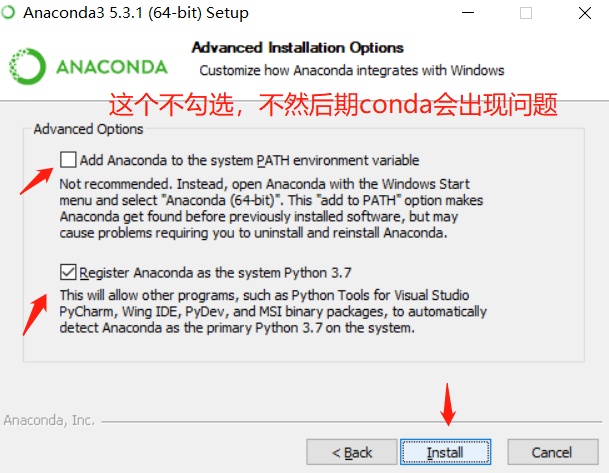
点击 install,等待不太漫长的进度条……

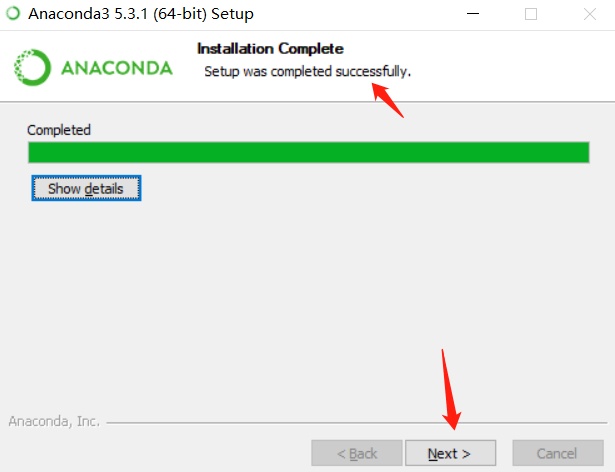
提示安装成功……
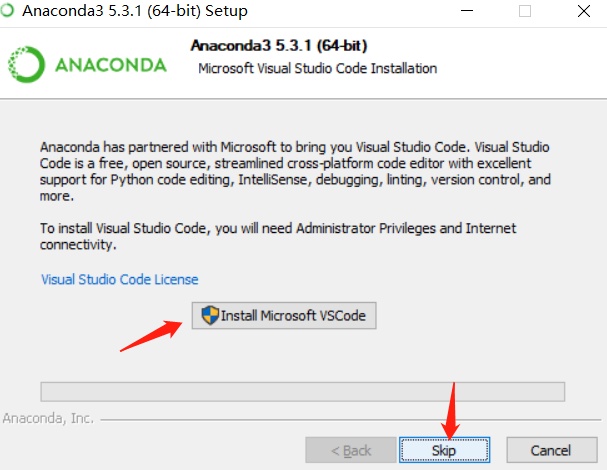
提示安装 VScode,选择点击 “skip”
两个 “learn”,都取消打勾
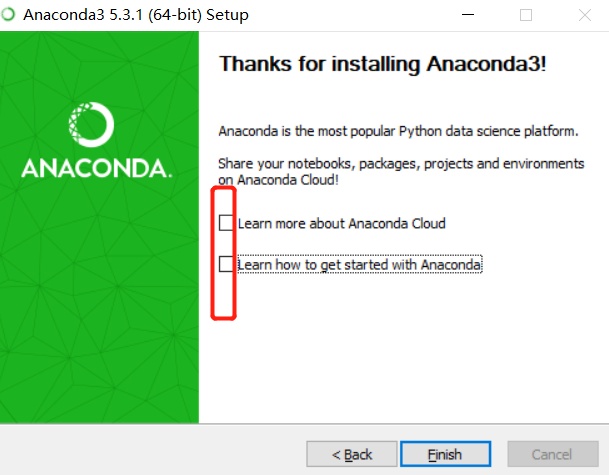
结束操作……
4、配置 Anaconda 环境变量
此电脑——属性——高级系统设置——环境变量——path——编辑——新建
E:\Anaconda(Python 需要) E:\Anaconda\Scripts(conda 自带脚本) E:\Anaconda\Library\mingw-w64\bin(使用 C with python 的时候) E:\Anaconda\Library\usr\bin E:\Anaconda\Library\bin(jupyter notebook 动态库)

5、检验是否安装成功,注意:检验之前需要配置好环境变量!
在 cmd 中输入 :python,——查看是否有 Python 环境?

在 cmd 中输入 :conda —version,——查看是否有 conda 环境? (检验安装成功的标志)
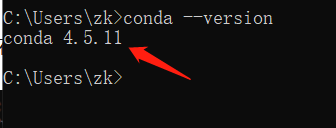
===2019.8.26 更新 === 我使用中更新了下 conda,更新到 4.7.11 版本,结果又 conda install 报错,我再也不更新了
在 cmd 中输入: conda info,——查看是否有? (检验安装成功的标志)
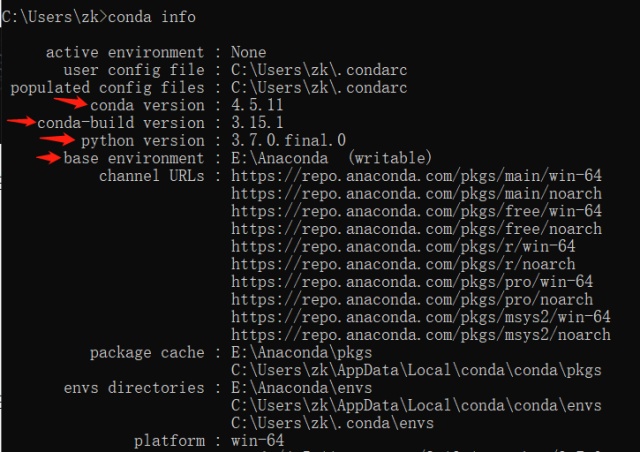
如果没有,或者提示 conda 不是内部或外部命令,那就意味着,你的 anaconda 没有把环境变量配置好。
(亲测过,根据我走过坑,你按照我说的流程一直下来,是不会出错的。)
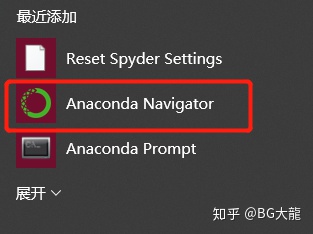
》检验其他是否安装成功。尤其是 Anaconda Navifator
点击,看是否能够进入界面,若成功,大功告成。

6、增加 Anaconda 中国镜像
这是清华网站的说明:
Anaconda | 镜像站使用帮助 | 清华大学开源软件镜像站 | Tsinghua Open Source Mirror
Tsinghua Open Source Mirrormirror.tuna.tsinghua.edu.cn
这是被美国禁止后,恢复的通知:
【转载】Anaconda 中国镜像 -(清华已恢复,中科大暂时没恢复) - 知乎
BG 大龍:【转载】Anaconda 中国镜像 -(清华已恢复,中科大暂时没恢复)zhuanlan.zhihu.com
在 Anaconda prompt 中操作:
conda config —add channels https://mirrors.tuna.tsinghua.edu.cn/anaconda/pkgs/free/ conda config —add channels https://mirrors.tuna.tsinghua.edu.cn/anaconda/pkgs/main/ conda config —set show_channel_urls yes
最后一条指令是,设置搜索时显示通道地址
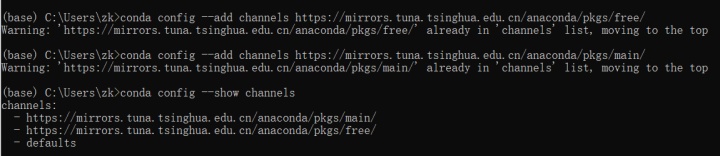
查看是否修改好通道?
conda config —show channels

至此,完成了【下载】——【安装】——【配置 path 环境变量】——【检验】——【修改清华镜像】,五部分内容。
https://zhuanlan.zhihu.com/p/75717350

若有收获,就点个赞吧
0 人点赞


