Win10 系统中,Windows Defender 安全中心具有七个区域,这些区域可以保护你的设备,并允许你指定希望保护设备的方式:
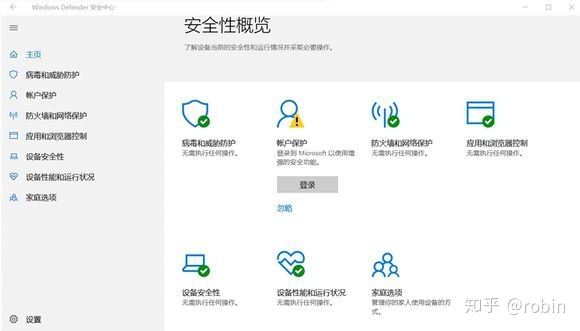
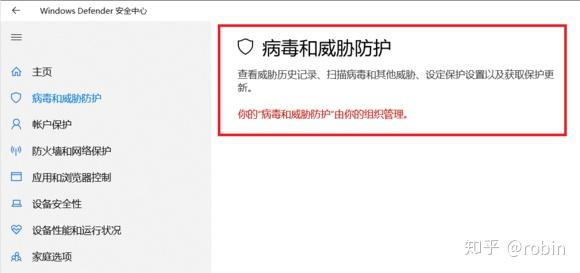
一.病毒和威胁防护:监控设备威胁、运行扫描并获取更新来帮助检测最新的威胁。
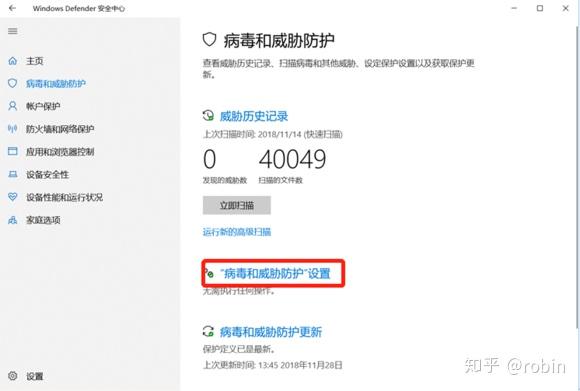
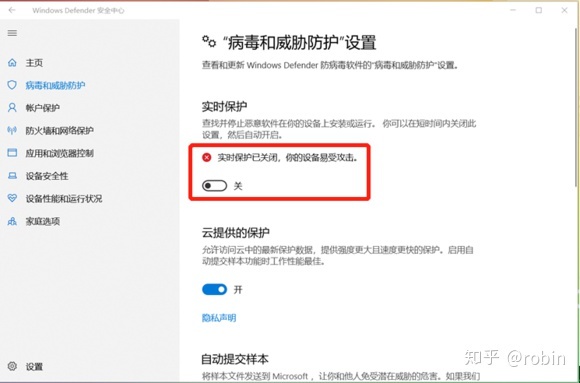
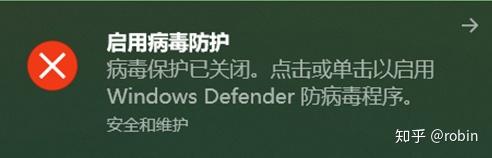
关闭方法:点击进入【病毒和威胁防护】页面,选择【“病毒和威胁防护” 设置】,关闭【实时保护】,注:此方法只能短时间内奏效,Windows Defender 会自动重新开启。
二.帐户保护:访问登录选项和帐户设置,包括 Windows Hello 和动态锁屏。
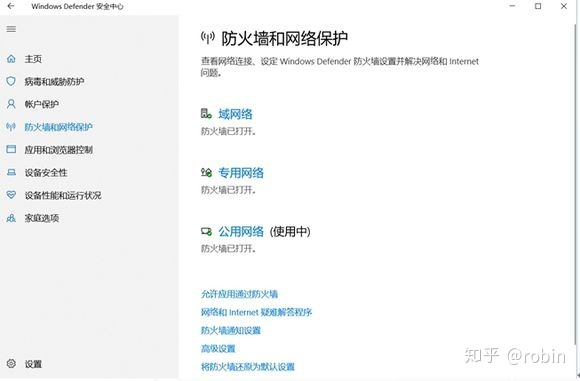
三.防火墙和网络保护:管理防火墙设置,并监控网络和 Internet 连接的状况。
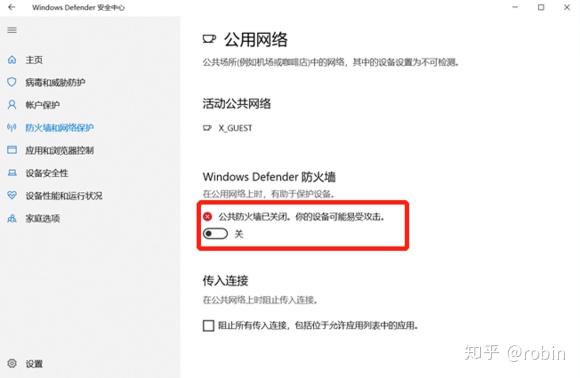
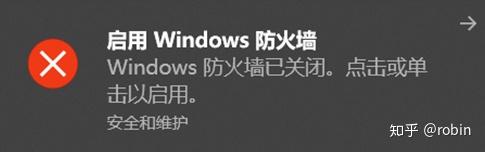
关闭方式:点击进入【防火墙和网络保护】页面,会有域网络、专用网络、公用网络三个选项,以公用网络为例,点击【公用网络】并将 Windows Defender 防火墙关闭
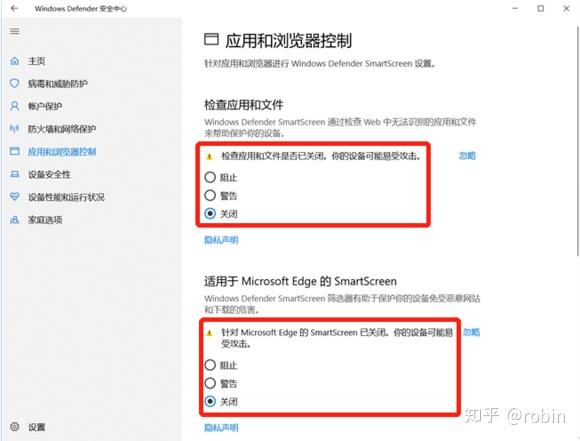
四.应用和浏览器控制:更新 Windows Defender SmartScreen 设置来帮助设备抵御具有潜在危害的应用、文件、站点和下载内容。还提供 Exploit Protection,因此可以为设备自定义保护设置。
关闭方法:点击进入【应用和浏览器控制】页面,根据使用需求,关闭页面所提供的保护选项
五.设备安全性:查看有助于保护设备免受恶意软件攻击的内置安全选项。
六.设备性能和运行状况:查看有关设备性能运行状况的状态信息,维持设备干净并更新至最新版本的 Windows 10,或执行全新启动,初始化电脑。参照 KB:1036995
七.家庭选项:在家里跟踪孩子的在线活动和设备。
如需长久关闭 Windows Defender,可参考如下方法。
方法一:修改注册表
注:修改注册表有风险,需谨慎!
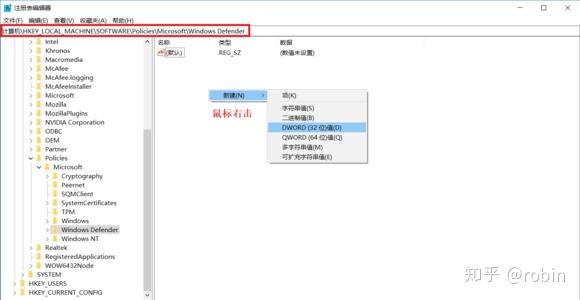
1.同时按下 win 键 + R 键,输入 regedit,定位到下面的位置:
HKEY_LOCAL_MACHINE\SOFTWARE\Policies\Microsoft\Windows Defender,新建 DWORD(32 位)值。
- 命名为 DisableAntiSpyware,双击打开修改数值数据为 1,重启机台。
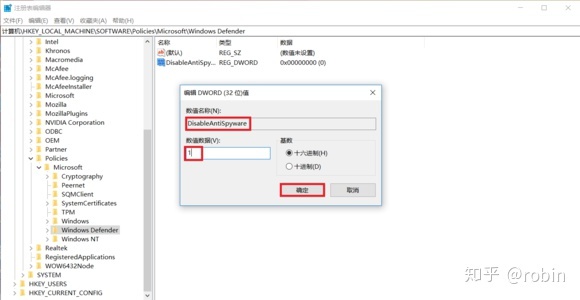
若需重新启用 Windows Defender,修改 DisableAntiSpyware 数值为 0 或者将其直接删除。
方法二:
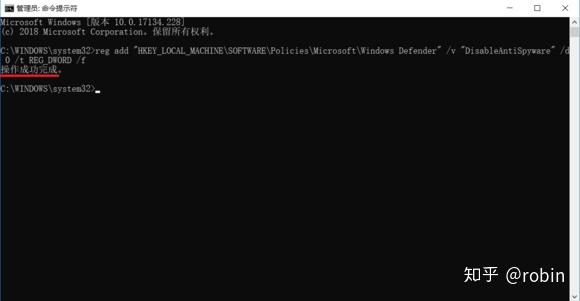
- 在桌面左下角搜索框输入 cmd,以管理员身份运行命令提示符。
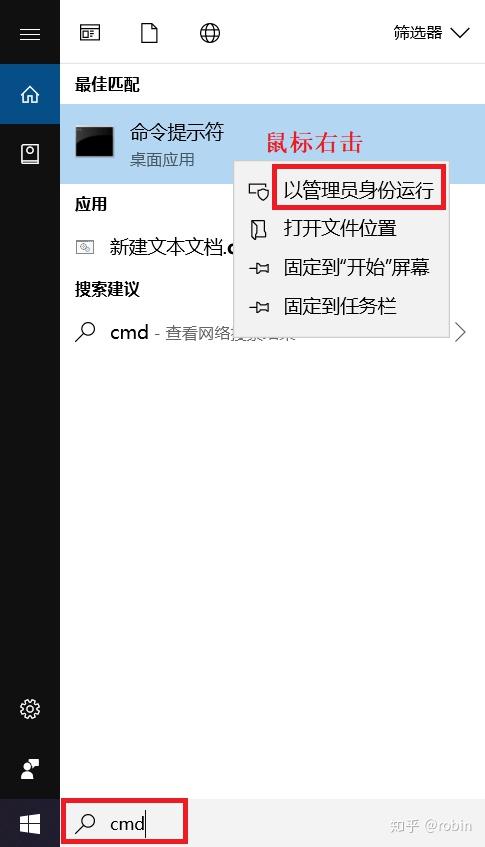
- 输入以下命令,回车后重启。
reg add “HKEY_LOCAL_MACHINE\SOFTWARE\Policies\Microsoft\Windows Defender”/v”DisableAntiSpyware” /d 1 /t REG_DWORD /f
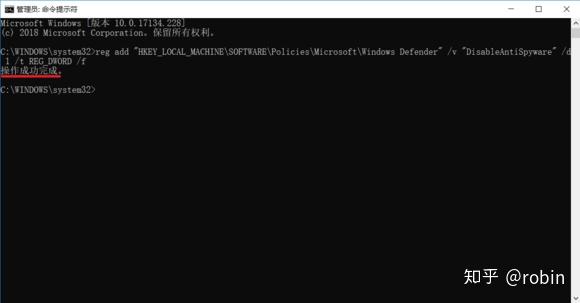
若需重新启用 Windows Defender,以管理员身份运行命令提示符,输入以下命令,回车后重启。
reg add “HKEY_LOCAL_MACHINE\SOFTWARE\Policies\Microsoft\Windows Defender”/v”DisableAntiSpyware” /d 0 /t REG_DWORD /f

若有收获,就点个赞吧
0 人点赞


