1、电脑配置
1.1 扩充C盘
我用的是华为 METAbook x pro
默认的分配是C盘80G,在实际使用中,会经常出现不太够用的情况,固给其扩充了100G
1.2 链接蓝牙鼠标
坑点:
需要将鼠标的蓝牙链接按住3秒,才可以和电脑匹配。一开始总是搜不到鼠标。
1.3 关闭安全中心
📗 Defender安全中心介绍及关闭方法
📗 windows 10关闭防火墙提示
1.4 电脑锁屏不断网
2、安装百度网盘
3、按照谷歌浏览器
第一次需要 找到一个网址
我是使用的这个 https://www.chromedownloads.net/
然后把软件保存至网盘
以后直接从自己的网盘下载 编号001- 谷歌浏览器
3.1 登陆谷歌账号
这里需要使用一点点小魔法
这里是重点,登陆谷歌账号后,你之前使用的书签栏和插件都会同步过来,但是插件里面的设置并没有保留。
另外很多操作需要重新授权。
总体好的地方是,不用再整理一遍书签栏了。

3.2 开启并行下载
开启Chrome自带的并行下载功能
在地址栏输入 chrome://flags/,然后在搜索框中输入 Parallel downloading,选择enabled,重启Chrome
3.3 下载 everything
主要是为了搜索登录谷歌的 工具
https://www.voidtools.com/zh-cn/
3.4 下载解压软件
7.zip https://www.7-zip.org/
4、梳理自己的上网环境
笔记记录:语雀、印象 都是云记录,不会受到电脑的影响
任务管理:teambition 、wps 云记录不会受到影响
必须要使用的本地软件:
[x] 1、navicat-主要为了链接公司的数据库
[ ] 2、office 电脑预制的是32位家庭版-(这种倒是也够用)
如何升级到专业版
- 3、power bi 桌面版
- 4、密码管理器 Keepass
- 5、安装python环境
- 6、安装vscode (这个比较重要)
5、无先后顺序下载软件
5.1 下载火绒
https://www.huorong.cn/person5.html
5.2 下载 power bi
power bi 版本选择 | 国内-国际
连接器下载 这里的连接器要下载 之前的版本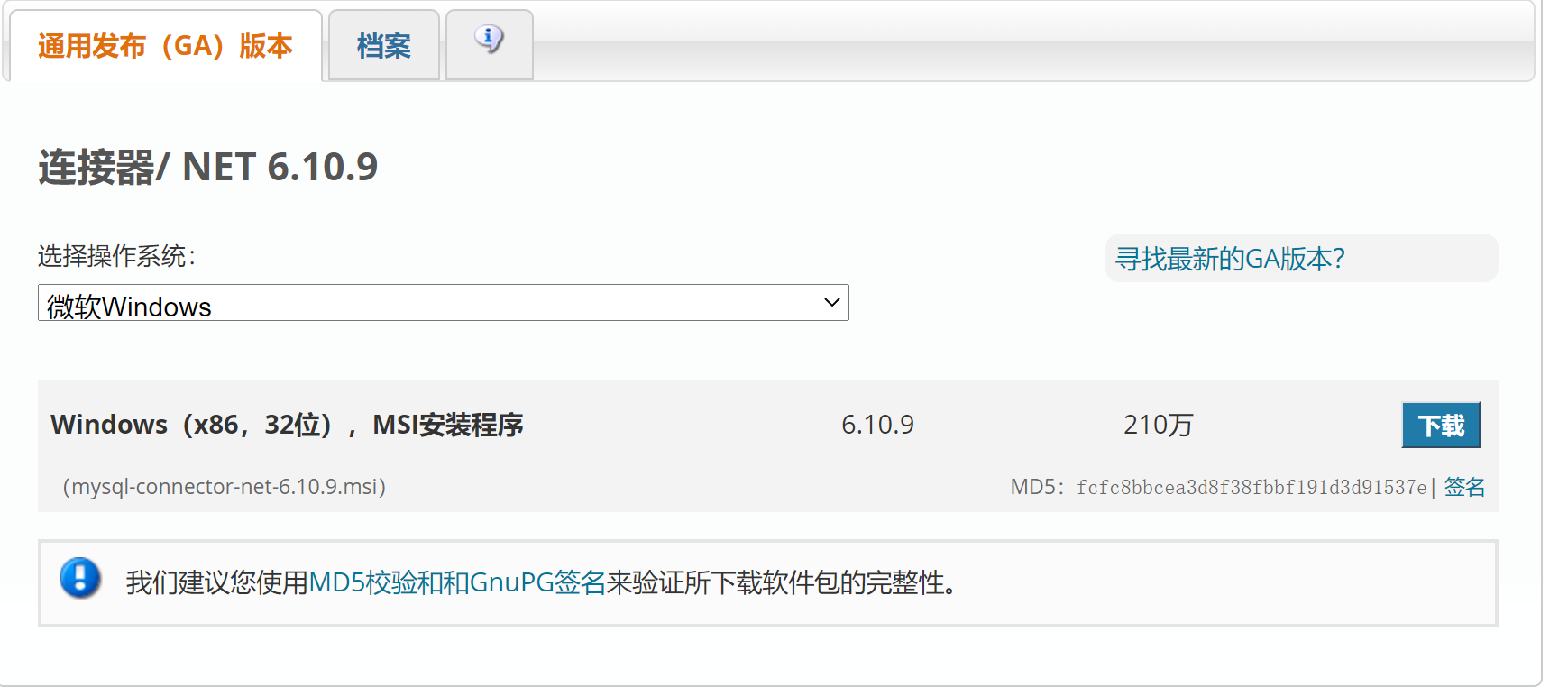
5.3 下载微信&备份微信
5.4 下载 xshell
📗 Xshell+Xftp—Windows平台远程终端解决方案
5.5 下载keepass
下载keepass 语言包
安装好后打开自己之前的密码备份文件 keepass.kdbx
keepass 使用指南
https://zhuanlan.zhihu.com/xzdhy
5.6 下载navicat
📗 Navicat15最新版本破解
https://www.cnblogs.com/poloyy/p/12231357.html
链接到公司的服务器
修改配置保存的位置,因为你保存的查询,都在这个文件夹,重要的内容不要放到C盘
将之前的SQL文件转移至该目录下
6、外置硬件链接
6.1 链接IKBC蓝牙键盘
按 fn+f5 ,再按fn+f2 完成匹配
6.2 接入罗技鼠标
下载OPTION 这个会自动提示下载。
如果没有提示,需要到官网下载,下载速度较慢。
已放入百度网盘
安装接收器插件
简单入门 如果您已准备好通过 Unifying 配对使用 您的设备,您需要: 1. 确认已插入 Unifying 接收器。 2. 如果您还没有下载 Logitech? Unifying 软件,请访问 http://support.logitech.com/zh_cn/software/unifying 下载该软件。 3. 启动 Logitech Unifying 软件*并按照 屏幕上的说明进行操作,将新的设备与 现有的 Unifying 接收器配对

若有收获,就点个赞吧
0 人点赞


