安装JDK
在oracle官网下载JDK
上传至服务器
解压文件夹
tar -zxvf jdk-8u241-linux-x64.tar.gz
配置环境变量
在/etc/profile中保存JDK的环境变量:
export JAVA_HOME=/app/jdk/jdk1.8.0_241
export CLASSPATH=.:$JAVA_HOME/jre/lib/rt.jar:$JAVA_HOME/lib/dt.jar:$JAVA_HOME/lib/tools.jar
export PATH=$PATH:$JAVA_HOME/bin
通过source使配置文件生效:
source /etc/profile
查看版本号(验证是否安装成功)
java -version
安装maven
在maven官网下载:https://maven.apache.org/download.cgi
上传至服务器
解压文件夹
tar -zxvf apache-maven-3.6.3-bin.tar.gz
配置环境变量
在/etc/profile中保存Maven的环境变量:
export M2_HOME=/app/maven/apache-maven-3.6.3
export PATH=$PATH:$M2_HOME/bin
通过source使配置文件生效:
source /etc/profile
查看版本号(验证是否安装成功)
mvn -version
安装Jenkins
官网下载:https://pkg.jenkins.io/redhat-stable/
上传服务器
解压并安装文件
rpm -ivh jenkins-2.235.2-1.1.noarch.rpm
输出
warning: jenkins-2.235.2-1.1.noarch.rpm: Header V4 DSA/SHA1 Signature, key ID d50582e6: NOKEY
Preparing...                          ################################# [100%]
Updating / installing...
   1:jenkins-2.235.2-1.1              ################################# [100%]
查看jenkins安装目录
whereis jenkins
结果
jenkins: /usr/lib/jenkins
进入jenkins文件夹
cd /usr/lib/jenkins
修改jenkins配置(可以不修改,Jenkins默认是8080端口)
sudo vi /etc/sysconfig/jenkins
JENKINS_PORT="9095"   //修改端口号
#JENKINS_USER="jenkins" //Jenkins会默认设置一个jenkins账号,但是maven打包是需要root账号,否则会说打包失败,错误为无权限,所以此处修改为root
JENKINS_USER="root"
启动jenkins
sudo service jenkins start
报错:
Starting jenkins (via systemctl):  Job for jenkins.service failed because the control process exited with error code. See "systemctl status jenkins.service" and "journalctl -xe" for details.
[FAILED]
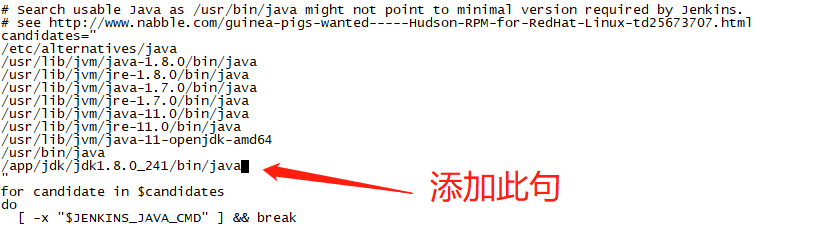
需要配置上jdk的目录位置
回到jenkins的配置文件
sudo vi /etc/init.d/jenkins
添加配置
/app/jdk/jdk1.8.0_241/bin/java
重启jenkins
sudo service jenkins start
结果
Starting jenkins (via systemctl):  Warning: jenkins.service changed on disk. Run 'systemctl daemon-reload' to reload units.
[  OK  ]
按照指令运行
systemctl daemon-reload
然后使用systemctl命令重启jenkins
systemctl restart jenkins
访问浏览器:http://服务器IP:端口号(默认8080)
第一次需要解锁Jenkins
按照提示路径找到密码,查看密码
cat /var/lib/jenkins/secrets/initialAdminPassword
结果就是密码:xxx
自定义Jenkins->安装推荐的插件(或者自己选择插件)->新手入门(自动安装所需插件)
下载插件慢
以上的配置Json其实在Jenkins的工作目录中
$ cd {你的Jenkins工作目录}/updates  #进入更新配置位置
vi /var/lib/jenkins/updates/default.json   ---  样例
第一种方式:使用vim
$ vim default.json #这个Json文件与上边的配置文件是相同的
这里wiki和github的文档不用改,我们就可以成功修改这个配置
使用vim的命令,如下,替换所有插件下载的url
:1,$s/http:\/\/updates.jenkins-ci.org\/download/https:\/\/mirrors.tuna.tsinghua.edu.cn\/jenkins/g
替换连接测试url
:1,$s/http:\/\/www.google.com/https:\/\/www.baidu.com/g
进入vim先输入
:然后再粘贴上边的:后边的命令,注意不要写两个冒号!
第二种方式:使用sed
sed -i 's#http://updates.jenkins-ci.org/download#https://mirrors.tuna.tsinghua.edu.cn/jenkins#g' default.json && sed -i 's#http://www.google.com#https://www.baidu.com#g' default.json
这是直接修改的配置文件,如果前边Jenkins用sudo启动的话,那么这里的两个
sed前均需要加上sudo
重启Jenkins,安装插件试试,简直超速!!(使用第二种很方便且有效)
卸载Jenkins
1、rpm卸载
rpm -e jenkins
2、检查是否卸载成功
rpm -ql jenkins
3、彻底删除残留文件:
find / -iname jenkins | xargs -n 1000 rm -rf

若有收获,就点个赞吧
0 人点赞


