一、连接开发板
将开发版背部BOOT0短接处用铅笔涂抹短接,然后在按住Button按钮的同时将开发板插入USB接口,插入后松开按钮。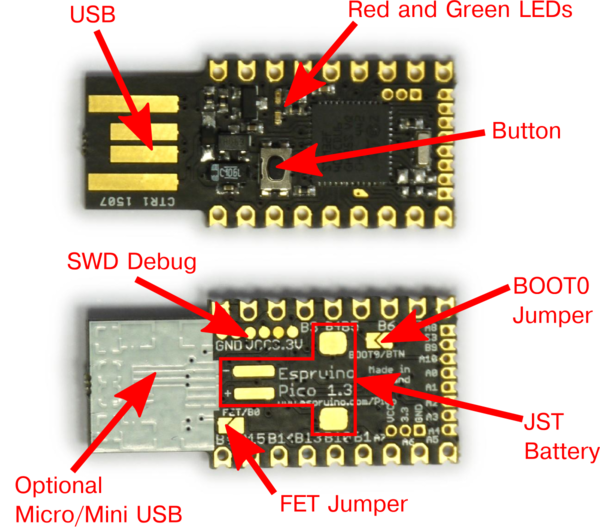
此时在系统的设备管理器界面,通用串行总线控制器下会发现开发板被识别为STM Device in DFU Mode。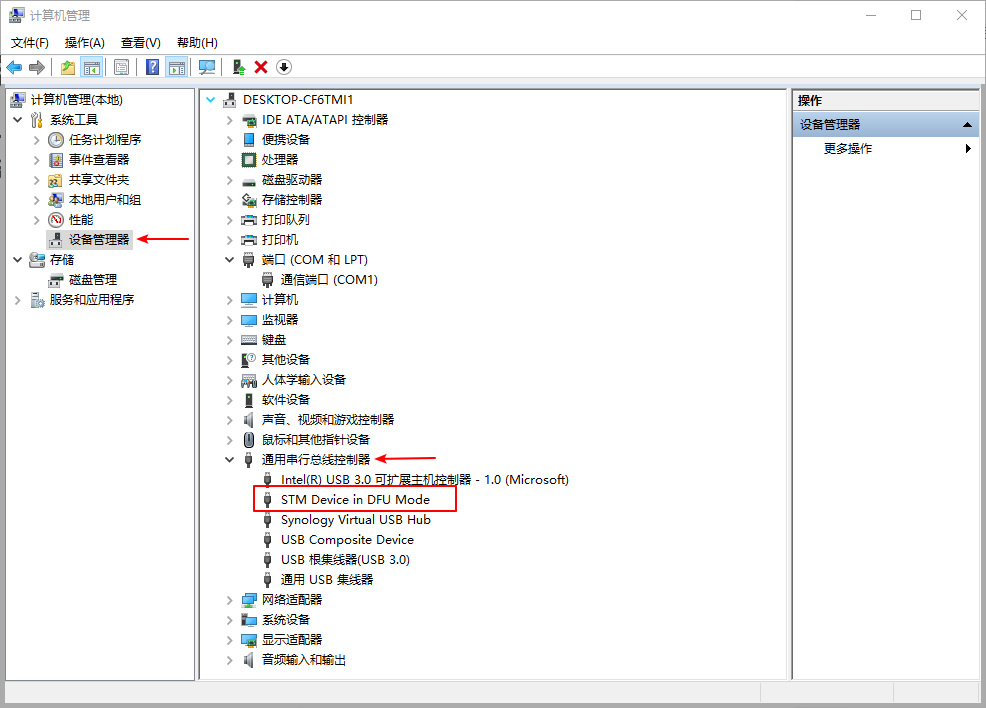
二、烧录固件
打开烧录软件Dfuse可看到Available DFU Devices列表框里已经识别到开发板,然后勾选Verify after download选项,使用Choose按钮选择固件文件(.dfu),点击*Upgrade按钮开始烧录,等到下方出现Successful!提示即表示烧录成功,完成后退出程序即可。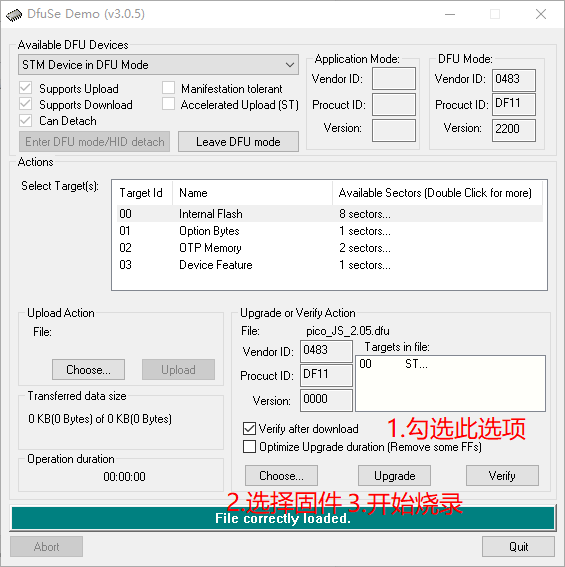
过程演示: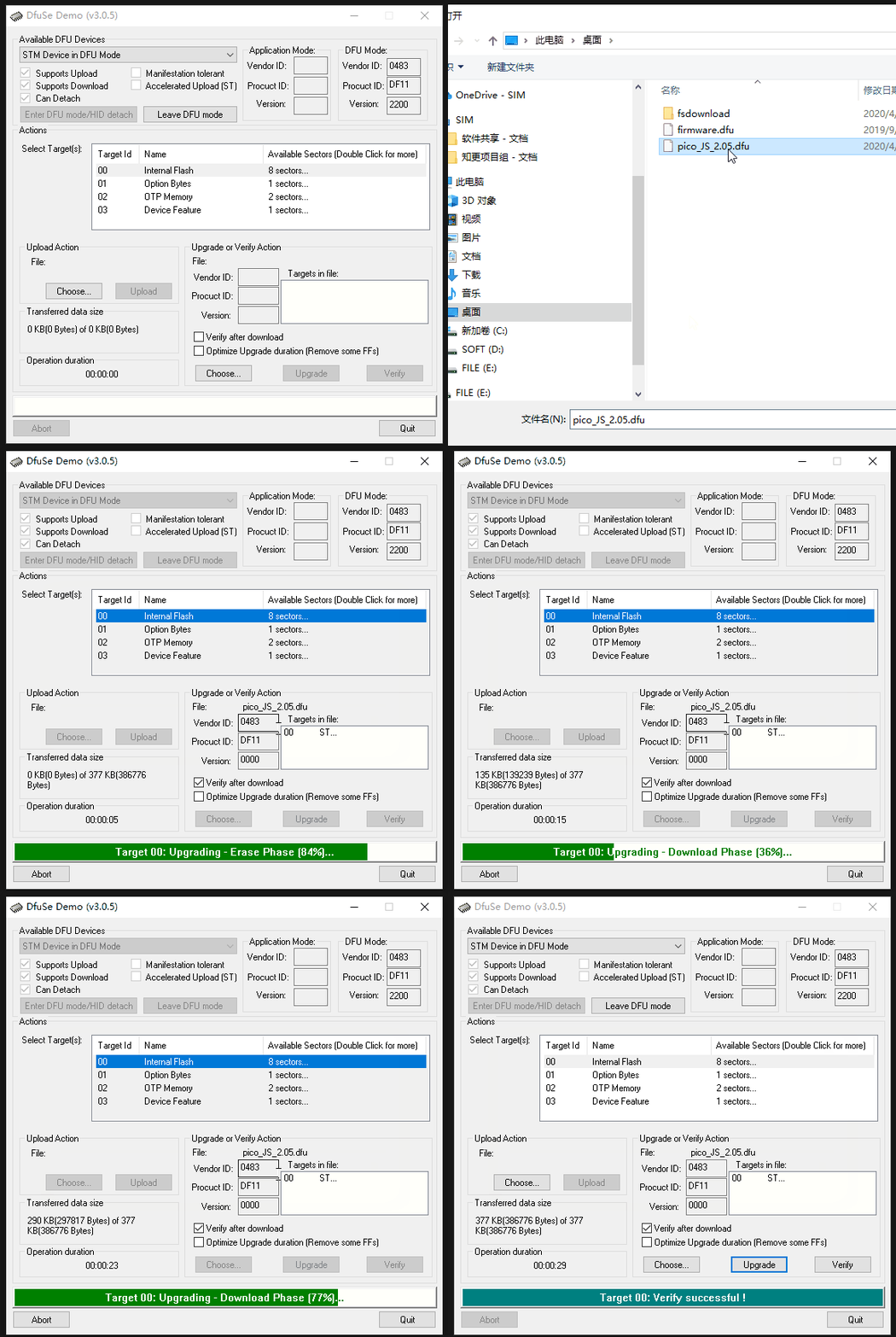
三、开始使用
烧录完成后将开发板拔出并重新正常插入USB接口(插入前可用橡皮清除短接状态),可看到系统设备管理器的串口下面多了一个串口设备,此时开发板即可正常使用。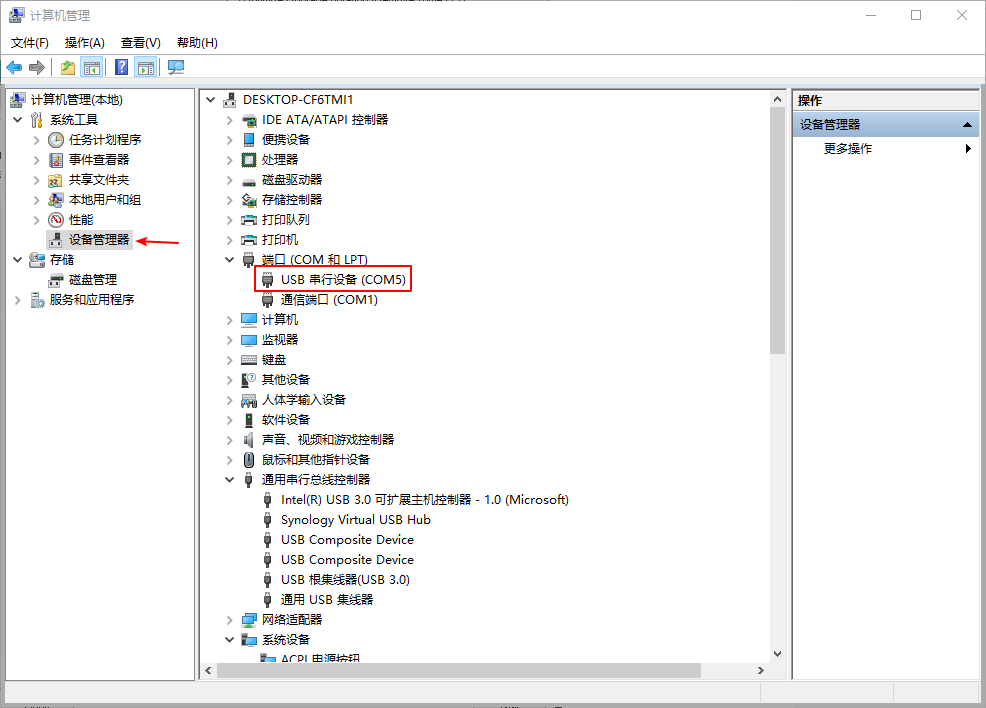
附件下载:
烧录程序Dfuse安装包:https://www.jianguoyun.com/p/DVFfh6AQt_GsCBi9oZED
MicroPython 固件(嵌入式python语言):https://www.jianguoyun.com/p/DQzLb0MQt_GsCBi4oZED
Espruino固件(嵌入式Javascript语言):https://www.jianguoyun.com/p/DWHXmFgQt_GsCBi2oZED

若有收获,就点个赞吧
0 人点赞


