pyboard是官方的MicroPython微控制器板,通常使用micropython固件的STM32开发板也可被称为pyboard,他们有相同的操作方式。
一、使用文件系统编程
pyboard上有一个小的内部文件系统(驱动器),存储在微控制器的闪存中。当你将pyboard插入电脑时,该文件系统将在您的电脑上显示为USB闪存驱动器,类似普通的U盘,盘符通常为PYBFLASH。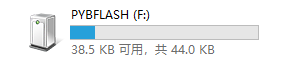
打开此盘符可以看到四个初始文件:
- boot.py —— pyboard的初始化程序,当pyboard启动时执行。
- main.py —— 要运行的Python程序,它在boot.py之后执行。
- README.txt —— 有关开始使用pyboard的基本信息,为新用户提供指引,可以安全地删除。
- pybcdc.inf —— Windows驱动程序文件,用于配置串行USB设备。
你可以使用任何文本编辑器打开main.py文件开始编写代码,也可以将库和其他文件保存到此驱动器供程序调用。main.py文件编写保存后,开发板不会立即执行修改后的程序,必须重启pyboard(比如重新插拔开发板)新程序才会运行。
下面是一个跑马灯程序,你可以复制到main.py文件,保存并重新插拔开发板观看运行效果:
import pybleds=[pyb.LED(i) for i in range(1,5)]n=0while True:n=(n+1)%4leds[n].toggle()pyb.delay(50)
注意:拔出pyboard之前请先从系统中安全地弹出/卸载pyboard USB驱动器,否则有可能损坏驱动器里的文件。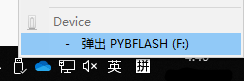
二、使用MicroPython REPL
pyboard有一个交互式的命令行界面,称为REPL(read-eval-print-loop)。到目前为止,使用REPL是测试代码和运行命令的最简单方法。你可以使用任何串口终端软件通过pyboard的串口号连接到其REPL。
推荐使用经典串口终端软件Putty(网盘下载)
1、获得串口号
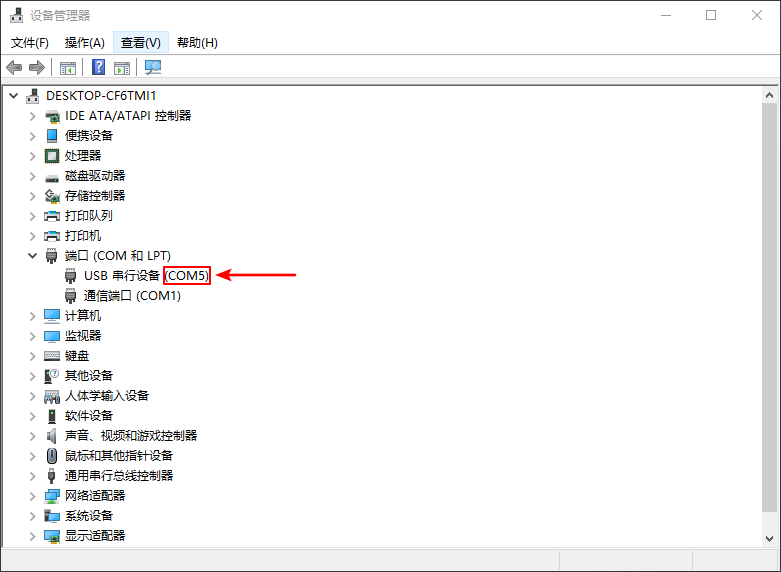
你可以在开始菜单图标上按鼠标右键,从弹出的右键菜单中打开设备管理器,在设备管理器的端口下面查看已连接开发板的串口号。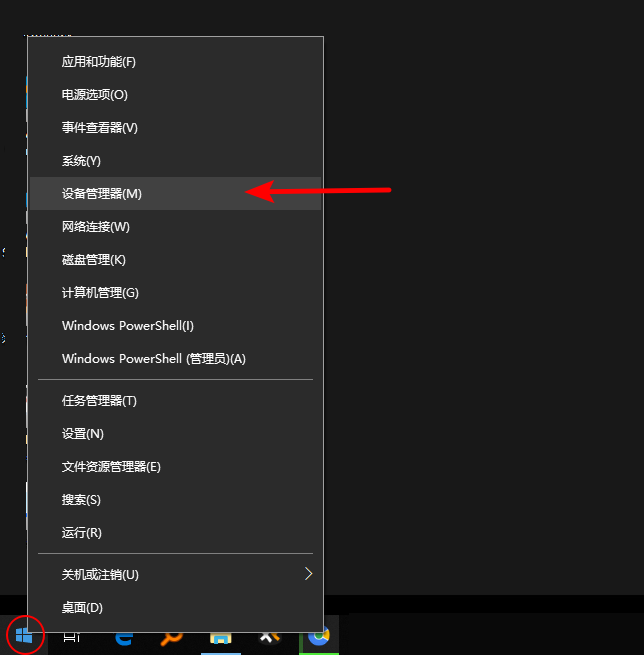
2、串口终端设置
打开Putty程序,在配置页里将连接类型选为串口,填入正确的串口号,填写正确的速度(波特率)通常默认为115200,点击打开按钮开始连接。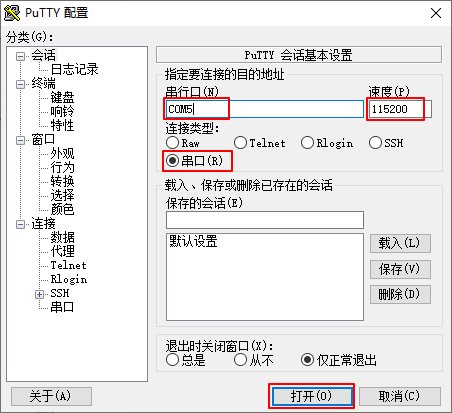
3、编写代码
如果串口连接正常就会进入REPL命令行界面,现在您可以直接在pyboard上实时运行一些MicroPython代码。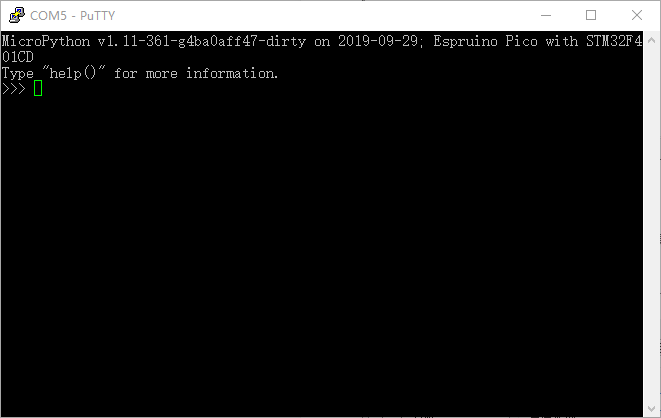
在REPL中的一些使用技巧:
- 在行首显示的
>>>是MicroPython解释器的输入提示符,...是缩进标记,它们不是代码的一部分。前面没有>>>或...的行是程序输出的运行结果。 - 使用
Tab键可以补全关键字或给出可用项提示。 - 使用
help()命令可以查看系统帮助信息,比如模式命令。 - 使用
dir()可以查看内存中已有的模块和对象。 - 使用
help(对象)或dir(对象)可查看对象的所有属性和方法。 - 使用
help("modules")可以查看所有可用的内置模块列表 - 使用上下方向键可以浏览最近曾经输入的命令。
- MicroPython将前一条语句的结果存储在变量
_(下划线)中。因此,您可以查看它或调用它。 - 使用
Ctrl+C组合键可以中断正在运行的程序,比如从一个无限循环程序中退出。 - 在空白行使用
Ctrl+D组合键可以重启开发板(软重启)。 - 在空白行使用
Ctrl+E组合键可以进入粘贴模式,在此模式下将关闭自动缩进功能,以使你粘贴的代码格式不被缩进搞乱,按Ctrl-D退出粘贴模式并启动编译。 - 在空白行使用
Ctrl+A组合键将进入原始模式,原始模式不是人们通常会使用的模式。它旨在用于程序设计。它的行为本质上类似于关闭输出的粘贴模式。按Ctrl+D并确认后将编译并执行python代码。按Ctrl+B将离开原始模式,并返回常规模式。
三、支持MicroPython的IDE
虽然pyboard编程无需搭建开发环境,无需安装专门的IDE,但使用文本编辑器编写代码毕竟功能简陋,我们也可以使用一些MicroPython专用的IDE(比如uPyCraft和Mu Editor),或在主流的python IDE中安装MicroPython插件(比如vscode和pycharm都有MicroPython插件),以获得更好的编程体验。
uPyCraft
uPyCraft是一个可运行在Windows平台的MicroPython编程IDE,其界面简洁,操作便利,适合新手的学习和使用。uPyCraft IDE内置了许多基础操作库,为众多的MicroPython爱好者提供了一个简单实用的平台。
uPyCraft以绿色单文件发布,无需安装,双击uPycraft.exe直接运行即可。uPyCraft使用monaco编程字体,如果系统中没有这个字体,会提示您安装,请点击安装。
官方下载地址:http://docs.dfrobot.com.cn/upycraft/
此网址亦包含一个完善的MicroPython新手教程和许多示例代码,推荐新手阅读。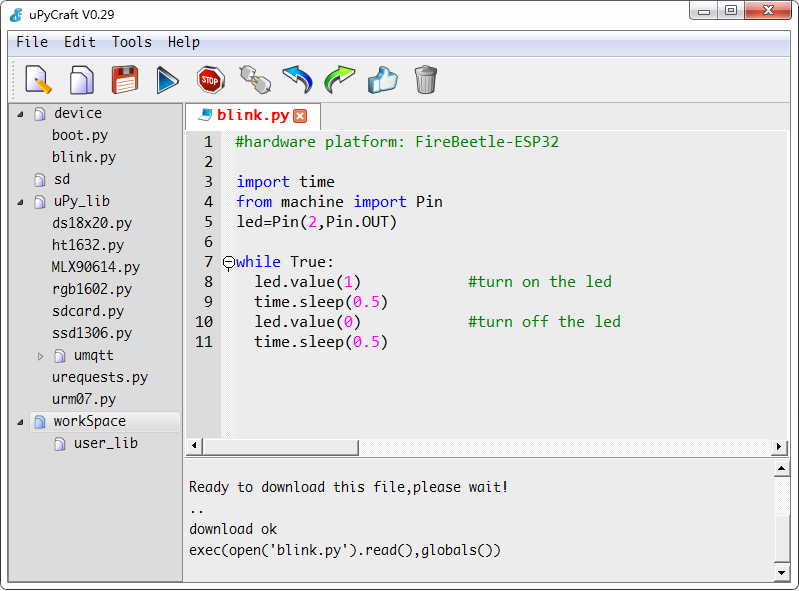

若有收获,就点个赞吧
0 人点赞


