一、Espruino Web IDE
Web IDE是对Espruino进行编程的首选方式。它具有语法突出显示的编辑器,并支持动态加载模块和升级Espruino的固件。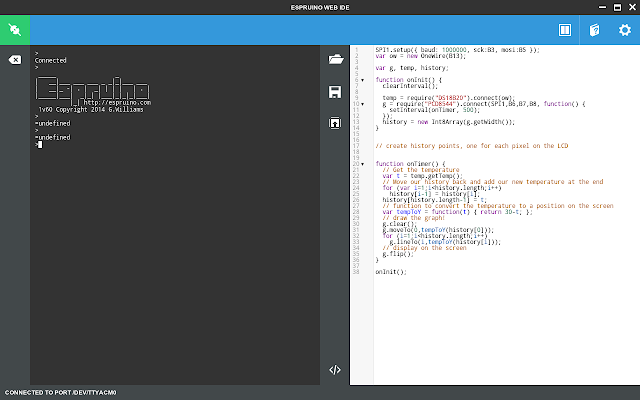
1、在浏览器里使用 Espruino Web IDE
1.1 在线IDE
你可以直接在浏览器里打开官方的在线IDE页面(https://www.espruino.com/ide)开始使用,但是受限于IO权限目前只能通过蓝牙连接开发板,但即便你没有开发板也可以通过此在线IDE预览Espruino的功能。
1.2 浏览器插件
如果你的Espruino开发板只支持串口连接,则你需要为浏览器安装插件(你的浏览器必须为chrome内核,也就是不能使用IE或Firefox浏览器,推荐使用chrome官方浏览器)。
你可以从chrome的官方商店安装插件:Espruino Web IDE
鉴于网络限制国内的用户通常无法直接访问chrome商店,你也可以从此处(网盘下载)下载插件,并将下载的crx文件拖放到你的浏览器中,浏览器会提示你安装此插件。
安装完成后你可以从浏览器的应用图标进入已安装的应用列表,或直接在浏览器地址栏打 chrome://apps 进入应用列表。在应用列表里你可以找到已安装的Espruino IDE应用。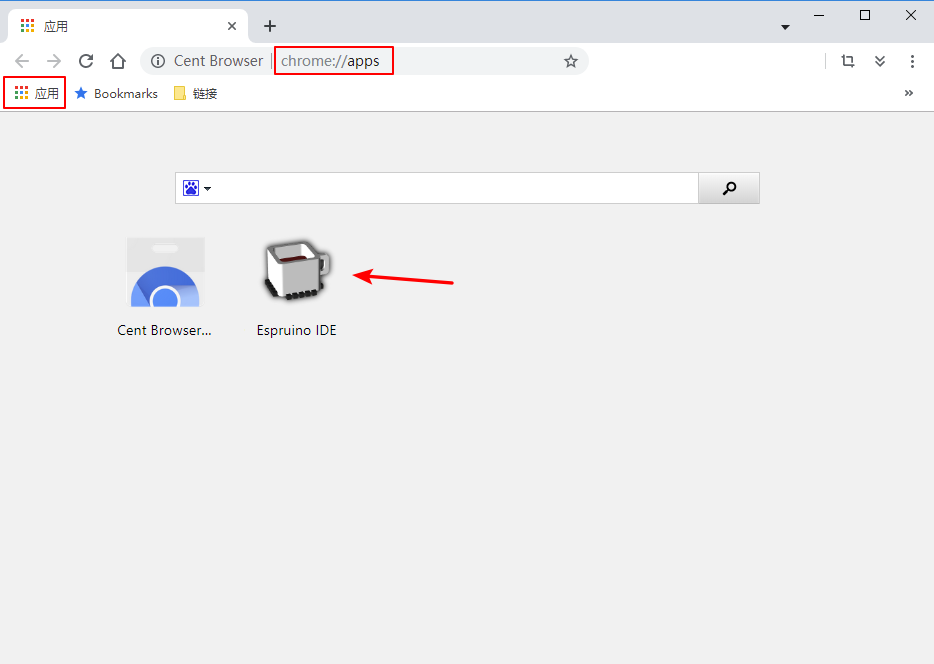
2、Espruino IDE 应用程序
或者你也可以直接下载Espruino IDE的独立Windows应用
2.1 官网下载
- Windows 32位下载-0.72.1
-
2.2 网盘下载
- Windows 64位下载-0.72.1
3、Espruino IDE使用方法
3.1 连接开发板
使用点击左上角的连接图标弹出接口菜单,选择开发板使用的接口以完成连接。未连接状态图标为黄色 ,连接成功图标会变为绿色,在连接成功状态下点击连接图标会断开连接。
在某些情况下断开连接后再次连接会一直连接失败,此时重新插拔一下开发板即可。
如果开发板未被成功的识别为串口设备,请尝试重启一下计算机。如果一直无法识别尝试重新安装一下串口驱动试试。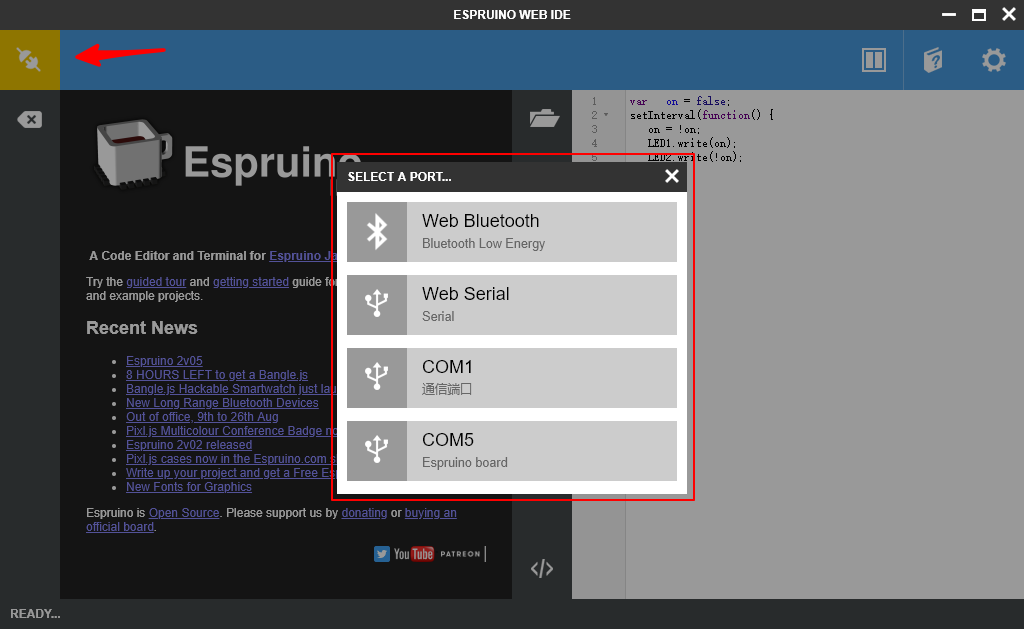
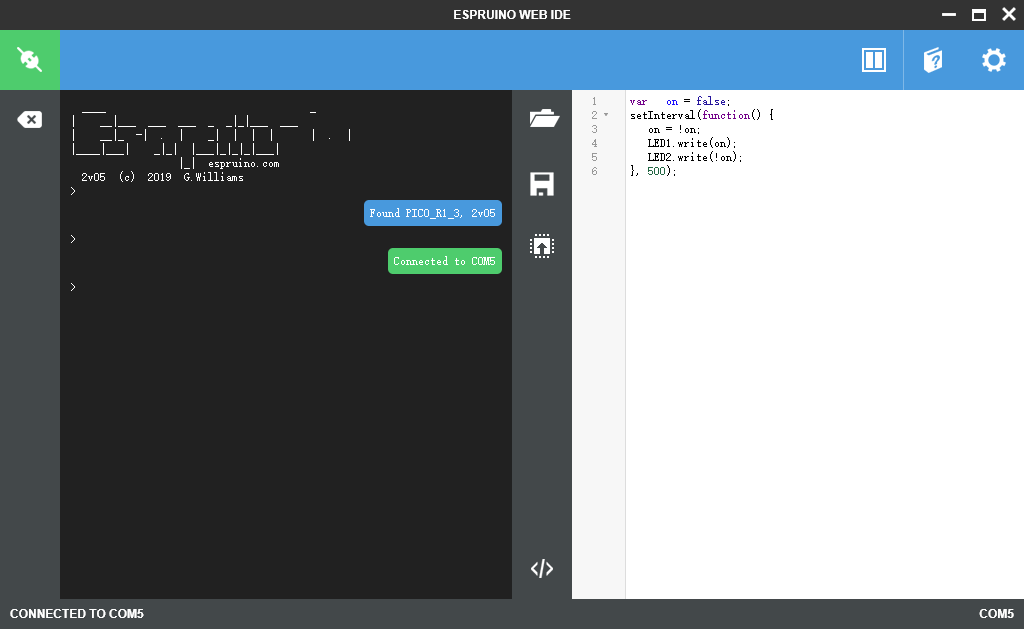
3.2 编写代码
可以在IDE左侧窗口写命令和代码回车立即执行,也可以在IDE右侧窗口写代码并通过 按钮发送到开发板。
 按钮可以将代码保存为文件,
 按钮可以载入JS文件。
3.3 图形编程
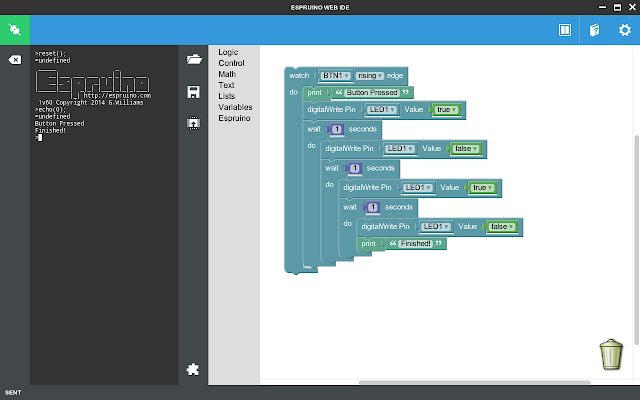
点击下方的 按钮可以切换代码编程和图形编程模式,在图形编程模式下只需拖放对应的功能模块即可像搭建积木一样完成程序设计。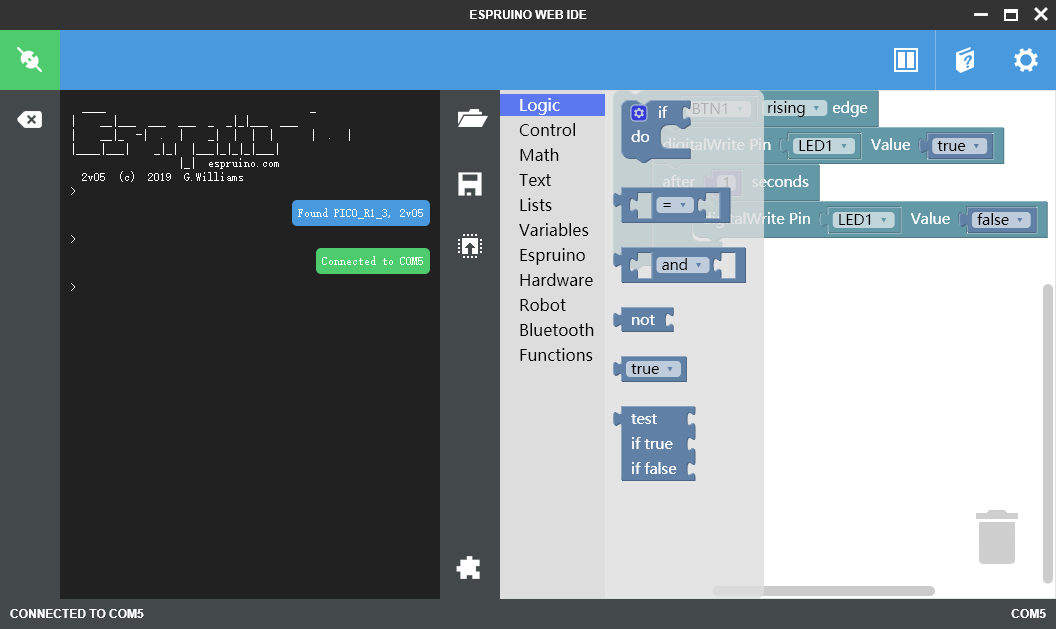
3.4 获得帮助
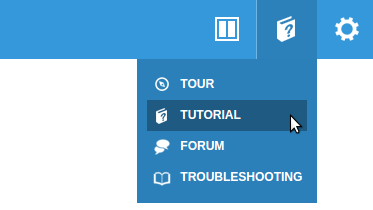
在IDE上方的帮助图标里有一个循序渐进的新手指导,初学者可以按照提示的步骤快速习得相关知识和技巧。
二、使用串口终端软件
你可以使用任何串口终端软件通过开发板的串口号连接到其命令行界面(CLI)开始实时控制或编程。
推荐使用经典串口终端软件Putty(网盘下载):
1、获得串口号
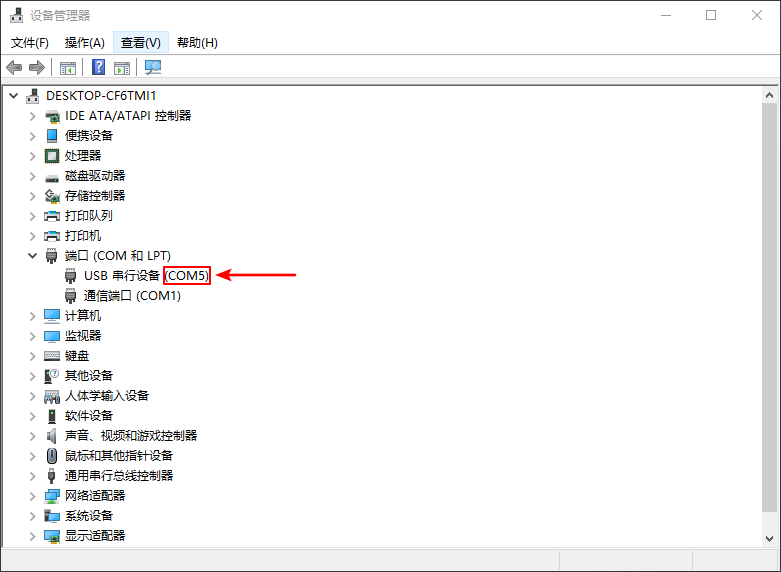
你可以在开始菜单图标上按鼠标右键,从弹出的右键菜单中打开设备管理器,在设备管理器的端口下面查看已连接开发板的串口号。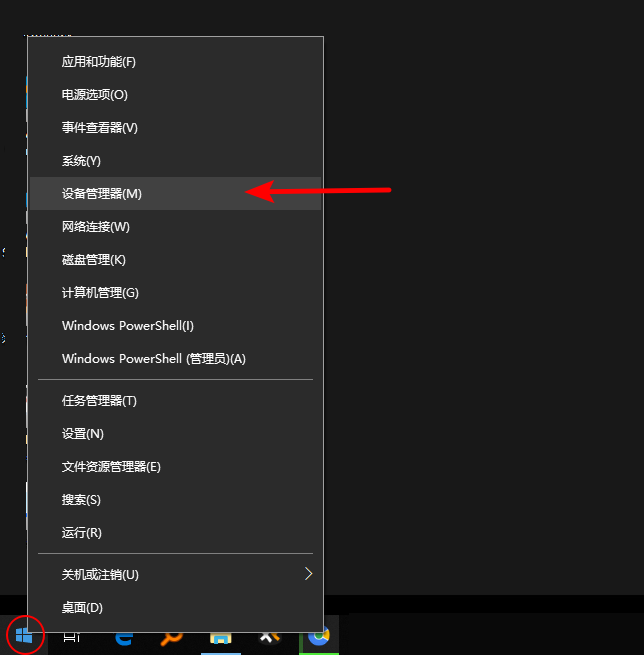
2、串口终端设置
打开Putty程序,在配置页里将连接类型选为串口,填入正确的串口号,填写正确的速度(波特率)通常默认为115200或9600,点击打开按钮开始连接。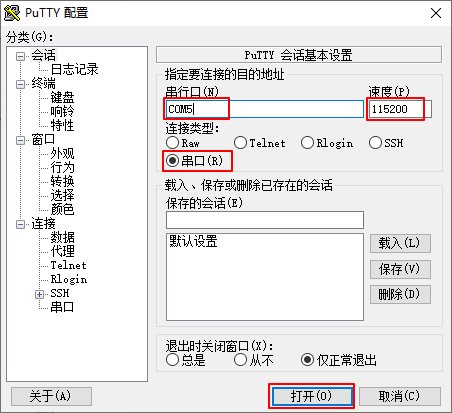
3、编写代码
如果串口连接正常就会进入命令行界面(CLI),现在您可以键入命令或代码,它们将被立即执行(您也可以将代码复制并粘贴到终端窗口中)。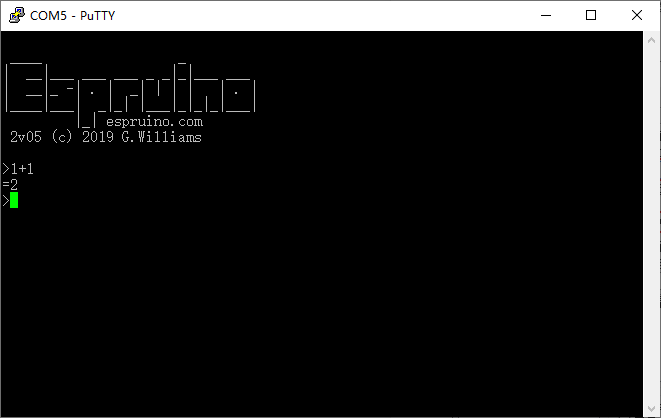
过程演示:
三、关于USB驱动
Windows用户:
旧版本的Windows不会自动加载USB COM端口的内置驱动程序。您必须下载ST的USB驱动程序:
Windows 10用户不需要驱动程序。该板将插入并立即被识别。
非Windows XP用户下载1.4.0版驱动程序。解压缩文件,运行可执行文件,然后在Windows资源管理器中转到C:\Program Files (x86)\STMicroelectronics\Software\Virtual comport驱动程序,然后双击dpinst_amd64.exe(对于64位系统)或dpinst_x86.exe(对于32位系统)。
Windows XP用户下载1.3.1版驱动程序。解压缩文件,运行VCP_V1.3.1_Setup.exe,然后在Windows资源管理器中转到C:\Program Files\STMicroelectronics\Softwar\Virtual comport驱动程序,然后双击可执行文件。
Linux用户:
要确保您具有正确的权限以普通用户身份进行连接,则需要将文件45-espruino.rules复制到/etc/udev/rules.d,使用udevadm control ``--``reload``-``rules重新加载规则,并确保您的用户在plugdev组中(您可以通过键入groups进行检查)。您可以通过输入sudo adduser $USER plugdev来添加它,然后注销并重新登录。Arch Linux用户需要将其用户添加到uucp和lock组。
Mac OS X和Chromebook用户:
该板仅需插入即可工作,而无需驱动程序!
官方参考文档(英文):http://www.espruino.com/Web+IDE

若有收获,就点个赞吧
0 人点赞


